اخیراً، "Sticky Notes" یک بهروزرسانی ضروری برای "Windows 10" دریافت کرده است. متوجه شدم که بعد از اینکه دوباره شروع به استفاده از "OneNote" کردم. میدانم، اما به دلایلی نمیتوانم برنامه یادداشتبرداری ایدهآل را پیدا کنم و مدام برنامهها را تغییر میدهم. به هر حال، "Sticky Notes" اکنون بخشی از برنامه موبایل "OneNote" (اندروید و iOS) است و بین دستگاهها همگامسازی میشود. به طرز عجیبی، طبق انتظار روی کامپیوتر "Windows 10" من کار نمیکرد.

این من را به بررسی مشکل سوق داد و چند راه حل پیدا کردم. اگر شما هم با همین مشکل مواجه هستید، نگران از دست دادن یادداشتهای خود نباشید. در اینجا چند راه حل مفید برای حل مشکل "Sticky Notes not working on Windows 10" آورده شده است.
بیایید ابتدا با راه حلهای ساده شروع کنیم و سپس به راه حلهای پیچیدهتر بپردازیم.
1. ویندوز "OS" را بهروزرسانی کنید
این به سرعت در حال تبدیل شدن به یک عادت روی لپتاپ من است. هر بار که مشکلی پیش میآید، اولین کاری که میکنم این است که برای "updates" بررسی میکنم. اغلب اوقات، یک "update" تنها را میبینم که منتظر دانلود و نصب است. "Open Settings" با فشردن کلید "Windows + I" روی صفحهکلیدتان. "Select Update & Security".
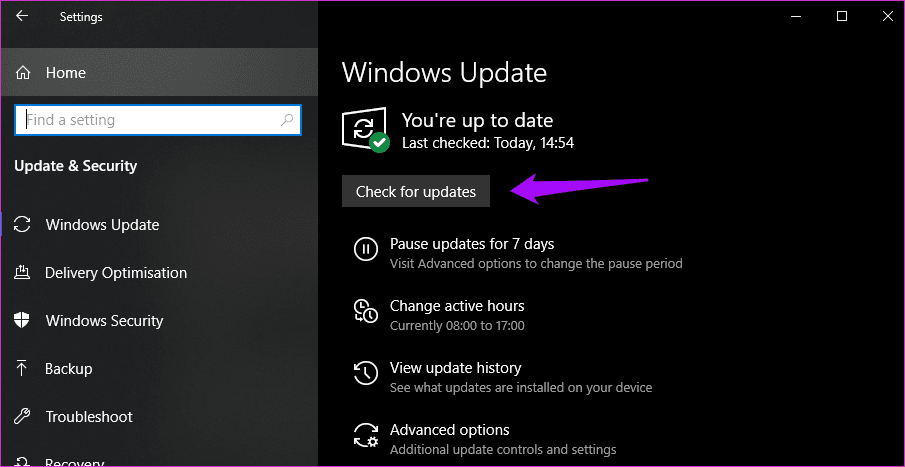
شما میتوانید به صورت دستی به دنبال "updates" بگردید. هر "pending updates" را نصب کنید تا بررسی کنید آیا مشکل برطرف شده است.
2. بهروزرسانی App
فروشگاه ویندوز را باز کنید و روی Downloads and updates کلیک کنید.
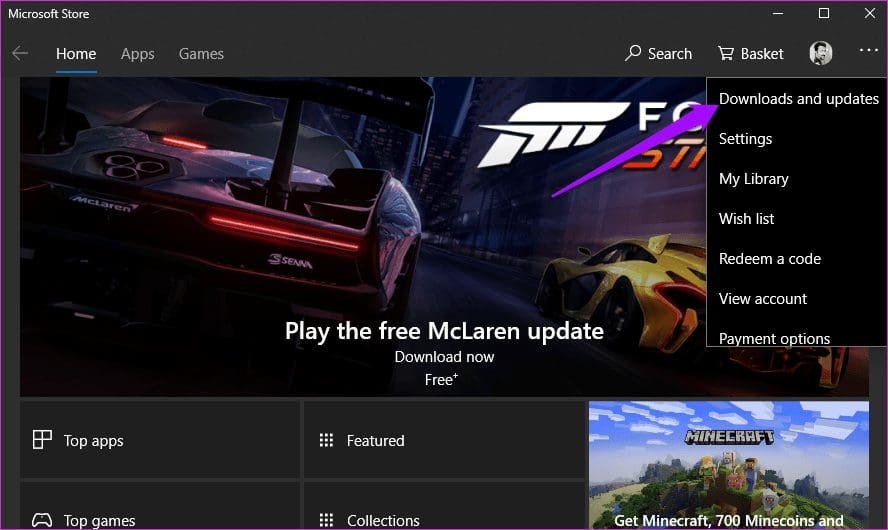
شما میتوانید برای بهروزرسانیهای جدید بررسی کنید و همچنین همه برنامهها را با یک کلیک بهروزرسانی کنید. بررسی کنید که آیا برای "Sticky Notes" بهروزرسانی وجود دارد. پیشنهاد میکنم همه برنامهها را بهروز نگه دارید زیرا اکثر بهروزرسانیها شامل وصلههایی برای رفع اشکالات و حفرههای امنیتی هستند.
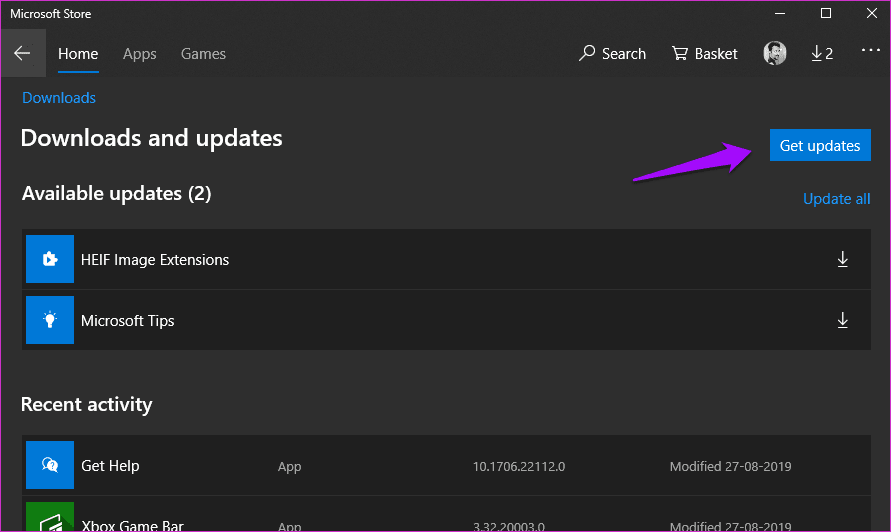
اگر بهروزرسانی وجود ندارد، پس باید به راهحل بعدی برویم.
3. "Run Troubleshooter"
مایکروسافت ویندوز 10 را به یک ابزار "Troubleshooter" مجهز کرده است تا ناهنجاریهای مربوط به برنامههای داخلی ویندوز را بررسی کند. "Settings" را باز کرده و به جستجوی "Troubleshooter" بپردازید. اگر گزینه "Find and fix problems with Microsoft Store Apps" در منوی کشویی ظاهر شد، آن را انتخاب کنید.
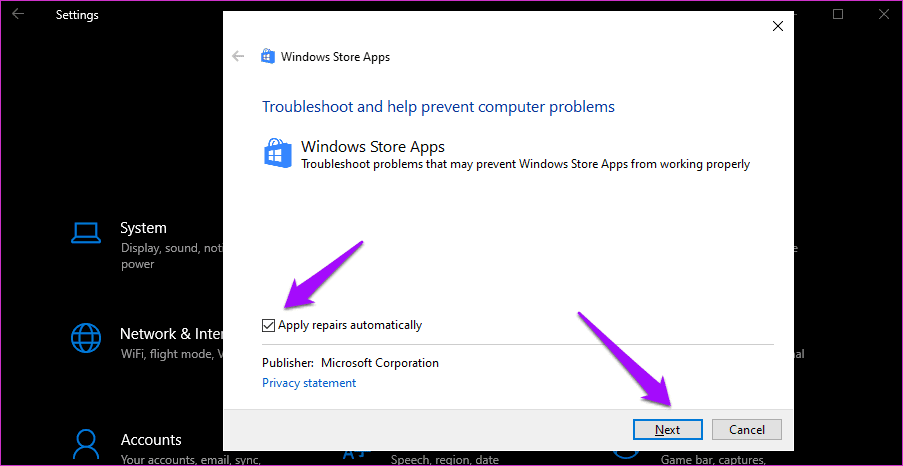
روی گزینه Advanced کلیک کنید و گزینه Apply repairs automatically را انتخاب کنید.
دستورالعملهای روی صفحه را دنبال کنید و ببینید آیا مشکل "Sticky Notes not working on Windows 10" حل شده است یا خیر.
4. بررسی "Antivirus" و "Malware"
رخدادهای "Malware" و هک کردن چیز جدیدی نیستند. کامپیوتر شما هم به راحتی میتواند تحت تأثیر قرار گیرد. "antivirus software" را اجرا کرده و فوراً یک اسکن کامل انجام دهید. اگر نصب نشده است، توصیه میکنیم فوراً یکی دریافت کنید.
به طور جایگزین، "Malwarebytes" را دانلود کرده و اجرا کنید. "Malware" با ویروس یکسان نیست، بنابراین دو نرمافزار جداگانه وجود دارد. نسخه رایگان کافی است، اما من نسخه پولی را توصیه میکنم.
"Download Malwarebytes"
5. غیرفعال کردن ویژگی "Insights"
ویژگی insights به کاربران اجازه میدهد تا "reminders" در "Sticky Notes" ایجاد کنند که با "Cortana" کار میکند. این به این معناست که شما در تمامی دستگاههای ویندوز از یادداشت خود مطلع خواهید شد. "Sticky Notes" را باز کرده و روی "Settings" کلیک کنید.
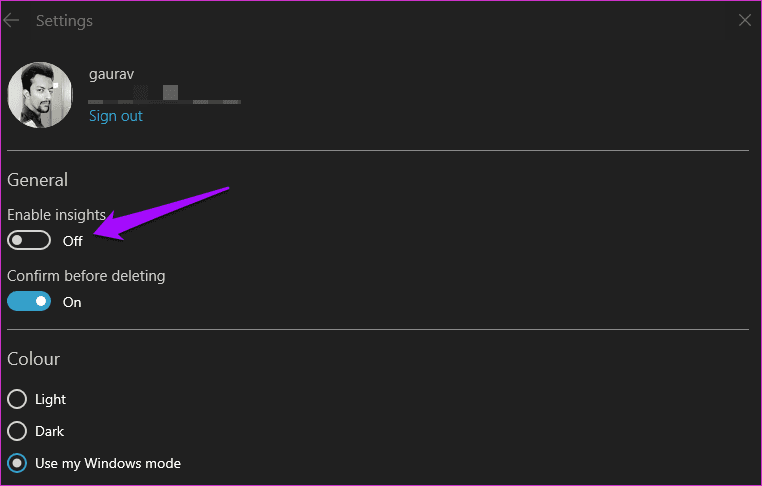
"Insights" را غیرفعال کنید و "Sticky Notes" را دوباره راهاندازی کنید تا بررسی کنید آیا کار میکند و میتوانید از تمام ویژگیهای آن استفاده کنید.
اگر حتی نمیتوانید "Sticky Notes" را باز کنید، فعلاً به مرحله بعدی بروید، اما فراموش نکنید که وقتی شروع به کار کرد آن را خاموش کنید. میتوانید از "Microsoft To-Do" برای تنظیم یادآورها استفاده کنید. آن برنامه نیز در اکثر پلتفرمها موجود است.
6. ریست کردن یا نصب مجدد
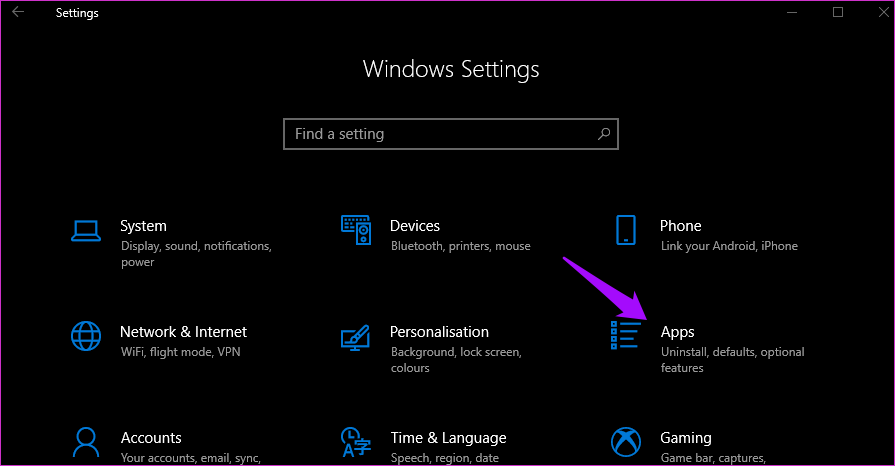
دوباره "Settings" را باز کنید و روی "apps" کلیک کنید.
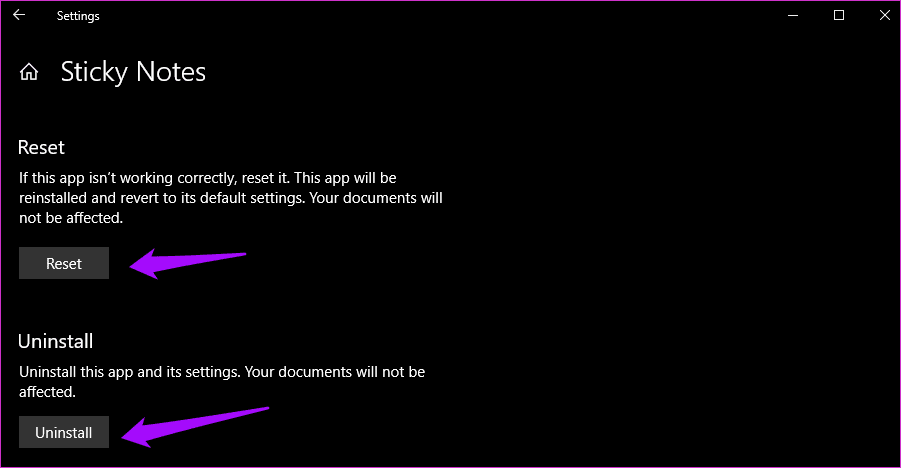
در بخش Apps & features، به دنبال Sticky Notes بگردید، یک بار روی آن کلیک کنید و گزینه Advanced options را انتخاب کنید.
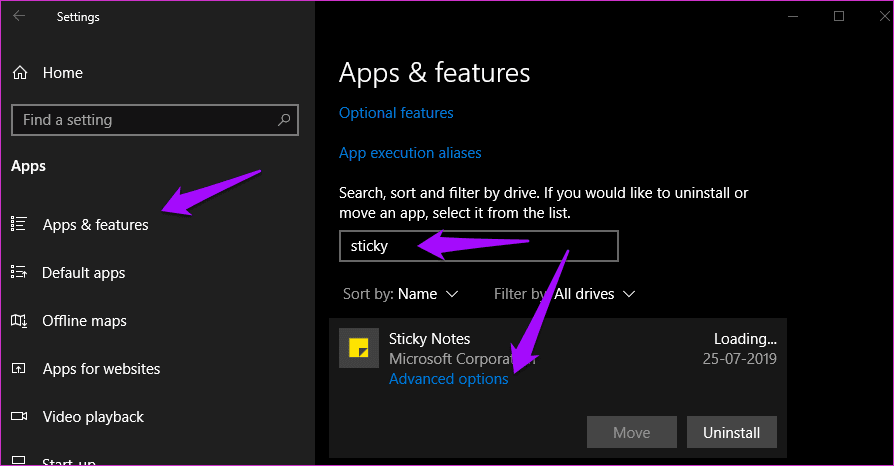
ابتدا گزینه Reset را امتحان کنید. همانطور که ویندوز اشاره میکند، برنامه دوباره نصب خواهد شد، اما اسناد شما تحت تأثیر قرار نخواهند گرفت. اگر Reset کار نکرد، "Sticky Notes" را حذف نصب کنید. سپس آن را از "Windows Store" دانلود و دوباره نصب کنید.
7. دوباره ثبت کردن "Sticky Notes"
مایکروسافت به کاربران توصیه میکند که اگر برنامههای ویندوز به درستی کار نمیکنند، آنها را مجدداً ثبت کنند. برای انجام این کار، "Command Prompt" یا "PowerShell" را با دسترسی ادمین باز کنید و فرمان زیر را وارد کنید.
PowerShell -ExecutionPolicy Unrestricted -Command "& {$manifest = (Get-AppxPackage *MicrosoftStickyNotes*).InstallLocation + '\AppxManifest.xml' ; Add-AppxPackage -DisableDevelopmentMode -Register $manifest}"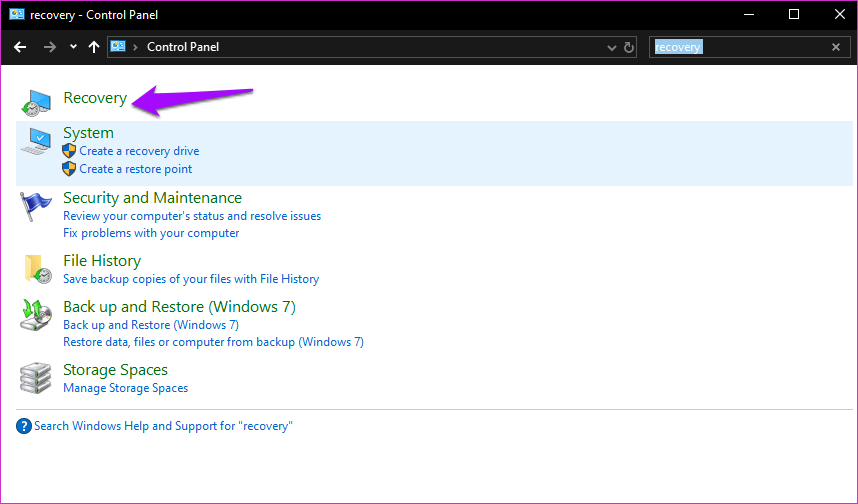
در هر جایی از صفحه CMD راست کلیک کنید تا فرمان کپی شده را "paste" کرده و Enter را فشار دهید. نیازی به تایپ کردن آن نیست. کامپیوتر خود را "Reboot" کنید و بررسی کنید که آیا "Sticky Notes" کار میکند یا نه.
بازگرداندن به نقطه قبلی در زمان
من واقعاً امیدوارم که کار به اینجا نکشد. همچنین، شما باید این کار را تنها در صورتی انجام دهید که "Sticky Notes" واقعاً مهم باشد. به این دلیل که بازگرداندن کامپیوتر به نقطهی قبلی پشتیبانگیری ممکن است برخی فایلها و تنظیمات را حذف کند. بنابراین اگر قصد دارید از این راه حل استفاده کنید، به شدت توصیه میکنم از دادهها و فایلهای مهم نسخه پشتیبان بگیرید.
اگر مطمئن هستید که "Sticky Notes" قبلاً کار میکرد، میتوانید سعی کنید کامپیوتر خود را به یک نقطه زمانی قبلی بازگردانید. "Windows 10" به طور خودکار به طور مکرر پشتیبانگیری میکند. "Control Panel" را باز کرده و به دنبال "Recovery" بگردید و آن را باز کنید.
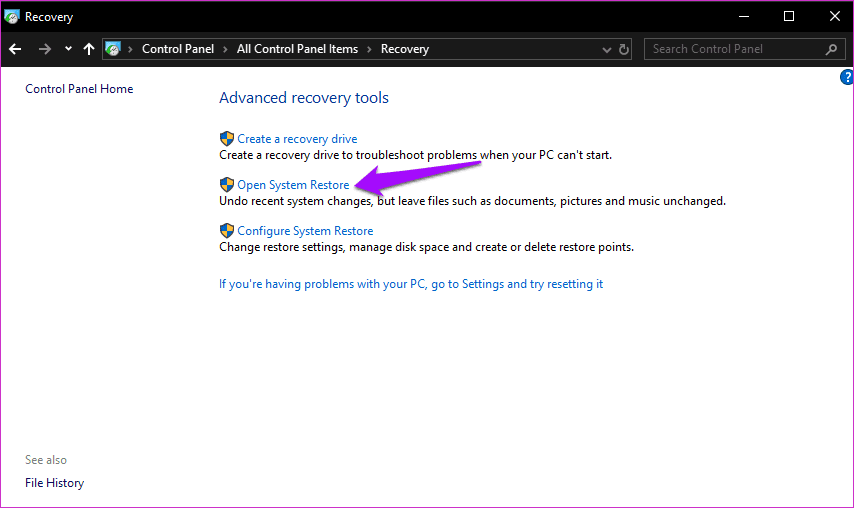
روی "Open System Restore" کلیک کنید.
گزینه Recommend restore به شما ارائه خواهد شد. تاریخ و زمان را بررسی کنید. اگر میخواهید به زمان دورتری بازگردید یا به گزینههای بیشتری نیاز دارید، بر روی Choose a different restore point کلیک کنید.
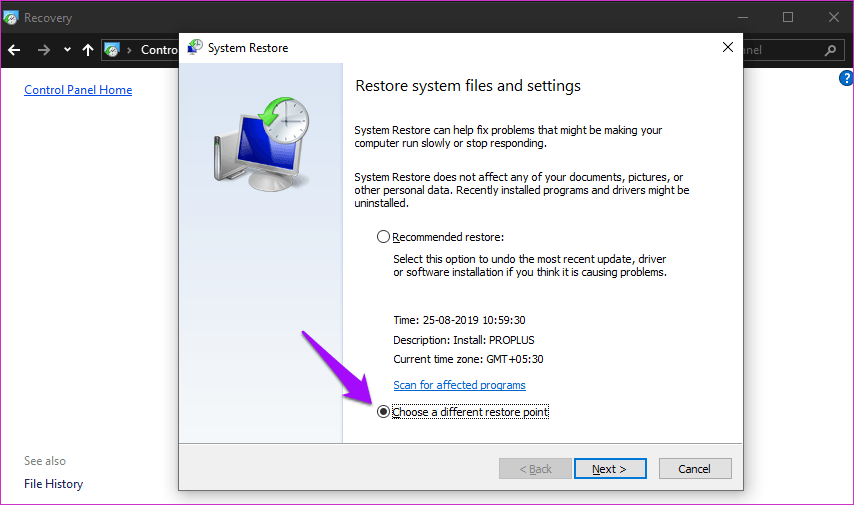
گزینه "Show more restore points" را انتخاب کنید تا لیست کامل را ببینید. چند روز پیش من "Office Professional Plus 2016" را حذف نصب کردم و ویندوز برای آن یک نقطه بازگردانی ایجاد کرد.
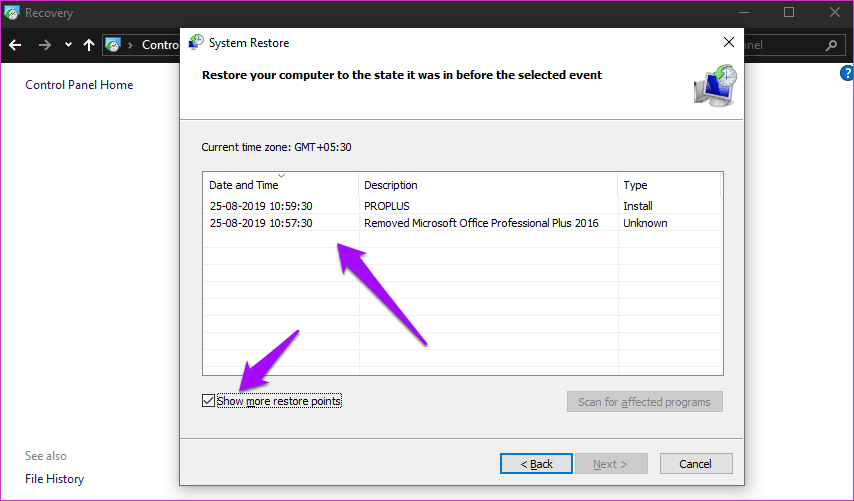
فقط یک "restore point" انتخاب کنید و دستورالعملهای روی صفحه را دنبال کنید. اگر از لپتاپ استفاده میکنید، آن را به یک پریز برق وصل کنید زیرا این فرآیند کمی زمان میبرد. شما نمیخواهید که کامپیوترتان در حین فرآیند به طور ناگهانی خاموش شود.
آن را بچسبان
"Sticky Notes" اکنون بسیار قابل استفادهتر است، به لطف بهروزرسانی بسیار ضروری که بهتازگی دریافت کرده است. اشتراکگذاری لینکها و متن بین دستگاهها اکنون بسیار سادهتر شده است. اگر راه دیگری برای حل این مشکل پیدا کردید، لطفاً در نظرات زیر با ما به اشتراک بگذارید.
در ادامه: آیا "Sticky Notes" هنوز کار نمیکند؟ روی لینک زیر کلیک کنید تا درباره "Stickies"، جایگزینی برای "Sticky Note" که بهتر از نسخه اصلی است، بیشتر بدانید.





