

چگونه رم لپ تاپ خود را ارتقا دهیم ؟
چگونه رم لپ تاپ خود را ارتقا دهیم تا لپ تاپ سریعتر شود؟ ارتقا رم لپ تاپ یکی از ساده ترین کار ها در بحث آموزش کامپیوتر است . رم یکی از اجزای مهم لپ تاپ وکامپیوتر است. در حالی که مقدار رمی که بر روی لپ تاپ نصب شده ممکن است درحال حاضر توانایی انجام کارهای شما را داشته باشد ، اما بسیاری از ما ممکن است چند سال بعد به قدرت محاسباتی بیشتری نیاز داشته باشیم که البته، دلایل متعددی برای آن وجود...

چگونه یک CPU را ارتقا دهیم؟
آموزش ارتقا CPU یکی از ساده ترین کار های ممکن در کامپیوتر هاست به شرطی که به خوبی در مورد آن اطلاعات داشته باشید ، قبلا ارتقا رم را به خوبی یادگرفتید و کم کم در زمینه آموزش کامپیوتر حرفه ایی خواهید شد .اگر رایانه شخصی خود را اسمبل کرده اید، ارتقاء CPU نباید چالش زیادی ایجاد کند - فقط مراحلی را که برای نصب آن استفاده کرده اید برعکس کنید. اگر یک PC از پیش اسمبل خریداری کرده‌ای...
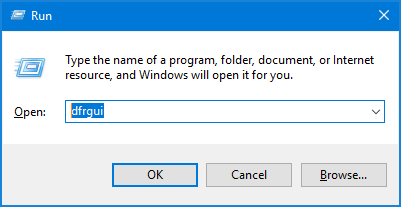
در ویندوز 10/8/7 درایو شما SSD یا HDD است؟
در ویندوز 10/8/7 درایو شما SSD یا HDD است؟ چگونه می توانم بفهمم که دیسک یک درایو حالت جامد (SSD) است یا HDD؟ آیا راهی وجود دارد که بدون نیاز به باز کردن خود لپ تاپ، بررسی کنم که آیا اس اس دی یا اچ دی دی دارم و ببینم داخل آن چیست؟ در اینجا 2 روش آسان برای یافتن اینکه آیا درایو شما SSD یا اینکه HDD در ویندوز 10/8/7 است، بدون استفاده از نرم افزار شخص ثالث، آورده شده است.پس شروع کنید تا آموزش کامپیوت...

آموزش کامل پارتیشن بندی هارد دیسک در ویندوز 11 + راهنمای تصویری و کاربردی
پارتیشنبندی هارد دیسک یکی از مهمترین اقداماتی است که هر کاربر حرفهای یا حتی مبتدی در ویندوز 11 باید بلد باشد. با انجام صحیح این کار، میتوانید سرعت سیستم را افزایش دهید، فایلها و برنامهها را سازماندهی کنید و حتی در مواقع بروز مشکل، اطلاعات مهم خود را ایمن نگه دارید. در آموزش کامل پارتیشن بندی هارد دیسک در ویندوز 11 شما یاد میگیرید چگونه بدون نیاز به نرمافزارهای جانبی و تنها با ابزارهای خود...
چگونه اطلاعات هارد دیسک آسیب دیده را بازیابی کنیم؟
هارد دیسک آسیب دیده چه اطلاعاتی دارد و آنها را چگونه بازیابی کنیم؟ هارد دیسک یکی از مهم ترین اجزای کامپیوتر است زیرا اطلاعاتی را که برای کاربر مهم است ذخیره می کند. اما اگر دیسک آسیب دیده یا قابل خواندن نیست چه باید کرد؟ چگونه اطلاعات را از دست ندهیم؟ در این مقاله نحوه بازیابی اطلاعات هارد دیسک آسیب دیده را خواهیم آموخت.پس با ما همراه باشید تا آموزش کامپیوتر را حرفه ای تر ی...
نحوه به روزرسانی درایور گرافیک درویندوز 11 چگونه است؟
نحوه به روز رسانی درایور گرافیک در ویندوز 11 4 روش آسان برای به روز رسانی درایور گرافیک در رایانه شخصی ویندوز 11. معمولاً خود ویندوز تمام به‌روزرسانی‌های درایور سخت‌افزار شما را در صورت وجود و در دسترس بودن مدیریت می‌کند. با این حال، ممکن است مواقعی پیش بیاید که به تنهایی مجبور شوید درایورهای گرافیکی سیستم ویندوز 11 خود را به روز کنید. در غیر این صورت، ممکن است سناریوی ع...
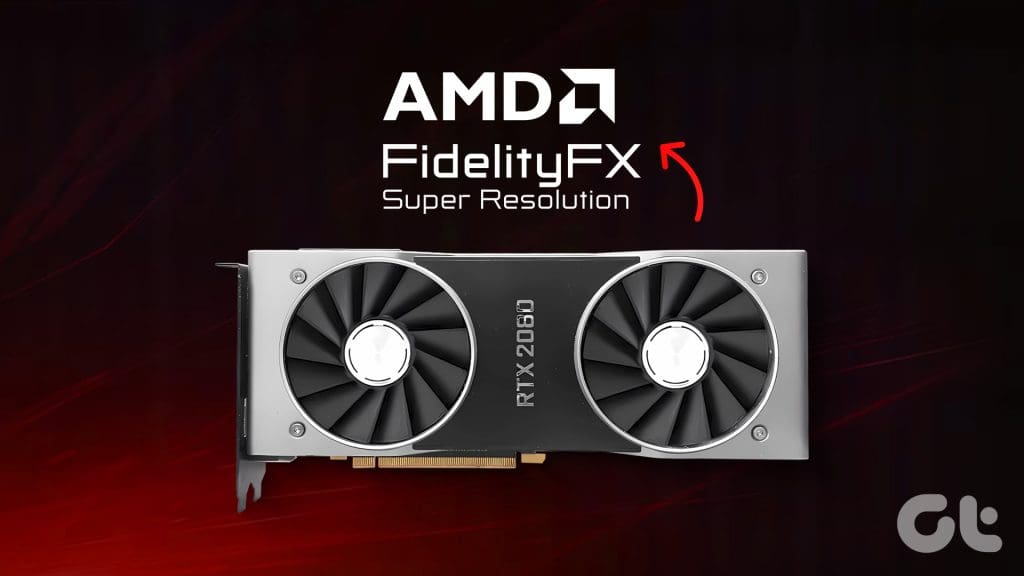
نحوه استفاده از AMD FSR3 در پردازنده های گرافیکی NVIDIA RTX
اگر قبلاً یک پردازنده گرافیکی NVIDIA دارید، یکی از بهترین ویژگی های موجود فناوری DLSS است.NVIDIA DLSS یا Deep Learning Super Sampling از هوش مصنوعی (AI) و هسته های Tensor اختصاصی موجود در پردازنده های گرافیکی سری NVIDIA RTX برای افزایش عملکرد بازی بدون به خطر انداختن وفاداری بصری استفاده میکند..گفته شد، آخرین نسخه، DLSS 3.5، در شکوه کامل خود، منحصر به GPU های سری RTX 40 است. در این مقاله بخوانید ا...
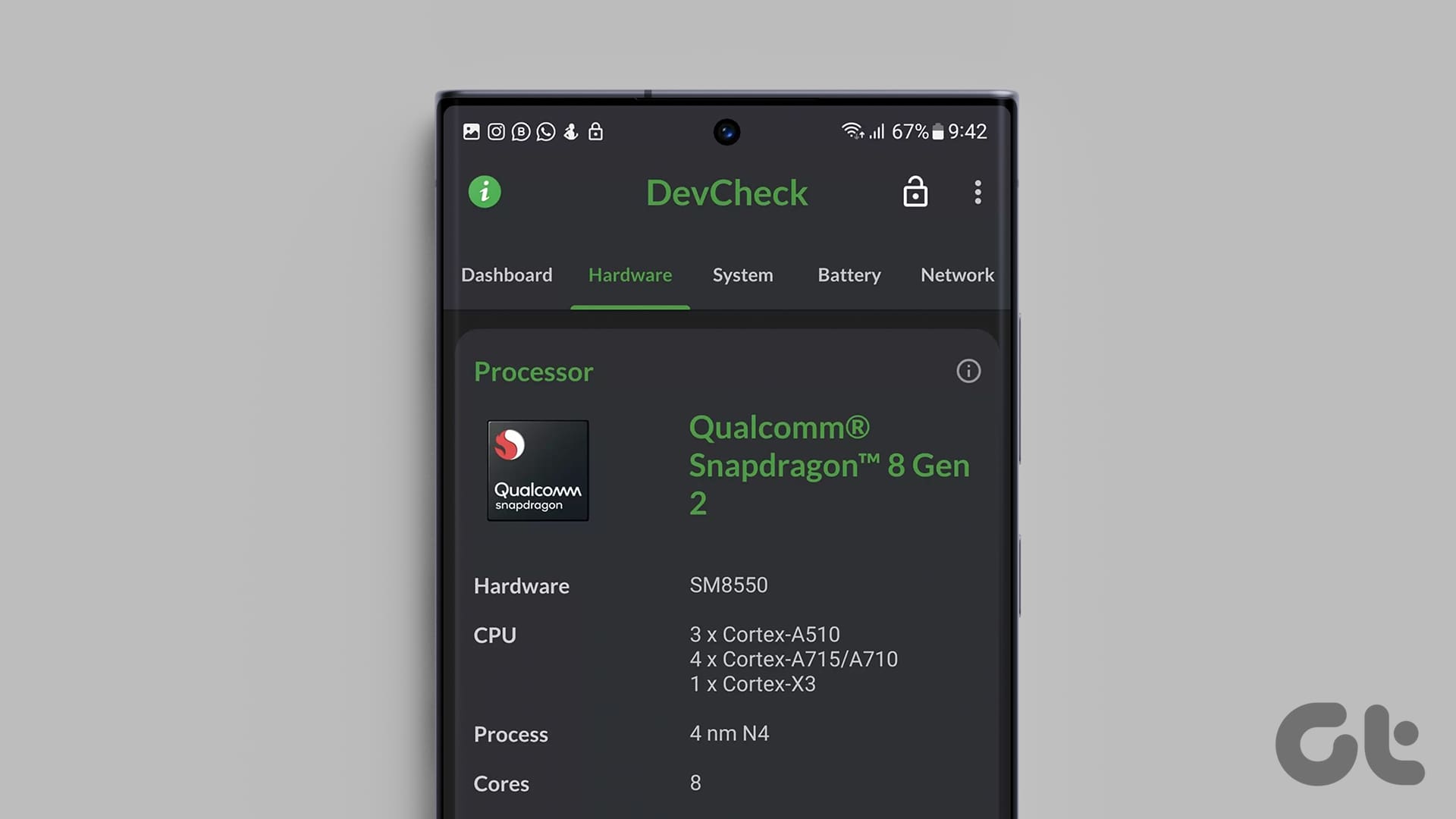
نحوه بررسی پردازنده در تلفن اندرویدی خود (از جمله سامسونگ)
با اندازه روزافزون تلفن همراه. فعالیت هایی مانند بازی کردن یا پخش برنامه های مورد علاقه شما می شود.اما اگر روند شروع به تاخیر کرد یا به درستی کار نکرد، باید پردازنده گوشی اندرویدی خود را بررسی کنید. در این مقاله بخوانید پردازنده در تلفن اندرویدی خود ّبرای آموزش کامپیوتر میتوانید آموزش جادویی کامپیوتر را ببینید گوشی خود پردازنده ای با حافظه بیشتر در دراز مدت عملکرد بهتری خواهد داشت و می تو...
چگونه رم را در گوشی اندرویدی خود پاک کنیم
در حالی که برخی از کاربران اندرویدی می توانند دستگاه خود را گسترش دهند.در این حالت، اگر در هنگام انجام ساده ترین کارها، مانند ارسال پیام، یک تاخیر قابل مشاهده مشاهده کردید یا دستگاه ثابت ماند، رم را در تلفن اندرویدی خود پاک کنید..برای پاک کردن رم در اندروید مقاله زیر را بخوانید ّبرای آموزش کامپیوتر میتوانید آموزش جادویی کامپیوتر را ببینید راه های زیادی برای پاک کردن رم گوشی اندرویدی شما وجود دا...
آیا میتوانید RAM لپتاپ ویندوزی خود را ارتقا دهید؟
آیا باید "RAM" لپتاپ "Windows" خود را ارتقاء دهید؟ اگر عملکرد لپتاپ شما کند شده یا میخواهید "memory-heavy applications" را اجرا کنید، ارتقاء "RAM" لپتاپتان را در نظر بگیرید. برای انجام این کار، اطمینان حاصل کنید که لپتاپ شما "RAM slots/capacity" موجود دارد و یک "compatible RAM" برای تکمیل فرآیند دریافت کنید. با این حال، اگر مطمئن نیستید، پیشنهاد میکنیم به یک مرکز خدمات مجاز مراجعه کنی...
چگونه "RAM" را روی لپتاپ "Windows" خود نصب کنید
چگونه RAM لپتاپ خود را ارتقا دهیم اگر لپتاپ شما دارای یک "extra RAM slot" است، میتوانید به راحتی از آن برای ارتقای ظرفیت فعلی "RAM" استفاده کنید. هنگامی که "RAM" سازگار را تهیه کردید، لپتاپ خود را خاموش کنید و تمام لوازم جانبی، از جمله کابل برق را جدا کنید. سپس، مراحل زیر را برای تکمیل فرآیند ارتقا دنبال کنید.مرحله 1: لپتاپ خود را برعکس کرده و آن را روی سطح نرمی قرار دهید. با استفاده...
چگونه گرافیک و FPS را در Roblox افزایش دهیم
این نکات پایه را امتحان کنید به حالت پنجرهای تغییر دهید: احتمالاً هنگام بازی Roblox در حالت پنجرهای، با افزایش FPS مواجه خواهید شد. کلید F11 را فشار دهید تا از حالت "fullscreen" خارج شوید و اندازه پنجره Roblox را به دلخواه تنظیم کنید. بستن برنامهها و اپلیکیشنهای غیرضروری: گرافیک "Roblox" ممکن است ضعیف یا تار به نظر برسد اگر برنامهها و اپلیکیشنهای زیادی بهصورت همزمان در پسزمینه اج...