طرفدار "Windows 10 calculator" داخلی نیستید؟
اگر طراحی رابط کاربری تخت برنامههای "Windows 10" مطابق سلیقه شما نیست، یا به دنبال کمی عملکرد اضافی هستید، برنامه جایگزین "calculator" وجود دارد که نیازهای شما را برآورده میکند.
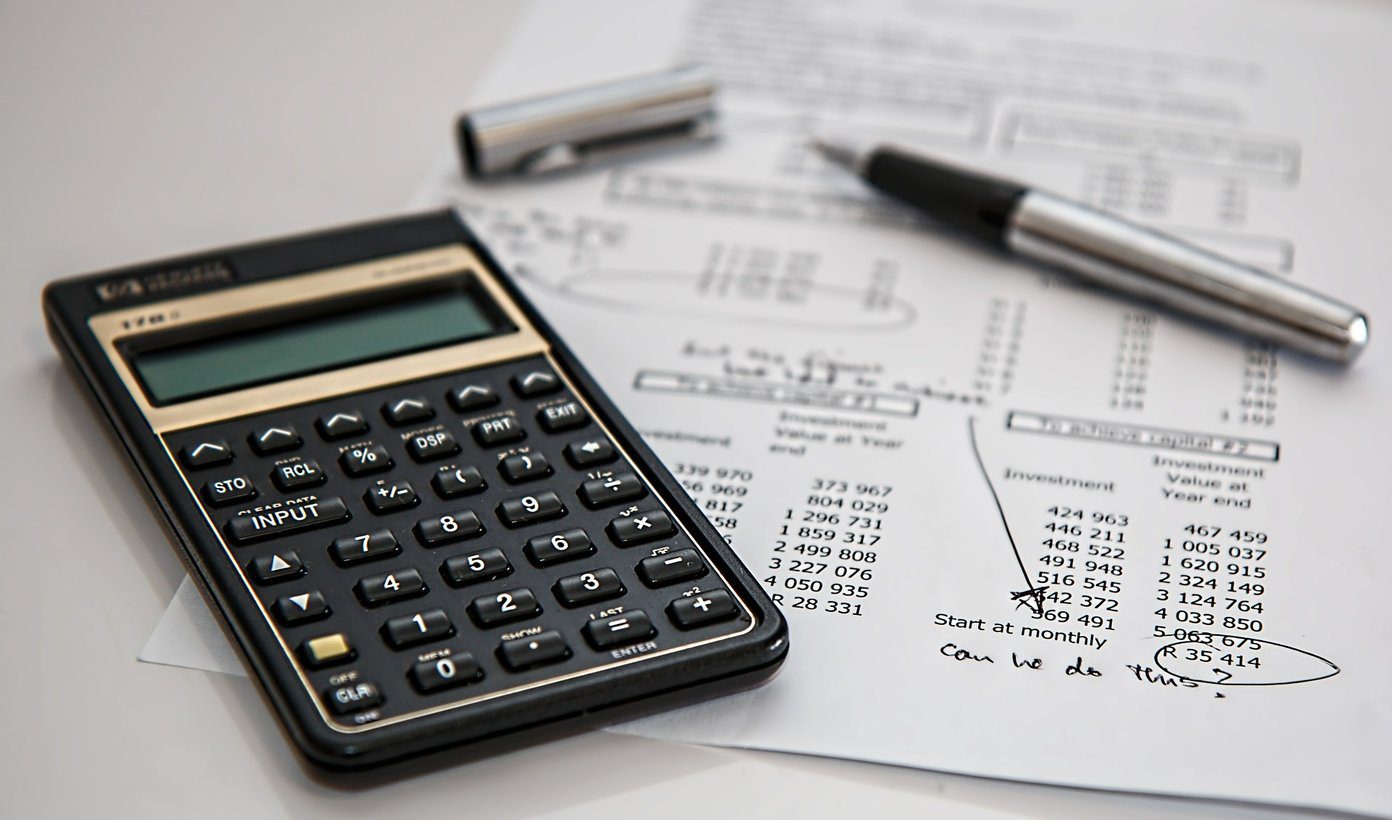
از جایگزینهای مستقیم تا رسم نمودار، اینجا پنج "calculator apps"، نکات و افزونههایی وجود دارد که قابلیتهای محاسباتی شما را جایگزین و گسترش میدهند.
جایگزینی برای "Windows Calculator" — "Calculator+ HD"
- دارای همان دکمهها به عنوان "Windows scientific calculator" است
- نوار محاسبات بزرگ
- حالت رسم نمودار ساده
- عالی برای "tablets"
اگر هرگز نمیخواهید دوباره برنامه "Windows calculator app" را ببینید، اما همچنان همه قابلیتها را میخواهید، "Calculator+ HD" جایگزین خوبی است. این برنامه تاریخچه فرمان ندارد، اما همه دکمههای مشابه را دارد.
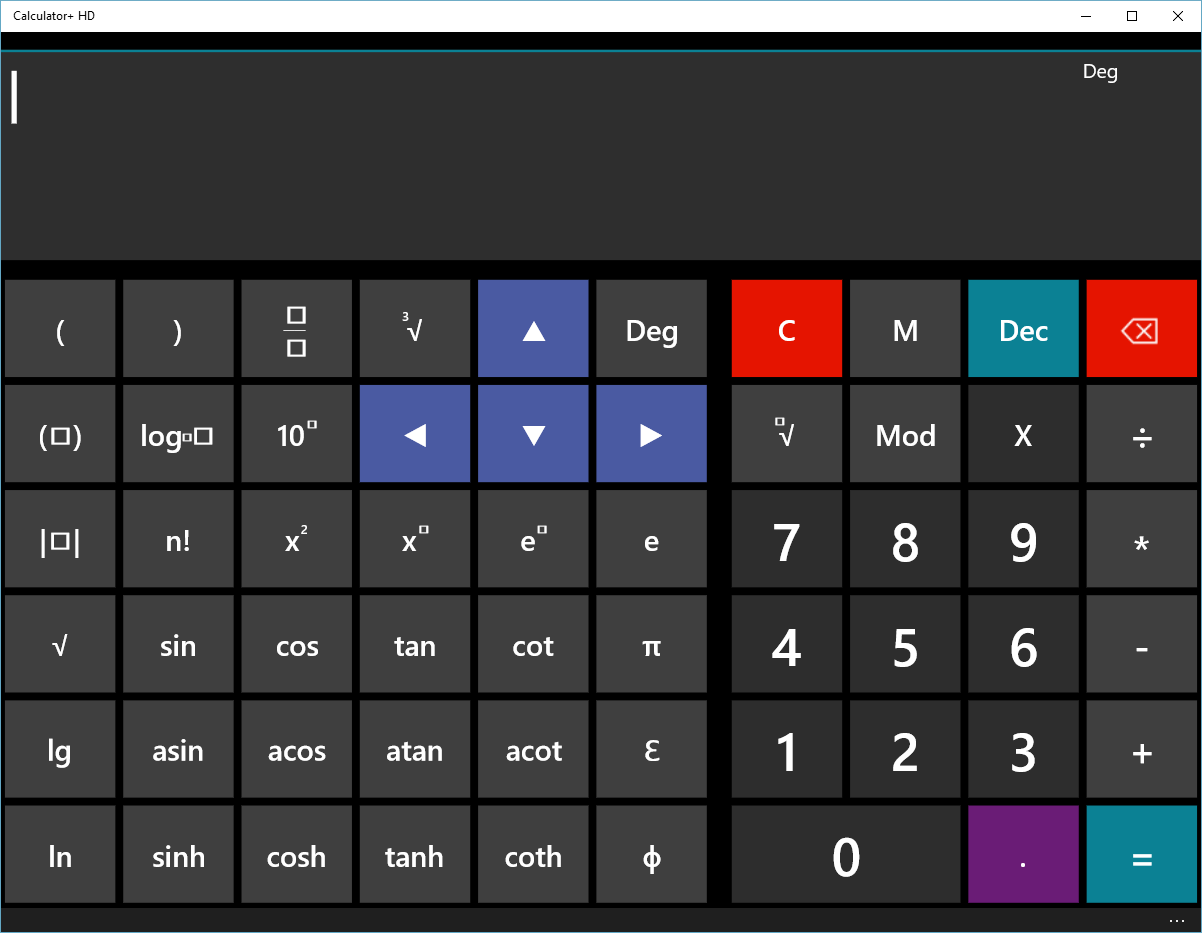
این برنامه فوقالعاده است اگر نیاز داشته باشید که تعداد زیادی اصطلاح را به هم متصل کنید، زیرا تقریباً غیرممکن است که از طول نوار محاسبات بزرگ عبور کنید. حتی اگر این کار را انجام دهید، کلیدهای "arrow" باعث میشوند که حرکت در بین عبارات شما به راحتی انجام شود و تجربه راحتی روی "tablet" داشته باشید.
Also Read: 6 Amazing Calculator Apps Specific to iPadهمچنین مطمئن شوید که "built-in graphing functionality" را از دست ندهید. این بهترین نیست، اما اگر یک تابع را بر حسب x در پنجره تایپ کنید و دکمه آبی در پایین سمت راست را بزنید، یک طرح ساده از تابع را دریافت خواهید کرد.
دانلود "Calculator+ HD" از "The Windows Store"
جایگزین قدیمی — Moffsoft FreeCalc
- دستورات پایه و تاریخچه محاسبات
- اعداد و دستورات خود را ذخیره کنید
- منابع سیستم را به حداقل میگیرد
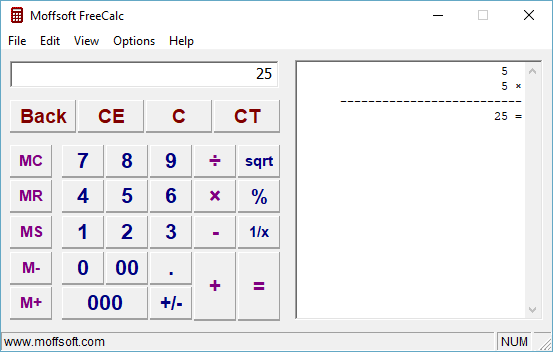
اگر حتی "Calculator+" برای شما مناسب نیست، پس نگاهی به "Moffsoft FreeCalc" بیندازید. با یک تاریخچه دستورات ساده و عملکرد پایه، تمام چیزی که برای انجام محاسبات ساده نیاز دارید را به شما میدهد.
اگر در حال دنبال کردن یک فرآیند محاسباتی هستید یا میخواهید اعداد را مقایسه کنید، آنگاه تاریخچه محاسبات را بسیار مفید خواهید یافت. وقتی که جلسهتان به پایان رسید، میتوانید آن را روی کامپیوتر خود ذخیره کرده و به همان تاریخچه دستورات و اعداد در حافظه بازگردید.
این برنامه از تمام قراردادهای طراحی مدرن چشمپوشی میکند و ظاهری شبیه به دوران "Windows 95" دارد، اما بسیار جمع و جور است و به خوبی در کنار صفحه نمایش شما قرار میگیرد.
با این حال، سادگی آن بدون شک نتیجه میدهد. "FreeCalc" حدود ده برابر کمتر از برنامه ماشین حساب "Windows" یا هر برنامه دیگری در این لیست از حافظه استفاده میکند. در نتیجه، "FreeCalc" میتواند با کمترین تداخل در عملکرد سیستم در پسزمینه اجرا شود.
"Download Moffsoft FreeCalc"
به روش قدیمی بروید — Windows Classic Calculator
- ماشین حساب Original Windows 7
"Windows Classic Calculator" برای کسانی است که هرگز به ماشین حساب جدید "Windows 10" عادت نکردند، یا به نسخه قدیمی آن عادت کرده بودند. توسعهدهندگان این برنامه، ماشین حساب "Windows 7" را به طور کامل وارد کردهاند، همراه با حالتهای علمی و برنامهنویس آشنا، همچنین عملکرد قوی آن.
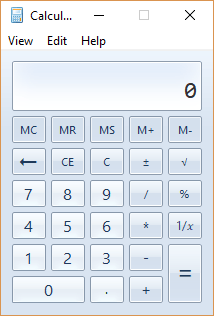
برای نصب برنامه، فایل .zip را باز کرده و نصبکننده .exe داخل آن را اجرا کنید. پس از اتمام، کلید Windows را فشار دهید و آن را در دسته برنامههای اخیراً اضافه شده پیدا خواهید کرد. حتماً آن را به دسکتاپ خود بکشید و رها کنید تا آن را گم نکنید!
“Download the Windows Classic Calculator”
گوگل کن
اگر شما هم مثل من همیشه در وب هستید، ممکن است سریعترین راه این باشد که سوال را در "Google search" وارد کنید. اگر "Google" موتور جستجوی پیشفرض شماست، میتوانید عبارت را در نوار جستجو در بالای مرورگر وارد کرده و آن را بهطور خودکار در نتیجه جستجو ارزیابی کنید.
این قابلیت "save numbers in the calculator’s memory" را ندارد، اما راهی سریع و آسان برای انجام محاسبات "arithmetic" است.
ماشینحساب ترسیم "GeoGebra"
- توابع را به سرعت "plot" کنید
- ارزیابی و تجسم نتایج
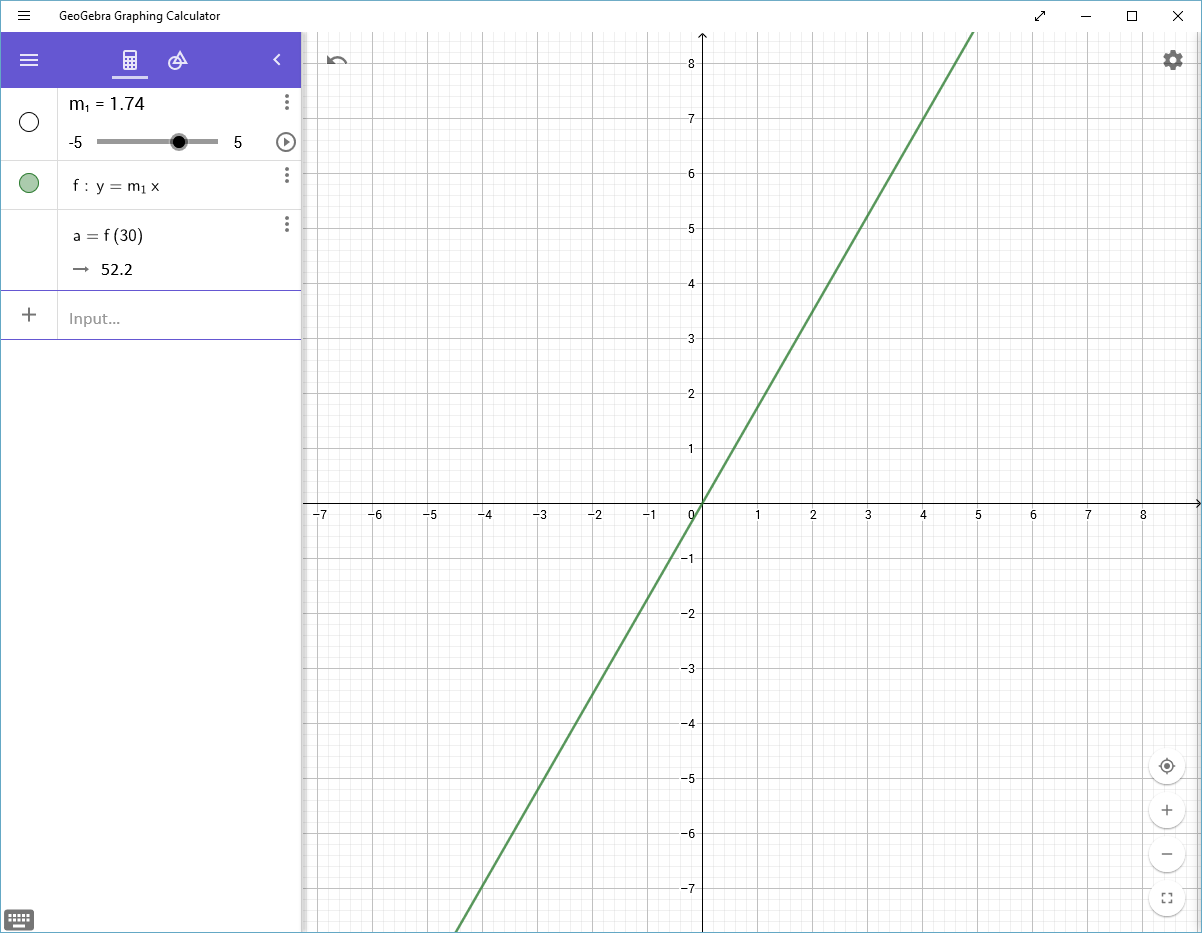
اگر نیاز دارید به سرعت یک نمودار رسم کنید، "Geogebra" برنامهای سبک و عالی است تا ببینید یک تابع چگونه به نظر میرسد.
شما همچنین میتوانید "sliders" برای متغیرها اضافه کنید و همچنین خطوط، دایرهها و اندازهگیری فاصله را شامل کنید تا به شما کمک کند فضای دوبعدی را تجسم کنید.
اگر میخواهید حتی بیشتر به کاوش در عملکردهای Geogebra بپردازید، با قابلیتهای "tracing"، "polygons"، "conics" و "function transformations" نیز روبرو خواهید شد. همه اینها در تجسم مفاهیم ریاضی پیچیدهتر بسیار مفید هستند.
اگر فقط نیاز دارید که برخی مقادیر را از یک تابع به دست آورید، میتوانید خروجیها را در نوار کناری در قالب "function notation" محاسبه کنید، به عنوان مثال با تایپ کردن f(30).
این اپلیکیشن رایگان، سریع و سبک است و شما را از استفاده از یک ماشین حساب گرافیکی فیزیکی بینیاز میکند.
"Download GeoGebra Graphing Calculator"
حالت "Windows Calculator" را تغییر دهید
اگر به دنبال تعویض "Windows calculator" خود هستید چون عملکرد کافی ارائه نمیدهد، فراموش نکنید که میتوانید آن را به حالت علمی یا برنامهنویس تغییر دهید.
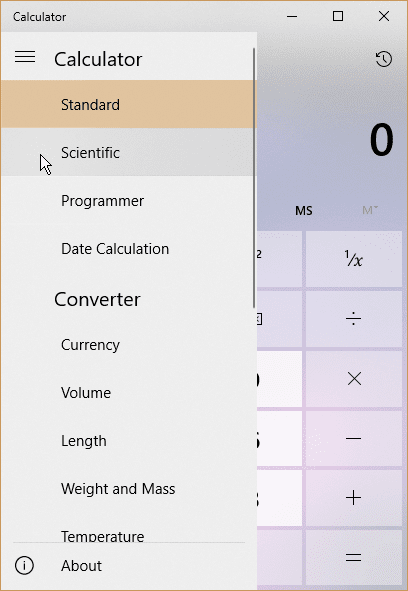
در "scientific mode"، توابع مثلثاتی، لگاریتمها، کسرها و ریشهها را پیدا خواهید کرد.
پاداش: "Bind Your Favorite Calculators to Keyboard Shortcuts"
نیازی نیست که برای انجام یک محاسبه سریع به جستجوی "desktop" برای "calculator" بپردازید، بلکه میتوانید آن را به یک ترکیب فشار کلید متصل کنید تا هر زمان که نیاز داشتید آن را باز کنید.
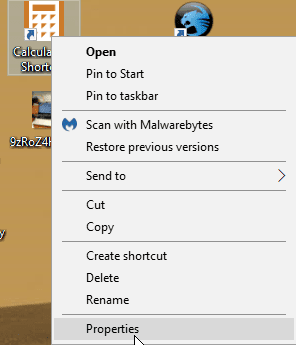
گام 1. بر روی "desktop shortcut" "calculator" راستکلیک کنید.
مرحله ۲. روی "Properties" کلیک کنید.
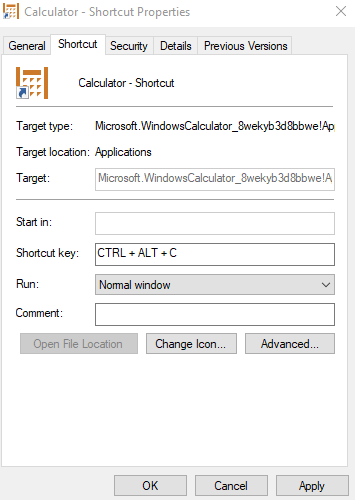
مرحله 3. در قسمت "shortcut"، دکمههای ترکیبی مورد نظر خود را وارد کنید. من "CTRL + Shift + G" را برای "Geogebra" و "CTRL + Shift + C" را برای ماشین حساب "Windows" قرار دادم.
مورد علاقه شما؟
هزاران "calculator app" وجود دارد. شما از کدام یک استفاده میکنید و چرا؟ در زیر به ما اطلاع دهید.