یکی از قدیمیترین اپلیکیشنهای ویندوز، "Calculator" است. این اپلیکیشن همچنین یکی از ابتداییترین و احتمالاً پرکاربردترین اپلیکیشنها است. "Windows Calculator" با نسخه 10 یک بهروزرسانی عمده دریافت کرد. اکنون در منو، ماشینحسابهای مختلفی و یک ویژگی حافظه برای ذخیره محاسبات قبلی وجود دارد. با این حال، تمام این ویژگیها بیفایده هستند اگر "Calculator" گم شده باشد یا به سادگی اجرا نشود.

ماشین حساب "Windows 10" راه طولانی را از آغاز فروتنانهاش پیموده است. و شما یک ماشین حساب روی گوشی هوشمند خود نیز پیدا خواهید کرد، اما همیشه راحت نیست که بین آنها جابهجا شوید. اگر ساعتهای طولانی روی کامپیوتر خود کار میکنید، هر بار که میخواهید از ماشین حساب استفاده کنید، برداشتن گوشیتان مشکلساز میشود.
در اینجا برخی راهحلها برای رفع خطا(ها) و بازگرداندن ماشین حساب گم شده در "Windows 10" آمده است.
بیایید شروع کنیم.
1. بهروزرسانی "OS" و "App"
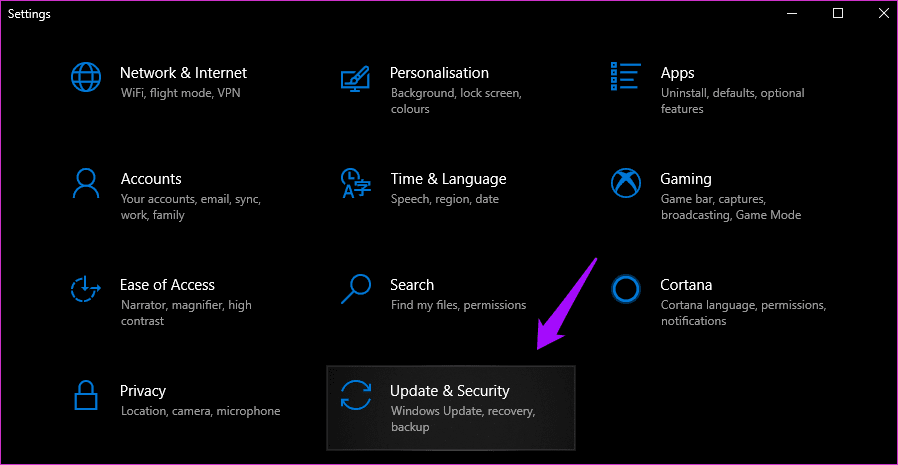
ماشین حساب Windows 10 اکنون "open source" است، بنابراین فکر نمیکنم مشکلی مرتبط با کد وجود داشته باشد. این امکان وجود دارد که یک تعارض وجود داشته باشد و تیم "Microsoft" یک "patch" منتشر کرده باشد که هنوز آن را دانلود نکردهاید. ابتدا، تنظیمات را با فشردن کلید "Windows" + "I" میانبر روی صفحهکلید خود باز کنید و در پایین "Update & Security" را انتخاب کنید.
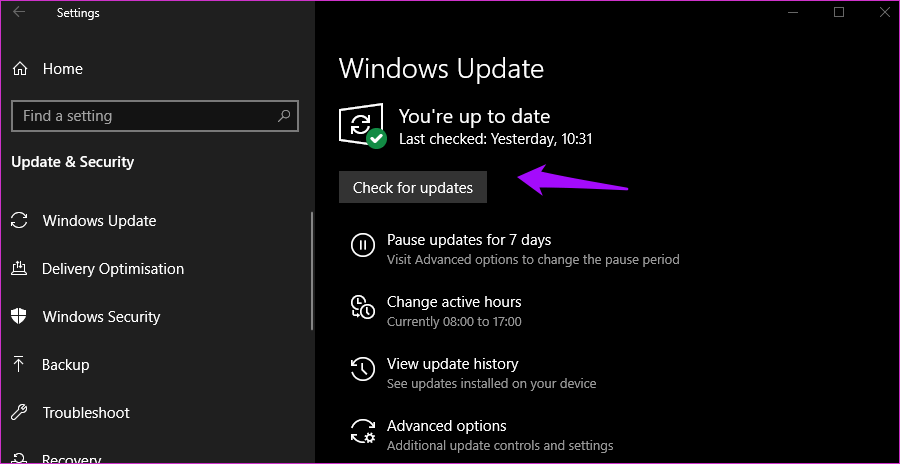
زیر زبانهی Windows Update در سمت چپ، میتوانید برای بهروزرسانیهای جدید بررسی کرده و آنها را نصب کنید. معمولاً میتوانید ببینید که این بهروزرسانی در مورد چیست، و شاید اشارهای به یک "app" وجود داشته باشد؟
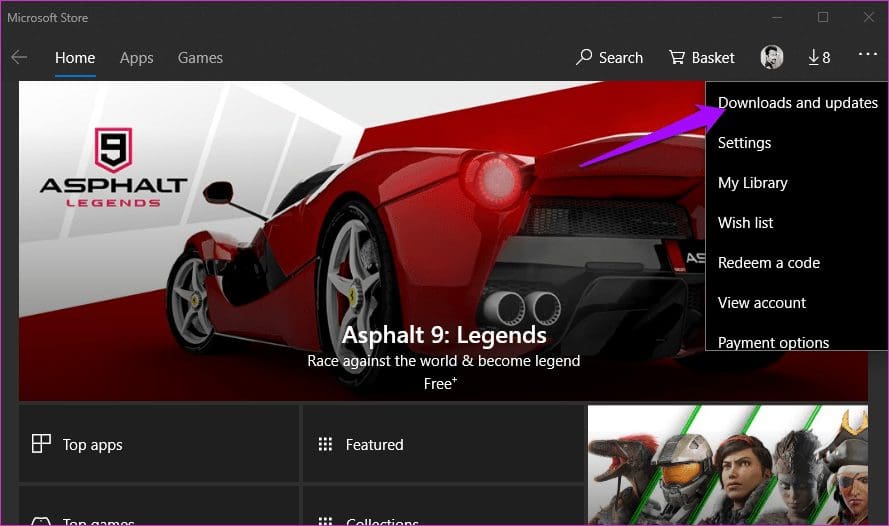
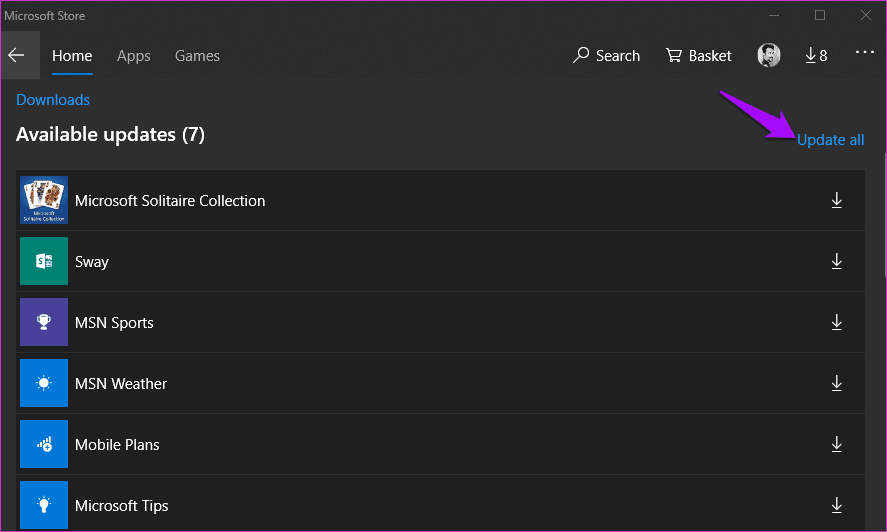
در مرحله بعد، خواهیم دید که آیا برای خود برنامه "Calculator" بهروزرسانی وجود دارد یا خیر. "Windows Store" را باز کنید و روی آیکون منو کلیک کنید تا "Downloads and updates" را انتخاب کنید.
در اینجا لیستی از تمام بهروزرسانیهای موجود را مشاهده خواهید کرد. اگر دیدید که بهروزرسانی برای "Calculator app" وجود دارد، بلافاصله روی دکمه "Update all" کلیک کنید تا همه برنامهها بهروزرسانی شوند.
اگر بهروزرسانی موجود نیست یا مشکل نبود "Calculator" را حل نمیکند، ادامه مطلب را بخوانید.
2. "Reboot"
بیشتر اوقات، وقتی که "OS" را بهروزرسانی میکنید، "Windows 10" بهطور خودکار راهاندازی مجدد میشود. اگر این اتفاق نیفتاد، پیشنهاد میکنم که یک بار بهصورت دستی سیستم را راهاندازی مجدد کنید زیرا این مرحله میتواند به حل مشکل کمک کند. امتحان کنید.
3. "Desktop Shortcut"
ممکن است که برنامه "Calculator" به دلیلی از منوی "Start" اجرا نشود. گاهی اوقات این اتفاق میافتد و چندین کاربر گزارش دادهاند که ایجاد یک "desktop shortcut" کمک کرده است. چندین روش برای انجام این کار وجود دارد.
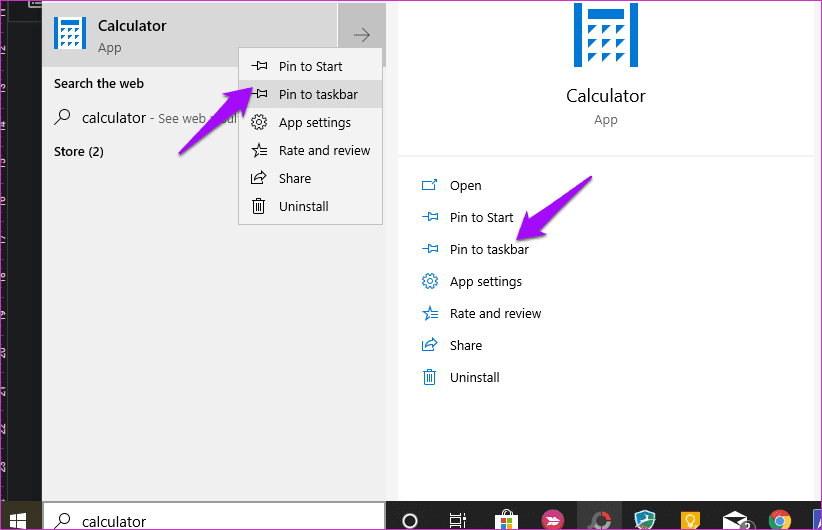
سادهترین راه این است که برنامه "Calculator" را در "Windows Search" جستجو کنید، راستکلیک کرده و گزینه "Pin to taskbar" را انتخاب کنید. وقتی "shortcut" به "Taskbar" اضافه شد، میتوانید آن را به دسکتاپ بکشید و رها کنید.
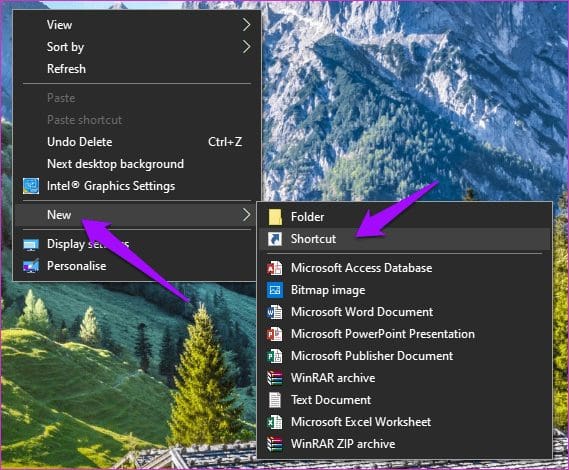
اگر این کار نکرد یا نتوانستید اپلیکیشن "calculator" را هنگام جستجو در "Windows Search" ببینید، روی هر نقطهای از دسکتاپ راستکلیک کنید و "Shortcut" را تحت "New" انتخاب کنید.
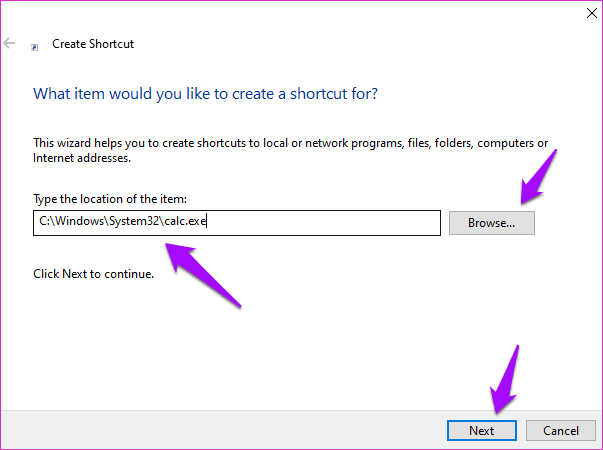
به مکان نصب برنامه "Calculator" بروید و در پنجره پاپآپ روی "Next" کلیک کنید.
C:\Windows\System32\calc.exe
یک نام برای "shortcut" انتخاب کرده و روی "Finish" کلیک کنید.
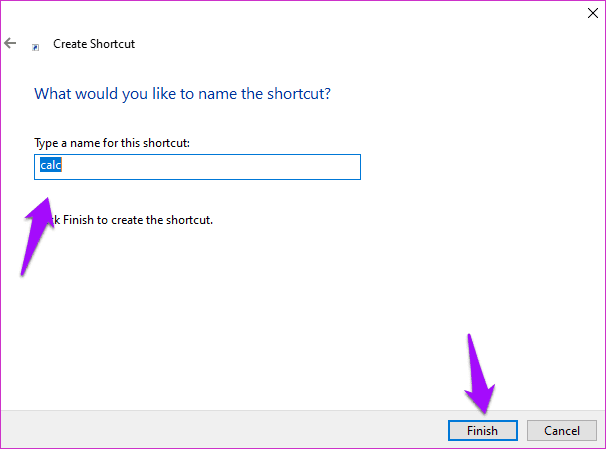
اکنون باید بتوانید به "Calculator app" از دسکتاپ دسترسی داشته باشید بدون اینکه هر بار که میخواهید از آن استفاده کنید به دنبال آن بگردید.
4. عیبیابی
ویندوز 10 دارای گزینه داخلی "Troubleshoot" است که میتواند بسیاری از مشکلات مربوط به سیستم عامل و برنامههای پیشفرض ویندوز را برای شما پیدا و حل کند. "Settings" را با فشار دادن کلید Windows+I روی صفحه کلید خود باز کنید و 'troubleshoot app' را بدون نقلقول جستجو کنید. "Find and Fix problems with Microsoft Store Apps" را انتخاب کنید.
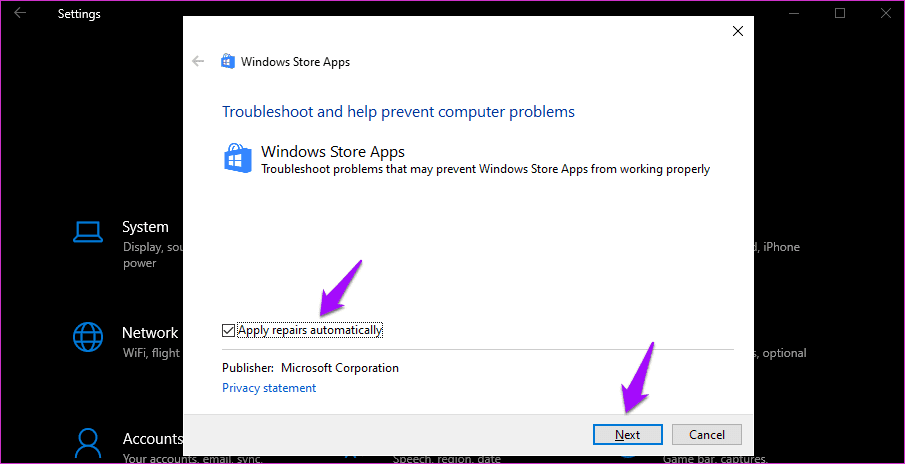
روی "Apply repairs automatically" کلیک کنید و سپس روی "Next" کلیک کنید. پس از آن، دستورات روی صفحه را دنبال کنید و در صورت نیاز، رایانه خود را مجدداً راهاندازی کنید تا بررسی کنید که آیا "Calculator" که گم شده بود دوباره پیدا شده است یا خیر.
5. بازنشانی
اگر فکر میکنید که فایلهای برنامه Calculator خراب شدهاند، روشی برای بازنشانی برنامه و تعمیر همه فایلها وجود دارد. "Settings" را مانند قبل باز کرده و روی "Apps" کلیک کنید.
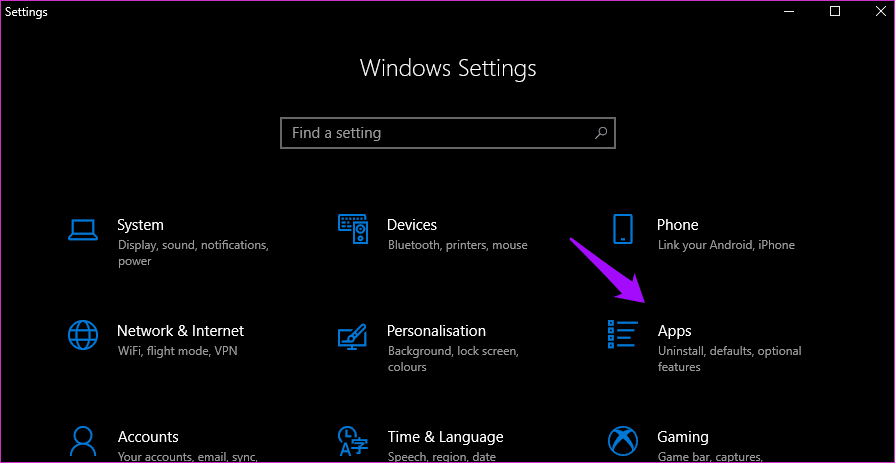
کمی به پایین بروید تا "Calculator" را پیدا کرده و روی آن کلیک کنید. گزینههای "Advanced" را خواهید دید.
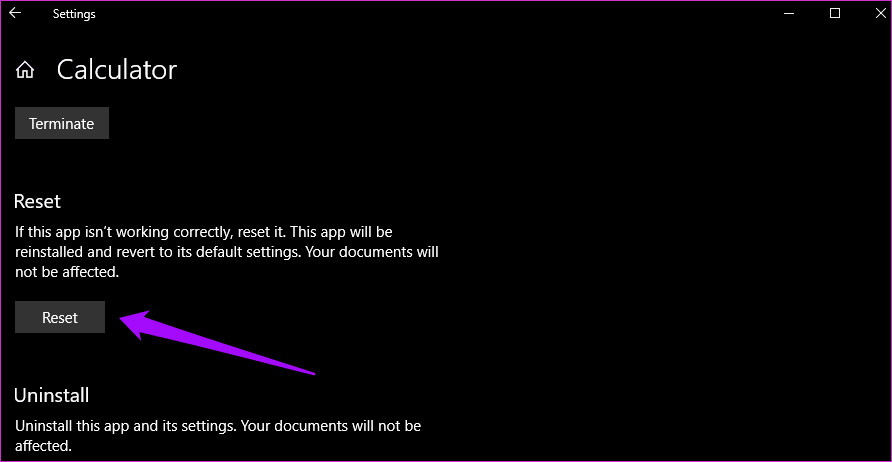
کمی به پایین بروید تا گزینه "Reset" را پیدا کنید. روی آن کلیک کنید و هنگامی که از شما خواسته شد، کامپیوتر خود را ریبوت کنید تا مشکل ناپدید شدن "calculator" را بررسی کنید.
6. "Uninstall" و "Reinstall"
پس چگونه یک برنامه را که از ابتدا وجود ندارد حذف نصب میکنید؟ اولین پاسخی که به ذهن میرسد "Control Panel" است. ما همیشه از آن برای حذف نصب برنامهها استفاده کردهایم. اما این تنها برای برنامههای "third-party" کار میکند. در اینجا مراحل حذف نصب "Calculator" که یک برنامه سیستمی است، آمده است.
"Command Prompt" را با حقوق مدیر از "Windows Search" باز کنید. این دستورات زیر را در "CMD" تایپ کنید و "Enter" را بزنید.
powershell get-appxpackage *Microsoft.WindowsCalculator* | remove-appxpackage
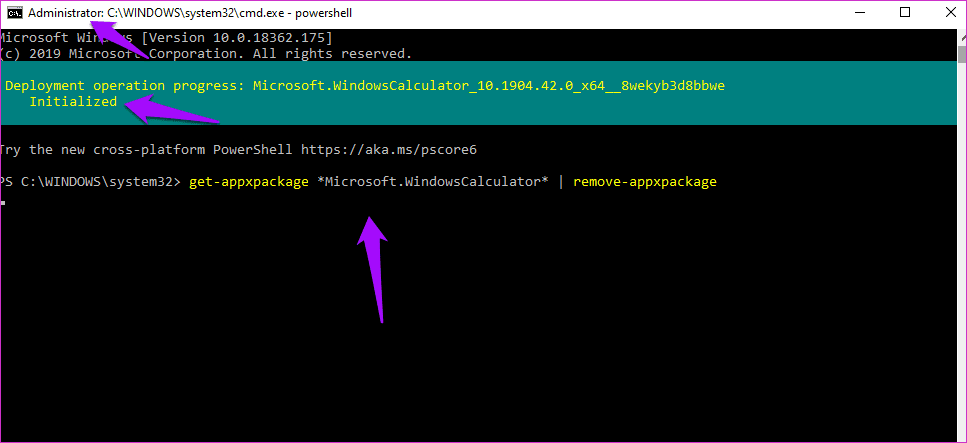
اکنون میتوانید "Windows Calculator app" را از "Microsoft Store" جستجو و نصب کنید یا به جای آن از این لینک استفاده کنید.
شماره اشتباه
من معمولاً از گوشی هوشمندم برای انجام محاسبات سریع استفاده میکنم، حتی اگر بیشتر وقتم را جلوی لپتاپ بگذرانم. اگر از "Windows 10 Calculator" استفاده میکنید و نمیتوانید آن را به کار بیندازید، یکی از راهحلهای بالا باید کار کند.
بعدی: آیا "Windows Calculator App" هنوز در کامپیوتر شما نیست یا کار نمیکند؟ در اینجا برخی از بهترین جایگزینهایی که باید امروز امتحان کنید، آمده است. آنها امکانات بیشتری را به همراه میآورند.





