راهحلهای اولیه را امتحان کنید
- راهاندازی مجدد ویندوز: راهاندازی مجدد هر دستگاهی میتواند اکثر مشکلات موقتی که در آن یک فرآیند گیر کرده است را رفع کند. وقتی شما دستگاه را مجدداً راهاندازی میکنید، سیستمعامل تمامی تنظیمات را دوباره مقداردهی اولیه میکند و مشکل بهطور خودکار حل میشود.
- تغییر حالت هواپیما: یکی از رایجترین روشها برای بازنشانی وضعیت شبکه و آداپتورهای مرتبط، مانند "Bluetooth"، تغییر حالت "Airplane mode" است. با این کار به سادگی آن را خاموش و روشن میکنید تا به کار بیفتد.
- روتر خود را Restart کنید: روترها معمولاً ماهها روشن میمانند و هیچ مشکلی پیش نمیآید. با این حال، اگر متوجه شدید که دستگاهها نمیتوانند اتصال برقرار کنند، Restart کردن روتر کمک خواهد کرد زیرا این کار تمام اتصالات را دوباره راهاندازی کرده و از نو شروع میکند.
رفع 1. بازنشانی تنظیمات شبکه
مرحله 1: تنظیمات Windows را روی رایانه خود باز کنید. میتوانید این کار را از "Start Menu" یا با فشار دادن "Windows Key + I" انجام دهید. مرحله 2: به "Network & internet" > "Advanced network settings" > "Network reset" بروید. مرحله 3: دکمه "Reset Now" را کلیک کنید و منتظر بمانید تا فرآیند کامل شود. بررسی کنید که آیا مشکل هنوز وجود دارد.
رفع 2. سرویسهای "Radio Management" را فعال کنید
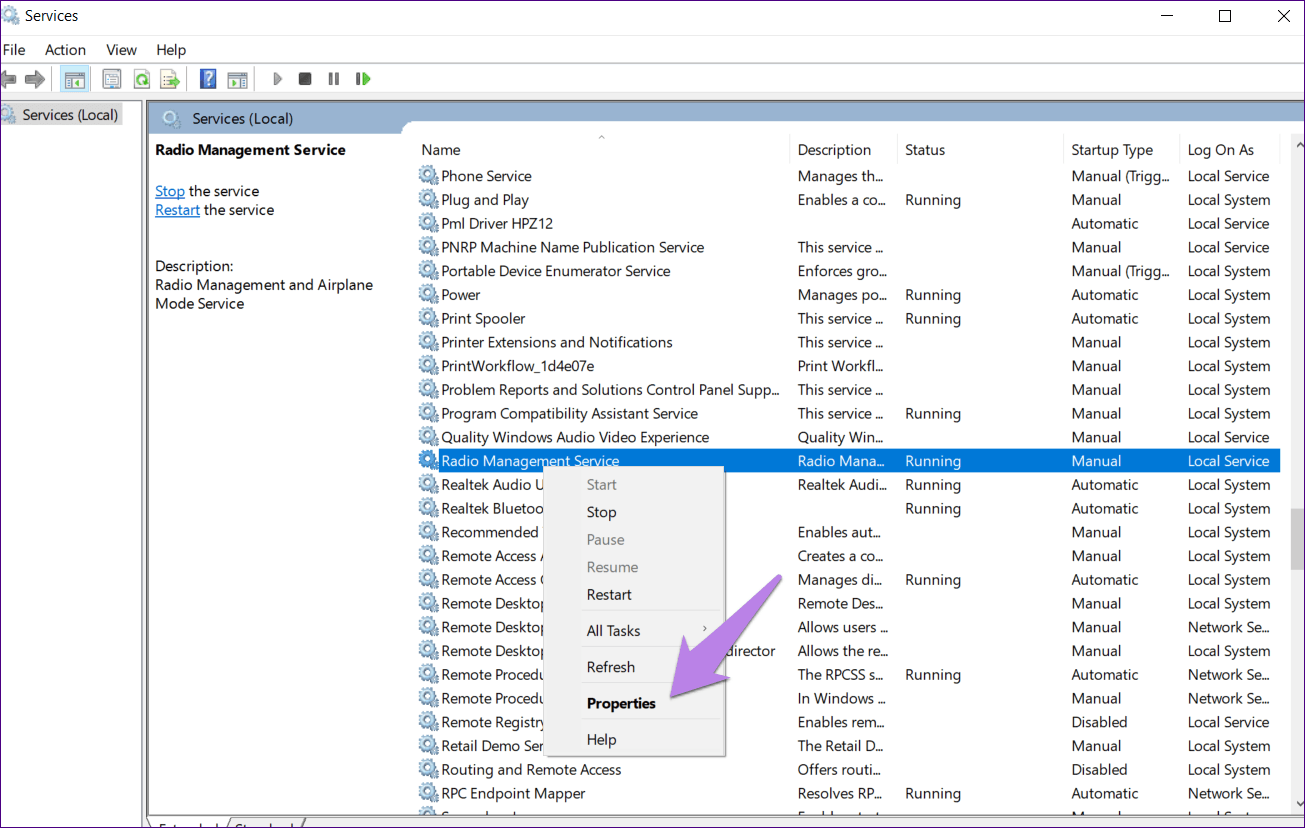
گاهی اوقات، "Radio Management Service" به طور تصادفی غیرفعال میشود، که باعث میشود کامپیوتر شما در حالت هواپیما گیر کند. برای رفع این مشکل، مراحل زیر را دنبال کنید:
مرحله 1: در کادر "Run" (کلیدهای Win + R) تایپ کنید "services.msc" و برای باز کردن "Services snap-in" در کامپیوتر خود، Enter را فشار دهید.
مرحله 2: به پایین بروید و به دنبال "Radio Management Service" بگردید. ابتدا مطمئن شوید که وضعیت آن در حالت Running نشان داده میشود. اگر اینطور نیست، روی آن راستکلیک کنید و "Start" را انتخاب کنید.
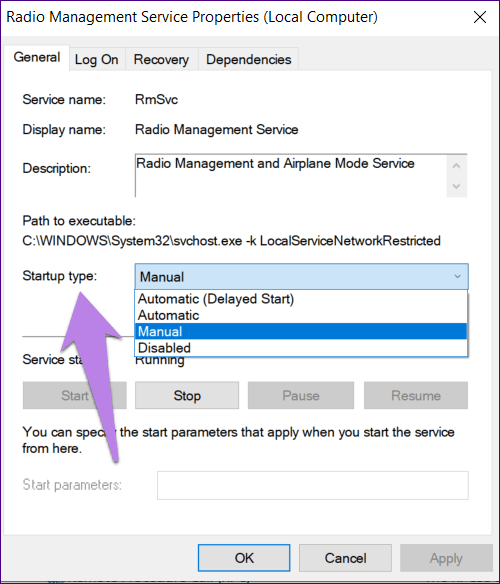
مرحله 3: دوباره راستکلیک کنید و "Properties" را انتخاب کنید. در زبانه "General"، زیر "Startup type"، گزینه "Automatic" را انتخاب کنید. برای ذخیره تغییرات روی "OK" کلیک کنید.
رفع مشکل 3. بهروزرسانی یا بازگردانی "Network Drivers"
شما میتوانید درایور شبکه را با بررسی سایت OEM بهروزرسانی کنید یا اگر مشکل پس از بهروزرسانی اخیر درایور رخ داد، به نسخه قبلی برگردید. اکثر OEMها نرمافزاری ارائه میدهند که به شما در انجام هر دو این کارها کمک میکند.
برخی کاربران همچنین گزارش دادهاند که "Wi-Fi driver" روی رایانهشان نصب نشده بود. وقتی "driver" نصب شد، حالت "Airplane mode" بهطور خودکار برطرف شد.
رفع 4. تغییر تنظیمات "Power"
برخی از سختافزارها میتوانند وضعیت توان را مدیریت کنند که میتواند وضعیت "Wi-Fi" را تغییر دهد. خاموش کردن این ویژگی ممکن است مشکل را حل کند. اما باید به صورت دستی بررسی کنید که کدام آداپتور یا سختافزار این کار را انجام میدهد. در اینجا نحوه انجام این کار برای "Network adapters" آمده است.
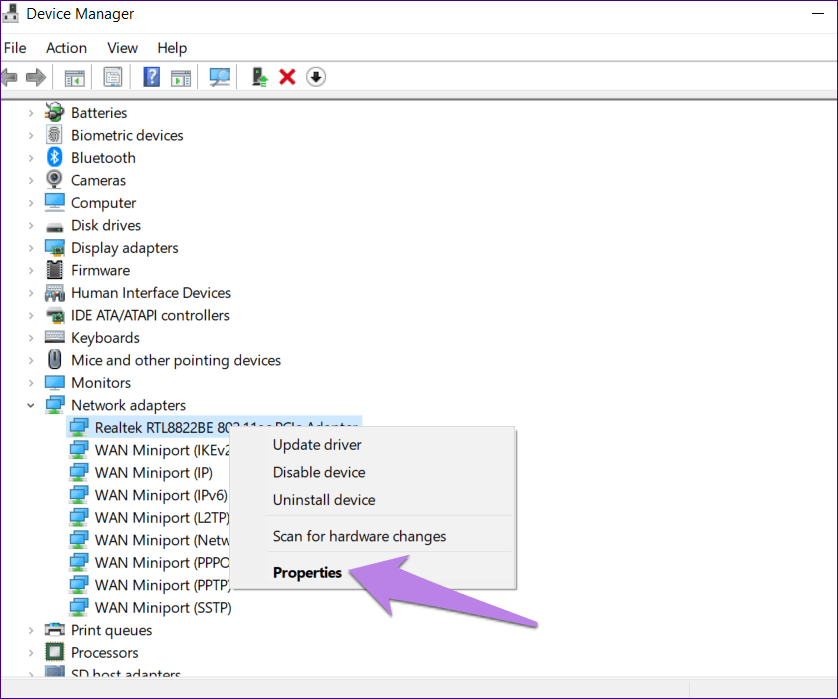
مرحله 1: "Device Manager" را روی کامپیوتر خود باز کنید. میتوانید این کار را با راستکلیک روی آیکون "Start Menu" و انتخاب "Device Manager" انجام دهید.
مرحله 2: در بخش "Network adapters"، روی آداپتور شبکه خود راستکلیک کرده و "Properties" را انتخاب کنید.
مرحله 3: به تب "Power Management" بروید > گزینه "Allow the computer to turn off this device to save power" را از حالت انتخاب خارج کنید > برای ذخیره تغییرات روی "Ok" کلیک کنید.
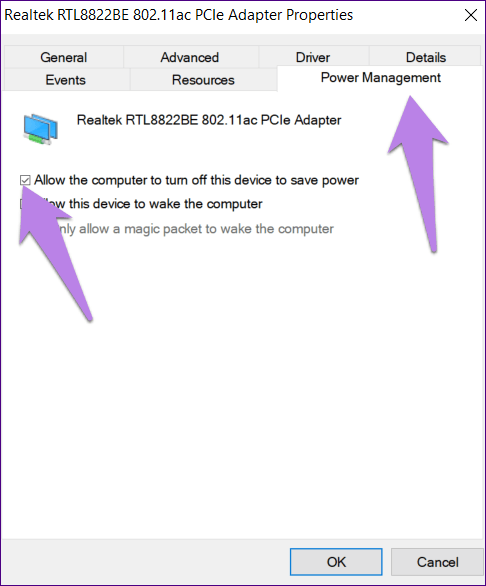
مرحله ۴: لپتاپ یا رایانه خود را "Restart" کنید و بررسی کنید که آیا مشکل حل شده است.
رفع 5. عیبیابی شبکه
عیبیاب شبکه داخلی "Windows" میتواند وضعیت شبکه را بازنشانی کند و برای هر کسی که با مشکلاتی مانند این مواجه است، آن را آسان کند.
مرحله ۱: تنظیمات "Windows" را باز کنید. به مسیر System > Troubleshoot > Other troubleshooters بروید.
مرحله ۲: بر روی Run در کنار Network and internet کلیک کنید.
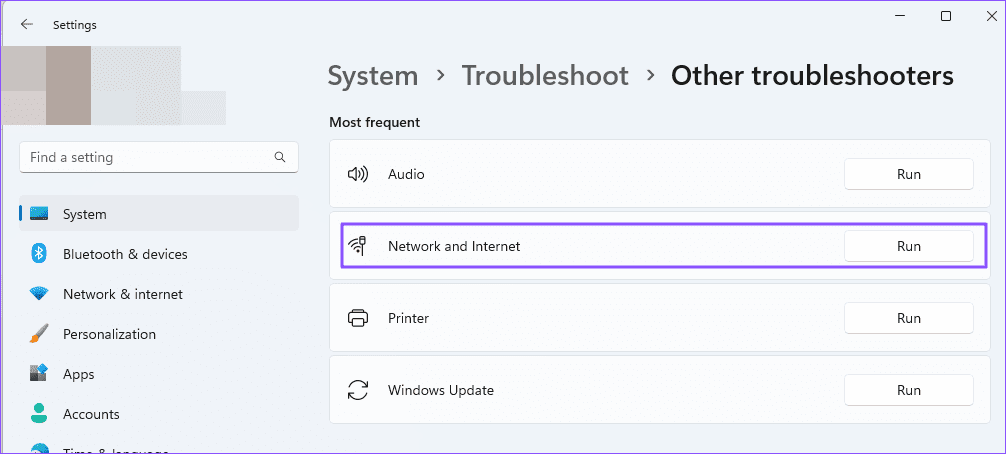
مرحله 3: بگذارید فرآیند کامل شود و کامپیوتر خود را راهاندازی مجدد کنید. حالت "airplane mode" باید خاموش شده باشد.
از آنجا که "Airplane Mode" تمامی انواع ارتباطات بیسیم را غیرفعال میکند، شما نمیتوانید به یک "mobile hotspot" متصل شوید زمانی که کامپیوتر شما در حالت "Airplane Mode" است، مگر اینکه بهطور صریح "Wi-Fi" را روشن کنید.
جدا از ویژگیهای ارتباطی مانند "Wi-Fi"، "Bluetooth"، و غیره، شما هنوز میتوانید از لپتاپ خود برای تایپ اسناد، تماشای رسانههای آفلاین و اجرای بازیهایی که بدون اینترنت کار میکنند، استفاده کنید.