
در حالی که HEIC فرمت ذخیرهسازی پیشفرض در "iPhone" است (از زمان "iOS 11")، نیازی نیست که به آن پایبند بمانید. از تبدیل تصاویر HEIC درست بر روی "iPhone" گرفته تا تنظیم آن برای عکاسی در فرمت قدیمیتر JPEG، هیچ وقت از گزینهها بیبهره نیستید. اما یک راه دیگر هم وجود دارد — دانلود تصاویر HEIC خود در فرمت JPG از طریق "iCloud".

اگر "iCloud Photos" را فعال کردهاید، تمام عکسهای شما به راحتی از طریق "iCloud.com" قابل دسترسی هستند. با استفاده از هر مرورگری در ویندوز به آن مراجعه کنید و عکسهای انتخابی به صورت خودکار در قالب JPG دانلود میشوند. این فوقالعاده است زیرا نیازی به تبدیل تصاویر HEIC به JPG به صورت دستی نخواهید داشت.
شما میتوانید این کار را در مک نیز انجام دهید، اما باید تغییری ایجاد کنید تا خود را به عنوان ویندوز ظاهر کنید. متأسفانه، "iCloud.com" در دستگاههای موبایل به درستی کار نمیکند. این بدان معناست که حتی با فعال کردن حالت دسکتاپ در آیفون یا آیپد خود، نمیتوانید تصاویر HEIC را به JPG دانلود کنید.
دانلود HEIC به عنوان JPG — ویندوز
در ویندوز، دانلود عکسهای شما در فرمت JPG از طریق iCloud.com بسیار آسان است. تنها کافی است دانلود را آغاز کنید و iCloud.com فایلهای HEIC را به سازگارترین فرمت (JPEG) برای ویندوز تبدیل میکند پیش از آنکه به کامپیوتر شما منتقل شوند. این ویژگی در مواقعی که با انتقال عکسها به کامپیوتر از طریق "File Explorer" به مشکل برمیخورید، بسیار مفید است.
اگر هیچ تبدیلی به صورت خودکار به JPG مشاهده نکردید، میتوانید مرورگر را به شروع دانلود در فرمت JPG ترغیب کنید.
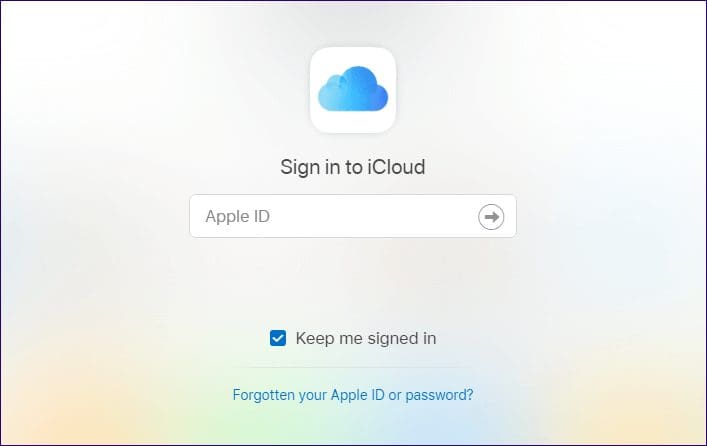
مرحله 1: با استفاده از "Apple ID credentials" خود به iCloud.com وارد شوید.
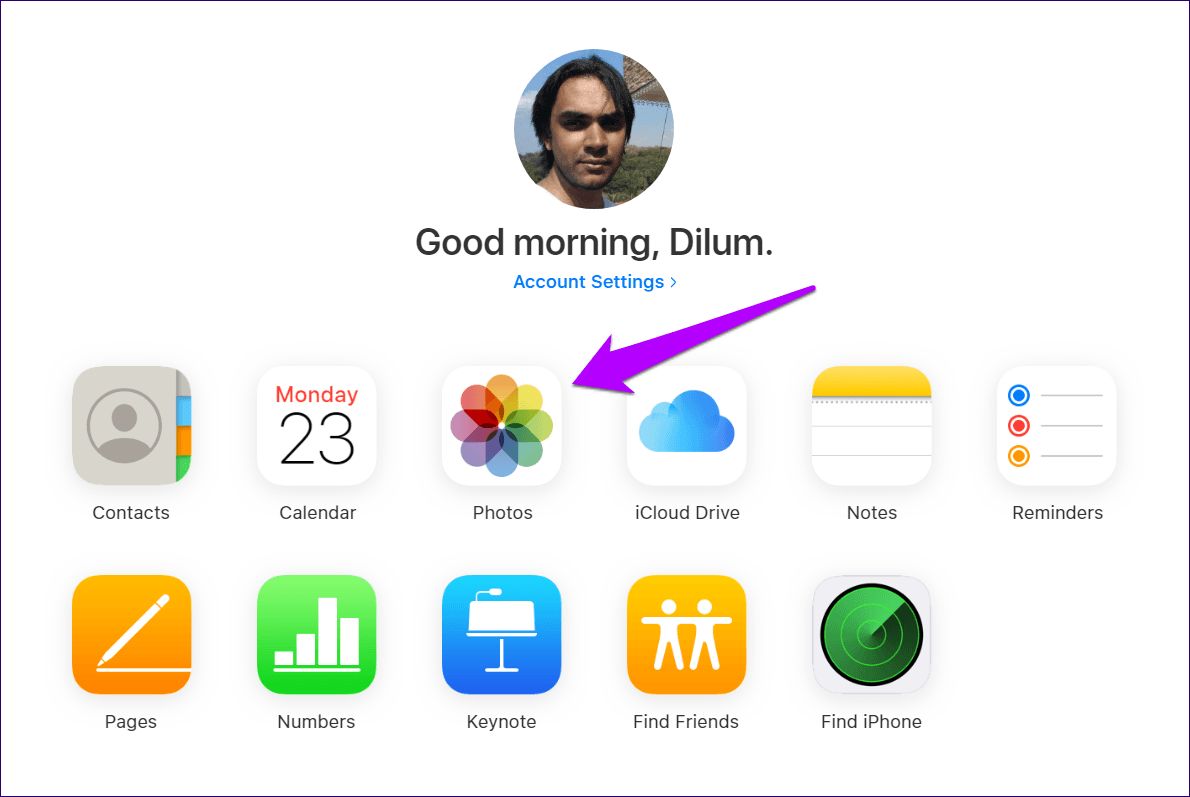
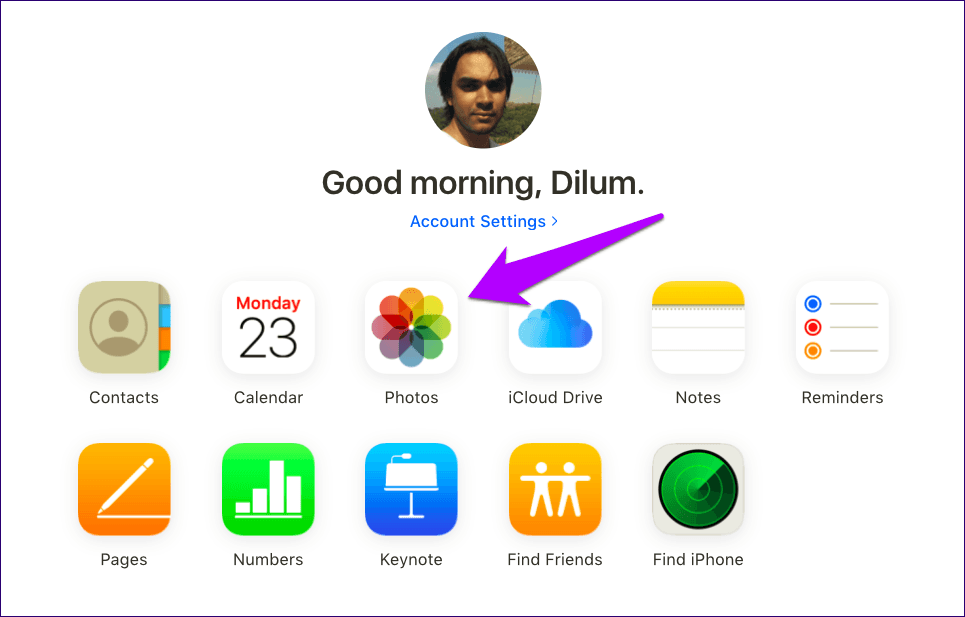
مرحله 2: روی Photos کلیک کنید تا به کتابخانه عکسهای خود دسترسی پیدا کنید.
مرحله 3: تصویری را که میخواهید دانلود کنید، انتخاب کنید. اگر میخواهید چندین عکس را انتخاب کنید، یا نشانگر را بر روی تصاویر بکشید یا آنها را به صورت جداگانه در حالی که کلید "Ctrl" را نگه داشتهاید، انتخاب کنید. سپس بر روی آیکون "Download" کلیک کنید.
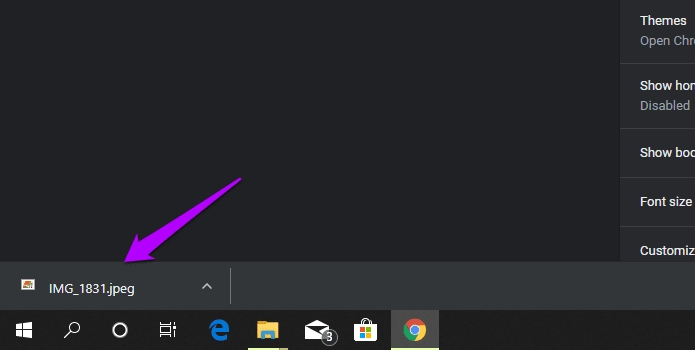
شما باید ببینید که تصاویر HEIC بلافاصله در فرمت JPG دانلود میشوند. خیلی جالبه، نه؟ به این روش میتوانید به هر تعداد عکسی که میخواهید در فرمت JPG دانلود کنید.
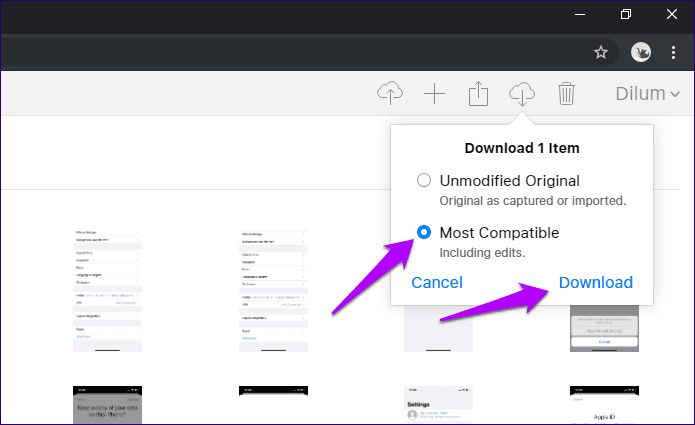
در صورتی که عکس یا عکسهای انتخابشده در فرمت HEIC دانلود شدند، آیتمها را دوباره انتخاب کرده و سپس برای چند ثانیه دکمه "Download" را نگه دارید. در منوی پاپآپی که ظاهر میشود، گزینهای که با "Most Compatible" برچسبگذاری شده را کلیک کنید و سپس دکمه "Download" را بزنید. این کار باید باعث شود دانلودها به فرمت JPG تبدیل شوند.
فراموش نکنید که میتوانید از "iCloud desktop" یا "Windows Store apps" برای دانلود کل کتابخانه عکسهای خود به صورت خودکار در فرمت JPG استفاده کنید. فقط مطمئن شوید که گزینه ‘Keep High Efficiency Original If Available’ را هنگام تنظیم برنامه فعال نگذارید. دانلود عکسهای شما از طریق iCloud.com راهی مناسب است اگر فقط نسخههای JPG را هر زمان که نیاز داشتید، بخواهید.
دانلود HEIC به عنوان JPG — macOS
از آنجایی که macOS به طور کامل با فرمت تصویر HEIC سازگار است، دانلود یک تصویر از طریق iCloud.com بر روی مک آن را به فرمت JPG تبدیل نمیکند. با این حال، میتوانید با یک ترفند کوچک با "disguising" خود به عنوان اینکه روی ویندوز هستید، این کار را انجام دهید. این شامل تغییر "user agent" مرورگر شما میشود و با "Safari"، انجام این کار بسیار آسان است.
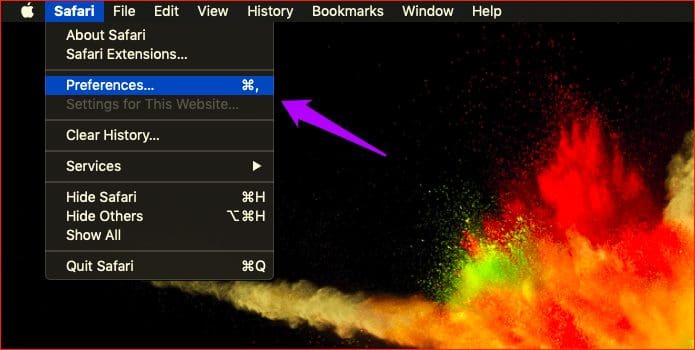
مرحله 1: "Safari" را باز کنید. سپس روی "Safari" در نوار منو کلیک کنید و سپس "Preferences" را انتخاب کنید.
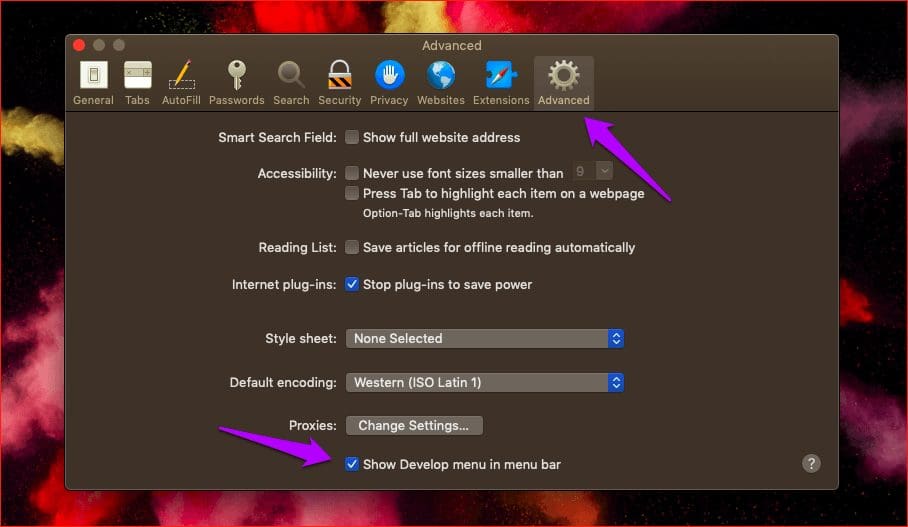
مرحله ۲: بر روی زبانه Advanced کلیک کنید و سپس گزینهی «Show Develop Menu in Menu Bar» را علامت بزنید. پس از آن از پنجره Preferences خارج شوید. اکنون باید یک گزینه جدید با عنوان Develop در نوار منو مشاهده کنید.
مرحله 3: به iCloud.com بروید و سپس با استفاده از Apple ID خود وارد شوید. پس از آن بر روی "Photos" کلیک کنید.
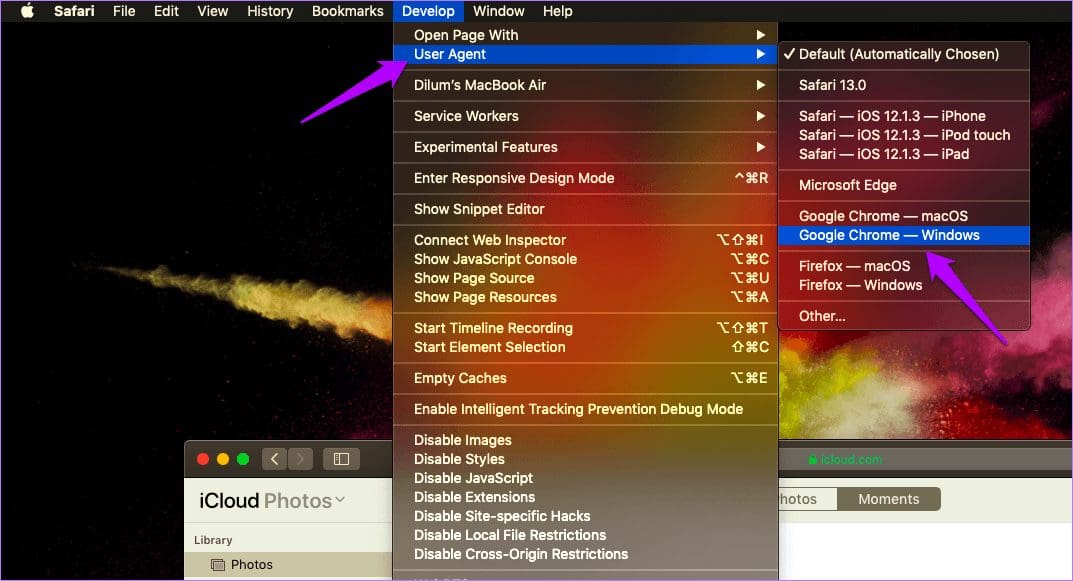
مرحله ۴: روی Develop در نوار منو کلیک کنید، به User Agent اشاره کنید و سپس یا Google Chrome — Windows یا Firefox — Windows را انتخاب کنید. باید ببینید که iCloud.com به طور خودکار شروع به بارگذاری مجدد میکند — صبر کنید تا این کار به طور کامل انجام شود.
مرحله 5: عکسهایی را که میخواهید دانلود کنید انتخاب کرده و سپس روی آیکون "Download" کلیک کنید. برای انتخاب چندین مورد، یا نشانگر را روی تصاویر بکشید یا در حالی که کلید "Cmd" را نگه داشتهاید، روی عکسهای مورد نظر کلیک کنید.
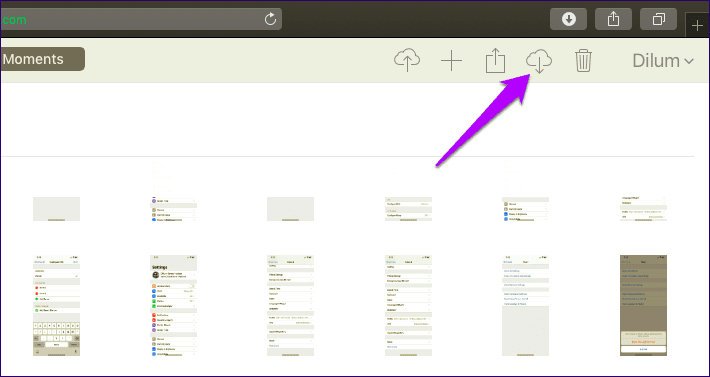
iCloud.com تصاویر را به فرمت JPG دانلود خواهد کرد. شما میتوانید عکسهای تبدیل شده را در محل Downloads در Finder پیدا کنید.
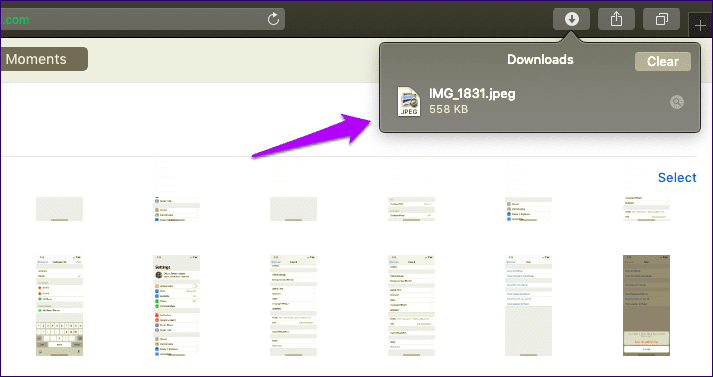
سافاری به طور خودکار "user agent" را به پیشفرض در زبانههای جدیدتر تغییر خواهد داد. با این حال، شما میتوانید به راحتی به "Google Chrome (Windows)" یا "Mozilla Firefox (Windows)" "user agents" از طریق منوی "Develop" زمانی که میخواهید تصاویر "HEIC" را در فرمت "JPG" دانلود کنید، تغییر دهید.
شما همچنین میتوانید منوی "Develop" را پنهان کنید. برای این کار، پنل "Safari Preferences" را باز کنید، بر روی "Advanced" کلیک کنید و سپس تیک کنار ‘Show Develop Menu in Bar’ را بردارید.
تبدیل آن تصویر HEIC
ویندوز از "کدک"های لازم برای باز کردن و مشاهده فایلهای HEIC پشتیبانی میکند، در حالی که "macOS" به طور بومی از این فرمت پشتیبانی میکند. اما این به این معنا نیست که شما با برنامهها و خدمات شخص ثالثی مواجه نخواهید شد که به طور کامل با فرمت HEIC سازگار نیستند. بنابراین، دانستن روشهای تبدیل آنها به فرمت JPG میتواند حیاتی باشد. و از بین تمام روشهای تبدیل دستی موجود، استفاده از "iCloud.com" برای به دست آوردن نسخههای JPG به راحتی ممکن است راحتترین باشد.
بعدی: فضای ذخیرهسازی شما در "iCloud" در حال اتمام است؟ در اینجا تمام روشهای ممکن برای بازیابی فضای ارزشمند، بدون ترک آیفون یا آیپد شما آمده است.





