داشتن یک رمز عبور امن بسیار مهم است، به ویژه در این زمانه. با این حال، وقتی صحبت از "Windows" میشود، داشتن یک رمز عبور امن همچنین به معنای وارد کردن آن چندین بار در طول روز است، هر بار که میخواهید وارد رایانه شخصی خود شوید. خوشبختانه، "Microsoft" این موضوع را درک کرده و به شما اجازه میدهد از احراز هویت بیومتریک با استفاده از "Windows Hello" بهره ببرید. اما دقیقا "Windows Hello" چیست و چرا و چگونه باید از آن استفاده کنید؟
نگران نباشید، زیرا ما اینجا هستیم تا به همه سوالات شما پاسخ دهیم. در این پست، درباره نحوه راهاندازی "Windows Hello" روی "Windows" صحبت خواهیم کرد، مزایای آن را توضیح میدهیم و شما را در هر مرحله از فرآیند راهنمایی میکنیم، از نیازمندیهای اولیه تا لحظه خوشایند ورود آسان. بنابراین، با خستگی ناشی از رمز عبور خداحافظی کنید و آینده ورود امن و راحت را با "Windows Hello" بپذیرید.
ویندوز Hello چیست و چرا باید از آن استفاده کرد؟
Windows Hello سیستم احراز هویت بیومتریک مایکروسافت است که به شما امکان میدهد با استفاده از چهره یا اثر انگشت خود وارد دستگاه "Windows 10" یا "11" شوید. روزهای تایپ کردن گذرواژههای پیچیده به پایان رسیده است – به سادگی به وبکم خود نگاه کنید یا حسگر اثر انگشت را لمس کنید و تمام! شما وارد شدهاید. این مشابه استفاده از "Touch ID" در مک است، با این تفاوت که برای "Windows" شما گزینه باز کردن قفل با چهره و اثر انگشت را دارید. این امنیت پیشرفتهتری را با راحتی ورود سریعتر به "Windows 10" یا "11" شما ارائه میدهد.
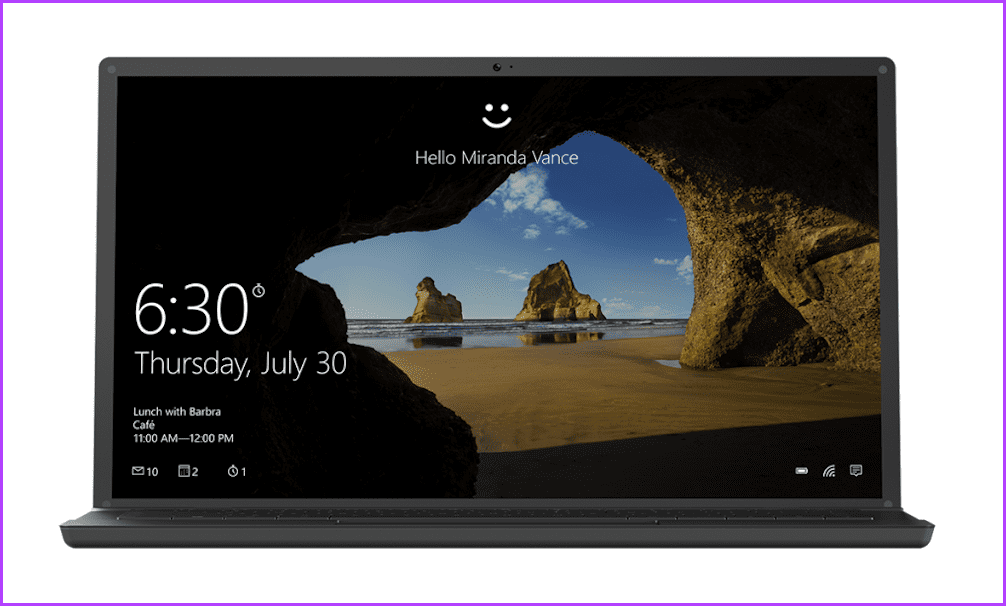
تجربه ورود بیوقفه ارائه شده توسط "Windows Hello" به بهرهوری بیشتر منجر میشود. دیگر زمانی برای تایپ و دوباره تایپ کردن رمزهای عبور از دست نمیرود و از دست و پنجه نرم کردن با صفحههای ورود خبری نیست. علاوه بر این، مایکروسافت به شما اجازه میدهد از "Windows Hello" به عنوان یک روش احراز هویت بیومتریک اضافی برای برنامههای دیگر روی رایانهتان استفاده کنید. به عنوان مثال، میتوانید از "Windows Hello" با "Google Chrome" برای محافظت از رمزهای عبور خود استفاده کنید.
نیازمندیها برای استفاده از Windows Hello
قبل از ورود به فرآیند راهاندازی، بیایید مطمئن شویم که سیستم شما نیازمندیهای "Windows Hello" را برآورده میکند. برای بهرهمندی از این ویژگی پیشرفته، به موارد زیر نیاز دارید:
- یک دستگاه سازگار با Windows 10 یا 11.
- یک دوربین برای "facial recognition" یا یک اسکنر اثر انگشت برای "fingerprint authentication".
- ویژگی Windows Hello باید توسط دستگاه شما پشتیبانی شود.
حالا که اصول اولیه را پوشش دادهایم، بیایید به تنظیم "Windows Hello" بپردازیم و امنیت دستگاه شما را ارتقا دهیم.
چگونه یک "PIN" در ویندوز تنظیم کنیم
قبل از استفاده از "Facial" یا "Fingerprint unlock" از طریق "Windows Hello" بر روی کامپیوتر خود، مهم است که ابتدا یک "PIN" تنظیم کنید. تنظیم یک شماره شناسایی شخصی ("PIN") اولین قدم برای ادغام "Windows Hello" در روال روزانه شماست. "PIN" یک کد عددی است که یک لایه اضافی امنیتی فراهم میکند و به عنوان یک روش احراز هویت پشتیبان عمل میکند. در اینجا نحوه تنظیم آن آمده است.
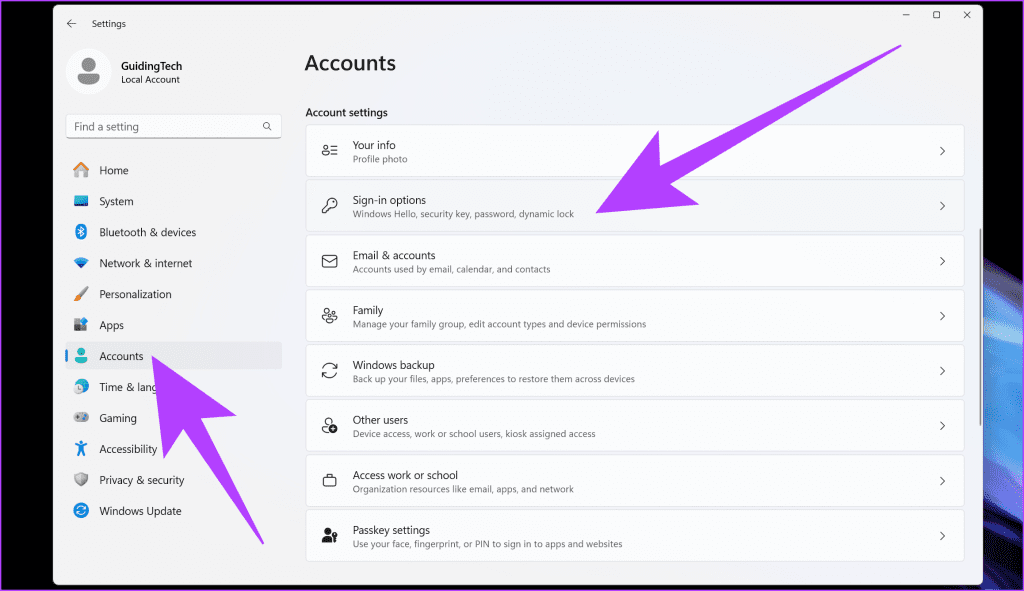
مرحله 1: کلیدهای "Windows + I" را فشار دهید تا تنظیمات ویندوز باز شود. در اینجا، از نوار کناری سمت چپ، "Accounts" را انتخاب کنید. سپس، در سمت راست، به پایین بروید و گزینه ‘Sign-in options’ را انتخاب کنید.
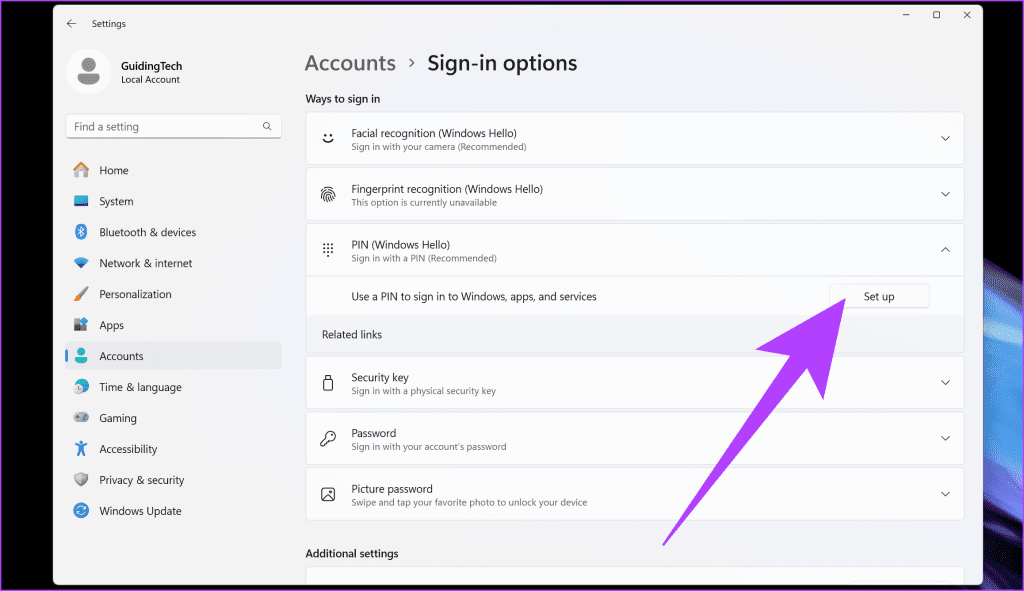
مرحله 2: حالا، در زیر گزینه PIN، روی ‘Set up’ کلیک کنید.
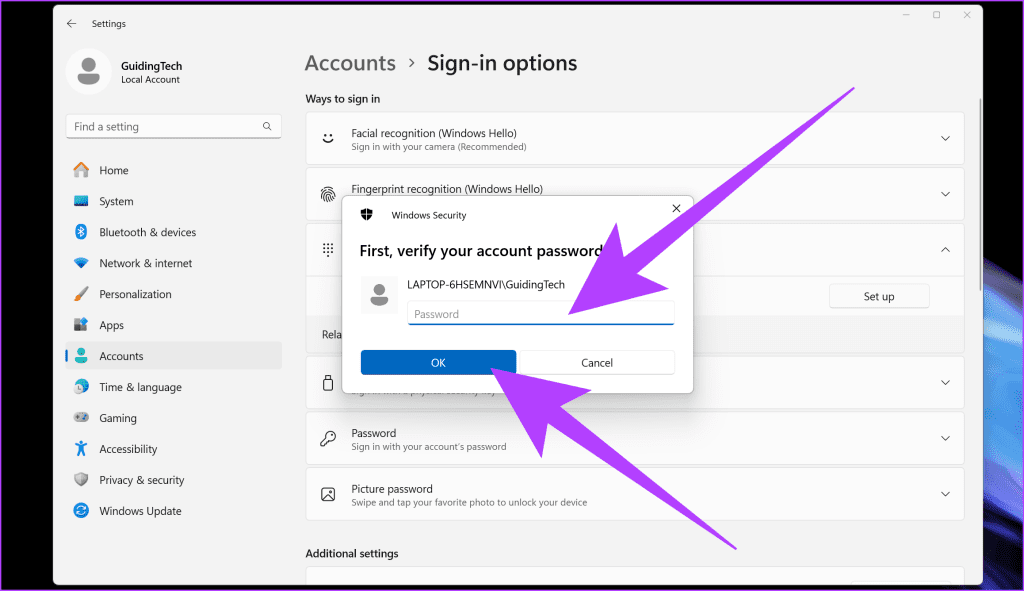
مرحله 3: ابتدا باید رمز حساب خود را تأیید کنید. برای این کار، به سادگی رمز عبور خود را در قسمت "Password" وارد کرده و روی "OK" کلیک کنید.
مرحله ۴: اکنون میتوانید "PIN" مورد نظر خود را وارد کرده و تأیید کنید. به خاطر داشته باشید که "PIN" قوی انتخاب کنید که به راحتی قابل حدس نباشد. پس از اتمام، روی "OK" کلیک کنید.
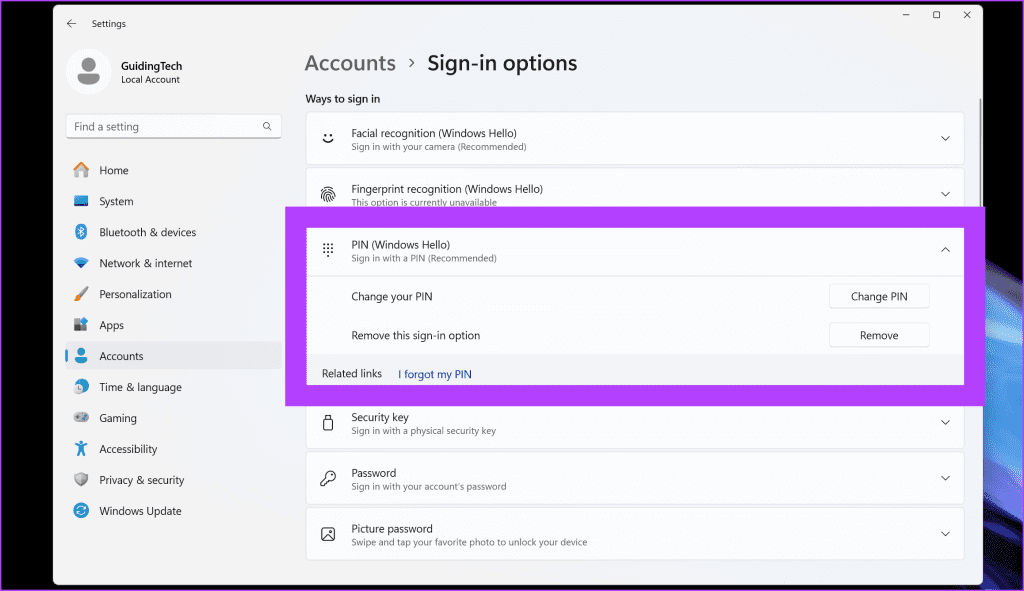
همین است. زمانی که "PIN" شما تنظیم شد، باید یک پنجره مشابه این دریافت کنید که به شما گزینهای برای تغییر یا حذف "PIN" را میدهد.
این همچنین به این معنی است که اکنون آمادهاید تا "Windows Hello" را بر روی رایانه شخصی ویندوز خود تنظیم کنید.
چگونه "Windows Hello" را بر روی "Windows 11" تنظیم کنیم (تشخیص چهره/اثر انگشت)
حالا، بیایید به هسته "Windows Hello" یعنی احراز هویت بیومتریک بپردازیم. مراحل خاص ممکن است بسته به سختافزار شما متفاوت باشد، اما فرآیند کلی یکسان باقی میماند. با این حال، هر روش به سختافزار مخصوص نیاز دارد. به عنوان مثال، برای باز کردن قفل با چهره، به یک وبکم سازگار با "Windows Hello" که به رایانه شما متصل است نیاز دارید. بهطور جایگزین، اگر بخواهید از باز کردن قفل با اثر انگشت استفاده کنید، دستگاه شما باید یا دارای اسکنر اثر انگشت داخلی باشد یا میتوانید از یک "Windows Hello USB fingerprint reader" استفاده کنید. پس از اینکه سختافزار مناسب را با توجه به انتخاب خود تهیه کردید، اینگونه پیش بروید.
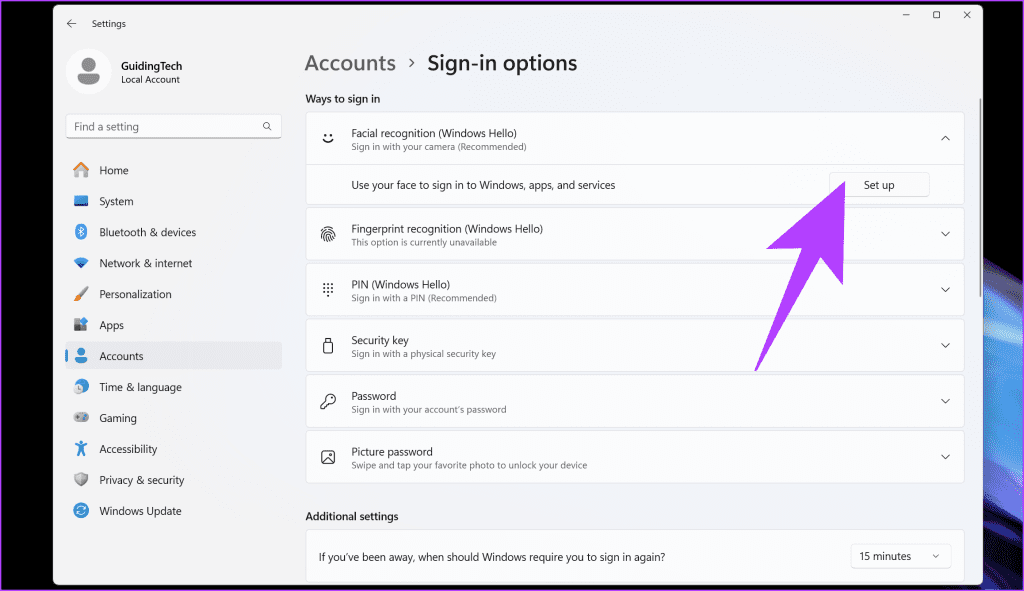
مرحله 1: بار دیگر، به "Settings > Accounts > Sign-in options" بروید. در اینجا، بسته به روش ترجیحی خود، از بین ‘Facial recognition (Windows Hello)’ یا ‘Fingerprint recognition (Windows Hello)’ انتخاب کنید.
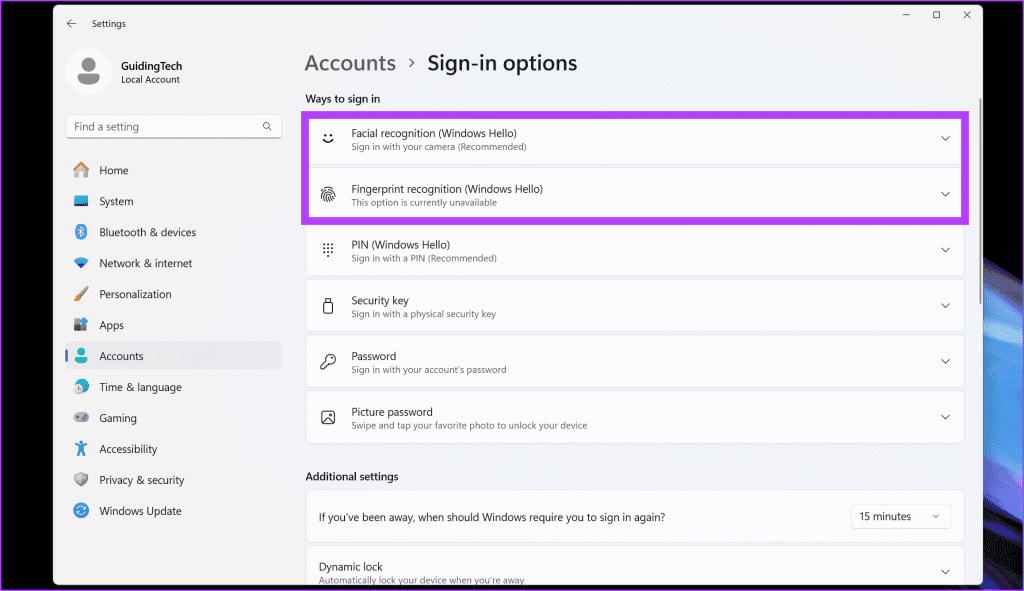
مرحله 2: در صفحه کشویی، گزینه ‘Set up’ را انتخاب کنید.
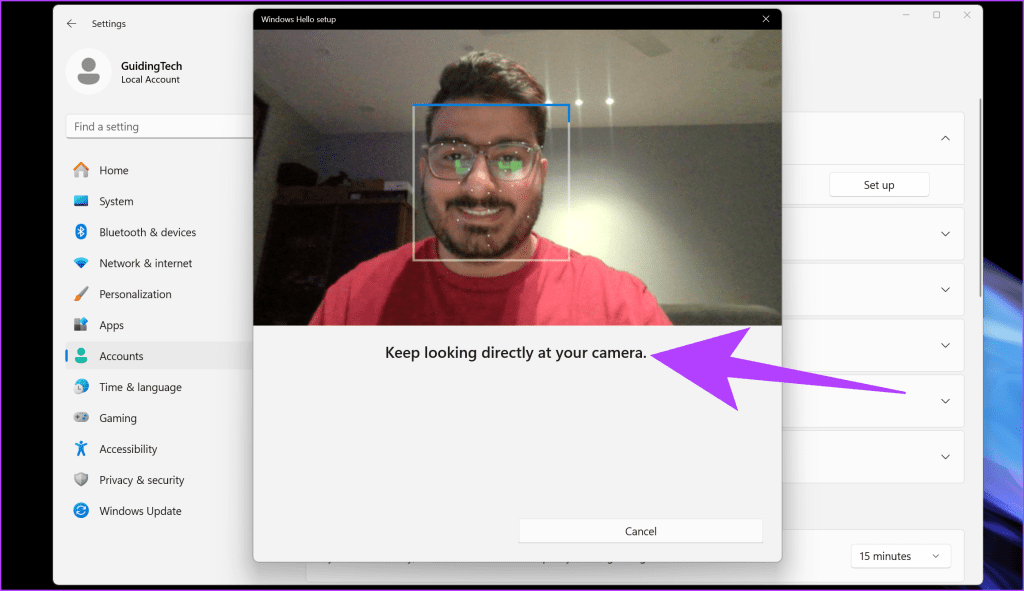
مرحله 3: حالا فقط دستورالعملهای روی صفحه را دنبال کنید. برای "facial unlock"، لازم است که صورت خود را جلوی دوربین قرار دهید.
به صورت جایگزین، برای باز کردن قفل با اثر انگشت، لازم است که انگشت شست خود را چندین بار روی "اسکنر" قرار دهید.
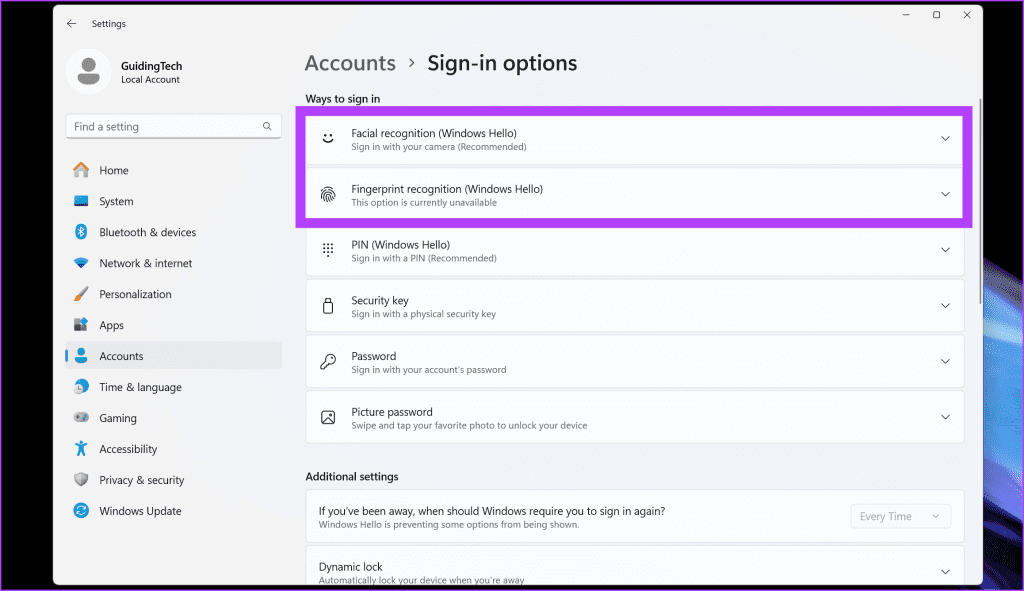
هنگامی که "setup" کامل شد، میتوانید "Windows Hello" را با قفل کردن دستگاه و تلاش برای ورود با استفاده از چهره یا اثر انگشت خود آزمایش کنید.
چگونه "Windows Hello" را غیرفعال کنیم
در حالی که "Windows Hello" مزایای زیادی ارائه میدهد، برخی از کاربران ممکن است ورود با رمز عبور سنتی را ترجیح دهند. اگر نیاز به غیرفعال کردن "Windows Hello" پیش آمد، به سادگی این مراحل را دنبال کنید.
مرحله 1: به "Settings > Accounts > Sign-in options" بروید. اکنون بر روی روش "Windows Hello" که میخواهید غیرفعال کنید (تشخیص چهره یا تشخیص اثر انگشت) کلیک کنید.
مرحله 2: باید گزینهای برای ‘Remove this sign-in option’ وجود داشته باشد. روی دکمه Remove کنار آن کلیک کنید.
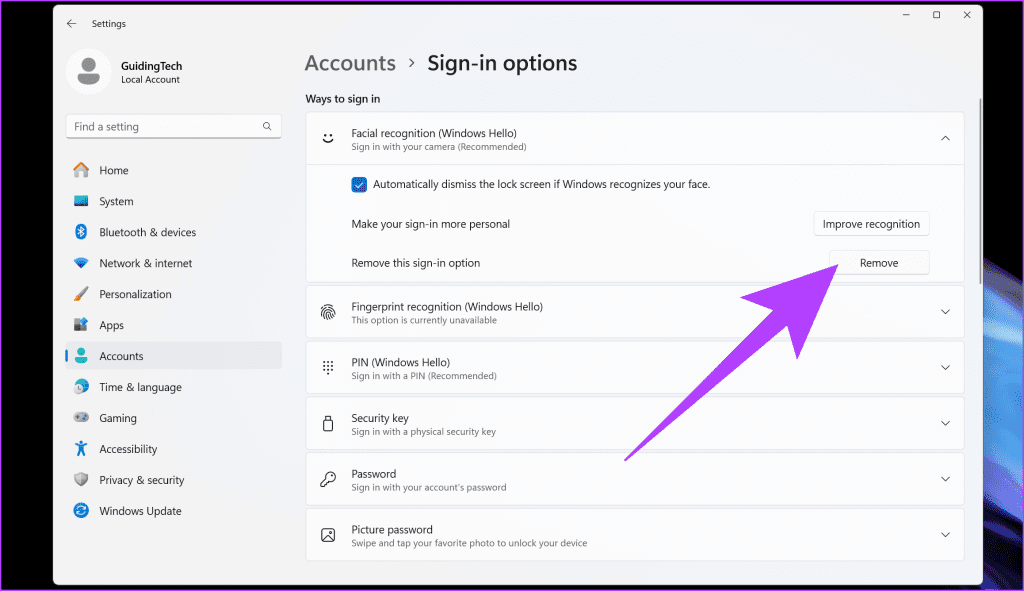
و همین است. ممکن است نیاز باشد که برای تأیید، "PIN" یا رمز عبور خود را وارد کنید. پس از انجام این کار، "Windows Hello" باید بر روی "Windows 10" یا "11" رایانه شما غیرفعال شود.
با رمزهای عبور کلنجار نروید
استفاده از "facial recognition" بهعنوان یک رمز عبور چیز جدیدی نیست. با این حال، با "Windows Hello"، مایکروسافت به شما کمک میکند تا به راحتی وارد کامپیوتر خود شوید. از راحتی و امنیت پیشرفتهای که "biometric authentication" به تجربه روزانه محاسباتی شما میآورد لذت ببرید. این روش نه تنها استفاده آسانتری دارد، بلکه امنیت بیشتری را نیز فراهم میکند و در عین حال بهرهوری کلی شما را افزایش میدهد. به تجربه محاسباتی امنتر و روانتر با "Windows Hello" خوش آمدید.





