
روش 1: "Quick Report"
مرحله ۱: "Run prompt" را باز کنید (Win + R)، "wt" را تایپ کرده و Enter را فشار دهید تا "Windows Terminal" باز شود.
مرحله ۲: "nslookup google.com" را تایپ کرده و Enter را فشار دهید.
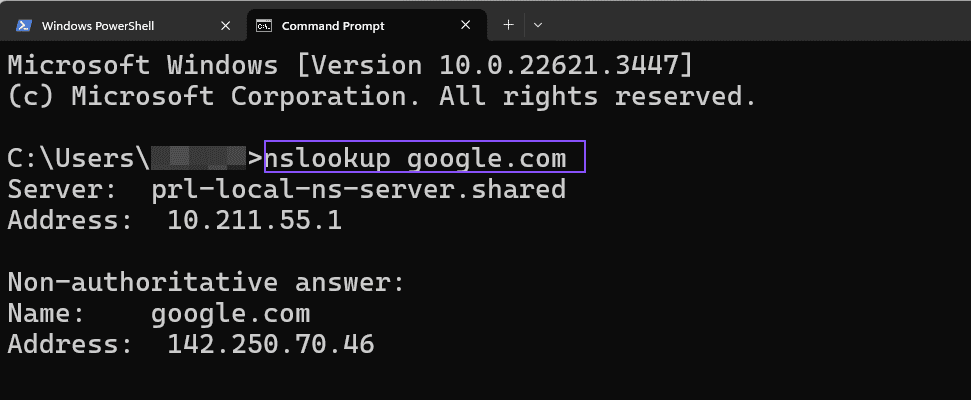
مرحله 3: این به شما "Google.com"’s "IP address" را نشان خواهد داد. با این حال، این یکی از "server"’s "IP addresses" است که "google.com" در آن میزبانی شده است. به همین ترتیب، میتوانید "host machines" برای هر وبسایت دیگری را پیدا کنید.
روش ۲: Interactive Mode
شما میتوانید با استفاده از "interactive mode" نیز به همان نتیجه برسید، در این حالت "nslookup" منتظر یک آرگومان دیگر میماند تا زمانی که شما کلمه exit را تایپ کنید. بنابراین، این روش برای اجرای چندین آرگومان مناسب است.
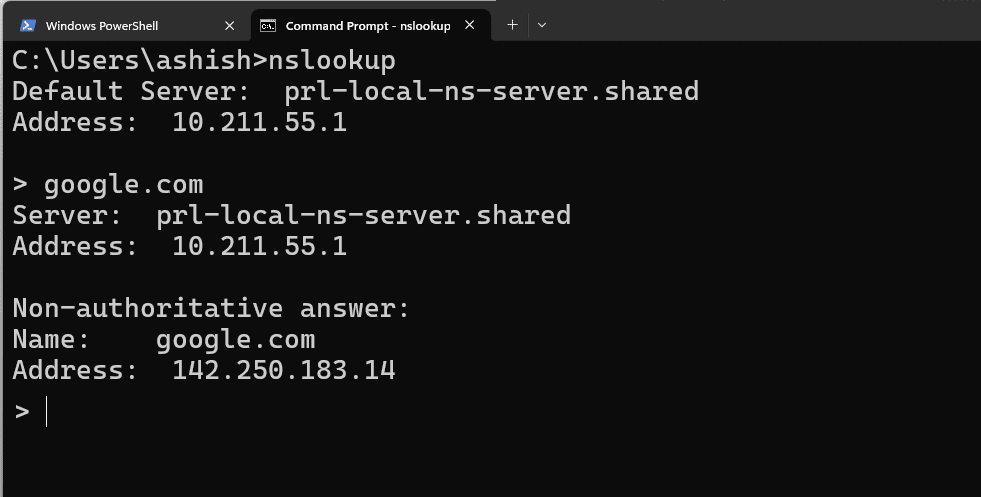
مرحله 1: در "Terminal"، تایپ کنید "nslookup" و کلید Enter را فشار دهید.
مرحله 2: از آنجا که ما فرمان را مانند مراحل بالا به پایان نرساندهایم، منتظر آرگومانها میماند. تایپ کنید google.com، کلید Enter را فشار دهید و همان نتایج را به شما خواهد داد.
پرسشهای متداول
پاسخ غیرموثق ارائه شده توسط "NSLookup" چیست؟
پاسخهای "NSLookup" از جستجوی "DNS" ارائهدهنده خدمات اینترنت محلی شما یا "DNS" که ممکن است تنظیم کرده باشید، به دست میآید. با این حال، "DNS" شما تنها مرجعی است که آیپی را شناسایی میکند و "NSLookup" فقط درخواست جستجو میدهد. بنابراین، به نوعی، "NSLookup" پاسخ رسمی نمیدهد، اما همچنان درست است.
با استفاده از دستور "NSLookup"، چه اطلاعات بیشتری میتوانید درباره یک وبسایت پیدا کنید؟
"NSLookup"، به عبارت ساده، به معنای جستجوی سرور نام است. بنابراین، هر چیزی که در "DNS records" موجود است و وبسایت آن را نشان میدهد، میتواند مشخص شود. این شامل رکوردهایی مانند "A"، "MX"، و غیره است.





