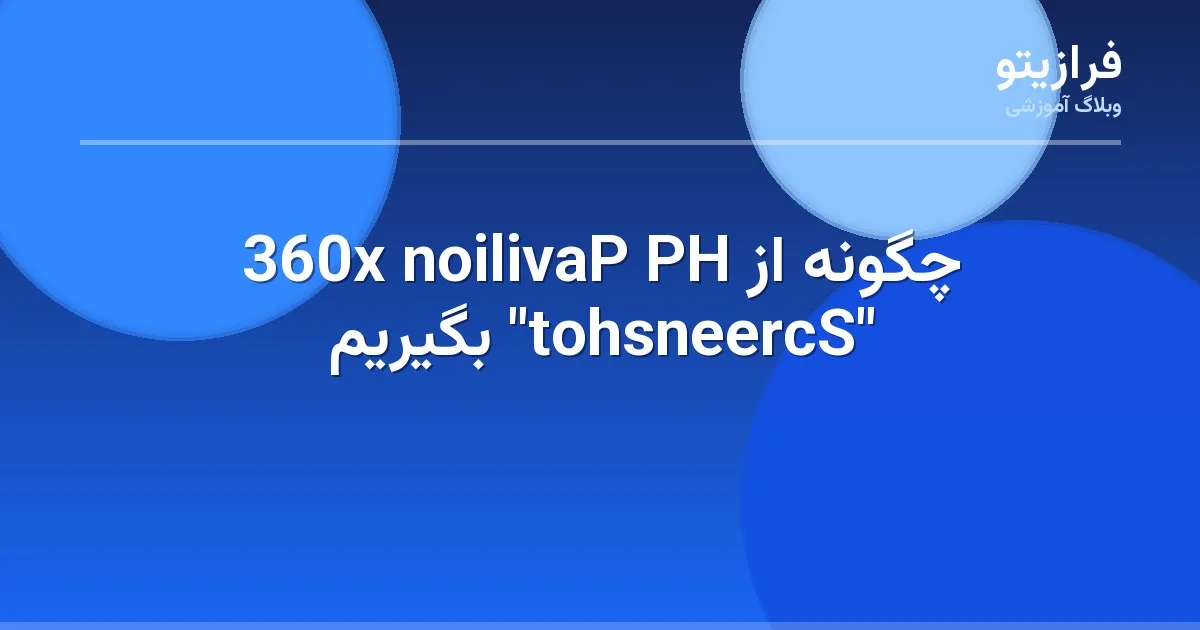
هنگامی که کسی از "HP's convertible Pavilion x360" در حالت تبلت استفاده میکند، نمیتواند به صفحه کلید فیزیکی دسترسی پیدا کند. بنابراین برای گرفتن اسکرین شات بدون صفحه کلید روی "Pavilion x360"، شما به یک نرمافزار یا یک دکمه لمسی نیاز خواهید داشت.
ما خوشحالیم که بگوییم Microsoft گزینههای متعددی برای این مورد ارائه کرده است. برای شروع، شما یک برنامه مخصوص برای گرفتن اسکرینشات به نام "Snip & Sketch" در ویندوز 10 دریافت میکنید. این نسخه پیشرفتهای از ابزار "Snipping" است. در حال حاضر، ویندوز 10 هر دو برنامه را ارائه میدهد، اما "Snip & Sketch" به زودی جایگزین ابزار "Snipping" خواهد شد. ابتدا با روشهایی که در حالت تبلت لپتاپهای HP Pavilion x360 قابل استفاده هستند شروع میکنیم، و سپس روشهای معمول برای گرفتن اسکرینشات را بررسی خواهیم کرد. بیایید آنها را بررسی کنیم.
از "Snip & Sketch" در "Action Center" استفاده کنید
مایکروسافت دکمه اسکرینشات را بهعنوان یک "shortcut" در "quick actions" موجود در "action center" ارائه میدهد. برای کسانی که مطلع نیستند، "action center" آیکون سمت راستترین در "taskbar" است. با ضربه زدن روی آن، اعلانها و دکمههای "quick action" نمایش داده میشوند. شما حتی میتوانید آن را شخصیسازی کنید.
Pro Tip: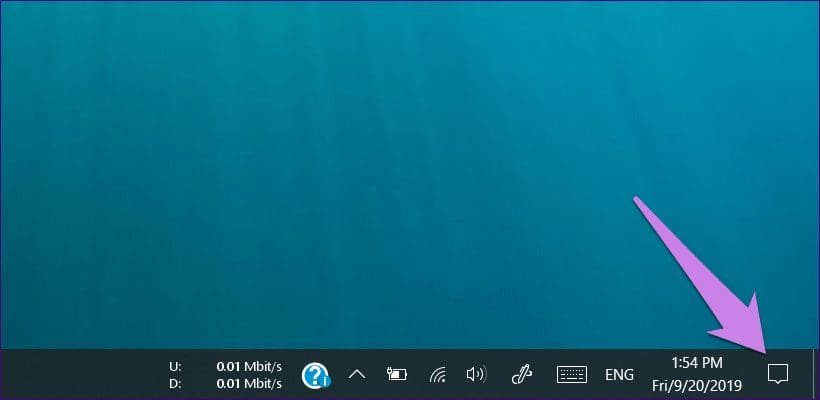
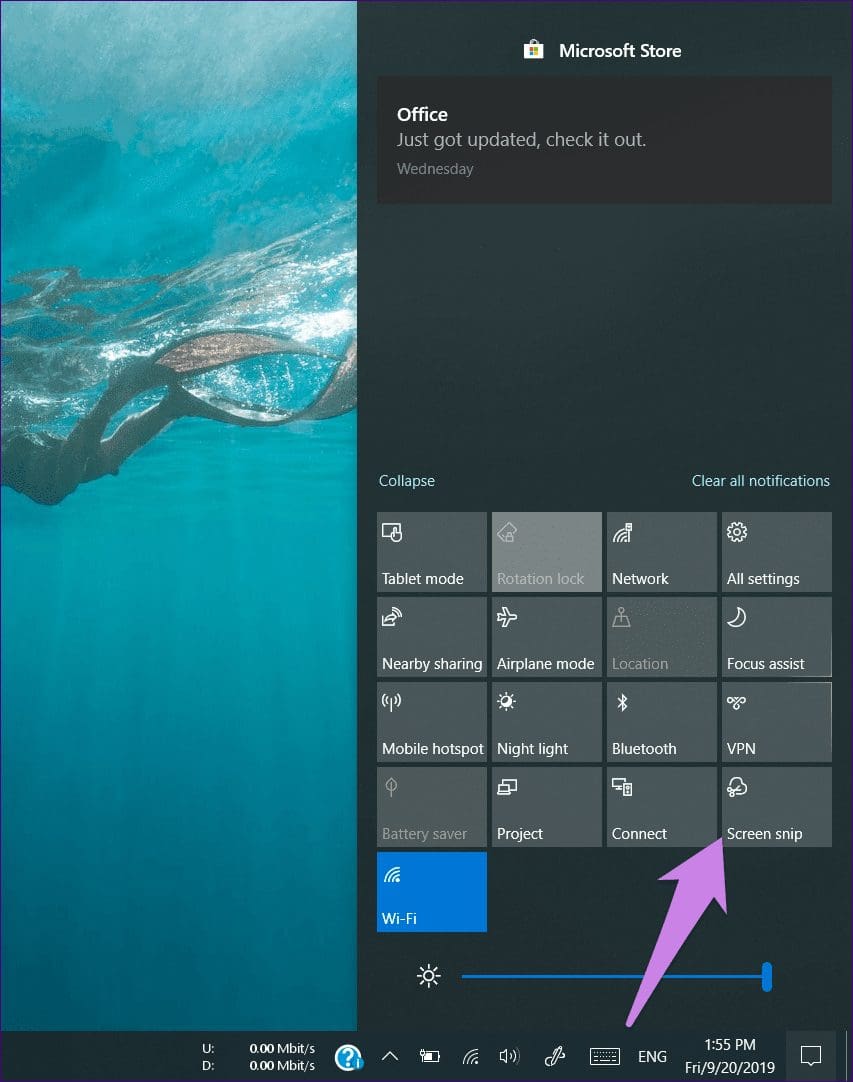
معمولاً، "Screen snip" بهطور پیشفرض موجود است. برای شروع فرآیند "screenshot"، روی آن ضربه بزنید. صفحه تاریک میشود و حالتهای "screenshot" (مستطیلی، آزاد، پنجرهها، تمام صفحه) در بالای صفحه نمایش داده میشوند. یکی را بر اساس انتخاب خودتان انتخاب کنید و سپس با استفاده از انگشتان یا قلم، ناحیهای که میخواهید "screenshot" بگیرید را انتخاب کنید.
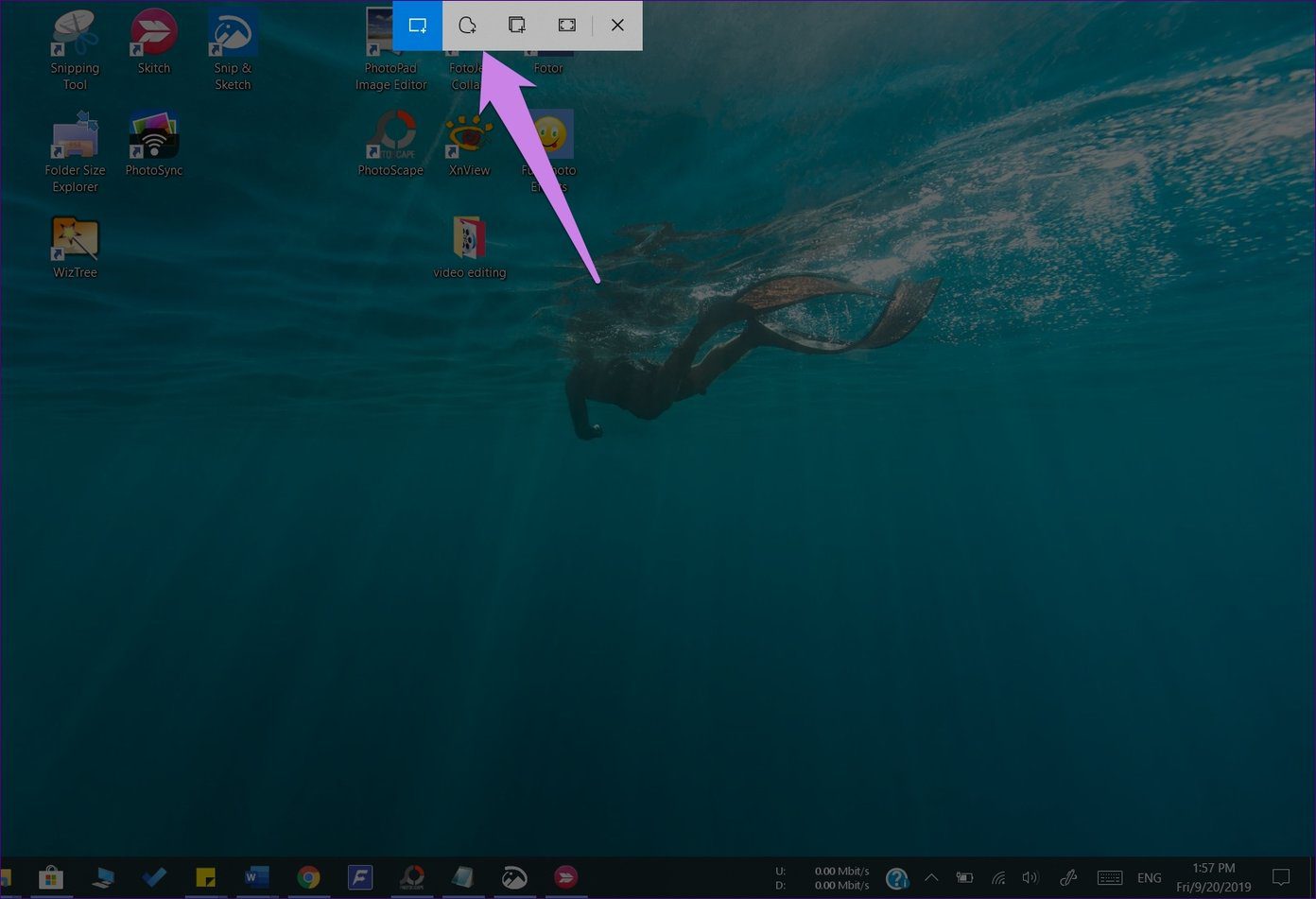
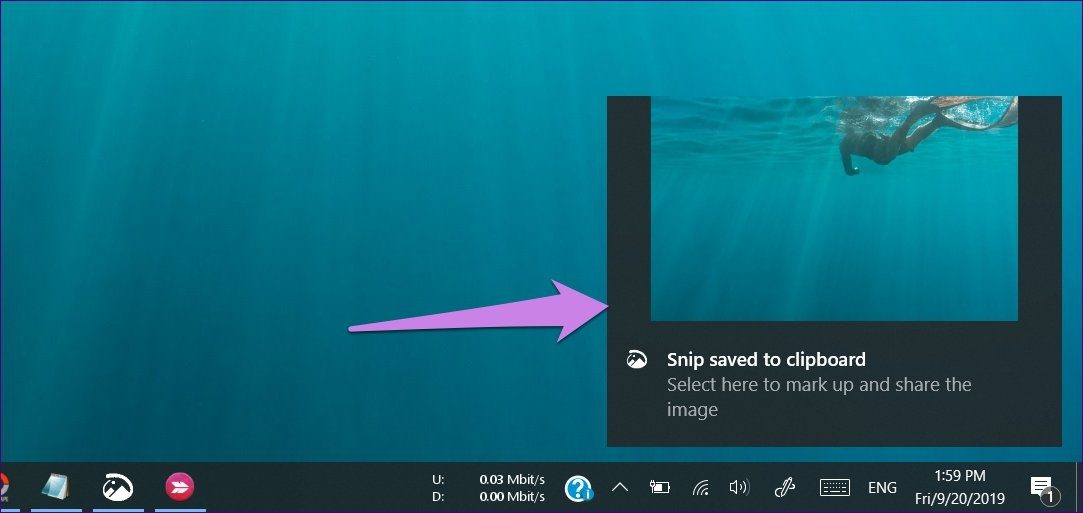
هنگامی که عکس گرفته شد، بهطور مستقیم بر روی "PC" شما دانلود نخواهد شد. "Windows" آن را به "clipboard" شما کپی میکند و یک اعلان ظاهر میشود که میپرسد آیا میخواهید عکس صفحه را ویرایش و ذخیره کنید. میتوانید هر برنامه ویرایش عکس مثل "Paint" را باز کرده و عکس صفحه گرفته شده را از "clipboard" خود در آن جایگذاری کنید یا روی اعلان ضربه بزنید تا عکس صفحه در برنامه "Snip & Sketch" باز شود. سپس میتوانید آن را حاشیهنویسی و ذخیره کنید.
"Screen Snip" در "Action Center" در دسترس نیست
در صورتی که گزینه "Screen snip" (یا "Snip") را در اقدامات سریع مرکز اقدام پیدا نکردید، روی هر اقدام سریعی راستکلیک کنید. "Edit quick actions" را انتخاب کنید.
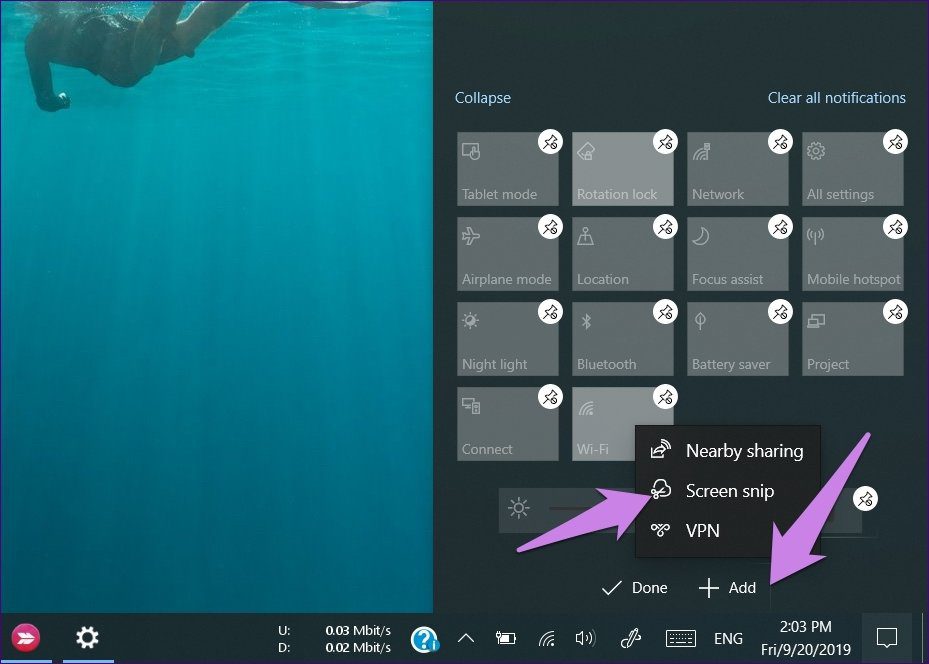
سپس دکمه Add را فشار دهید و بعد از آن "Screen snip". این گزینه به "quick actions" اضافه خواهد شد. برای ذخیره تغییرات، بر روی Done کلیک یا ضربه بزنید.
2. از "Snip & Sketch" از نوار وظیفه با استفاده از دکمه "Ink Workspace" استفاده کنید
یک راه دیگر برای دسترسی به برنامه "Snip & Sketch" استفاده از دکمه "Ink Workspace" در نوار وظیفه است. برای انجام این کار، مراحل زیر را دنبال کنید:
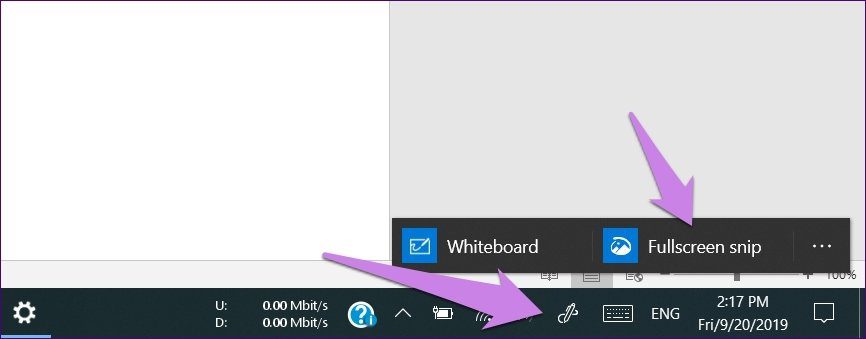
مرحله 1: شما باید دکمه "Ink Workspace" را به نوار وظیفه اضافه کنید. اگر قبلاً اضافه شده است، به طور مستقیم به مرحله 2 بروید. برای اضافه کردن دکمه، روی هر نقطه از نوار وظیفه راست کلیک کنید (یا در حالت تبلت طولانی لمس کنید) و گزینه "Show Windows Ink Workspace button" را انتخاب کنید.
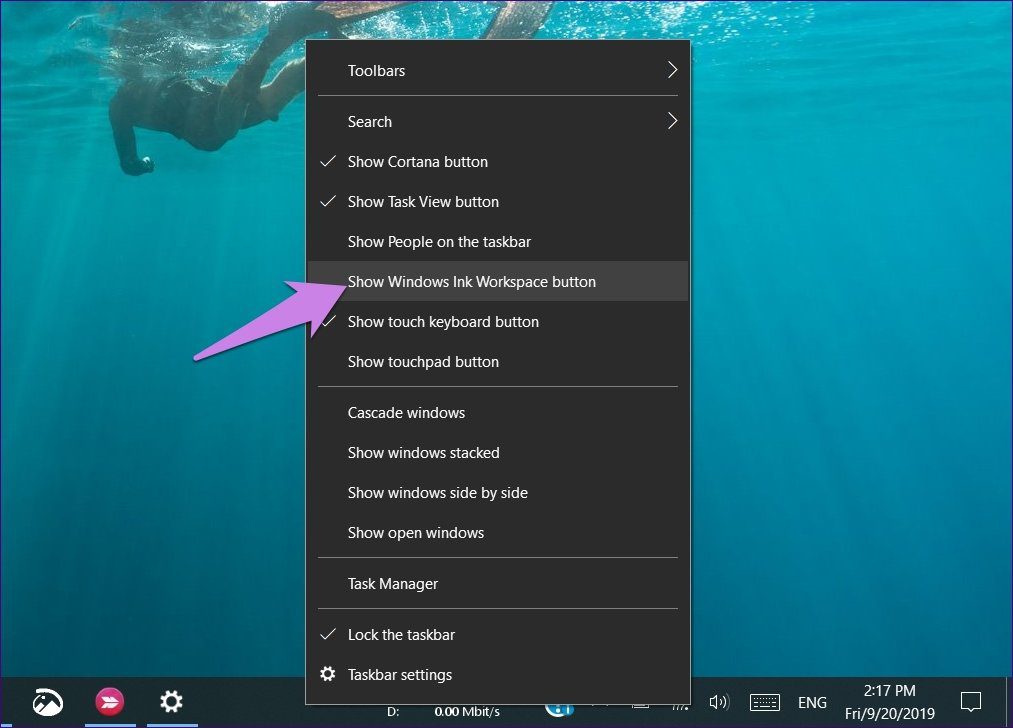
مرحله ۲: وقتی که اضافه شد، متوجه یک آیکون قلم روی نوار وظیفه خواهید شد. روی آن کلیک کنید و "Fullscreen Snip" را از آن انتخاب کنید.
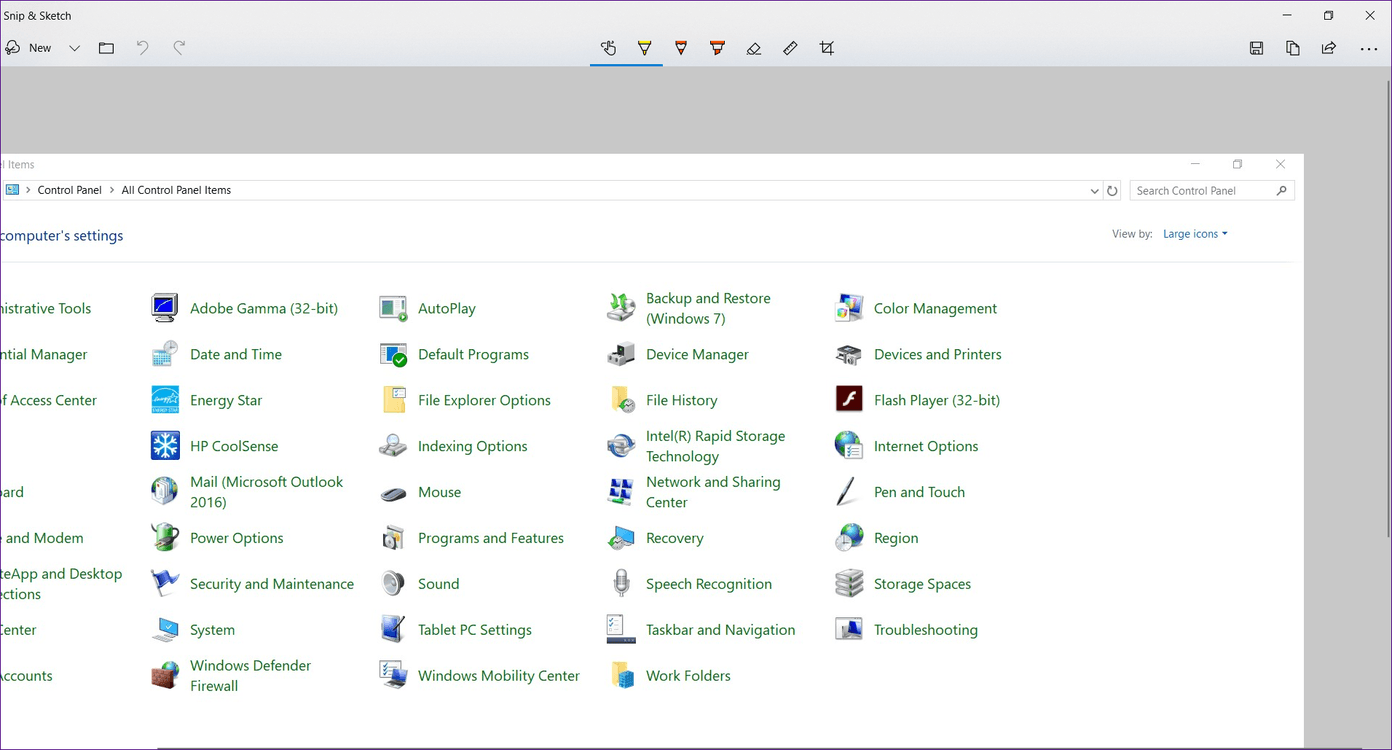
مرحله 3: عکس از کل صفحه گرفته خواهد شد. و در برنامه "Snip & Sketch" باز خواهد شد. میتوانید قبل از ذخیرهسازی آن را ویرایش کنید.
3. "Snip & Sketch" را به نوار وظیفه پین کنید
از آنجا که "Snip & Sketch" یک اپلیکیشن مناسب در دسترس روی رایانه شما است، میتوانید آن را به "taskbar" پین کنید.
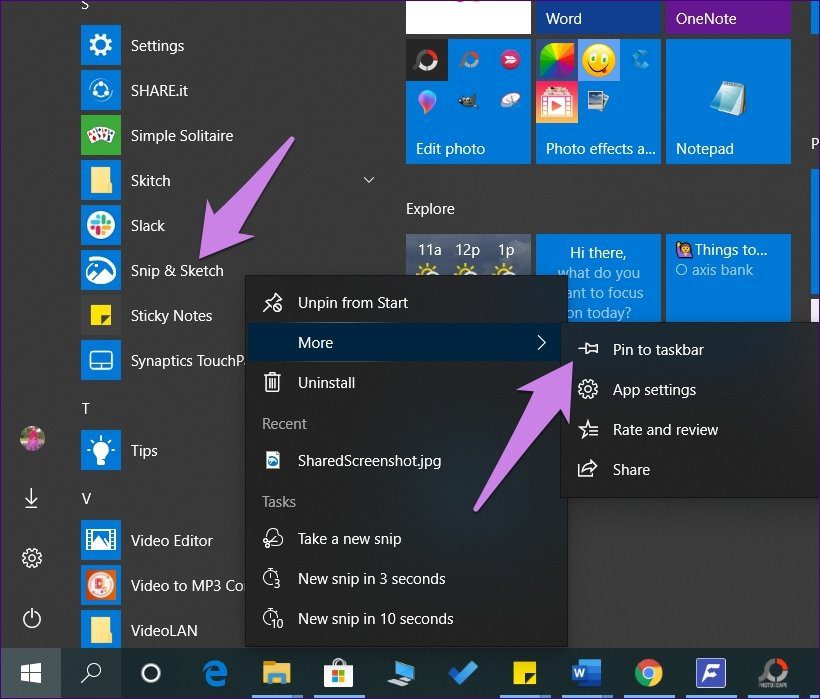
برای اضافه کردن "Snip & Sketch" به "taskbar"، "Start Menu" را باز کنید و به دنبال "Snip & Sketch" بگردید. روی آن راستکلیک کنید و به "More > Pin to taskbar" بروید.
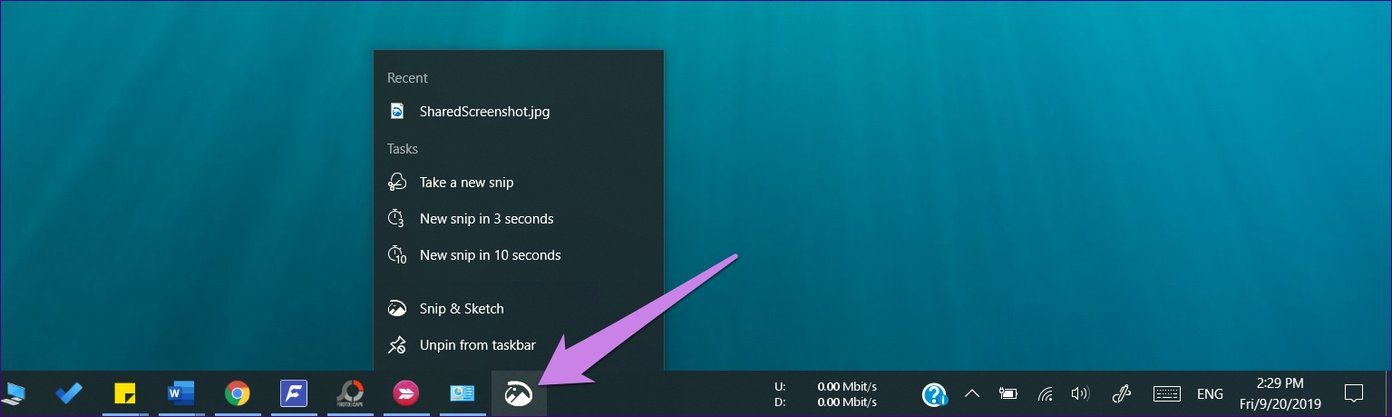
وقتی که آیکون "Snip & Sketch" در نوار وظیفه ظاهر میشود، میتوانید یا روی آیکون برنامه کلیک کنید تا برنامه باز شود یا با کلیک راست روی آیکون (در مورد تبلتها، لمس طولانی) وظایف میانبر مختلفی مانند "time-delay screenshots" را مشاهده کنید.
4. استفاده از "Snip & Sketch Keyboard Shortcut"
اگر شما از "convertible laptop" در حالت عادی با دسترسی به کیبورد استفاده میکنید، میتوانید از "keyboard shortcut" "Windows key + Shift + S" برای شروع فرآیند "screenshot" استفاده کنید.
صفحه تاریک میشود و شما باید ناحیه مورد نظر را انتخاب کنید. این ناحیه به "clipboard" شما کپی خواهد شد و یک اعلان ظاهر میشود همانطور که اگر از "Screen snip" از "action center" استفاده کرده باشید. حالا یا آن را در "Paint" جایگذاری کنید یا بر روی اعلان کلیک کنید تا "Snip & Sketch app" باز شود. تغییرات لازم (در صورت وجود) را اضافه کرده و سپس آن را ذخیره کنید.
5. گرفتن اسکرینشات با "HP Active Pen"
اگر لپتاپ شما دارای "Active Pen" است، میتوانید از آن برای گرفتن اسکرینشات استفاده کنید. برای این کار، باید اپلیکیشن "HP Pen Control" را از "Microsoft Store" نصب کنید.
اپلیکیشن "HP Pen Control" را نصب کنید
پس از نصب، اپلیکیشن را اجرا کنید. سپس روی جعبه کشویی زیر یکی از دو دکمه کلیک کنید. گزینه "Take screenshot" را انتخاب کنید. روی "Apply" کلیک کنید.
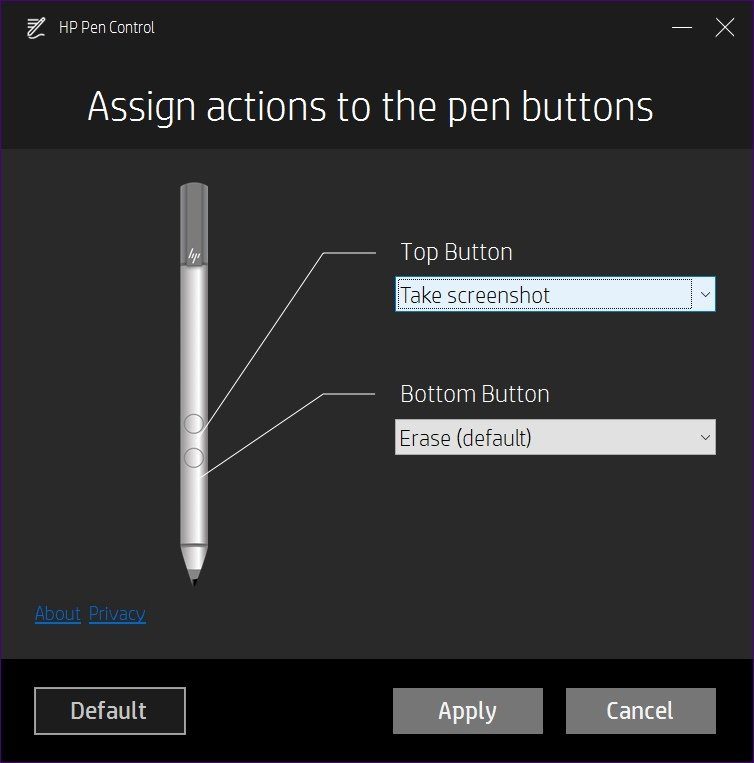
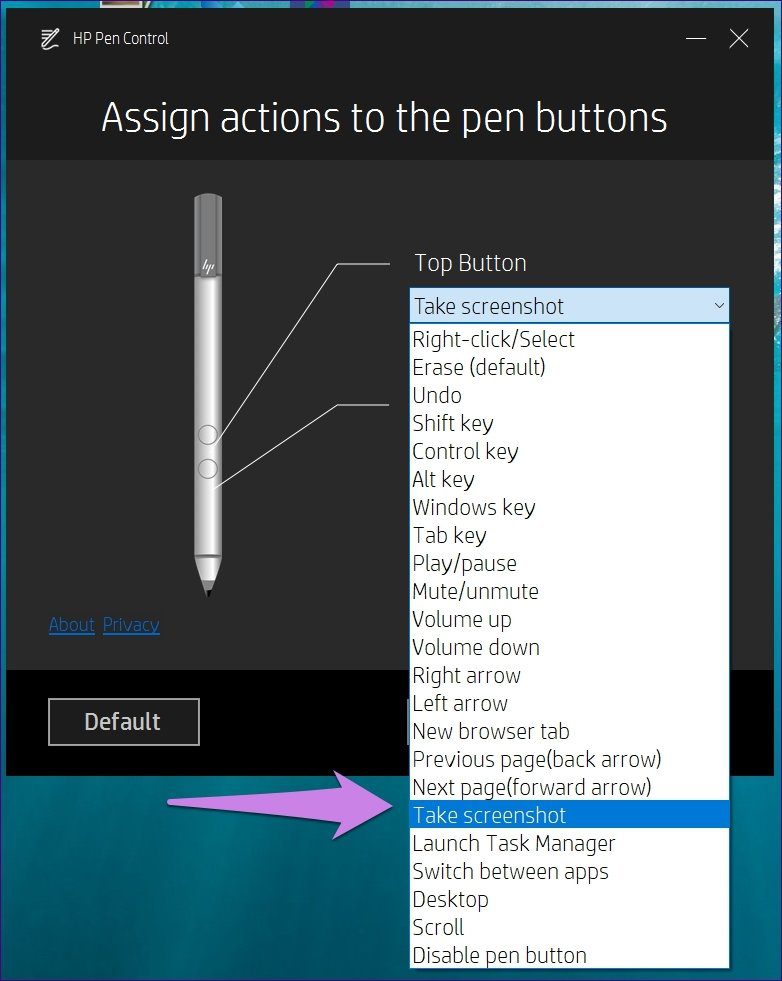
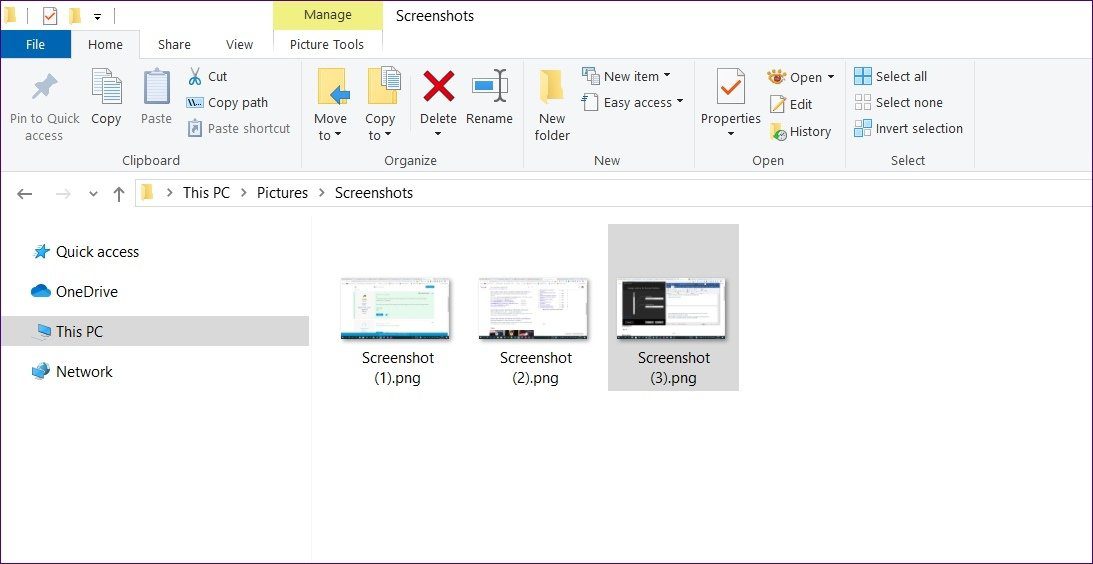
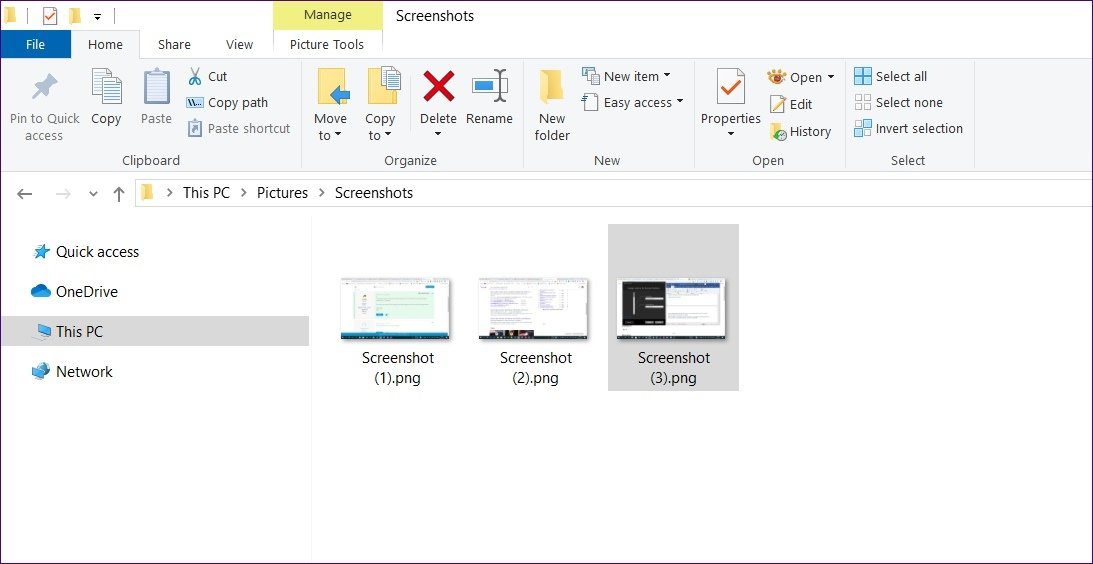
سپس برای گرفتن یک اسکرینشات، دکمه همانند را بر روی "pen" فشار دهید در حالی که "pen" را نزدیک صفحهنمایش نگه داشتهاید. اسکرینشات گرفته شده و در مسیر زیر ذخیره میشود: "This PC > Pictures > Screenshots folder" یا "C:\Users\yourusername\Pictures\Screenshots".
6. استفاده از کلید Print Screen برای گرفتن تصویر از کل صفحه
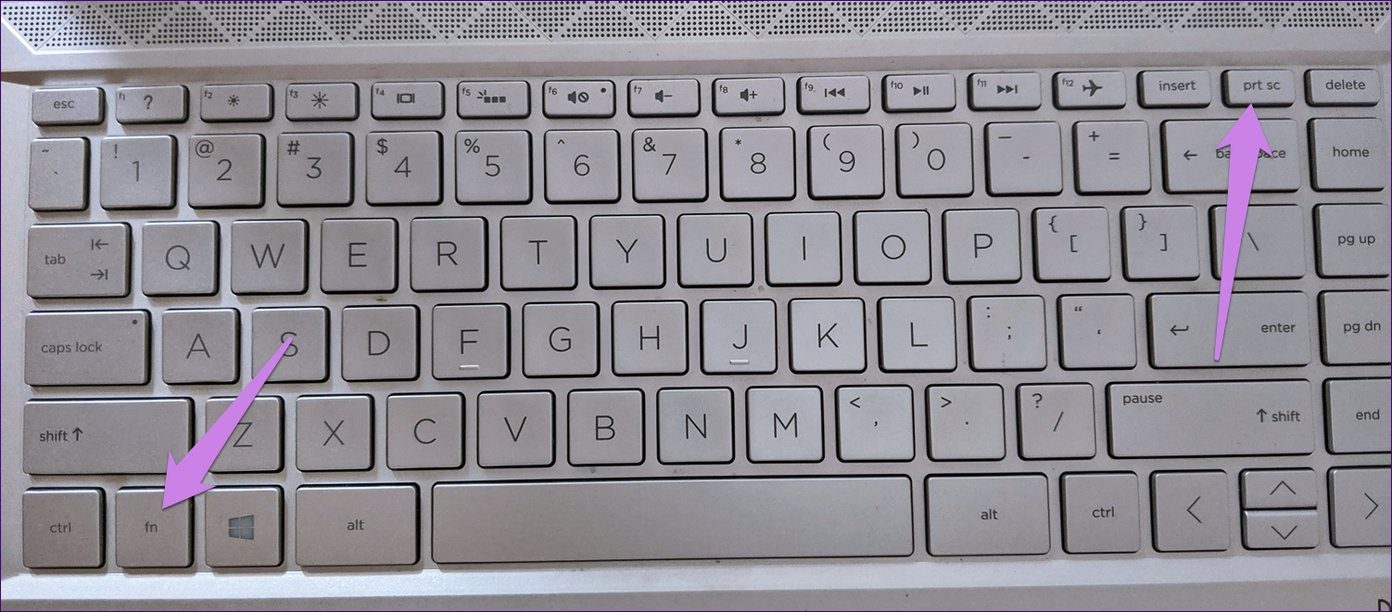
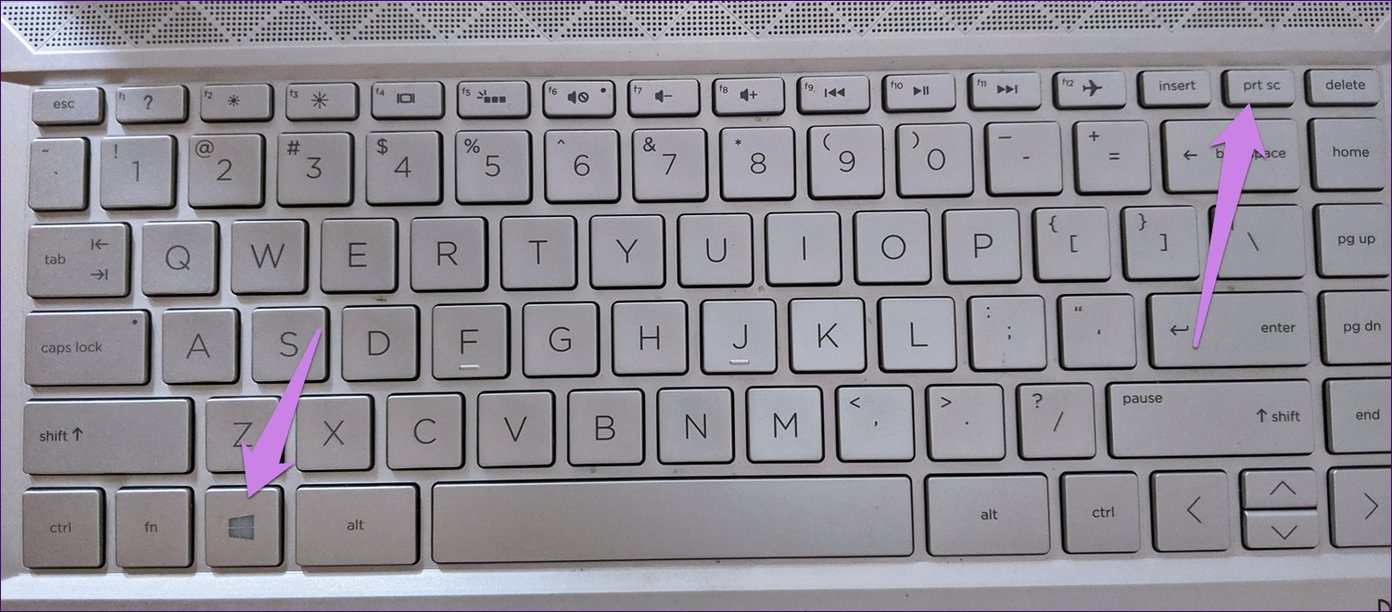
تمام کیبوردهای ویندوز دارای کلید "print screen" هستند. این کلید معمولاً در قسمت بالا-راست کیبورد قرار دارد.
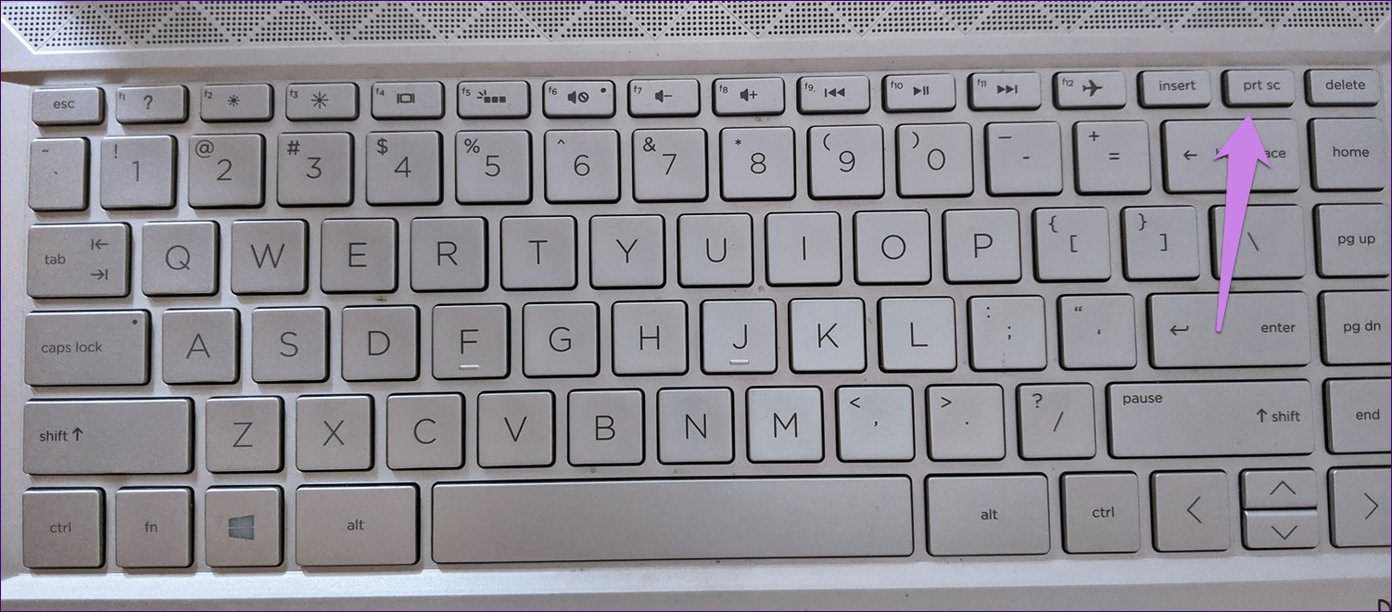
با نام "prtSc"، "prt sc"، یا "prtScn" روی صفحهکلید شناخته میشود، فشار دادن آن از کل صفحه "screenshot" میگیرد. با این حال، "screenshot" بهطور خودکار ذخیره نمیشود. به "clipboard" کپی میشود. شما باید آن را در "Paint" با استفاده از کلید میانبر "CTRL + V" بچسبانید و سپس از آنجا ذخیره کنید. همچنین میتوانید از ویرایشگرهای عکس دیگر مانند "Paint 3D" و "PhotoScape" استفاده کنید.
روی برخی از صفحهکلیدها، اگر متن دیگری روی کلید "Print Screen" نوشته شده باشد، باید همزمان کلید "function (fn)" و "prt sc" را برای گرفتن "screenshot" فشار دهید.
باز کردن "Snip & Sketch Tool" با استفاده از کلید "Print Screen"
اگر از قابلیتهای اپلیکیشن "Snip & Sketch" خوشتان میآید، میتوانید کلید "Print Screen" را برای باز کردن حالتهای مختلف اسکرینشات این اپلیکیشن تنظیم کنید. برای انجام این کار، مراحل زیر را دنبال کنید:
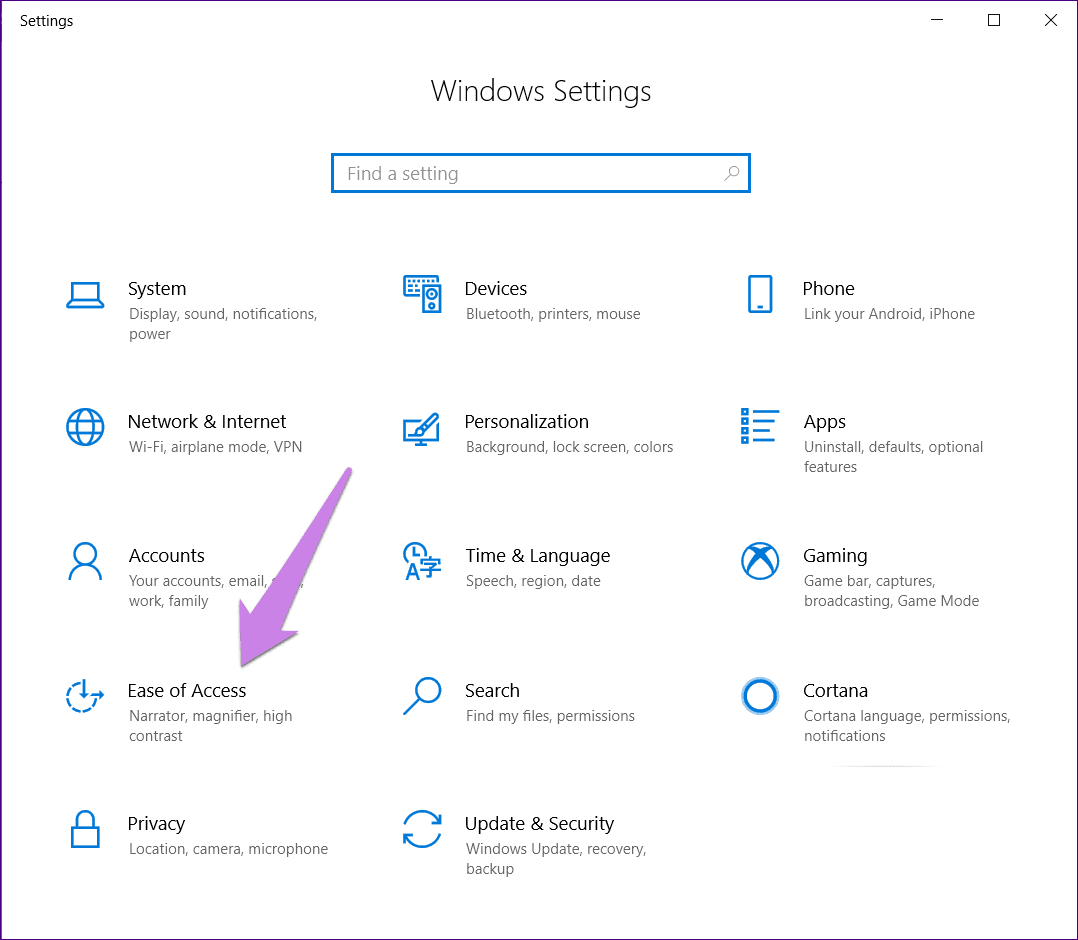
مرحله 1: از طریق آیکون "Start Menu"، تنظیمات را در لپتاپ خود باز کنید. سپس به بخش "Ease of Access" بروید.
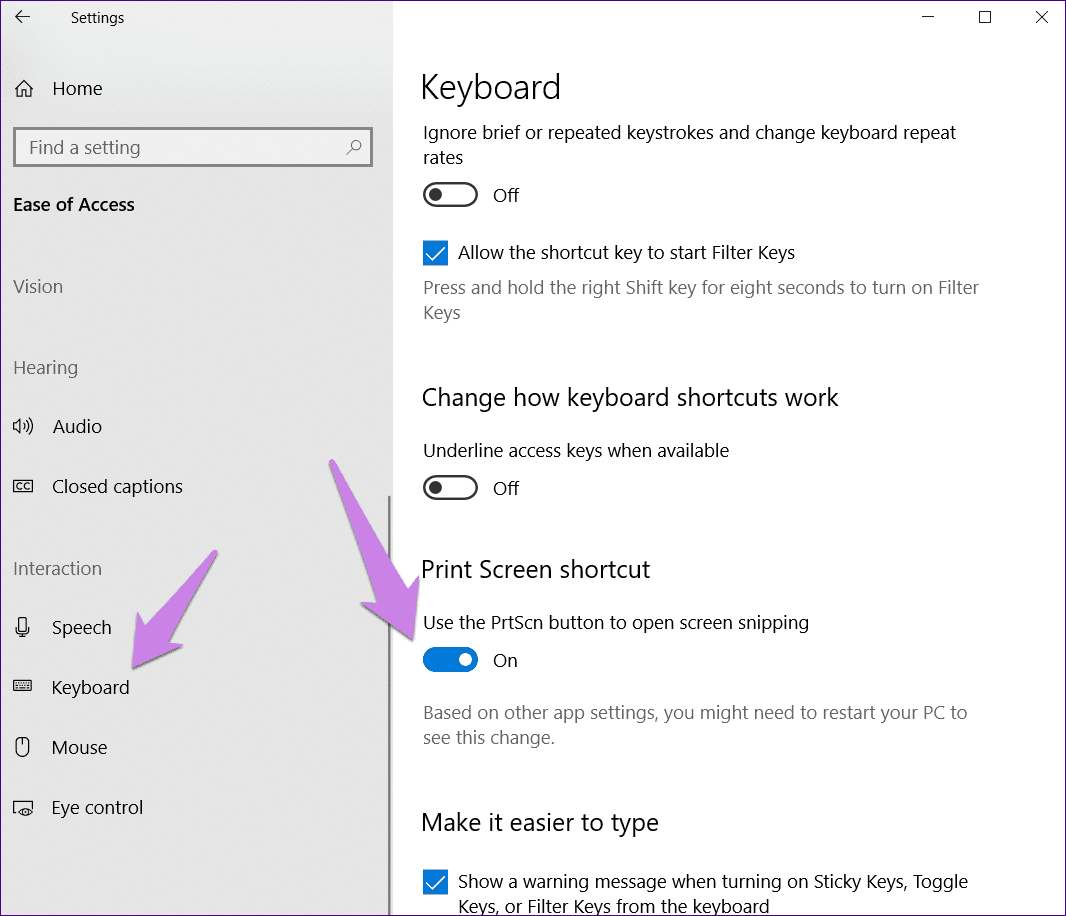
مرحله 2: از گزینههای سمت چپ روی Keyboard کلیک کنید. در سمت راست به پایین اسکرول کنید و کلیدی که در کنار ‘Use the PrtScn button to open screen snipping’ تحت Print Screen shortcut است را فعال کنید.
۷. "Capture Active Window"
کلید پرینت اسکرین، کل صفحه نمایش را ضبط میکند. اگر فقط میخواهید یک پنجره — دقیقتر بگوییم، پنجره فعال — را ضبط کنید، باید از "keyboard shortcut Alt + prt sc" استفاده کنید.
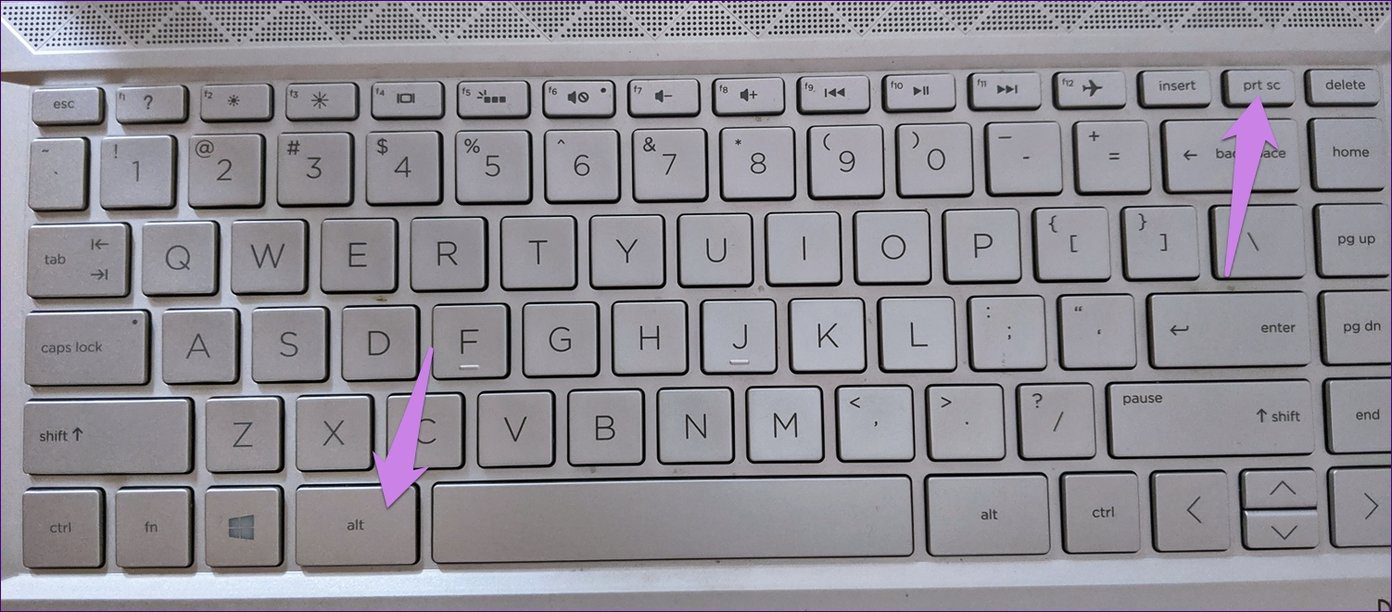
ابتدا، بر روی پنجرهای که میخواهید از آن "capture" بگیرید کلیک کنید تا فعال شود. سپس دو دکمه را همزمان فشار دهید. "Screenshot" در "clipboard" ذخیره خواهد شد. "Paint" را باز کرده و آن را آنجا "paste" کنید. سپس آن را ذخیره کنید.
8. از صفحه نمایش "Screenshot" بگیرید و آن را مستقیماً ذخیره کنید
میانبرهای فوق اسکرینشاتها را بهطور مستقیم روی رایانه شما ذخیره نمیکنند. آنها به "clipboard" کپی میشوند. در صورتی که بخواهید اسکرینشاتها را سریعاً بدون استفاده از برنامه دیگری ذخیره کنید، از میانبر صفحهکلید "Windows key + prt sc" استفاده کنید.
تصویر گرفته شده در پوشهی "Screenshots" که در مسیر "This PC > Pictures" موجود است، ذخیره خواهد شد.
فضای بیشتری باقی مانده است؟
اگر هیچکدام از روشهای ذکر شده برای گرفتن "screenshot" در دستگاههای HP x360 نیازهای شما را برآورده نکرد، همیشه میتوانید از برنامههای شخص ثالث کمک بگیرید. میتوانید برنامههایی مانند Greenshot، SnapCrab و Snip paste را امتحان کنید. حتی میتوانید برنامه پولی Snagit را امتحان کنید که جایگزین عالی برای Snip & Sketch است.
مرحله بعد: "Long screenshots" این روزها بسیار رایج هستند. یاد بگیرید که چگونه "scrolling screenshots" را در ویندوز 10 بگیرید.





