آیا تا به حال به صدای یک کامپیوتر "Windows 10" با دقت گوش دادهاید و متوجه شدهاید که چیزی درست نیست؟ ممکن است سعی کرده باشید از یک هدفون، "Bluetooth speaker" یا هر دستگاه صوتی دیگری استفاده کنید. با این حال، عدم تعادل به وضوح شنیده میشود. این بدان معنی است که یک طرف هدفون شما بلندتر از طرف دیگر است. گاهی اوقات، دستگاههای صوتی شما هنگام اتصال به رایانه شخصی فقط صدای مخرب تولید میکنند.
اگر خروجی صدای دستگاههای صوتی روی کامپیوتر شما متعادل نیست، نیازی به دور انداختن آنها یا نصب مجدد "Windows" نیست. میتوانید صدای نامتعادل را اصلاح یا درست کنید. این راهنما شما را در مورد چگونگی انجام این کار روشن میکند و در نهایت تجربه شنیداری شما را بهینه میکند.
چه چیزی تعادل صدای کامپیوتر شما را به هم میریزد
1. ارتقاء "OS"
ارتقاء سیستمعامل رایانه شما به نسخه جدید "Windows" ممکن است برخی از تنظیمات پیشفرضی که قبلاً انجام داده بودید را دچار تغییر کند. با نصب یک "OS" جدید روی رایانه شما، این احتمال وجود دارد که تنظیمات صدای شما دچار اختلال شود. برخی کاربران گزارش دادهاند که پس از ارتقاء رایانه خود به یک "OS" جدید، با عدم تعادل صدا مواجه شدهاند.
2. بهبودهای ویژه صوتی
کامپیوترهای "Windows" به صورت داخلی با بهبودهای ویژه صوتی عرضه میشوند که طراحی شدهاند تا به دستگاههای صوتی شما کمک کنند بهتر به نظر برسند. در حالی که این بهبودهای ویژه صوتی واقعاً به بهبود کیفیت صدا کمک میکنند، گاهی اوقات تعادل دستگاههای صوتی متصل به کامپیوتر شما را به هم میزنند.
3. هدفونها/بلندگوهای معیوب
گاهی اوقات، مشکل از کامپیوتر شما نیست. بلندگوهای دستگاههای صوتی شما معیوب هستند و نیاز به تعویض دارند. برای اطمینان از اینکه کامپیوتر شما مسئول عدم تعادل صدا نیست، در اینجا چند روش برای بررسی (و تنظیم) "audio balance" کامپیوتر "Windows 10" شما آمده است.
چگونه تراز صدای "Windows 10 PC" را تنظیم کنیم
1. غیرفعال کردن "Special Enhancements"
اگر متوجه عدم تعادل در کانالهای صوتی هدفون یا بلندگوهای خود شدید، ممکن است به دلیل برخی از "enhancements" باشد که کامپیوتر ویندوز شما به طور پیشفرض فعال کرده است.
"Enhancements" مانند "Bass Boost"، "Surround Sound"، "Room Correction" و غیره میتوانند تعادل کانالهای هدفون شما را مختل کنند. برای اصلاح این وضعیت، تمام "enhancements" ویژهای که به هدفون بلوتوث شما نسبت داده شدهاند را غیرفعال کنید.
در اینجا نحوه انجام این کار آمده است.
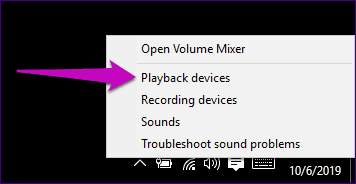
مرحله 1: روی آیکون بلندگو در گوشه پایین سمت راست "taskbar" کلیک راست کرده و "Playback devices" را انتخاب کنید.
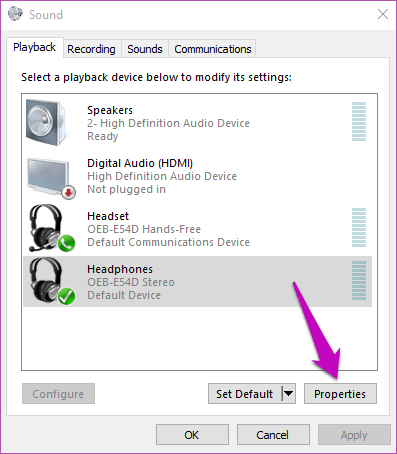
مرحله 2: دستگاه "audio" خود را انتخاب کرده و روی "Properties" کلیک کنید.
مرحله 3: در بخش Enhancements، گزینه ‘"Disable all enhancements"’ را علامت بزنید. روی "Apply" کلیک کرده و سپس "OK" را بزنید تا تغییرات ذخیره شوند.
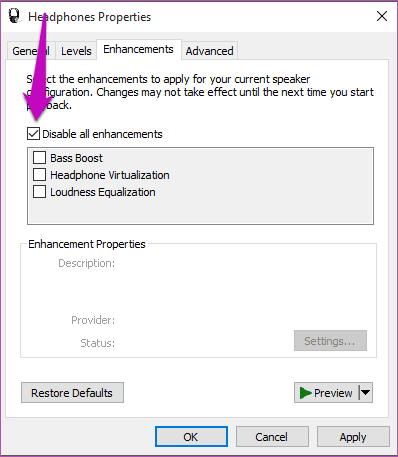
اگر این کار را به درستی انجام دهید، کیفیت صدای "audio device" شما باید اکنون متعادل باشد. در غیر این صورت، "method 2" زیر را بررسی کنید.
2. تنظیم حجم صدای بلندگوهای چپ-راست
اگر غیرفعال کردن "special enhancements" نتیجه مطلوب را نداد، ادامه دهید به بررسی (و تنظیم) حجم صدای هر "channel". همچنین، توصیه میشود که این روش را با هر جفت "headphone" یا "speaker" جدیدی که قصد دارید با کامپیوتر خود استفاده کنید، به کار بگیرید. این کار باید به شما نقطه بهینه خروجی را که تجهیزات صوتی قادر به ارائه آن هستند، بدهد.
مرحله 1: روی آیکون بلندگو که در گوشه پایین سمت راست نمایشگر قرار دارد راستکلیک کرده و "Playback devices" را انتخاب کنید.
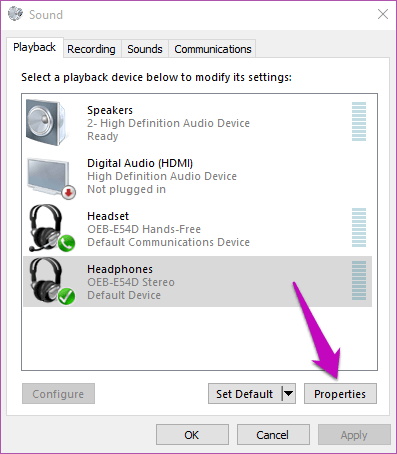
مرحله 2: در ادامه، دستگاهی را که میخواهید "audio balance" آن را تنظیم کنید، انتخاب کرده و روی "Properties" کلیک کنید.
مرحله 3: در پنجره جدیدی که باز میشود، به بخش Levels بروید و روی "Balance" کلیک کنید.
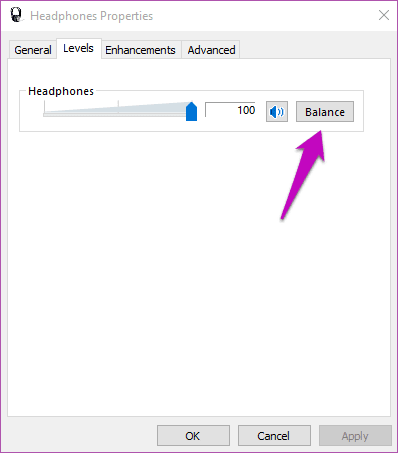
مرحله 4: در مرحله بعد، حجم و تعادل کانالها/بلندگوهای چپ و راست دستگاه خود را به سلیقه خود تنظیم کنید.
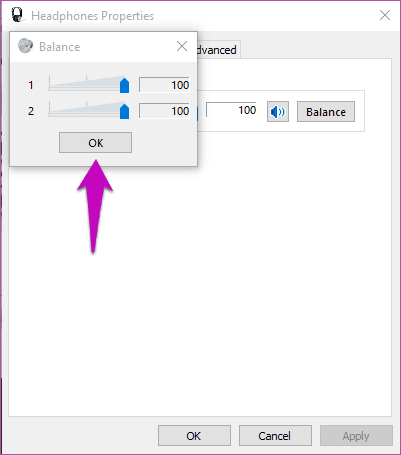
اگر کانالهای چپ و راست دستگاه صوتی شما دارای حجمهای مختلف/نابرابر هستند، حتماً آنها را متعادل کنید.
مرحله 5: روی "OK" کلیک کنید تا تغییرات ذخیره شوند. میتوانید یک ویدیو یا موسیقی پخش کنید تا تأیید کنید که آیا واقعاً تغییرات اعمال شدهاند.
3. تنظیم مدخل "Registry"
برخی از تولیدکنندگان کانالهای صوتی چپ و راست لوازم جانبی خود را بهطور دائمی قفل میکنند، بنابراین ممکن است نتوانید حجم صدای دستگاه را تنظیم کنید (همانطور که در مرحله 4 بالا آمده است).
ویندوز نیز گاهی بهطور پیشفرض امکان تنظیم حجم/تعادل صدا را قفل میکند. اما نکته خوب این است که میتوان آن را باز کرد. در اینجا نحوه جدا کردن حجم مشترک کانال هدفون خود را با ویرایش "Windows registry" توضیح دادهایم.
مرحله 1: تابع اجرای "Windows PC" خود را با استفاده از کلیدهای "Windows + R" روی صفحهکلید راهاندازی کنید.
مرحله 2: در کادر محاورهای ارائه شده "regedit" را تایپ کنید و دکمه Enter را روی صفحهکلید خود فشار دهید.
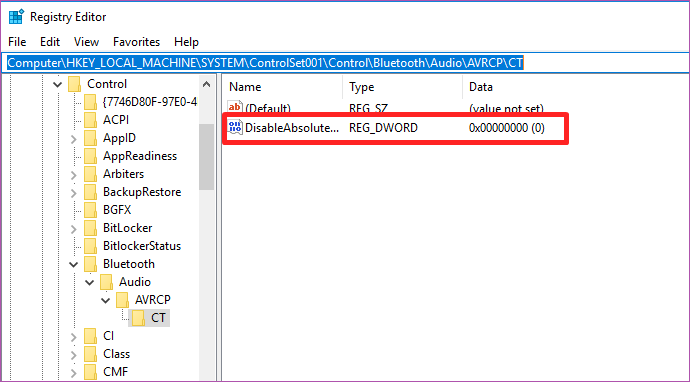
مرحله 3: به مسیر/مکان زیر در "registry editor" بروید:
HKEY_LOCAL_MACHINE\SYSTEM\ControlSet001\Control\Bluetooth\Audio\AVRCP\CT
مرحله 4: در این مکان، بر روی مقداری به نام "DisableAbsoluteVolume" دوبار کلیک کنید و مقدار داده آن را به 1 تغییر دهید.
مرحله 5: در نهایت، روی OK کلیک کنید تا تغییر ذخیره شود و رایانه خود را راهاندازی مجدد کنید.
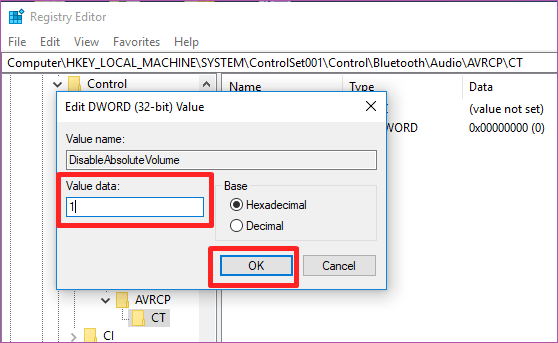
اکنون که "absolute volume" را غیرفعال کردهاید، میتوانید به صورت دستی کانالهای صدای هدفون "Bluetooth" خود را متعادل کنید.
Noteتعادل باید برقرار شود
همین است. شما تنظیم توازن دستگاه صوتی خود را به پایان رساندید. این ترفندها برای "wired headphones"، "wireless speakers"، "soundbar"، یا هر دستگاه صوتی که به "Windows PC" شما متصل باشد، کار میکند.
موضوع بعدی: آیا میدانید که "headphones" که از "aptX HD" پشتیبانی میکنند تجربه صوتی فراگیری ارائه میدهند؟ بهترین "aptX HD wireless headphones" که میتوانید بخرید را در زیر بررسی کنید.





