باتری همان چیزی است که لپتاپ شما را زمانی که به یک "power outlet" متصل نیست زنده نگه میدارد. چندین کاربر با مشکلی مواجه هستند که در آن باتری لپتاپ آنها در "Windows 10" شناسایی نمیشود. این میتواند به طور جدی تعادل کار و زندگی شما را مختل کند. به خصوص اگر شما هم مثل من همیشه در حال حرکت باشید. به هر حال، به همین دلیل لپتاپ از اول بسیار محبوب شد. تا بتوانید سفر کنید و از هر جایی کار کنید، حتی بدون یک "constant power outlet".
ممکن است دلایل مختلفی برای این مشکل وجود داشته باشد. برخی از مشکلات رایج شامل تمام شدن باتری، مشکل نرمافزاری، "drivers" بهروز نشده و غیره هستند. من فهرستی از تمام راهحلهای ممکن برای این مشکل تهیه کردهام، بنابراین لطفاً فهرست را بهطور کامل بررسی کنید تا زمانی که باتری دوباره شناسایی شود.
بیایید شروع کنیم.
بهروزرسانی "Windows OS"
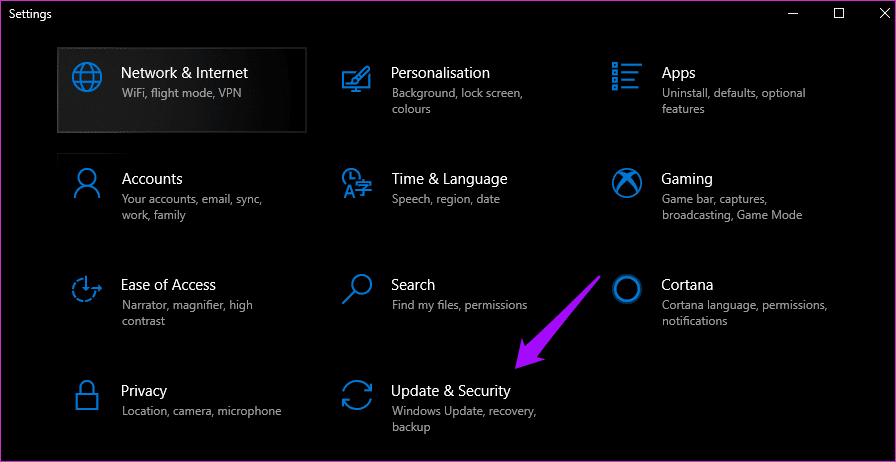
شما میدانید چطور پیش بروید. دکمههای Windows key+I را فشار دهید تا "Settings" باز شود و روی "Update & Security" کلیک کنید.
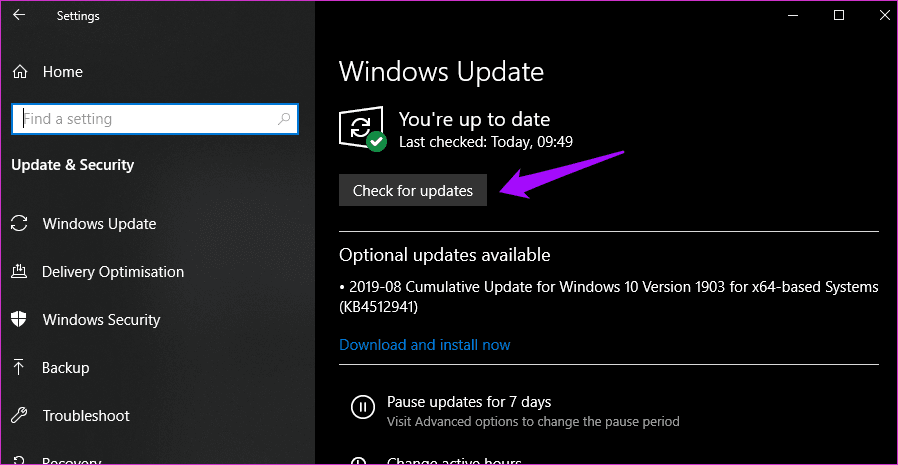
برای بررسی بروزرسانیها به اینجا مراجعه کنید و آنها را دانلود و نصب کنید. فراموش نکنید که قبل از بررسی اینکه آیا باتری دوباره کار میکند یا نه، "laptop" خود را "reboot" کنید.
2. Power Adapter
این احتمال وجود دارد که "power adapter" شل شده باشد. خب معلومه. در صورتی که قبلاً بررسی کردهاید، ممکن است "power adapter" به سادگی کار نکند که به این معنی است که باتری شارژ نمیشود. توصیه میکنم که با استفاده از یک "power adapter" دیگر شارژ کنید. به نزدیکترین فروشگاه مراجعه کنید تا بررسی کنید.
باتری را دوباره متصل کنید، محفظه را تمیز کنید
در حالی که احتمال آن کم است، اما ممکن است، به ویژه اگر اخیراً لپتاپ خود را انداختهاید. باتری را از لپتاپ خارج کنید و دوباره سر جای خود قرار دهید. باید صدای «click» محکمی بشنوید وقتی که همه چیز در جای خود قرار میگیرد.
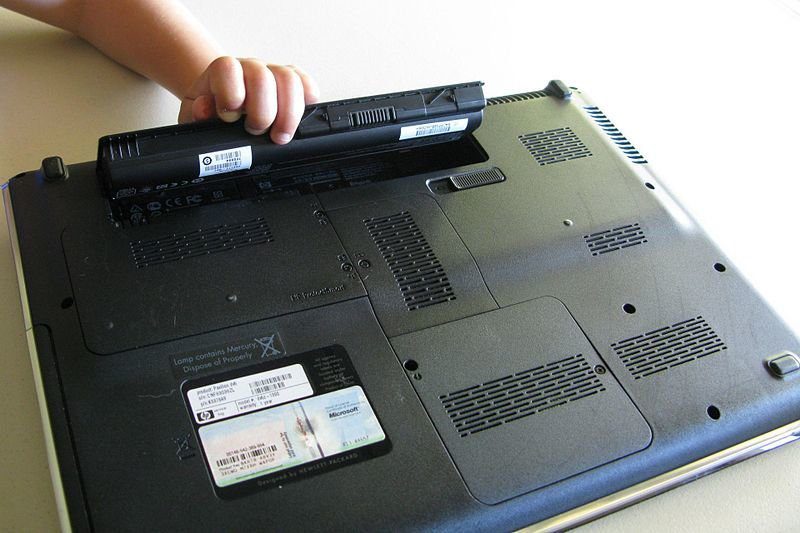
در واقع، محفظه باتری را با یک پارچه خشک یا یک "blower" تمیز کنید. گرد و غبار میتواند در هر جایی جمع شود و ممکن است در فرآیند شارژ اختلال ایجاد کند. اوه، و از آب استفاده نکنید!
4. بهروزرسانی "Drivers"
از منوی "Start"، به دنبال "Device Manager" بگردید و آن را باز کنید. روی گزینه "Battery" دوبار کلیک کنید تا ۲ آیتم نمایش داده شود.
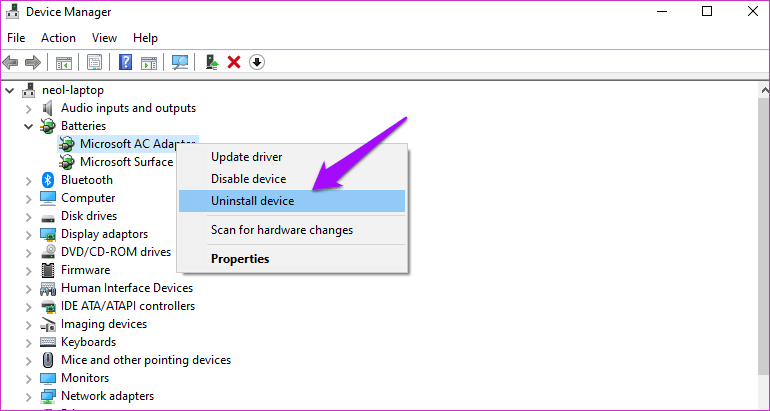
روی هر دو به صورت جداگانه کلیک راست کنید و روی "Uninstall device" کلیک کنید. بله، این کار را انجام دهید. این کار درایورها را حذف خواهد کرد. حالا باتری را از لپتاپ خود خارج کنید و بعد از چند دقیقه دوباره آن را جایگذاری کنید. لپتاپ را به یک منبع برق متصل کنید. لپتاپ خود را راهاندازی مجدد کنید و درایورها به طور خودکار دوباره نصب خواهند شد.
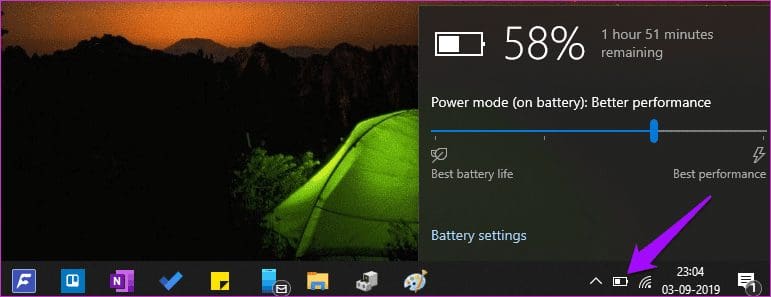
روی آیکون "battery" در "taskbar" کلیک کنید تا بررسی کنید آیا لپتاپ "battery" را شناسایی کرده است یا نه.
5. "Power Troubleshooter"
ویندوز 10 دارای گزینهای برای عیبیابی برنامههای داخلی و آنهایی که توسط مایکروسافت بهصورت داخلی توسعه یافتهاند است. دوباره "Settings" را باز کنید (کلید ویندوز+I) و به دنبال "Find and fix problems with your computer’s power settings" بگردید.
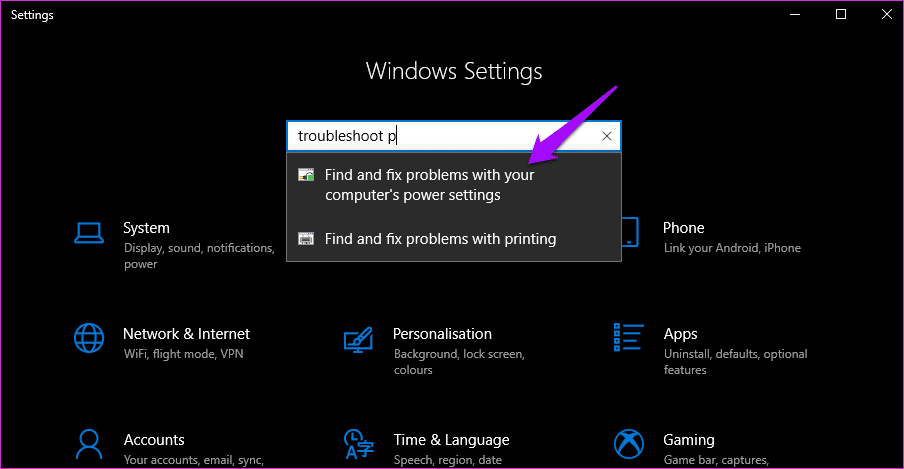
روی گزینه Advanced کلیک کنید تا Apply repairs automatically را انتخاب کنید.
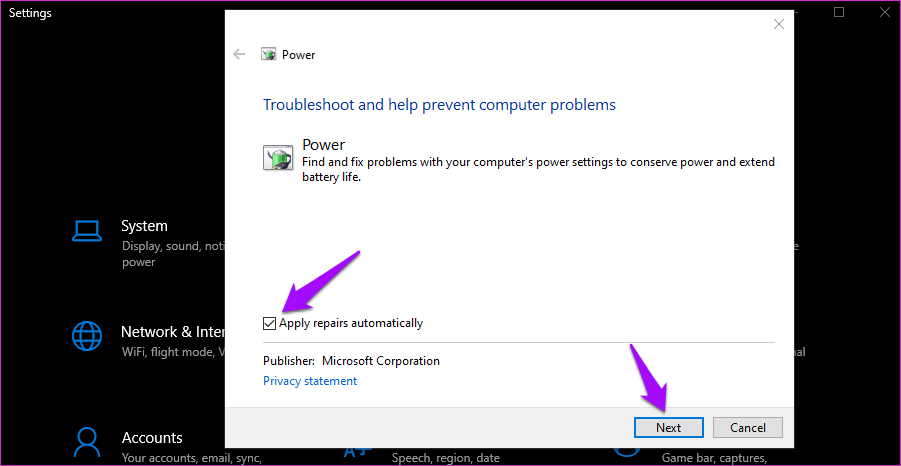
روی گزینه "Next" کلیک کنید و از آنجا به دستورالعملهای روی صفحه پیروی کنید. در صورت نیاز، قبل از بررسی مجدد، کامپیوتر خود را یک بار راهاندازی مجدد کنید.
۶. تخلیه خازنها/بازیابی نیرو
چه لپتاپ شما باتری را شناسایی نمیکند یا باتری شناسایی میشود اما شارژ نمیشود، "discharging the capacitors" میتواند کمک کند. لپتاپ خود را خاموش کنید و باتری و تمام ابزارهای جانبی خارجی را جدا کنید. برخی مدلهای "Lenovo" باتری ثابت دارند که در این صورت یا این مرحله را نادیده میگیرید یا پنل پشتی را باز کرده و باتری را به صورت دستی از "motherboard" جدا میکنید. اگر مطمئن نیستید، به یک تکنسین مراجعه کنید.
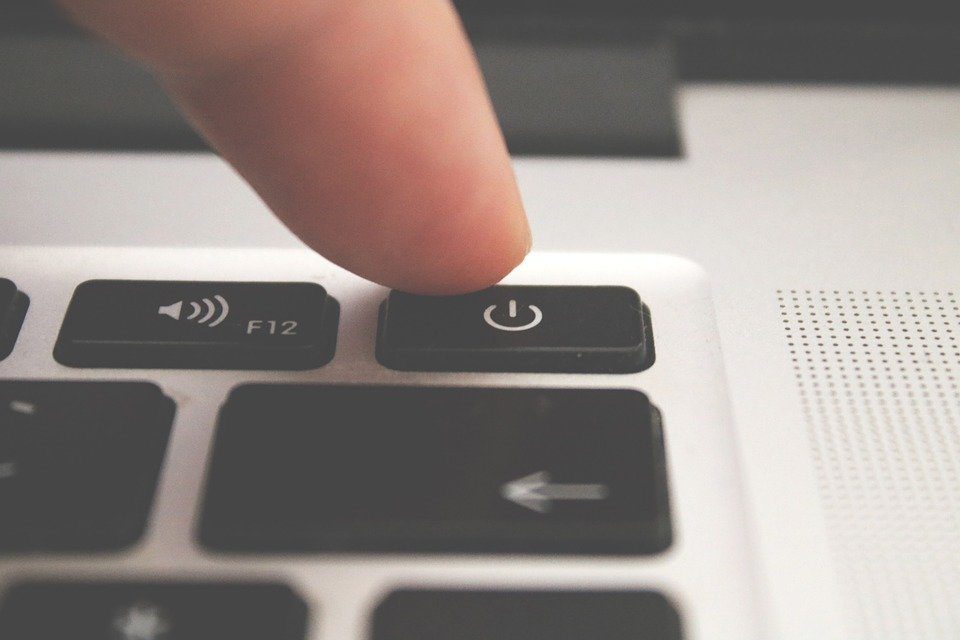
پس از برداشتن، دکمه "power" را حداقل به مدت 60 ثانیه نگه دارید. این کار باتری باقیمانده در "motherboard" را تخلیه میکند. "Motherboard" مقداری انرژی را برای وظایف خاصی مانند اجرای ساعت ذخیره میکند. تا به حال فکر کردهاید که چگونه زمان و تاریخ همیشه درست است حتی زمانی که کامپیوتر خود را خاموش میکنید؟ آن را به این صورت تا صبح نگه دارید و سپس باتری را دوباره وصل کنید، به یک منبع تغذیه متصل کنید و "boot" کنید. این کار همچنین مشکلات افزایش دما را که اغلب با مشکلات شارژ نشدن یا شناسایی نشدن باتری همراه است، حل میکند.
7. گزارش Battery
خط فرمان را با حقوق ادمین از طریق جستجو در منوی Start باز کنید و دستور زیر را تایپ کنید.
powercfg /batteryreport
این کار گزارشی از باتری تولید میکند که در اینجا ذخیره خواهد شد.
C:\WINDOWS\system32\battery-report.htm
گزارش را باز کنید و آن را مرور کنید تا ببینید آیا مشکلی در باتری وجود دارد یا خیر. در این مرحله، میتوانید یک "command" دیگر را نیز امتحان کنید که یک گزارش باتری تولید خواهد کرد.
powercfg -energy
یک گزارش ایجاد خواهد شد و به طور خودکار در یک زبانه جدید در "Internet Explorer" باز خواهد شد.
8. "Update BIOS/UEFI"
در حالی که اکثر کامپیوترهای جدید دارای "UEFI firmware" هستند، برخی مدلهای قدیمیتر هنوز با "BIOS" کار میکنند. شما نیاز دارید "firmware" را برای رفع باگهای شناختهشده بهروزرسانی کنید. عبارت «msinfo» را بدون نقلقول تایپ کنید و "System Information" را باز کنید تا نسخه فعلی "BIOS" خود را بدانید.
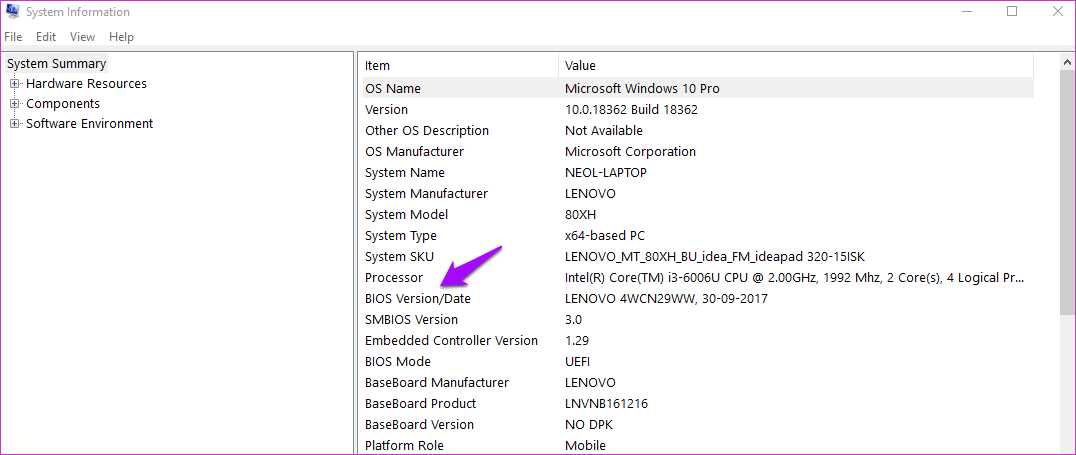
این یک راهنمای کامل برای ورود به حالت BIOS است. برخی از ماژولهای BIOS با یک گزینه بهروزرسانی داخلی ارائه میشوند. از آنجا که چیدمان میتواند از یک "motherboard" به "motherboard" دیگر متفاوت باشد، باید خودتان آن را پیدا کنید. تنها چند لحظه طول خواهد کشید.
اگر گزینه بهروزرسانی وجود نداشته باشد، باید به وبسایت سازنده مراجعه کنید تا آخرین نسخه "BIOS firmware" را دانلود کرده و آن را روی یک "USB drive" ذخیره کنید. در اینجا یک راهنمای خوب برای نحوه "flash" کردن ایمن یک نسخه جدید وجود دارد.
شارژ کن، استراحت کن، تکرار کن
زندگی کردن با "laptop lifestyle" بدون یک باتری کارآمد غیرممکن است. شما نمیتوانید باتریای را شارژ کنید که حتی توسط "Windows 10" شناسایی نمیشود. امیدواریم یکی از راهحلهای بالا برای شما کار کرده باشد. اگر راه دیگری پیدا کردید، در نظرات زیر با ما به اشتراک بگذارید.
بعدی: خرید یک لپتاپ جدید و نیاز به عمر باتری بیشتر دارید؟ روی لینک زیر کلیک کنید تا یک ترفند ساده برای تعیین عمر باتری لپتاپ قبل از خرید آن را یاد بگیرید.





