اکثر مردم وقتی که یک "computer peripheral" یا یک "accessory" به طور ناگهانی از کار میافتد چه کار میکنند؟ ما با کف دست به آن ضربه میزنیم یا آن را به میز میکوبیم. میدانیم که این روش درستی نیست، اما خب، باز هم این کار را میکنیم. و صادقانه بگوییم، گاهی اوقات هم جواب میدهد. "Alt+F4 keyboard shortcut" یکی از مفیدترینها برای بستن/خاموش کردن بیشتر "apps" است. اگر "Alt+F4 keys" در "Windows computer" شما کار نمیکنند و کوبیدن کلیدها هم کمکی نمیکند چه باید کرد؟
در حالی که من ناامیدی شما را درک میکنم، اما این کار کمکی نمیکند. به جای آن یکی از راهحلهای ذکر شده در زیر را امتحان کنید تا مشکل را به طور کامل حل کنید، بدون اینکه کیبورد یا سرتان را به میز بکوبید.
بیایید شروع کنیم.
قفل Fn (قفل Function)
بررسی کنید که آیا صفحهکلید شما کلید Fn دارد یا خیر. معمولاً آن را در نزدیکی کلید Space پیدا خواهید کرد. اگر بله، از "Alt+Fn+F4" استفاده کنید تا بررسی کنید که آیا پنجره باز در رایانه شما بسته میشود یا خیر. بیشتر اوقات این روش کار میکند.
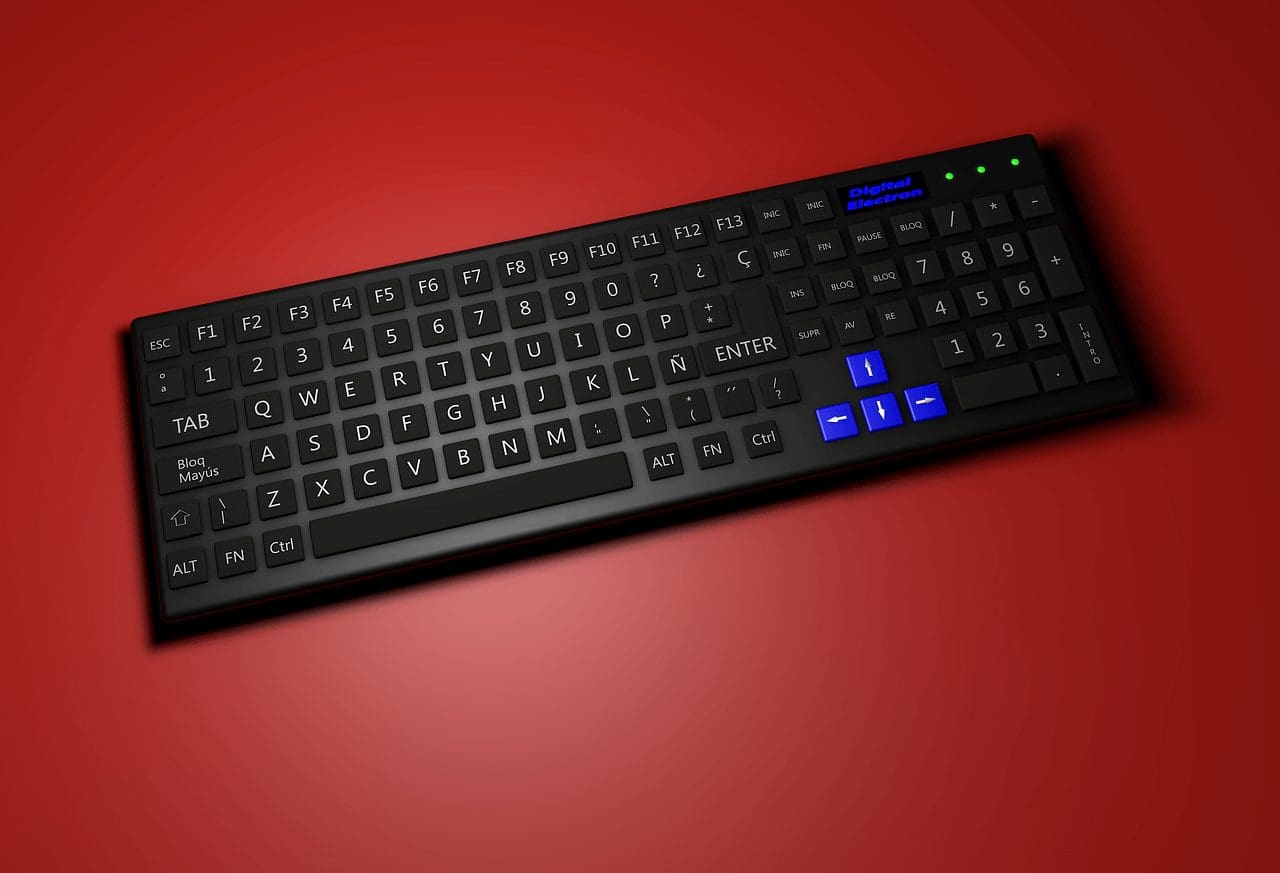
کلید Fn بیشتر در صفحهکلیدهای لپتاپ یافت میشود و به عنوان یک کلید اصلاحگر عمل میکند. برخی از کلیدها دارای دو عملکرد هستند و کلید Fn برای فعال کردن عملکرد ثانویه کلید استفاده میشود. چرا برخی از کلیدها دو عملکرد دارند؟ این به دلیل طراحی جمعوجور لپتاپ و چیدمان صفحهکلید است. به دلیل محدودیتهای فضا، کلیدهای "Function" به دو عملکرد اختصاص داده شدهاند.
برخی مثالهای دیگر ممکن است شامل تغییر تنظیمات صدا یا روشنایی باشند.
2. بهروزرسانی و راهاندازی مجدد
تنظیمات را باز کرده و ابتدا بر روی Update & Security کلیک کنید.
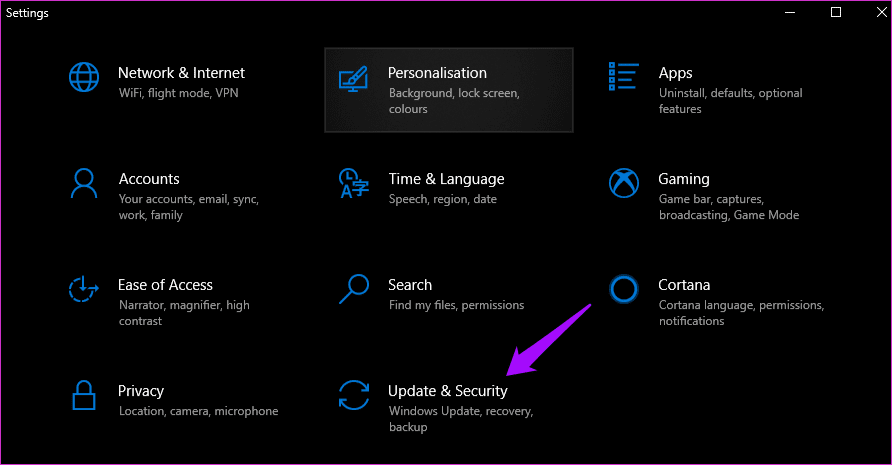
بررسی کنید که آیا بهروزرسانیای تحت "Windows Updates" وجود دارد یا خیر، و اگر بله، سیستم خود را بهروزرسانی کرده و یک بار آن را راهاندازی مجدد کنید و سپس دوباره بررسی کنید که آیا میانبر کلیدهای "Alt+F4" کار میکند یا خیر.
3. درایورهای Keyboard
ابتدا، تلاش میکنیم و "keyboard drivers" را بهروزرسانی میکنیم تا ببینیم آیا این مشکل حل میشود یا نه. "Drivers" برنامههایی هستند که طراحی شدهاند تا به دستگاههای ورودی کمک کنند بهدرستی عمل کنند. چاپگرها، صفحهکلیدها، ماوسها و حتی "pen drives" دارای "drivers" هستند که ابتدا روی کامپیوتر شما نصب میشوند تا دستگاه بهدرستی کار کند. ممکن است فایلها خراب شده باشند.
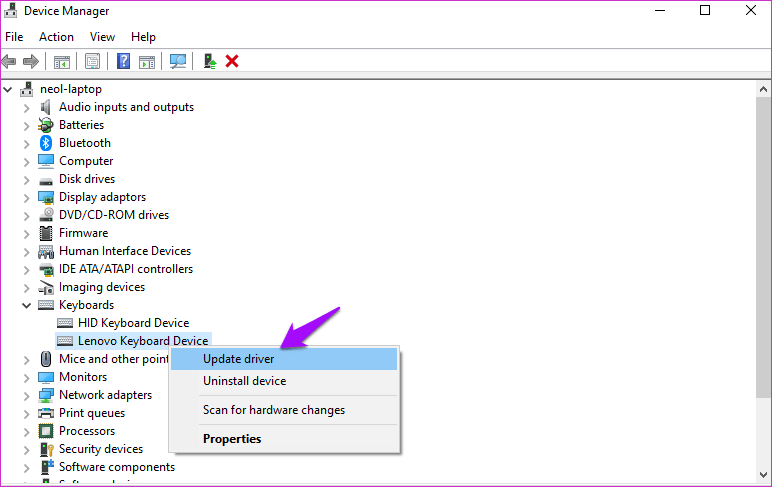
در "Windows Search" به دنبال "Device Manager" بگردید و آن را باز کنید. روی "Keyboards" دو بار کلیک کنید و باید دستگاه صفحهکلید خود را پیدا کنید. در مورد من، این "Lenovo Keyboard Device" است.
روی نام کیبورد "Right-click" کنید تا گزینه "Update driver" را انتخاب کنید. در این مرحله، پیشنهاد میکنم گزینه "HID Keyboard Device" را هم بهروزرسانی کنید، زیرا ممکن است کمک کند. پس از انجام این کار، کامپیوتر خود را "reboot" کنید و دوباره "Alt+F4 keyboard shortcut" را بررسی کنید.
اگر بهروزرسانی "drivers" کار نکرد، میتوانید پس از حذف نصب، آنها را دوباره نصب کنید. برای این کار، به همان منو بروید و این بار، گزینه "Uninstall device" را انتخاب کنید. حالا، این لینک را دنبال کنید تا دو برنامه را کشف کنید که به شما در یافتن و بهروزرسانی "device drivers" کمک میکند.
5. خاموش کردن "Sticky Keys"
کلیدهای "Sticky" بخشی از مجموعه ویژگیهای دسترسی هستند که برای کمک به افراد با تواناییهای متفاوت طراحی شدهاند. این یک تغییر دهنده کلید است که به یک کلید اجازه میدهد حتی پس از رها شدن فعال باقی بماند.
بنابراین، یک کاربر میتواند ابتدا کلید Fn را فشار دهد و سپس کلید Alt و سپس کلید F4 را فشار دهد، تا یک پنجره را ببندد (به صورت یک کلید در هر زمان) به جای اینکه هر سه را با هم فشار دهد. گاهی اوقات، فشار دادن مکرر کلید Shift آن را فعال میکند. برای بررسی، در "Windows Search" به دنبال تنظیمات "Ease of Access keyboard" بگردید و آن را باز کنید.
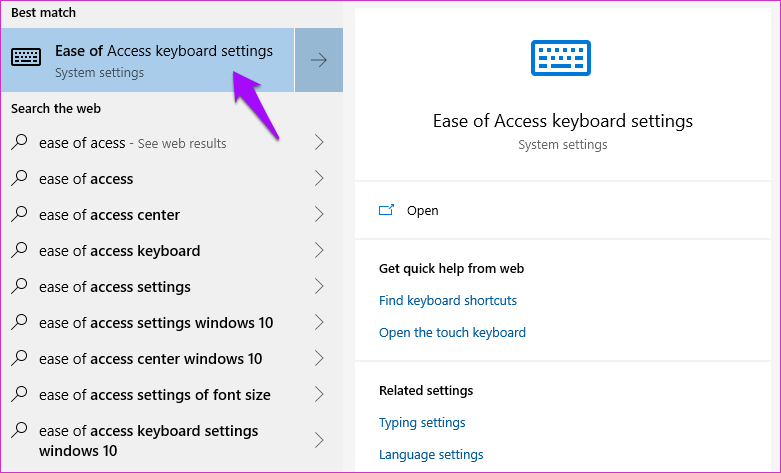
کمی به پایین اسکرول کنید تا "Sticky Keys" را پیدا کرده و آن را غیرفعال کنید.
6. رفع اشکال Keyboard
ویندوز 10 با یک برنامه Troubleshooter عرضه میشود که میتواند بسیاری از مشکلات مختلف با برنامهها و خدماتی که به صورت پیشفرض بر روی ویندوز 10 نصب شدهاند را پیدا و حل کند. تنظیمات را با فشار دادن کلیدهای Windows key+I باز کنید و به دنبال ‘troubleshoot keyboard’ بگردید.
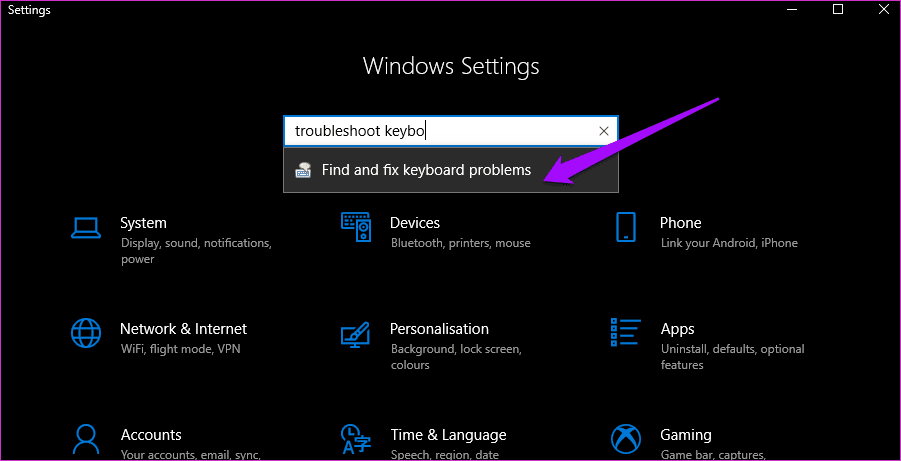
دستورالعملهای روی صفحه را دنبال کنید و ببینید آیا این مشکل که کلیدهای "Alt+F4" در "Windows 10" کار نمیکنند، برطرف میشود.
7. ویرایش "Registry Entry"
کلید Windows+R را فشار دهید تا پنجره "Run" باز شود و سپس "regedit" را تایپ کنید و Enter را بزنید.
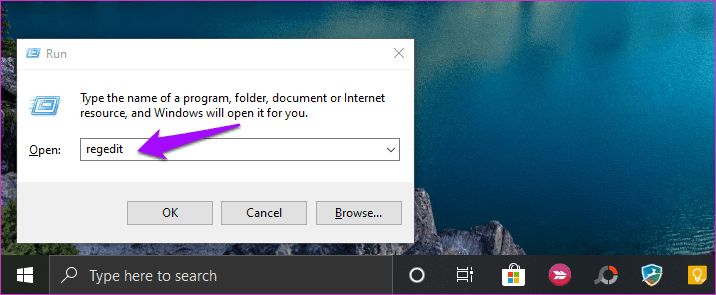
به ساختار پوشهی زیر وارد شوید.
HKEY_CURRENT_USER\Software\Microsoft\Windows\CurrentVersion\Policies\Explorer
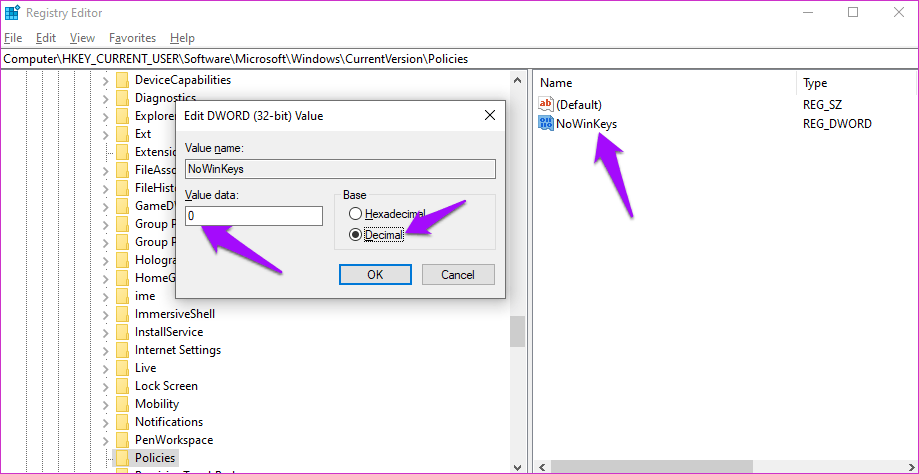
آیا ورودیای به نام NoWinKeys میبینید؟ اگر بله، بر روی آن دوبار کلیک کنید تا باز شود و مقدار "decimal" را به 0 تغییر دهید. اگر نه، راست کلیک کرده و یک ورودی جدید از نوع "DWORD (32-bit) Value" ایجاد کنید و نام آن را NoWinKeys بگذارید.
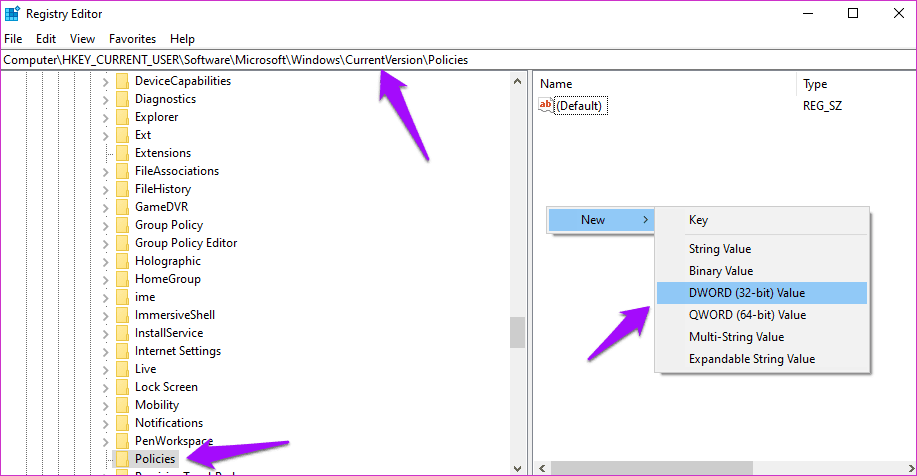
بر روی ورودی تازه ایجاد شده دوبار کلیک کنید، "Decimal" را در زیر "Base" انتخاب کرده و مقدار را به 0 تنظیم کنید. همه چیز را ذخیره کرده و رایانه خود را دوباره راهاندازی کنید. اگر در حال ویرایش یک ورودی موجود هستید، اطمینان حاصل کنید که ابتدا یک نسخه پشتیبان روی یک درایو خارجی ایجاد کنید.
8. تغییر BIOS
این یک مرحله پیشرفته است و ایجاد تغییرات در بخشهای تصادفی ممکن است مانع از بوت شدن عادی "Windows 10" شود. بنابراین همه چیز را روی یک تکه کاغذ یا تلفن همراه بنویسید زیرا قصد دارید رایانه خود را خاموش کنید و در "BIOS" راهاندازی مجدد کنید. این به این معنی است که نمیتوانید به وب گردی کنید و بعداً دستورالعملها را بخوانید. باشه؟
رایانه خود را مجدداً راهاندازی کنید و درست زمانی که لوگوی "Windows" را مشاهده کردید، کلیدهای F1 یا F2 یا F12 را به طور مکرر فشار دهید تا به "BIOS" وارد شوید. باید یک صفحه آبی باشد. ممکن است چند بار تلاش کنید تا موفق شوید.
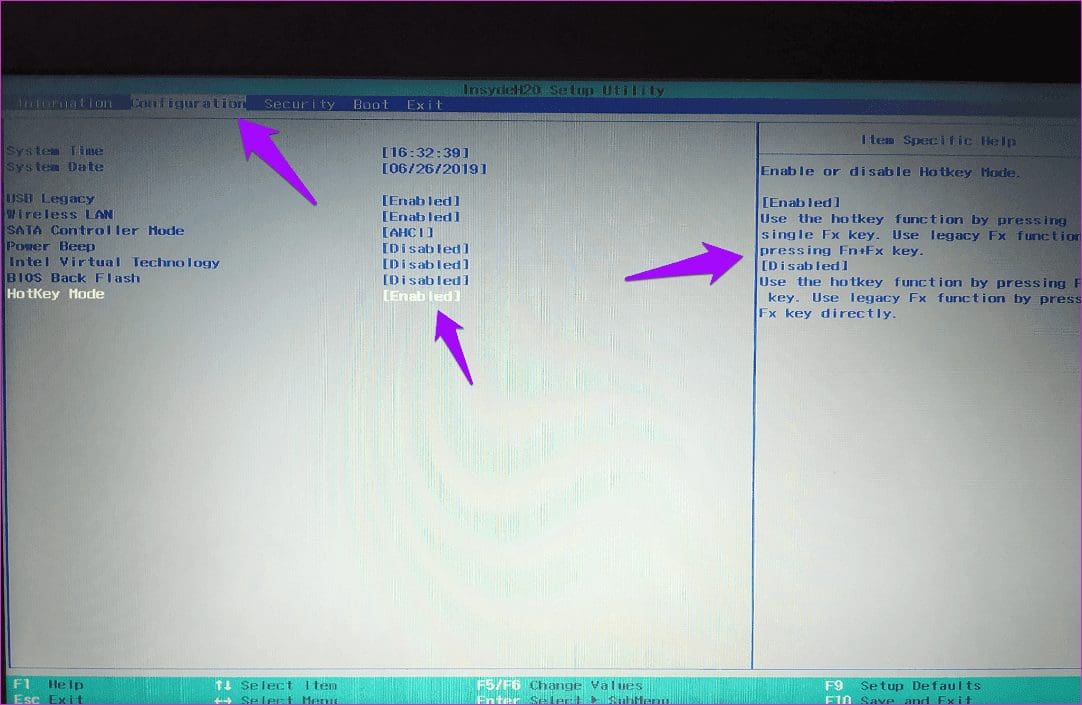
زیر زبانه Configuration، از کلیدهای جهتدار برای جابجایی استفاده کنید، شما گزینه "HotKey Mode" را مشاهده خواهید کرد. آن را غیرفعال کنید تا بتوانید بهطور مستقیم از عملکرد قدیمی "Fx function" استفاده کنید. در صورتی که گزینههای متفاوتی را مشاهده میکنید، خودتان باید گزینههای مربوط به "Function یا Fx keys" را پیدا کنید.
9. از "AutoHotKey" استفاده کنید
در اینجا یک راهحل موقت است تا زمانی که مشکل کلیدهای Alt+F4 یا تنظیمات خود را پیدا کنید. "AutoHotKey" برای تغییر عملکرد کلیدها مفید است و میتواند برای خودکارسازی وظایف تکراری پیکربندی شود. همچنین، میتوانید عملکردهای متفاوتی را به کلیدهای صفحه کلید و کلیکهای ماوس اختصاص دهید. این نرمافزار رایگان و منبعباز است و بلافاصله عاشق آن خواهید شد. بنابراین در حالی که برخی کلیدهای میانبر را برای تقلید از عملکرد کلیدهای Alt+F4 اختصاص میدهید، میتوانید از این نرمافزار برای سایر کارها نیز استفاده کنید.
تغییر "Keyboard"
خوب، اگر همه چیز شکست خورد، باید یک "keyboard" جدید تهیه کنید. من از یک "external keyboard" با لپتاپم استفاده میکنم. اگر فکر میکنید این کار زیاد است و این مشکل را بر روی لپتاپ و نه دسکتاپ خود تجربه میکنید، آن را توسط یک متخصص فناوری اطلاعات بررسی کنید که نگاهی به زیر کاپوت بیندازد تا نقصهای سختافزاری را پیدا کند.
موضوع بعدی: آیا از "Firefox" برای فعالیتهای مرورگری خود استفاده میکنید؟ یاد بگیرید چگونه "keyboard shortcuts" را برای "Firefox" سفارشی کنید تا مانند یک حرفهای با آن مقابله کنید، با استفاده از لینک زیر.





