تا به حال با مشکل «Access is Denied» هنگام مرور در کامپیوتر خودتان مواجه شدهاید؟ باید احساس کنید که کامپیوتر به شما اجازه نمیدهد برخی از فایلها را ببینید، حتی اگر کامپیوتر شخصی خودتان باشد. خب، اینجا راهی است که میتوانید کمی از کنترل خود را بازپس بگیرید.
سطح یکپارچگی Windows
از زمان "Windows Vista"، یک نکته خوب وجود دارد که مایکروسافت روی آن کار کرده است. و آن امنیت است. حتی اگرچه برخی از انواع "malware" هنوز هم میتوانند وارد شوند و به شما آن پیامهای خطای آزاردهنده «Access is Denied» را بدهند، اما هنوز هم تأکید بیشتری بر امنیت "Windows" نسبت به گذشته وجود دارد.
راستش را بخواهید، حتی یادم نمیآید آخرین باری که به صورت شخصی یک "antivirus scan" سراسری بر روی کامپیوترهای "Windows 10" خود انجام دادم، چه زمانی بود. چیزی که در دوره "Windows XP" به طور مرتب انجام میدادم.
سطح یکپارچگی در ویندوز به مفهوم امنیتی "Mandatory Integrity Control" (MIC) اشاره دارد که سطحی از اعتمادپذیری را به ساختارهای پوشه و فایل، همچنین رجیستریها در ویندوز اضافه میکند. این امکان را به سیستمعامل میدهد تا مجوزهای دسترسی را بر اساس سطحی که هر فایل و پوشه دارد، محدود کند.
چطور کار میکند؟
برای اینکه به عمق این موضوع بپردازیم، نیاز به وارد شدن به جزئیات فنی زیادی است. اما همانطور که اکنون در دنیای "smartphone" میگویند: "There’s always an app for that" - ما (تقریباً) همیشه در دنیای "Windows" "a software for that" داشتهایم.
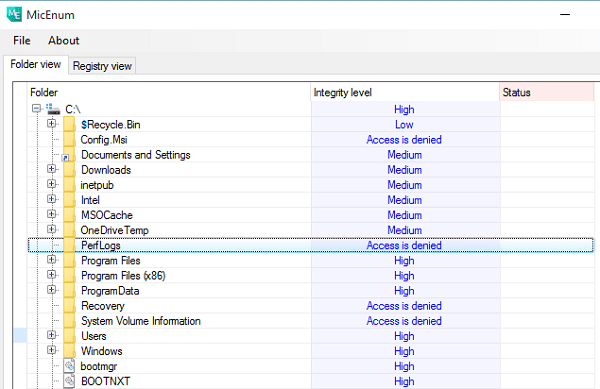
یکی که سطح یکپارچگی را بهتر از هر چیزی به شما نشان میدهد، "MicEnum" نام دارد. این نرمافزار جذاب به شما یک نمای گرافیکی از آنچه دقیقاً در مورد مجوزهای دسترسی در دستگاه "Windows" شما اتفاق میافتد، میدهد. بنابراین بیایید ببینیم چگونه میتوان با آن شروع کرد.
استفاده از "MicEnum" در ویندوز 10
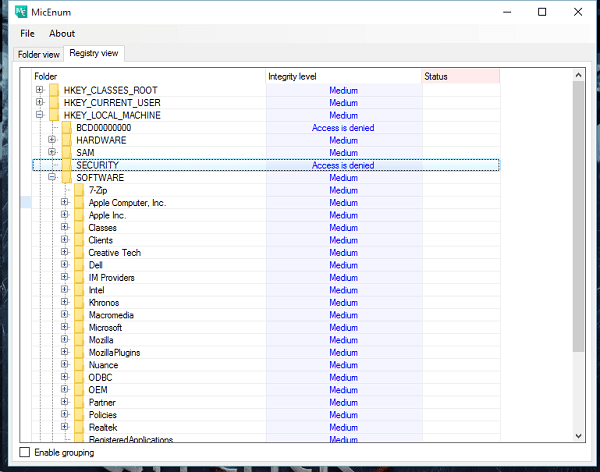
به محض نصب و اجرای "MicEnum" روی کامپیوتر خود، نمای شاخهای "Windows Explorer" و یک تب جداگانه برای "Registry View" را خواهید دید. سطح یکپارچگی هر فایل و پوشه به صورت خودکار نمایش داده میشود و نیازی نیست کاری انجام دهید جز اینکه بررسی کنید کدامها میگویند "Access is Denied".
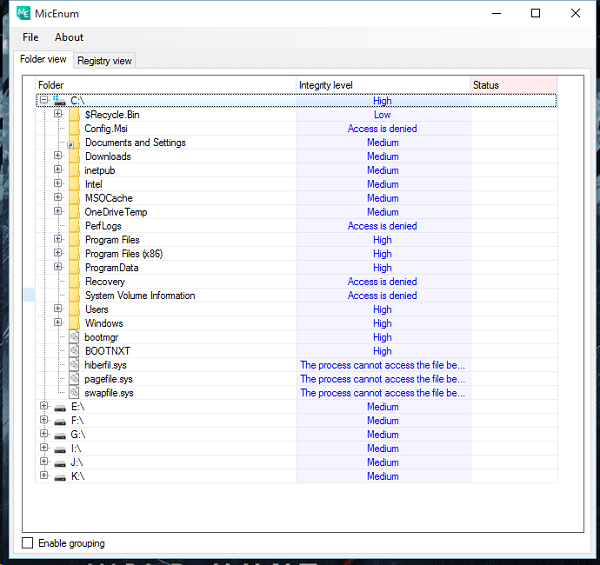
اینها فایلها و پوشههایی هستند که نیاز به توجه شما دارند. اگر اینها فایلها و پوشههای سیستم باشند، میتوانید مطمئن باشید که به درستی "tagged" شدهاند، اما به غیر از اینها واقعاً نباید تعداد زیادی فایل و پوشه وجود داشته باشد که به این نیاز داشته باشند.
مراقب "Permissions" باشید
از آنجا که سیستم اعطای مجوز با امنیت "Windows OS" مرتبط است، بهتر است تنها در صورتی این تنظیمات را تغییر دهید که مطمئن باشید چه کاری انجام میدهید. شما نمیتوانید مجوز فایلها/پوشههایی را که با برچسب "Access is denied" مشخص شدهاند، تغییر دهید، اما باید حتماً یک اسکن عمیق با آنتیویروسی که نصب کردهاید یا "Windows Defender" انجام دهید.
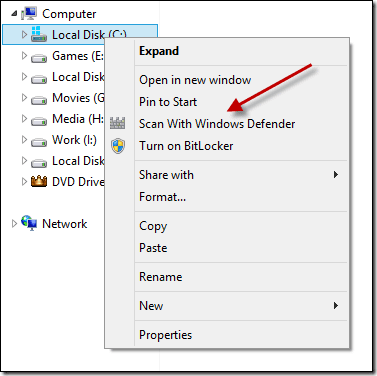
شما میتوانید فایلهای قفل شده را حذف کنید: و اینجا توضیح داده شده است که چگونه، اما بسیار مراقب باشید و اطمینان حاصل کنید که به فایلهای سیستمی دست نمیزنید. برای ایمنی، قبل از انجام هر کاری یک "restore point" ایجاد کنید.
اسکن سیستم
وقتی روی پوشه سمت چپ راستکلیک میکنید، گزینهای برای اجرای یک "Full Scan" نیز دریافت میکنید. این اسکن کل درخت را جستجو میکند تا ببیند آیا زیرمجموعهای از یکپارچگی والد بهرهمند نشده است یا خیر. این مرحله ممکن است مدتی طول بکشد، بنابراین باید صبور باشید. اینجا یک ویدئو است که از اسکن اولیه روی کامپیوترم ساختهام.
اسکن در سطح Registry
به طور مشابه، میتوانید به برگه "Registry view" بروید و در آنجا نیز اسکنها را انجام دهید، اما هنگام دستکاری هر چیزی در اینجا حتی بیشتر مراقب باشید. اگر اطلاعات زیادی درباره تنظیمات "registry" در ویندوز ندارید، بهتر است به آنها دست نزنید.
پایش فایلها و پوشههای "Shared": در اینجا نحوه انجام این کار در پلتفرم "Windows" آورده شده است.
مسئولیت را به دست بگیر
این یک ابزار کاربردی و چند نکته اضافی برای کنترل فایلها و پوشهها در "Windows 10" بود. با این حال، دوست داریم بشنویم که شما از چه چیزی استفاده میکنید و چگونه. به ما در "forums" ما بپیوندید برای یک گفتگوی سریع.





