چگونه صفحه نمایش خود را با "Zoom" در "Windows" ضبط کنید
در اینجا نحوه ضبط صفحهنمایش کامپیوتر شما در "Windows" و "Mac" با استفاده از برنامه دسکتاپ "Zoom" آمده است.
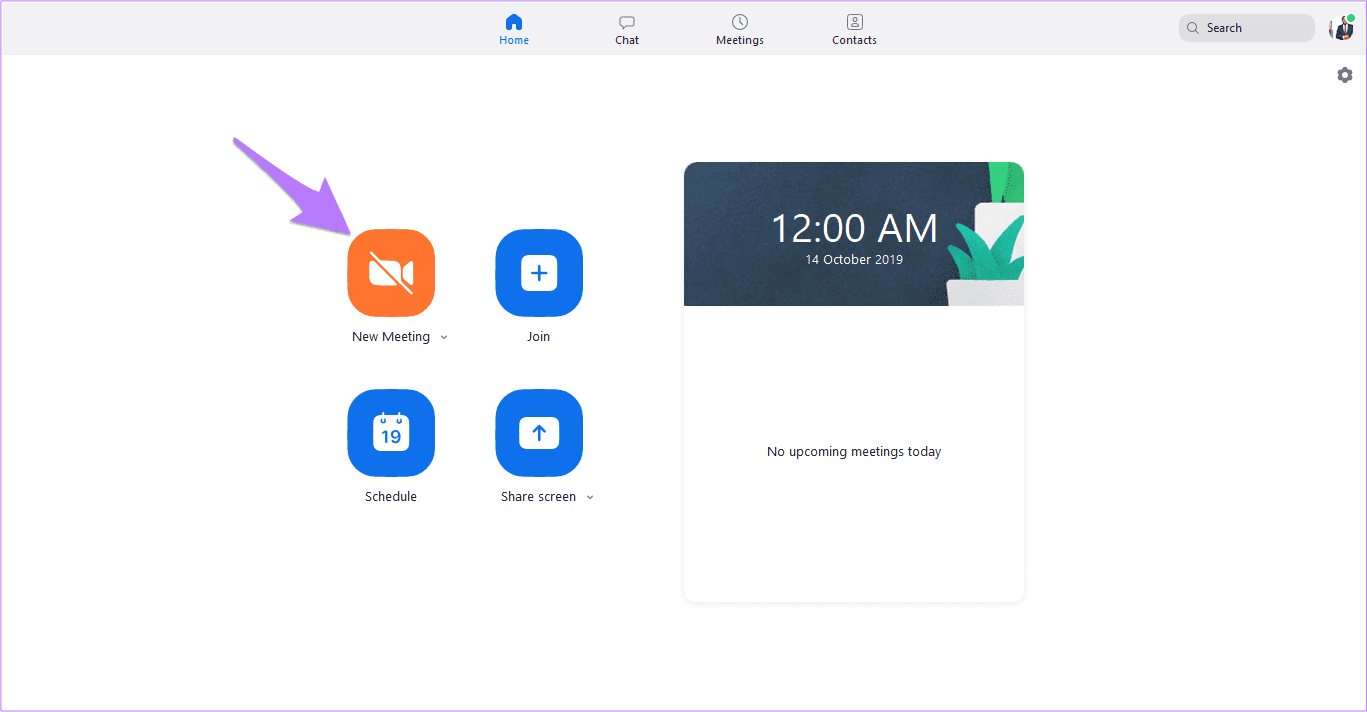
مرحله 1: برنامه "Zoom" را راهاندازی کنید و به عنوان میزبان، با کلیک بر روی آیکون "New Meeting"، یک جلسه جدید "Zoom" را شروع کنید، همانطور که در تصویر زیر نشان داده شده است.
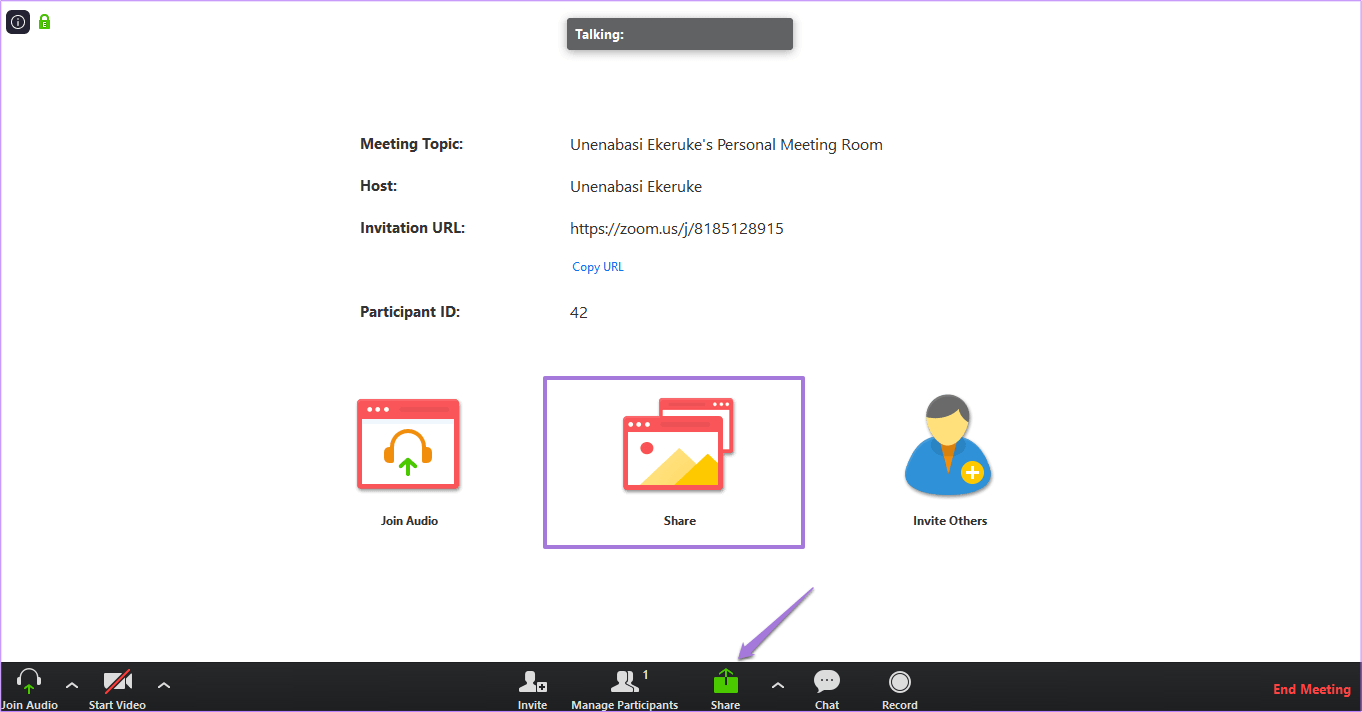
مرحله 2: از صفحه اصلی یا "toolbar" روی "Share" کلیک کنید.
با این حال، اگر دوربین کامپیوتر خود را روشن کردهاید، تجربه شما کمی متفاوت خواهد بود. بنابراین، باید از گزینه "Share" در "toolbar" استفاده کنید.
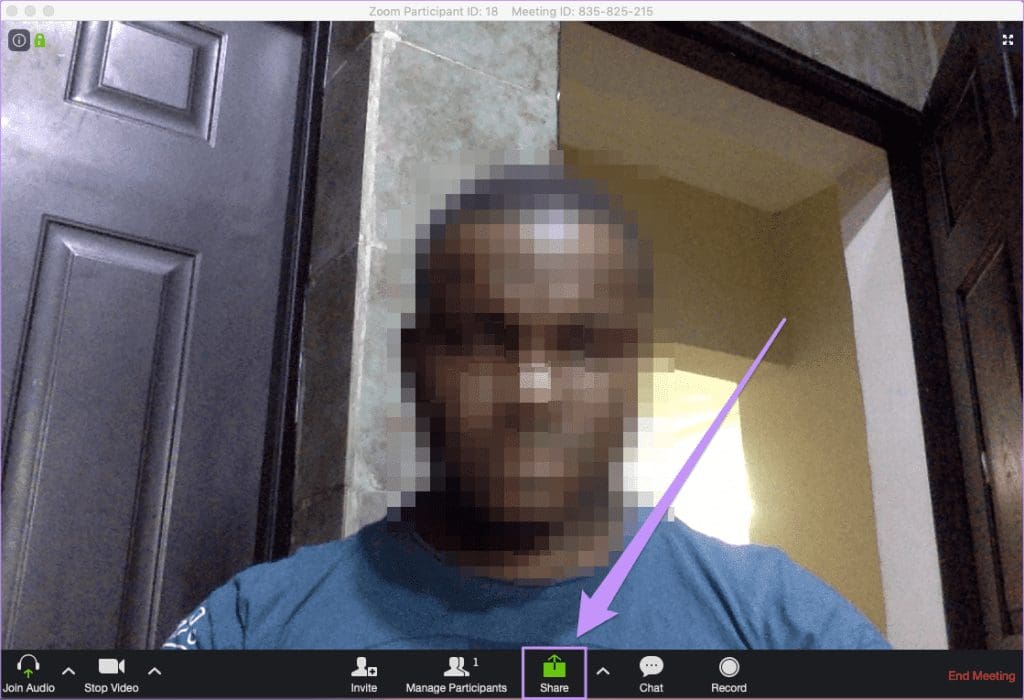
اما این در صورتی است که نمیخواهید ویدیویی از خودتان ضبط کنید. در اینجا نحوه انجام آن آمده است اگر میخواهید ابتدا از خودتان ویدیو ضبط کنید، شاید به عنوان مقدمه یا چیزی. روی نوار ابزار "Zoom"، گزینه "Record" را خواهید دید. روی آن کلیک کنید. ضبط ویدیو را خواهید دید، زیرا برنامه "Zoom" شما نشان میدهد ‘Recording.’
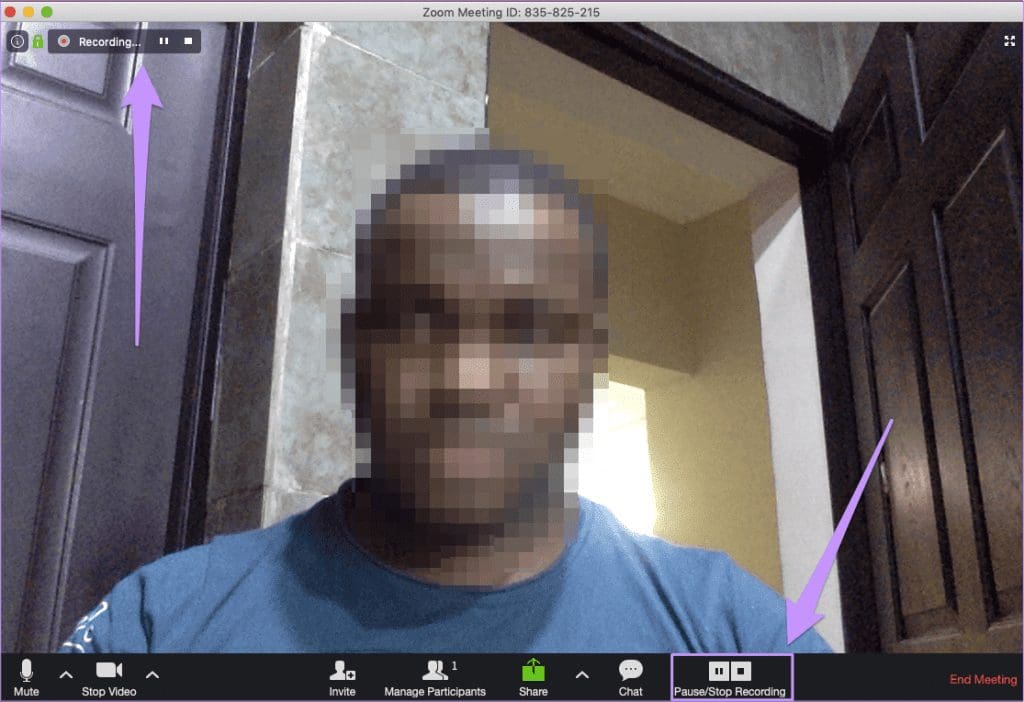
مرحله 3: وقتی ضبط را تمام کردید و میخواهید به ضبط صفحه نمایش خود بپردازید، میتوانید یکی از دو کار را انجام دهید. میتوانید روی آیکون "Share" در "toolbar" کلیک کنید و سپس برنامهای را که میخواهید روی صفحه نمایش خود ضبط کنید باز کنید. بهطور جایگزین، ویدیو را متوقف کرده و سپس روی "Share" کلیک کنید. سپس، وقتی فایلی را که میخواهید به اشتراک بگذارید انتخاب کردید، روی "Resume Recording" کلیک کنید.
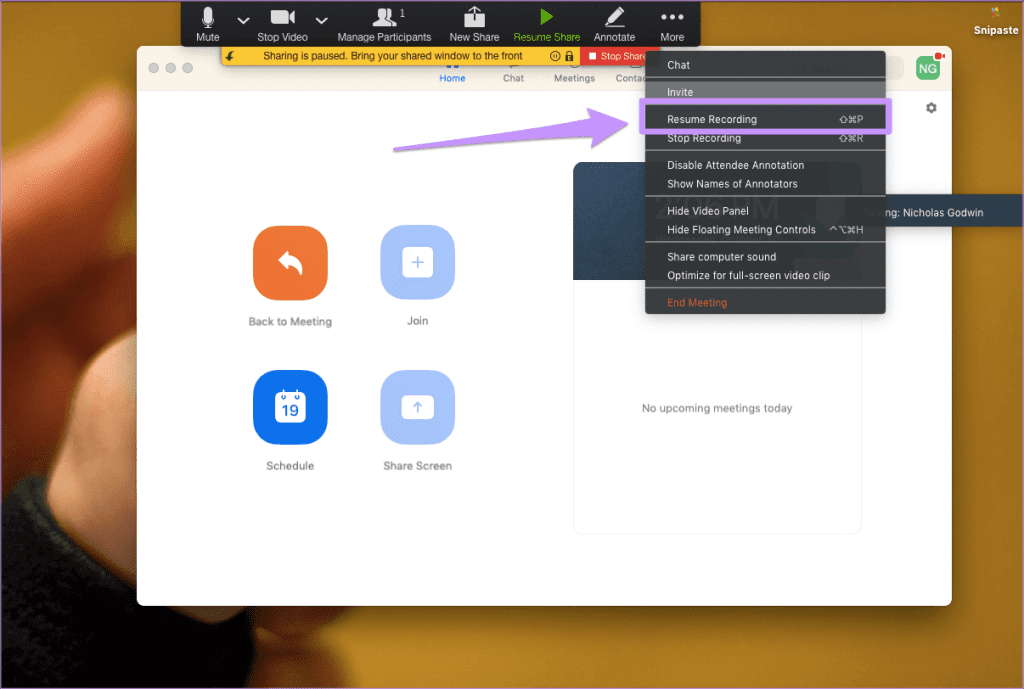
من فرض میکنم که شما میخواهید فقط صفحهنمایش خود را برای این راهنما ضبط کنید. شما میتوانید به راحتی از پیشنهادات بالا استفاده کنید اگر روزی تصمیم گرفتید خودتان را در ضبط صفحهنمایش قرار دهید.
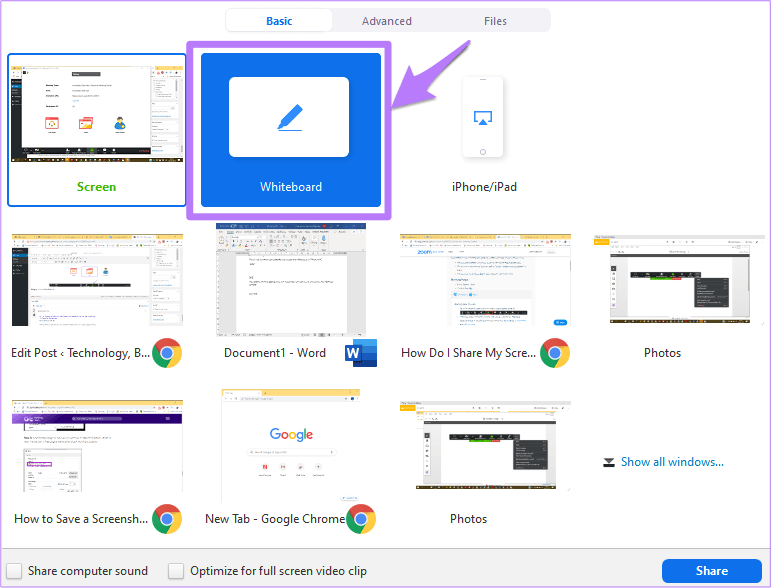
مرحله ۴: هر صفحه، "window" یا "application" که میخواهید به اشتراک بگذارید، انتخاب کنید.
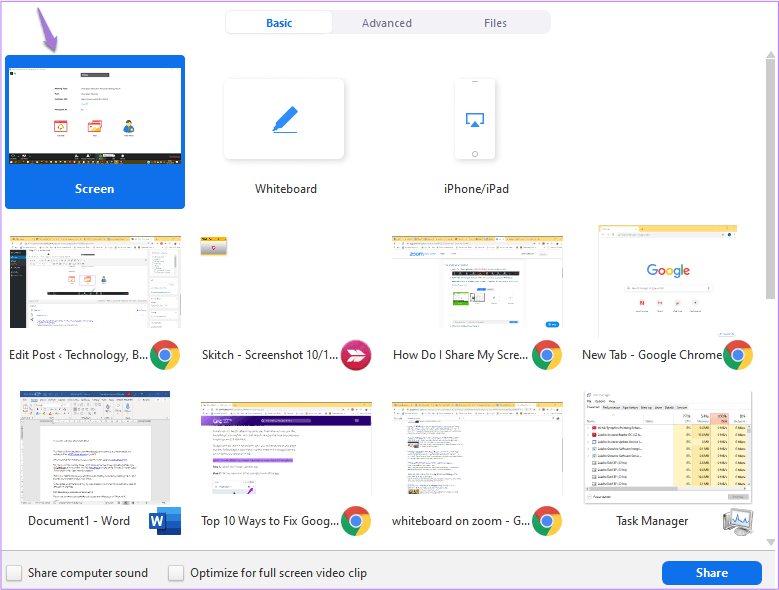
شما همچنین میتوانید از لیست "windows" یا برنامههای باز روی کامپیوتر خود انتخاب کنید.
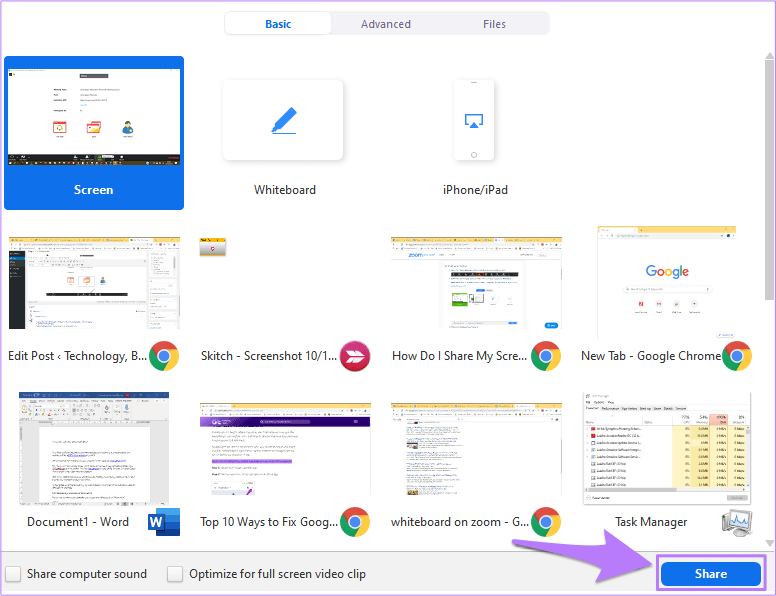
مرحله ۵: روی "Share" در پایین سمت راست صفحه کلیک کنید.
اشتراکگذاری صفحه نمایش شما، یک نوار ابزار و کنترل جلسه را نشان میدهد که میتوان آن را در اطراف صفحه نمایش جابهجا کرد.

مرحله 6: روی آیکون "More" ضربه بزنید تا گزینههای دیگر نمایش داده شوند.
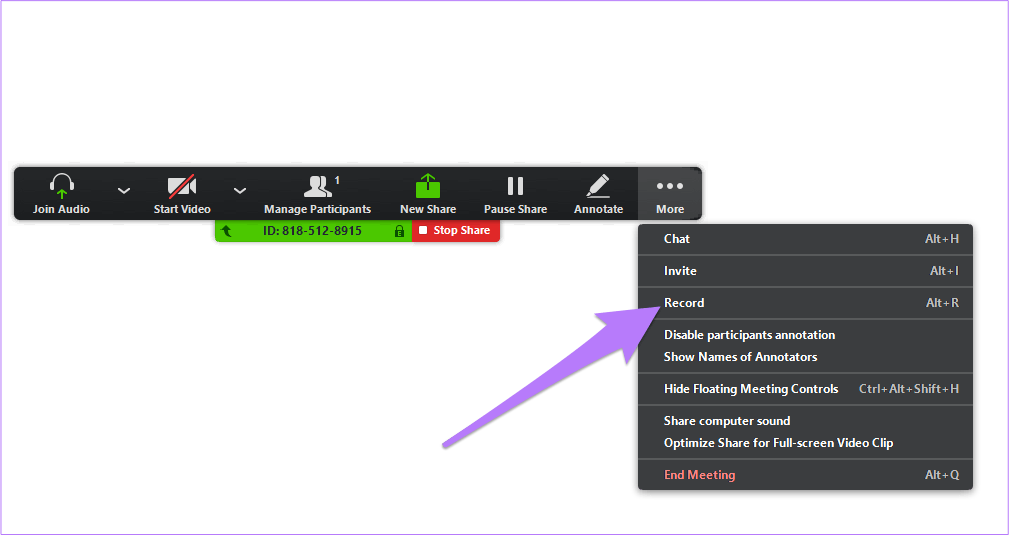
مرحله ۷: از منوی کشویی، روی "Record" کلیک کنید تا ضبط صفحه نمایش شما آغاز شود.
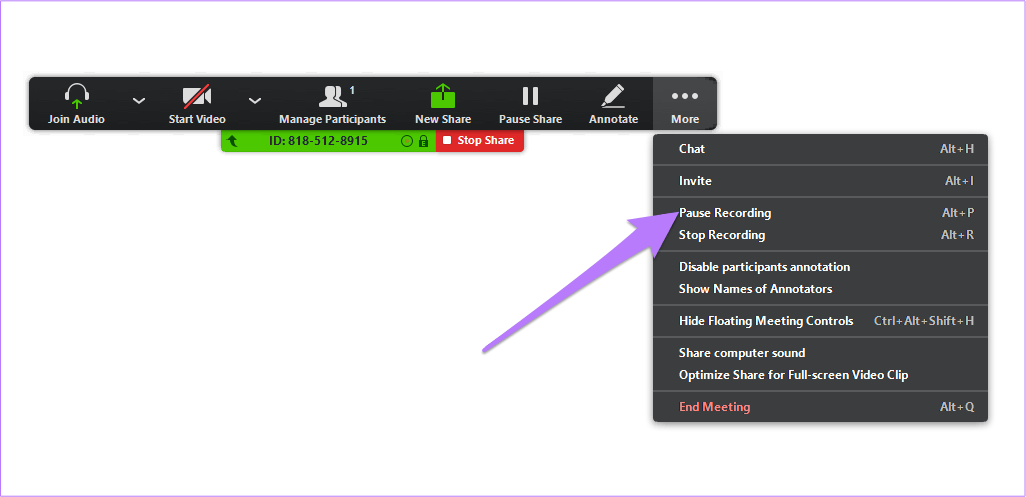
شما میتوانید ضبط صفحه خود را "pause"، "resume" و "stop" کنید.
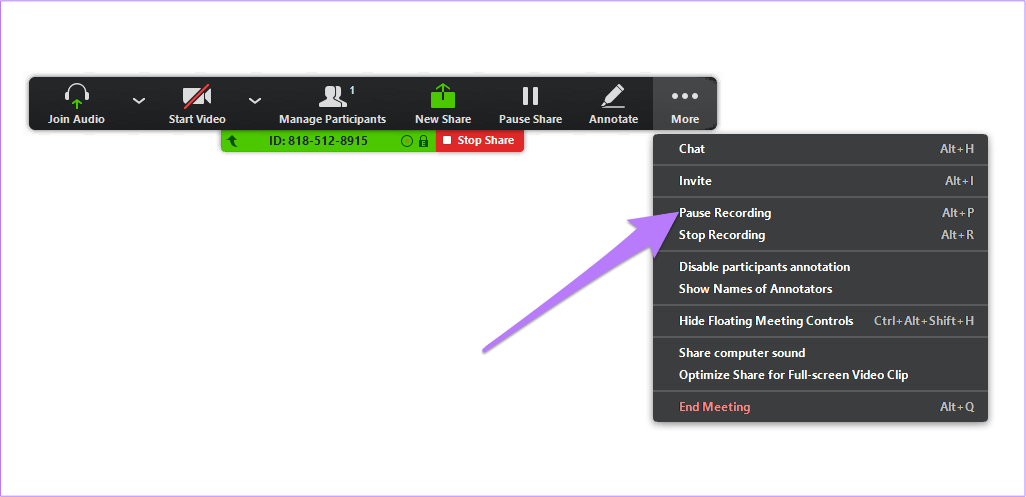
مرحله 8: وقتی ضبط صفحه خود را به پایان رساندید، به "More" برگردید و سپس از منوی کشویی، روی "End Meeting" کلیک کنید.
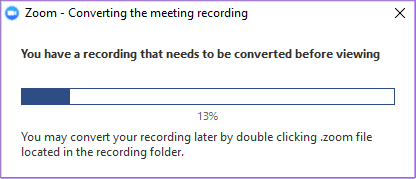
مرحله 9: پس از اینکه جلسه را به پایان رساندید، نرمافزار "meeting recordings" را به فایلهای صوتی و تصویری تبدیل میکند تا بر روی رایانه شما ذخیره شود.
مرحله 10: پوشه "recorded file" به صورت خودکار پس از "conversion" باز خواهد شد. فایل "audio/video" (MP4) معمولاً به طور پیشفرض با نام ‘Zoom_0.mp4’ نامگذاری میشود، در حالی که فایل صوتی تنها (M4A) به طور پیشفرض نام ‘audio_only.m4a’ به آن اضافه شده است.
چگونه صفحهنمایش خود را با "Zoom" در "macOS" ضبط کنید
مرحله 1: "Zoom application" را روی "MacOS" خود باز کنید. اگر شما میزبان هستید، جلسه را شروع کنید. اگر در یک کنفرانس شرکت میکنید، به کنفرانسی که میخواهید ضبط کنید بپیوندید. مرحله 2: در جلسه، روی دکمه "Record" در نوار ابزار پایین کلیک کنید؛ اگر در دسترس نیست، روی "More" کلیک کنید تا آن را پیدا کنید.
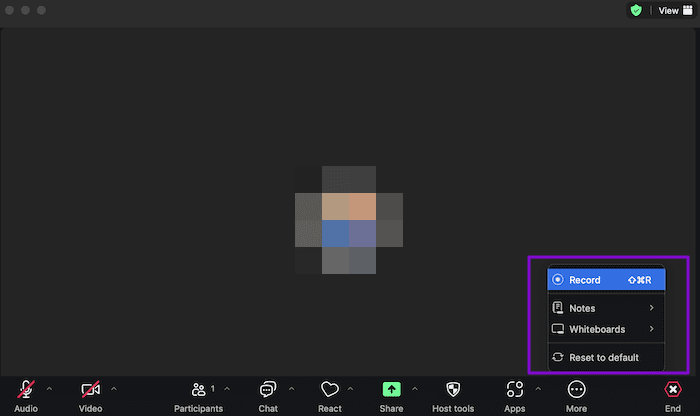
مرحله 3: حالا روی "Record" کلیک کنید. به عنوان یک شرکتکننده، شما به اجازه میزبان برای ضبط نیاز دارید.
نشانگر ضبط در بالای سمت چپ پنجره شما ظاهر خواهد شد. این نشان میدهد که ضبط شما شروع شده است. برای متوقف کردن یا مکث ضبط، روی دکمه "Pause/Stop Recording" در نوار ابزار پایین کلیک کنید.
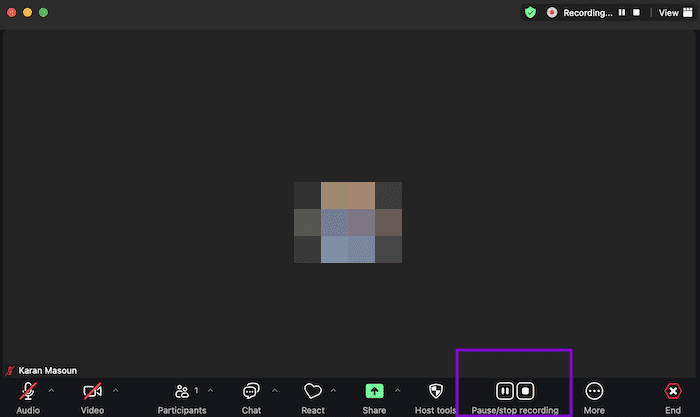
مرحله 3: زمانی که جلسه تمام شد یا ضبط را متوقف کردید، "Zoom" آن را به یک فرمت قابل مشاهده تبدیل کرده و در کامپیوتر شما ذخیره میکند. مرحله 4: به طور پیشفرض، این ضبطها در یک زیرپوشه "Zoom" در پوشه "Documents" ذخیره میشوند. هر ضبط با تاریخ و زمان جلسه نامگذاری میشود.
مرحله 5: قبل از جلسه، میتوانید مکان پیشفرض ضبطها را بر اساس تنظیمات "Zoom" تنظیم کنید. به نوار منو بروید، روی "zoom.us" کلیک کنید، سپس "Preferences" را انتخاب کرده و به زبانه "Recording" بروید. مرحله 6: در زبانه "Recording"، "Zoom" میتواند پس از هر جلسه از شما مکان ذخیرهسازی را بپرسد، ضبط را برای ویرایشگرهای ویدئویی شخص ثالث بهینه کند، و فایلهای صوتی جداگانه برای هر شرکتکننده ضبط کند.
چگونه صفحه "Whiteboard" را در "Zoom" ضبط کنیم
قابلیت "Zoom whiteboard" به شما امکان میدهد که یک وایتبرد را به اشتراک بگذارید که میزبان جلسه و سایر شرکتکنندگان میتوانند روی آن حاشیهنویسی کنند. همچنین میتوانید صفحه وایتبرد خود را در حین ارائه توضیحات صوتی ضبط کنید.
مرحله ۱: برنامه "Zoom" را باز کنید، یک جلسه شروع کنید و از صفحه اصلی یا نوار ابزار روی "Share" کلیک کنید. پس از آن، روی "Whiteboard" کلیک کنید.
مرحله ۲: روی "Share" در پایین سمت راست صفحه کلیک کنید.
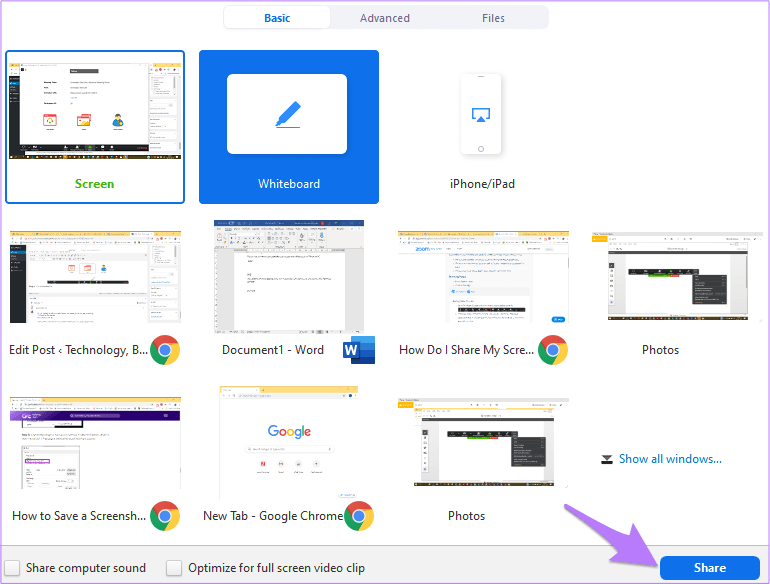
مرحله 3: با زدن روی "Share"، "whiteboard" و کنترل جلسه نمایان میشود که میتوان آن را روی صفحه جابهجا کرد.
این هم "Whiteboard".
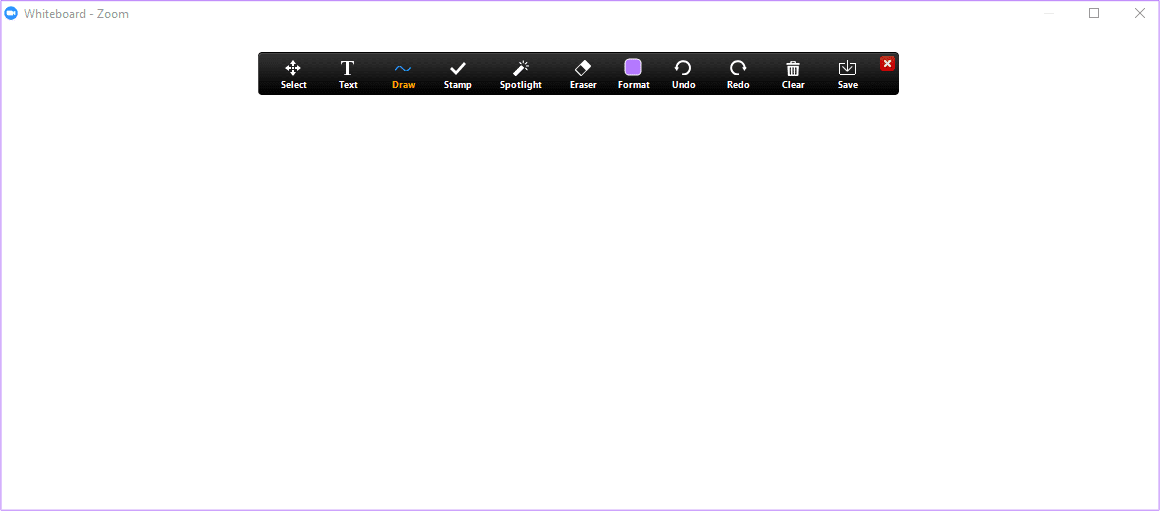
اینجا کنترلهای "meeting" هستند.

مرحله 4: برای نمایش گزینههای دیگر، روی آیکون "More" ضربه بزنید.
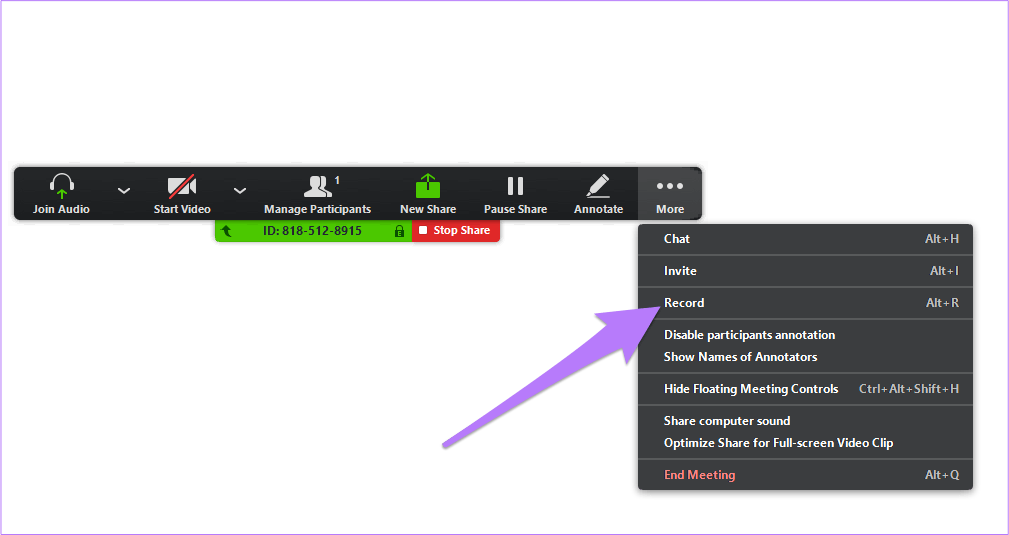
مرحله ۵: برای شروع ضبط صفحه خود روی "Record" کلیک کنید.
شما میتوانید ضبط صفحه نمایش خود را متوقف کنید، ادامه دهید و متوقف کنید.
مرحله 6: پس از حاشیهنویسی روی "Whiteboard"، روی "Save" کلیک کنید. این گزینه حاشیهنویسی شما را در پوشه پیشفرض ذخیرهسازی "Zoom" رایانه شما ذخیره خواهد کرد.
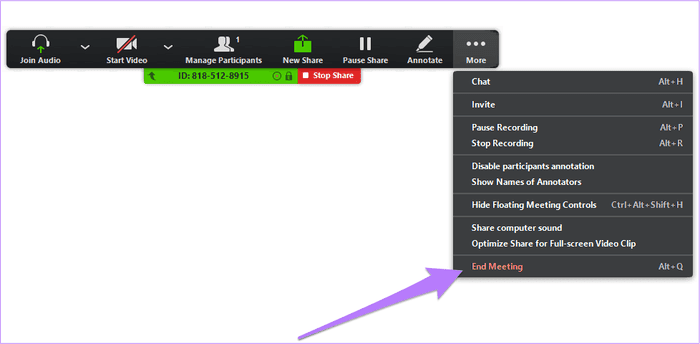
مرحله 7: وقتی ضبط صفحه نمایش خود را کامل کردید، میتوانید روی "End Meeting" کلیک کنید.





