منوی راستکلیک دسکتاپ، که به عنوان منوی زمینه دسکتاپ نیز شناخته میشود، دسترسی فوری به گزینههای مفید متعددی را فراهم میکند که از تنظیم آیکونهای دسکتاپ تا سفارشیسازی تنظیمات نمایش متغیر است. و اگر شما یک کاربر قدیمی "Windows" هستید، وسیلهای برای بهروزرسانی وسواسی دسکتاپ!
معمولاً منوی زمینه در کسری از ثانیه پس از راستکلیک ظاهر میشود. با این حال، در برخی از "PC"s، یک باگ عجیب وجود دارد که در آن منو در واقع به طور قابلتوجهی زمان بیشتری — حدود 3-5 ثانیه — طول میکشد تا روی صفحه نمایش ظاهر شود.

نیازی به گفتن نیست که این موضوع زمانی که اتفاق میافتد، به خصوص اگر شما زیاد از "منو" استفاده میکنید، بسیار آزاردهنده است.
پس چرا این اتفاق میافتد؟
منوی راستکلیک هنگامی که "graphics extensions" به آن اضافه میشود بعد از نصب "NVIDIA"، "AMD"، یا "Intel display drivers" دچار تأخیر میشود. اگر "Graphics Properties" و "Graphics Options (Intel)"، "NVIDIA Control Panel"، یا "AMD Catalyst Control Center" را در منوی راستکلیک مشاهده کردید، اکنون دلیل آن را میدانید.
این آیتمها معمولاً فقط به خاطر وجود دارند و به ندرت برای استفادههای روزمره مورد استفاده قرار میگیرند. بنابراین، شما میتوانید با خیال راحت آنها را از منوی راستکلیک حذف کنید و به طور کلی از این مشکل خلاص شوید. اما چگونه میتوانید این کار را انجام دهید؟
شما دو گزینه دارید؛ استفاده از یک ابزار جانبی به نام "ShellExView" برای شناسایی و غیرفعال کردن ورودیهای اضافی منوی زمینه، یا استفاده از "Registry Editor" داخلی برای رسیدن به همان نتیجه.
"ShellExView" یک مزیت مشخص دارد که میتوانید به راحتی گزینههای گرافیکی را در صورتی که در آینده به آنها نیاز داشتید، مجدداً فعال کنید. اما اگر میخواهید افزونهها را به طور دائمی حذف کنید و از تغییر برخی کلیدهای رجیستری نمیترسید، پس به استفاده از "Registry Editor" روی بیاورید. نیازی به گفتن نیست که باید تمام دادههای مهم خود را در کامپیوتر به صورت آنلاین یا روی یک درایو خارجی قبل از ویرایش رجیستری پشتیبانگیری کرده باشید.
استفاده از ShellExView
"ShellExView" یک برنامه فوقالعاده راحت است که به شما اجازه میدهد به سرعت موارد اضافی غیرضروری را از منوهای زمینه غیرفعال کنید. و نگران نباشید، استفاده از آن کاملاً رایگان است. برای شروع، به سادگی "ShellExView" را با استفاده از دکمه "Download" زیر دانلود کنید. توجه داشته باشید که صفحه دانلود به شما اجازه میدهد از بین یک "installer"، یک فایل "ZIP"، و یک فایل "X64 ZIP" انتخاب کنید. "Download ShellExView" "installer" به شما اجازه میدهد "ShellExView" را به عنوان یک برنامه عادی نصب کنید، در حالی که هر دو فایل "ZIP" حاوی یک فایل اجرایی هستند که میتوانید برای اجرای مستقیم برنامه پس از استخراج از آن استفاده کنید.
Note:بعد از دانلود، "ShellExView" را اجرا کنید و چند ثانیه صبر کنید تا افزونههای منوی زمینه شما را شناسایی کند. بسته به کارت گرافیک شما، مراحل را مطابق دستورات زیر ادامه دهید.
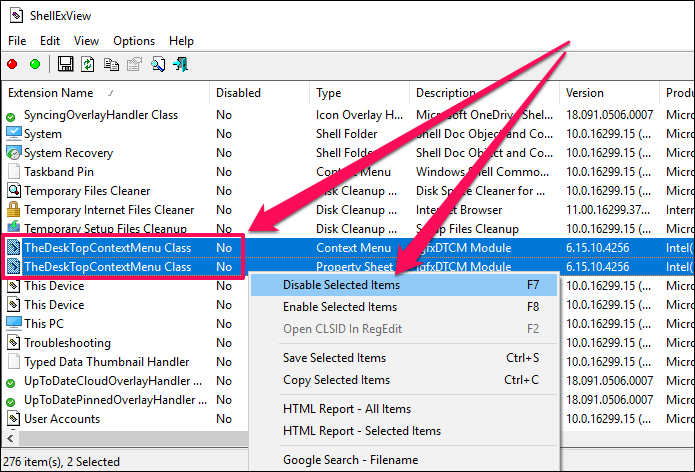
اینتل دو افزونه در منوی زمینه دارد که عبارتند از "Graphics Options" و "Graphics Properties". بنابراین، لازم است که ورودیهای زیر را غیرفعال کنید:
TheDeskTopContextMenu Class (نوع: منوی زمینه)
TheDeskTopContextMenu Class (نوع: برگه خواص)
انویدیا یک شرکت مشهور در زمینه تولید پردازندههای گرافیکی و "chipset"های مرتبط است. این شرکت به خاطر تولید "GPU"های قدرتمند که در بازیهای رایانهای و برنامههای حرفهای مانند "machine learning" و "artificial intelligence" استفاده میشوند، شناخته شده است.
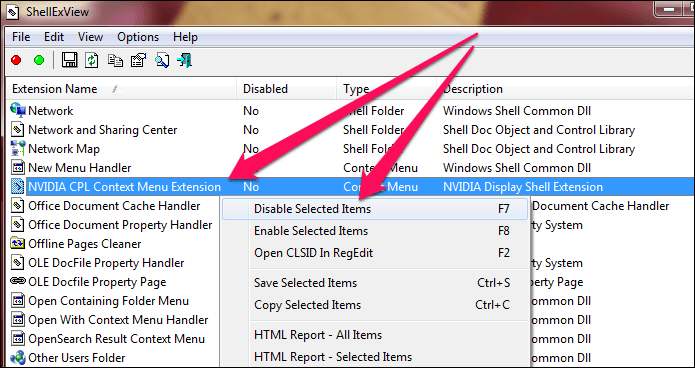
درایورهای گرافیکی NVIDIA "NVIDIA Control Panel extension" را وارد میکنند. برای خلاص شدن از آن، ورودی زیر را غیرفعال کنید:
"NVIDIA CPL Context Menu Extension"
شرکت AMD ویژگی "AMD Catalyst Control Center" را دارد و ورودی زیر به شما اجازه میدهد آن را غیرفعال کنید:
"SimpleShlExt Class" (توضیحات: "AMD Desktop Control Panel")
تمام شد! کافیست رایانه خود را مجدداً راهاندازی کنید تا تغییرات اعمال شوند و منوی "right-click" دسکتاپ بدون هیچگونه تأخیری بارگذاری شود.
Note:اگر میخواهید افزونهها را بعداً دوباره فعال کنید، به سادگی "ShellExView" را باز کنید، روی آیتم غیرفعال شده راستکلیک کنید و سپس "Enable Selected Items" را انتخاب کنید.
استفاده از Registry Editor
اگر میخواهید "extensions" را به صورت دائمی حذف کنید، یا از استفاده از "third-party applications" متنفر هستید، میتوانید بر روی "Registry Editor" قدیمی و قابل اعتماد حساب کنید. اما نگران نباشید. همچنین دستورالعملهایی را خواهید یافت که به شما نشان میدهند چگونه "registry keys" را که قصد حذف آنها را دارید، پشتیبانگیری کنید تا در صورت پشیمانی بتوانید به آنها بازگردید.
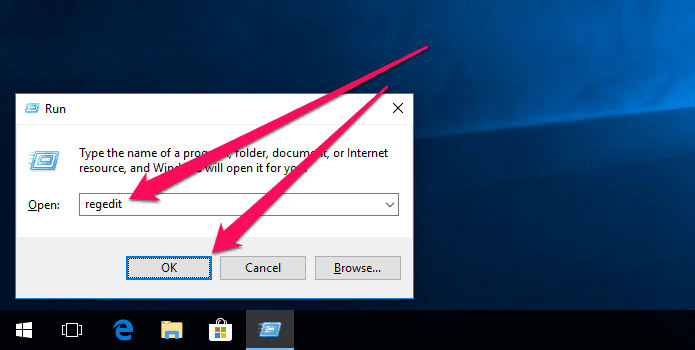
مرحله 1: دکمههای Windows-R را فشار دهید تا "Run box" باز شود. سپس، در کادر جستجو "regedit" را تایپ کنید و روی OK کلیک کنید.
مرحله 2: مسیر زیر را در نوار آدرس در بالای "Registry Editor" کپی و جایگذاری کنید، و سپس Enter را فشار دهید:
HKEY_CLASSES_ROOT\Directory\Background\shellex\ContextMenuHandlers
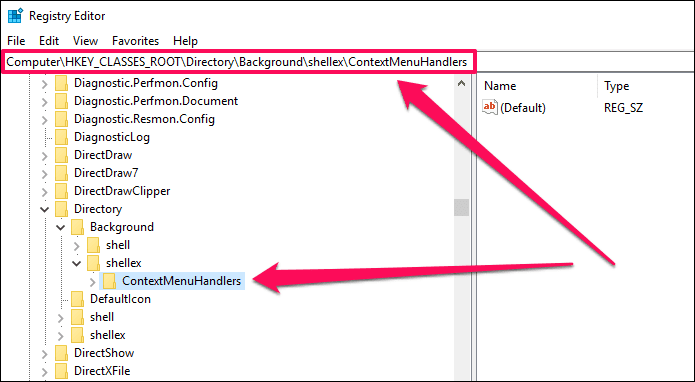
مرحله 3: بسته به کارت گرافیک شما، روی کلیدهای رجیستری زیر که تحت "ContextMenuHandlers" در پنل سمت چپ لیست شدهاند، راست کلیک کرده و آنها را حذف کنید.
Important: دو کلیدی وجود دارد که باید حذف کنید.
ابتدا با حذف کلید "registry" با برچسب "igfxcui" شروع کنید.
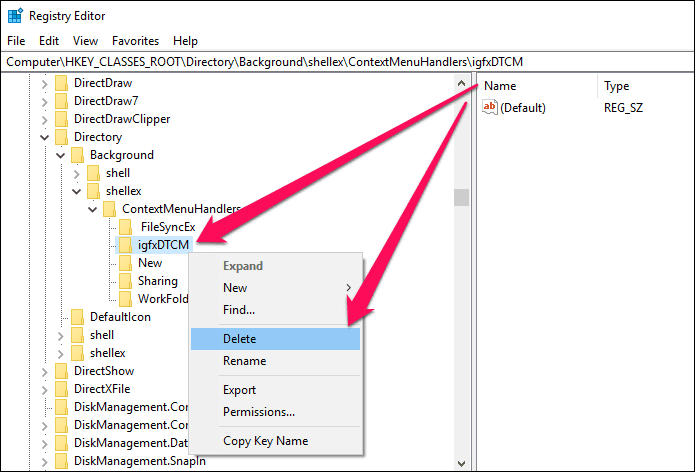
سپس کلید igfxDTCM را که دقیقاً در زیر کلید قبلی قرار دارد، حذف کنید.
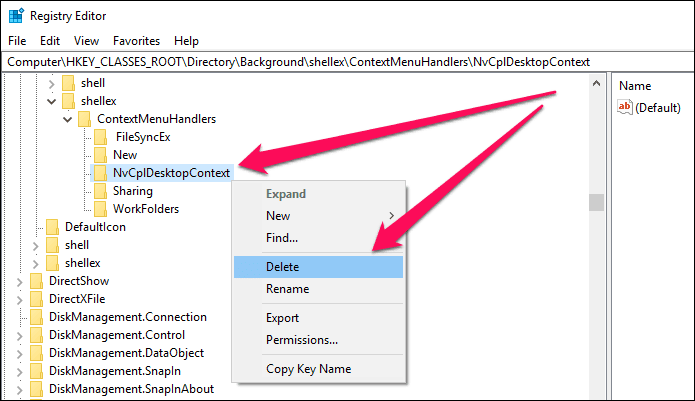
انویدیا
کلید رجیستری با برچسب NvCplDesktopContext را حذف کنید.
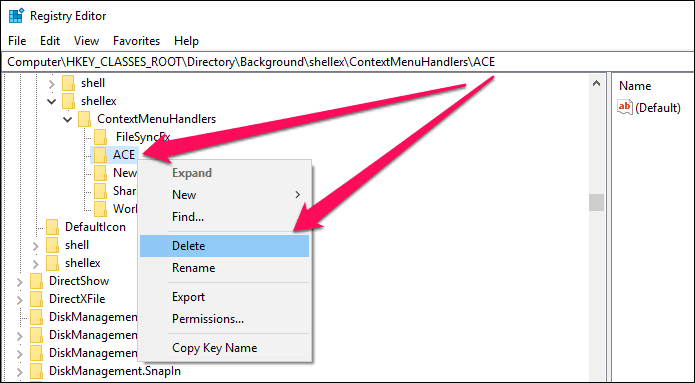
کلید رجیستری با برچسب ACE را حذف کنید.
تمام شد! اثرات آن فوری هستند و باید ببینید که "context menu" بلافاصله بارگذاری میشود.
Note:اگر نیاز به بازیابی "extension" حذف شده دارید، تنها کافیست روی فایل "registry" پشتیبان دوبار کلیک کنید و روی تأیید کلیک کنید.
دیگر تاخیر وجود ندارد، اما …
در نهایت، دیگر نیازی نیست که تأخیرهای آزاردهنده را هنگام راستکلیک روی دسکتاپ خود تحمل کنید. واقعاً، مایکروسافت باید این مسئله را هر چه سریعتر حل کند — این مشکل برای مدت زیادی ادامه داشته و بهسادگی مسخره است. در حالی که حل این مشکل نسبتاً آسان است، اما اگر به صورت دورهای از "graphics extensions" استفاده میکنید، خوشایند نیست.
خوشبختانه، هنوز میتوانید به "NVIDIA Control Panel" یا "AMD Catalyst Control Center" از طریق "Start menu" دسترسی پیدا کنید. با این حال، "Intel Graphics Options" و "Graphics Properties" به این روش قابل دسترسی نیستند و نیازمند این هستند که شما آنها را با استفاده از "ShellExView" یا کلیدهای پشتیبانگیری شده رجیستری خود مجدداً فعال یا بازیابی کنید. خیلی بد شد!
بنابراین، نظرتان درباره این وضعیت کلی چیست؟ بخش نظرات درست در زیر است.





