در دنیای محتوای "high definition"، کیفیت حرف اول را میزند. با این حال، این کیفیت با هزینهای همراه است و آن هزینه، فضایی است که محتوا بر روی دستگاه شما اشغال میکند، چه گوشی شما باشد یا حتی کامپیوترتان.
با توجه به اینکه "smartphones" در مرکز توجه تولید محتوا قرار گرفتهاند، از آنها برای همه چیز از ضبط ویدیو تا ثبت تصاویر استفاده میشود. اما چگونه میتوانید واقعا از رزولوشن یک ویدیو مطمئن شوید؟

قبل از اینکه به آن سوال بپردازیم، باید بفهمیم چرا پیدا کردن "resolution" یک ویدیو مهم است؟
"Resolution" یک ویدیو تاثیر مستقیمی بر کیفیت آن دارد و برای داشتن کیفیت بهتر، باید مقدار بیشتری از فضای ذخیرهسازی را فدا کنید. این موضوع برای محتوای دانلود شده نیز صدق میکند.
بسیاری اوقات فایلهایی که دانلود میکنیم قول میدهند که "HD" یا "4K" باشند اما در واقعیت کیفیت بسیار پایینی دارند. و برای فهمیدن این موضوع، واقعاً نیازی نیست کار زیادی انجام دهید، در اینجا راهنمای سریعی برای شما داریم تا بتوانید "video resolution" هر ویدیو را در "Android" و "Windows" پیدا کنید.
پیدا کردن "Video Resolution" در "Android"
اندروید با استفاده از "file managers" پیشرفتهاش، پیدا کردن وضوح واقعی یک ویدیو را تنها با چند کلیک بسیار آسان کرده است.
مرحله 1: "Gallery App" را باز کنید و به بخش ویدیوها بروید.
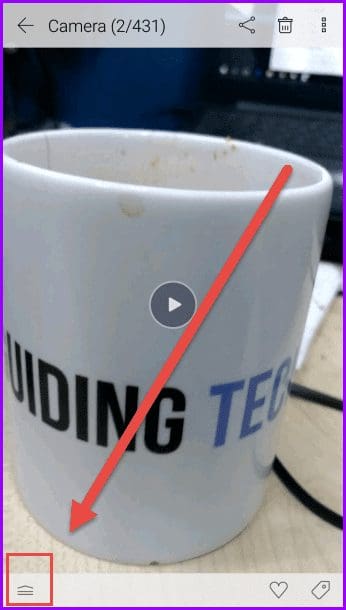
مرحله 2: هر ویدیویی که میخواهید "resolution" آن را بررسی کنید، انتخاب کنید. به یاد داشته باشید، این روش برای هر ویدیویی کار میکند، چه با استفاده از دستگاه ضبط شده باشد یا از منابع دیگر دانلود شده باشد.
ویدیو را باز کنید اما نیازی به پخش آن نیست. اکنون، بخش اطلاعات را که با یک کلید فلش بالا و دو خط ممتد مشخص شده است، پیدا کنید.
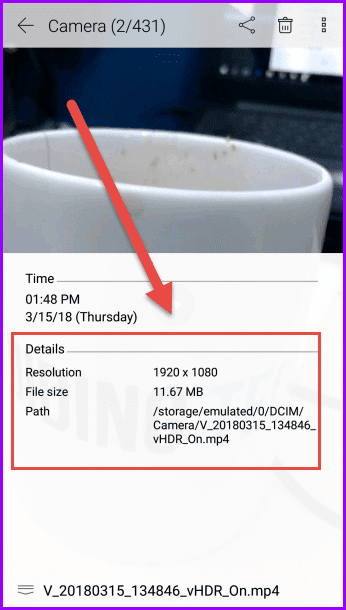
مرحله 3: صفحه زیر تمام اطلاعات مربوط به ویدئوی انتخاب شده را نمایش خواهد داد. یک نکته که باید در اینجا توجه شود این است که دستگاههای مختلف "gallery apps" متفاوتی دارند و مکان "information tab" ممکن است متفاوت باشد.
یافتن وضوح ویدئو در "Windows"
مشابه "Android"، یافتن رزولوشن ویدیو در سیستم مبتنی بر "Windows" نیز چندان دشوار نیست. در اینجا نحوه انجام این کار آمده است:
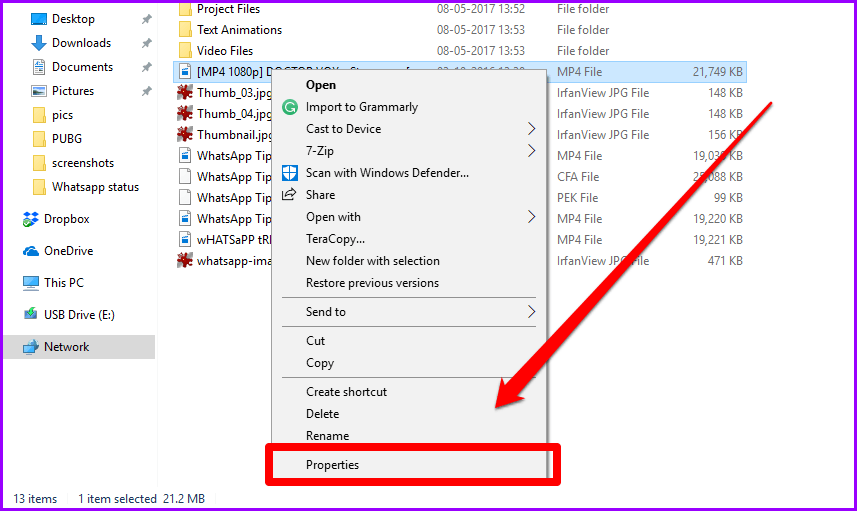
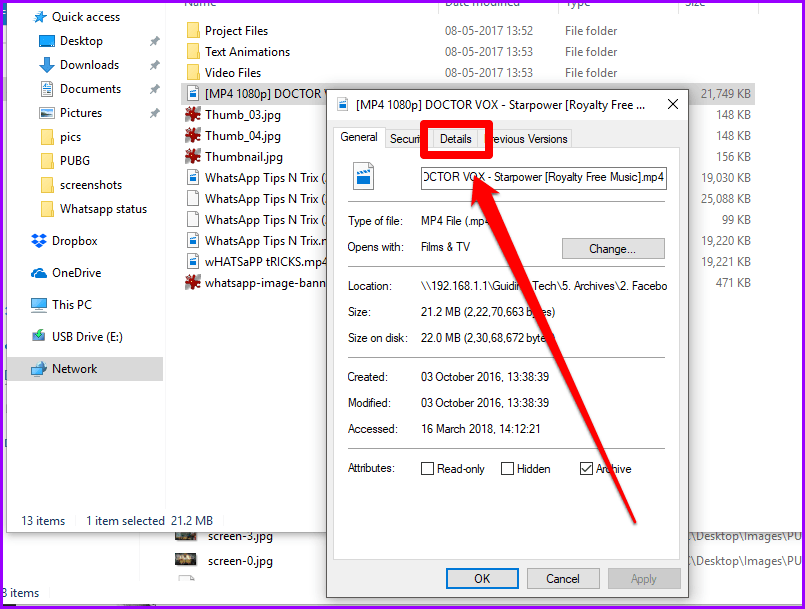
مرحله 1: ویدئویی را که میخواهید رزولوشن و جزئیات دیگر آن را بدانید، پیدا کنید. بر روی فایل ویدیو راستکلیک کرده و "Properties" را از منوی کشویی انتخاب کنید.
مرحله ۲: در صفحه بعد، زبانه "details" را انتخاب کنید.
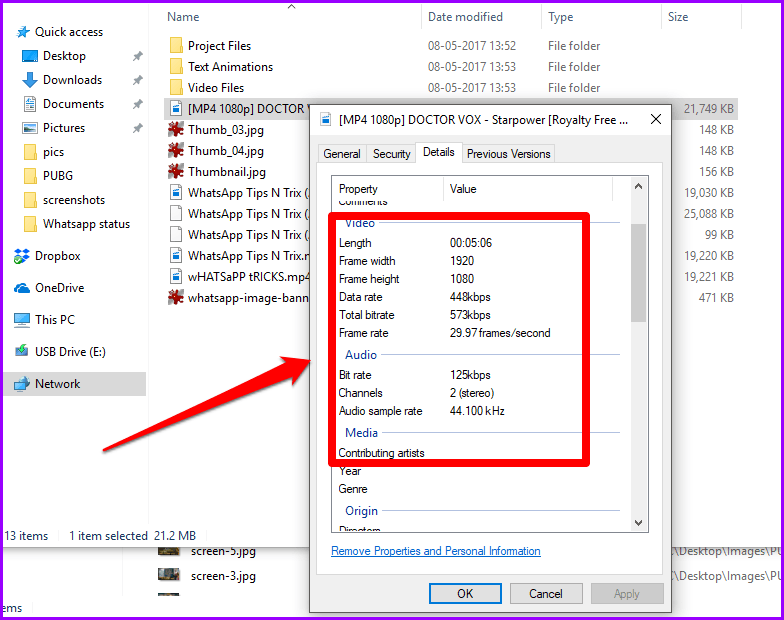
مرحله 3: این تمام کاری است که باید انجام دهید. برگه "Details" تمام جزئیات مربوط به ویدیوی شما را نشان میدهد. تنها کاری که باید انجام دهید این است که به پایین بروید و آن را بررسی کنید.
رزولوشنهای ویدئو و اندازه تقریبی فایلهای آنها
| Video Resolution | Approx File Size (60 Minutes) |
|---|---|
| H.264 720p | 355 MB |
| H.264 1080p | 592 مگابایت |
| H.264 1440p | 1420 MB |
| H.264 2160p | 2368 مگابایت |
| H.264 4320p | 9427 مگابایت |
آیا میتوانید ویدیوهای 4K را روی گوشی خود پخش کنید
4k یا "Ultra High Definition" استاندارد طلایی جدید برای ضبط و پخش ویدئو است. این کیفیت بهترین کیفیت ویدئویی ممکن را ارائه میدهد بدون اینکه به اندازه 8K زیادهروی کند.
امروزه دستگاههای بیشتری مانند تلویزیونها از نمایشگر با وضوح 4K پشتیبانی میکنند. با این حال، وقتی صحبت از تلفنهای همراه میشود، "QHD" یا "Quad High Definition" فرمت محبوبتری است. این عمدتاً به دلیل محدودیتهای اندازه و همچنین به این دلیل است که چشم انسان قادر به درک تراکم پیکسلی بیش از 450 PPI نیست. این همان دلیلی است که اپل از نمایشگر با کیفیت بالا در دستگاههای خود دوری کرده است.

برگردیم به اصل موضوع، پخش ویدیو با کیفیت "4K resolution" روی گوشیتان مشکلی ندارد. حتی اگر گوشی شما نمایشگر "4K" نداشته باشد، باز هم میتواند ویدیو "4K" را بدون مشکل پخش کند. با این حال، سوالی که واقعاً باید از خود بپرسید این است که چرا به این همه جزئیات روی یک صفحه نمایش کوچک نیاز دارید.
به نظر من، هر ویدیویی که "720p" و بالاتر تا "UHD" باشد، برای گوشی همچنان خوب است. اما، با انتخاب یک رزولوشن کمی پایینتر، میتوانید فضای ذخیرهسازی زیادی را صرفهجویی کنید.





