یک تصویر با "transparent background" قویتر به نظر میرسد. ممکن است بپرسید چرا؟ خب، هیچ "background" برای منحرف کردن توجه شما وجود ندارد. دوم اینکه، میتوانید با افزودن تصویر شفاف روی هر تصویر بزرگتر، یک تصویر جدید ایجاد کنید تا آنها را به خوبی با هم ترکیب کنید.

مهمتر از همه، شما میتوانید از هر رنگی به عنوان پسزمینه استفاده کنید زیرا به طور پیشفرض "transparent" است.
به همین دلیل ایجاد یک تصویر "transparent" منطقی است. اما چگونه میتوان این کار را بدون نصب هر گونه نرمافزار جانبی در ویندوز انجام داد؟ اینجاست که "Paint 3D"، نسخه بهروز شده از "Paint" محبوب ما وارد عمل میشود.
ابتدا باید پسزمینه موجود را با انتخاب شیء مورد نظر حذف کنید. پسزمینه میتواند هر رنگی باشد — سفید، قرمز، صورتی، سیاه، و غیره یا هر الگوی دیگری. سپس، نیاز به افزودن "transparency" است و سپس ذخیره تصویر با "transparency".
نگران نباشید. ما مراحل را بهطور دقیق در اینجا پوشش دادهایم. بیایید شروع کنیم.
1. انتخاب شی با استفاده از "Magic Select Tool"
برای این کار، مراحل زیر را دنبال کنید:
مرحله 1: تصویر خود را در "Paint 3D" باز کنید.
مرحله 2: روی ابزار "Magic Select" که در نوار بالا قرار دارد، کلیک کنید.
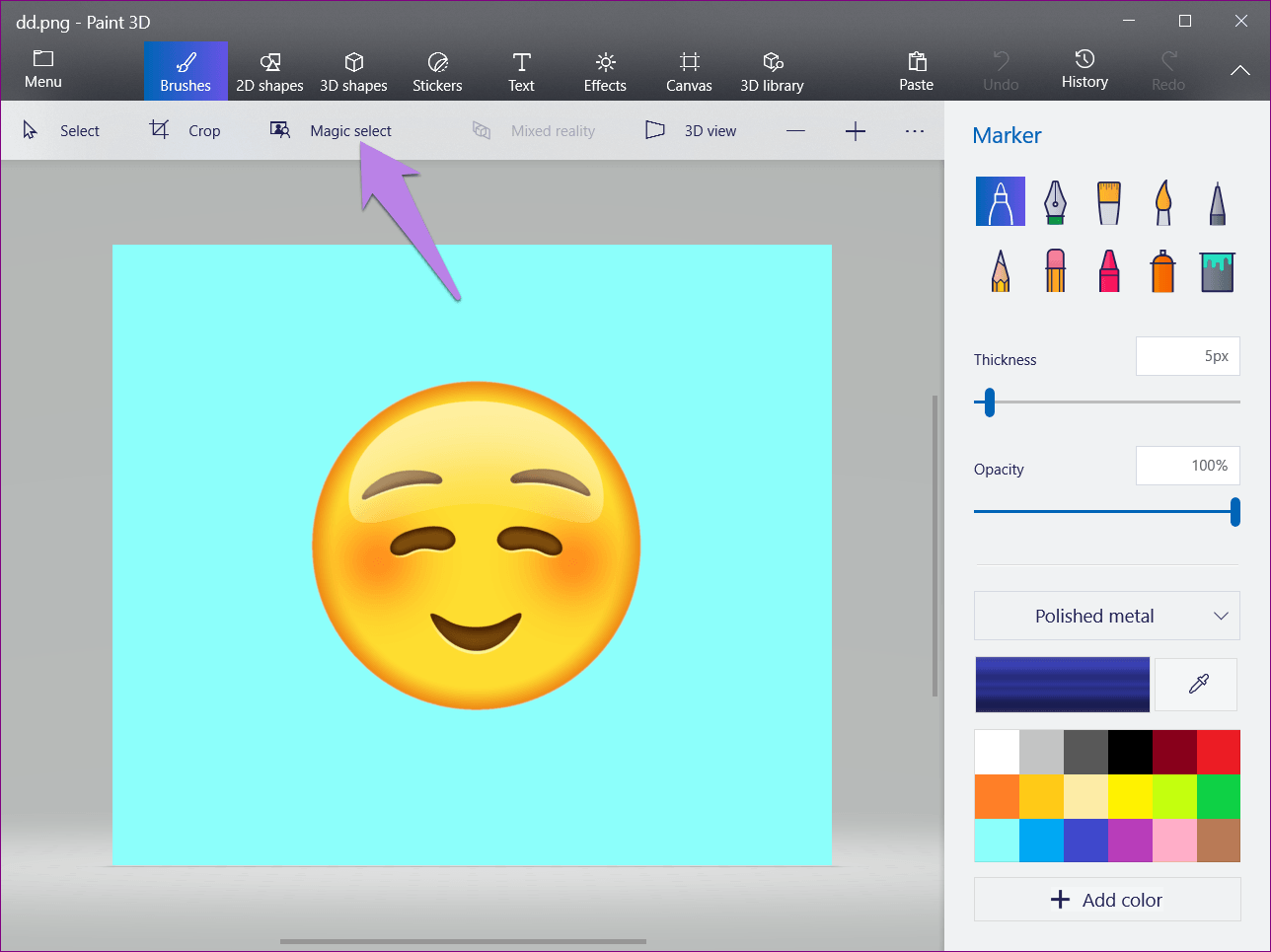
مرحله 3: یک "selection box" ظاهر خواهد شد. از گوشهها یا کنارههای "box" استفاده کنید تا قسمتی از تصویر که میخواهید پسزمینه آن را تغییر دهید انتخاب کنید. سپس بر روی "Next" در سمت راست کلیک کنید.
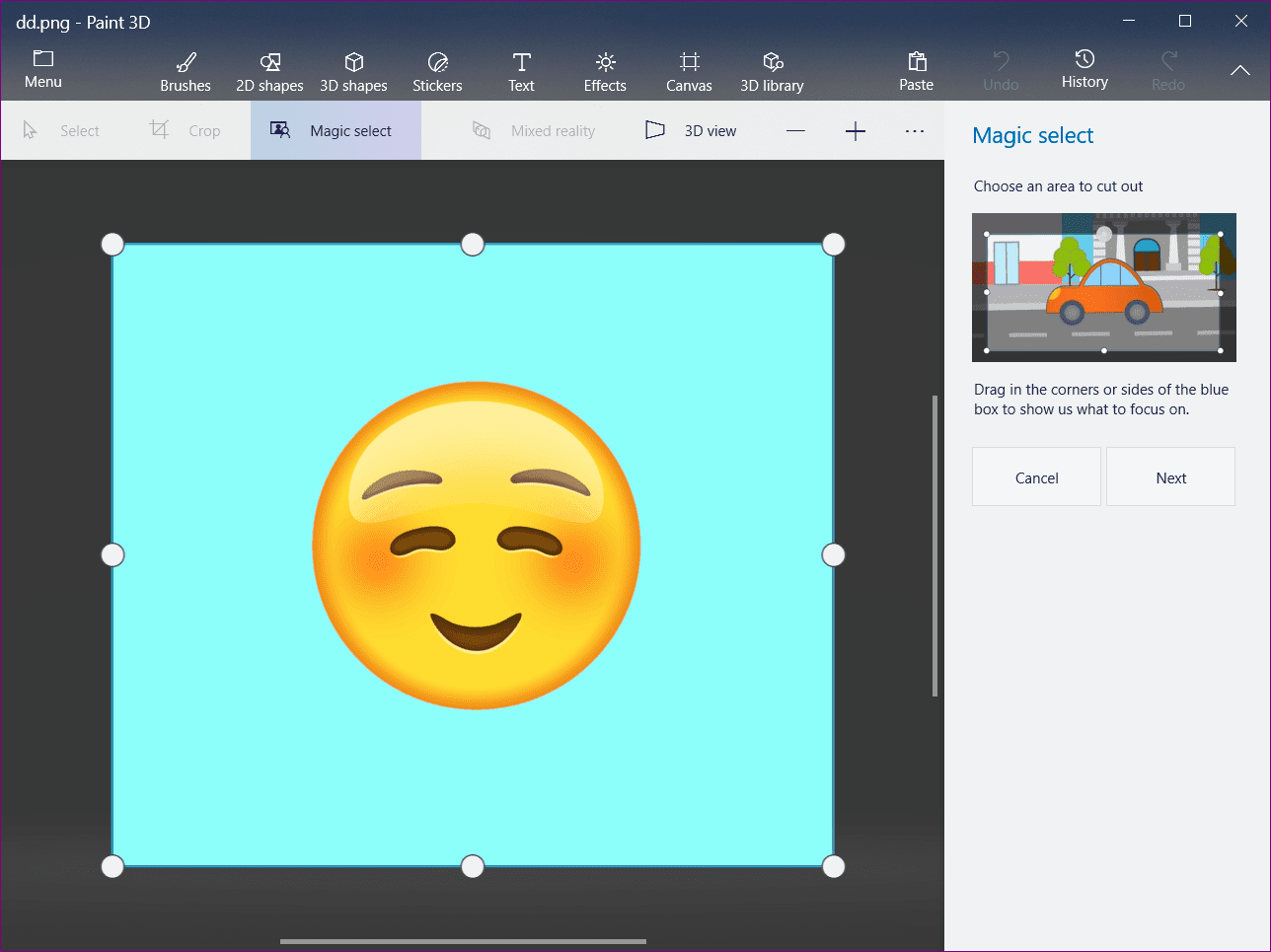
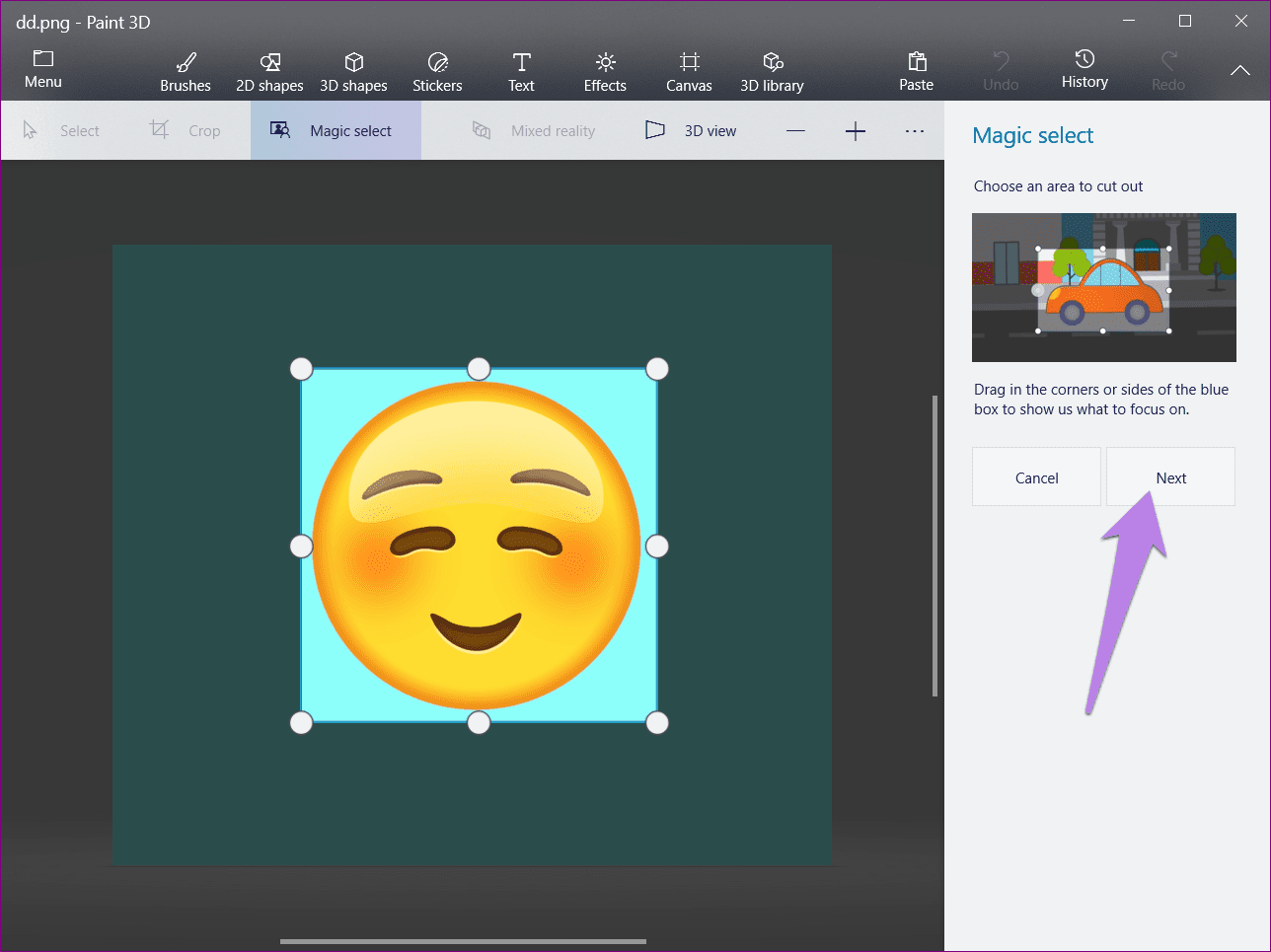
مرحله ۴: "Paint 3D" بهطور خودکار شیء داخل انتخاب را شناسایی خواهد کرد. اگر از انتخاب راضی هستید، بر روی "Done" در سمت راست کلیک کنید. در غیر این صورت، از ابزارهای "Add" یا "Remove" که در سمت راست نیز قرار دارند، برای تغییر انتخاب استفاده کنید.
بر روی ابزار "Add" کلیک کنید و سپس قسمتی از تصویر را که میخواهید به انتخاب خود اضافه کنید، انتخاب نمایید. به همین صورت، بر روی ابزار "Remove" کلیک کنید و ناحیهای را که میخواهید حذف کنید، کلیک کنید.
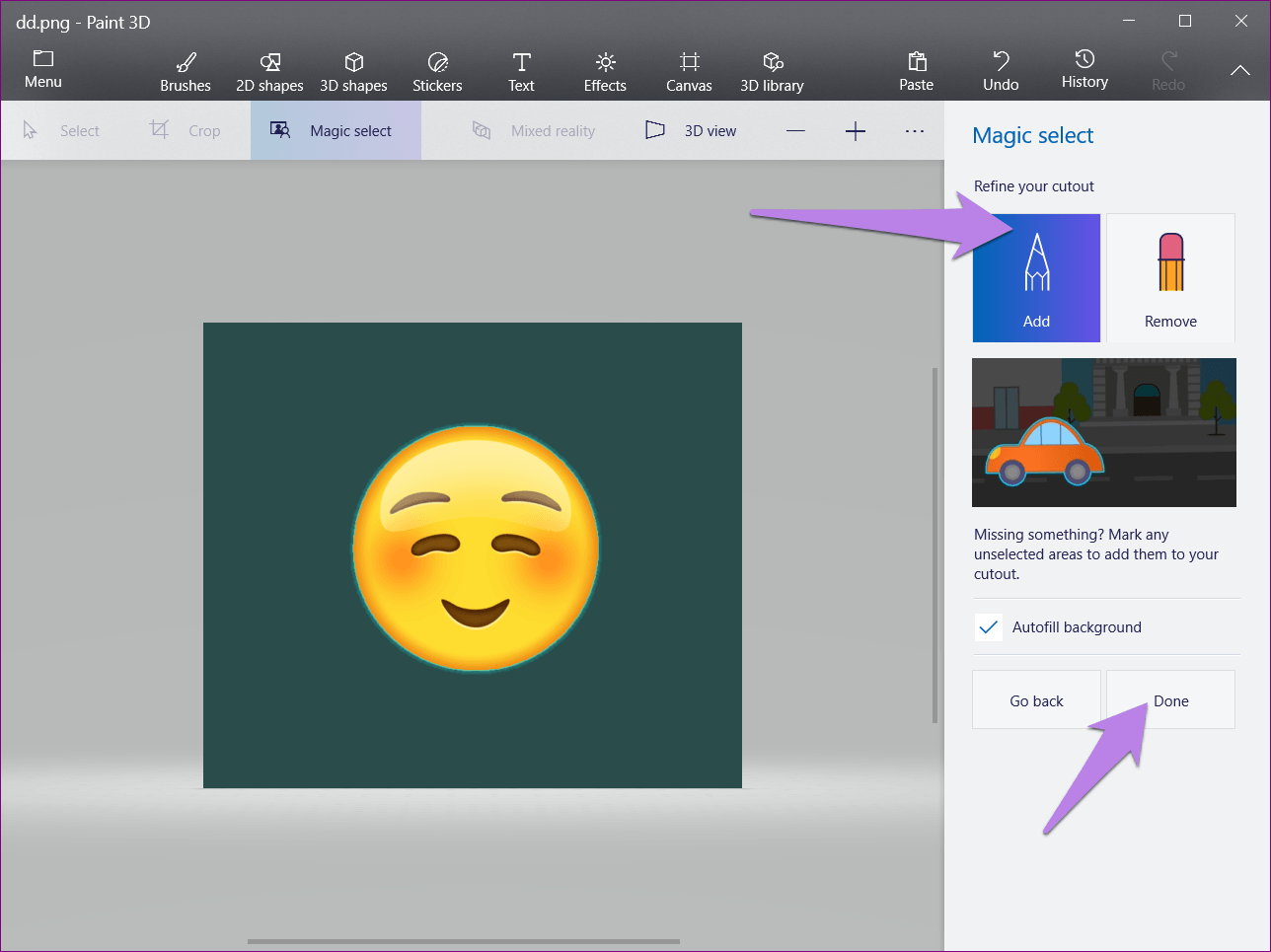
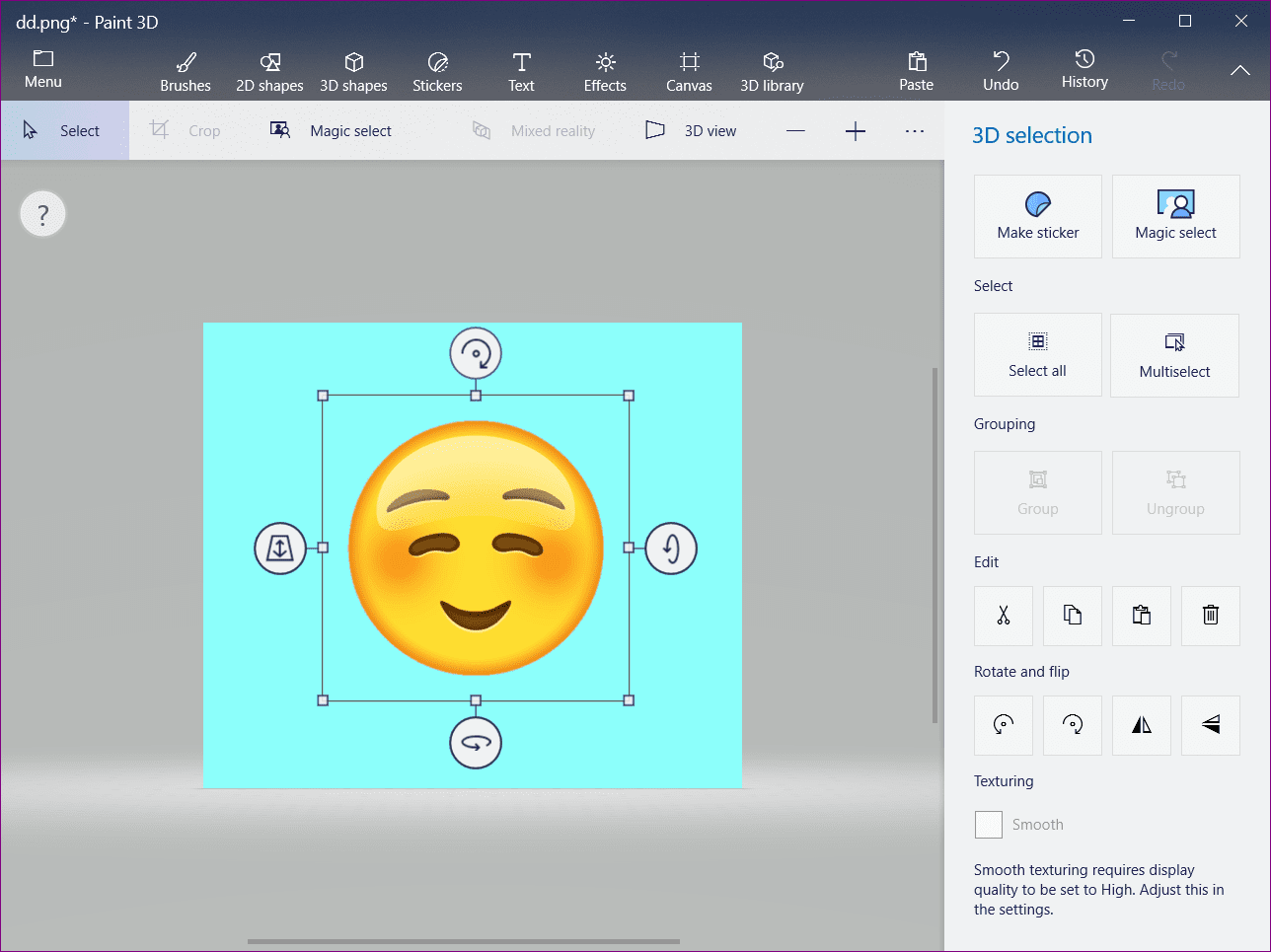
مرحله 5: هنگامی که دکمه "Done" را فشار دهید، یک جعبه جدید در خارج از تصویر انتخاب شده ظاهر میشود که نشان میدهد اکنون به یک شیء جداگانه تبدیل شده است. میتوانید از ابزارهای مختلف موجود در جعبه برای چرخاندن یا برعکس کردن تصویر استفاده کنید.
۲. حذف Background در Paint 3D
دو روش برای حذف "background" وجود دارد.
روش 1: حذف Background
مرحله 1: با انتخاب تصویر، آن را با استفاده از موس به بیرون از پسزمینه بکشید.
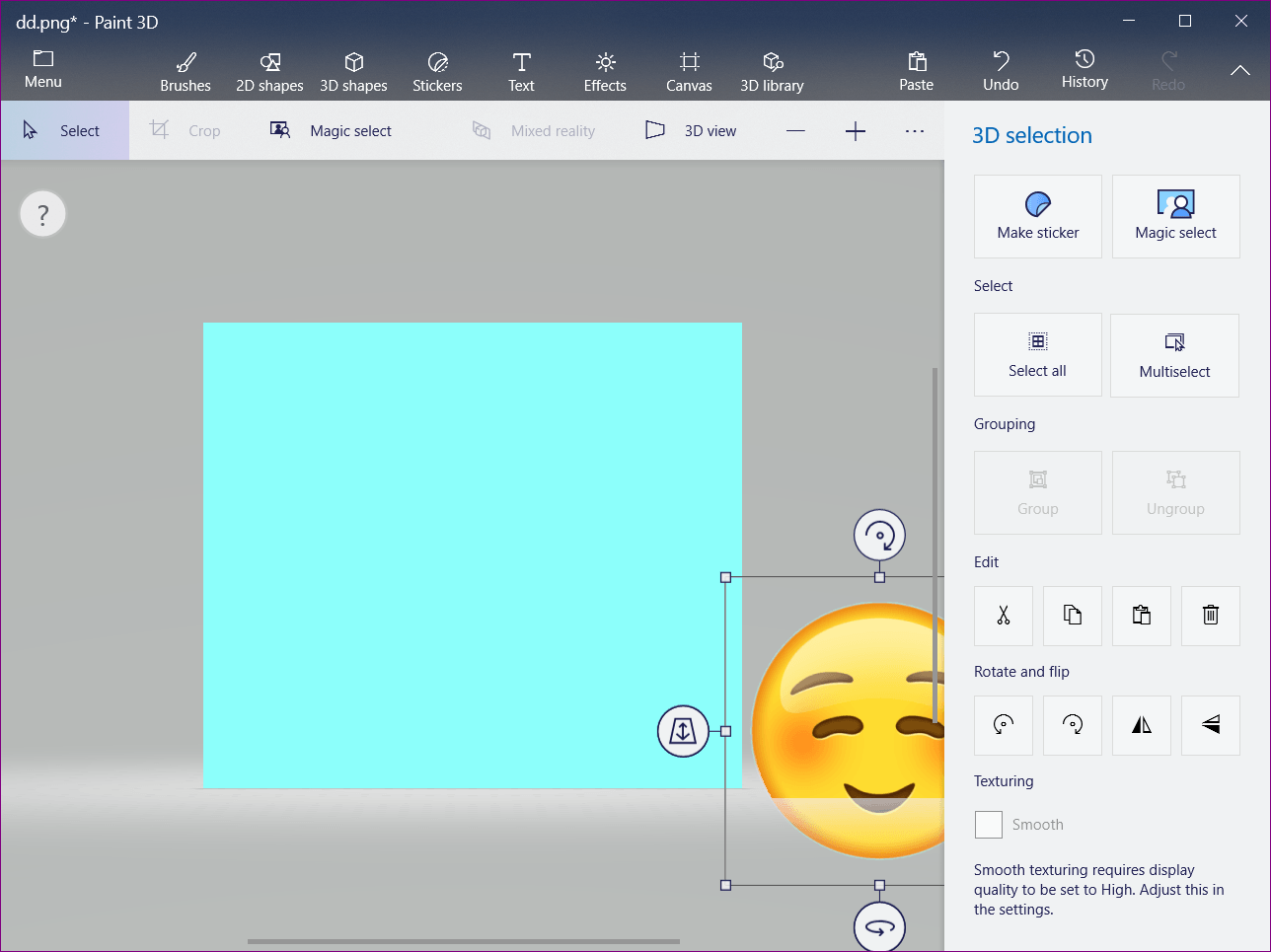
مرحله ۲: روی "Select tool" در بالا کلیک کنید و کل پسزمینه را انتخاب کنید. خواهید دید که خطوط نقطهچین در اطراف انتخاب ظاهر میشوند.
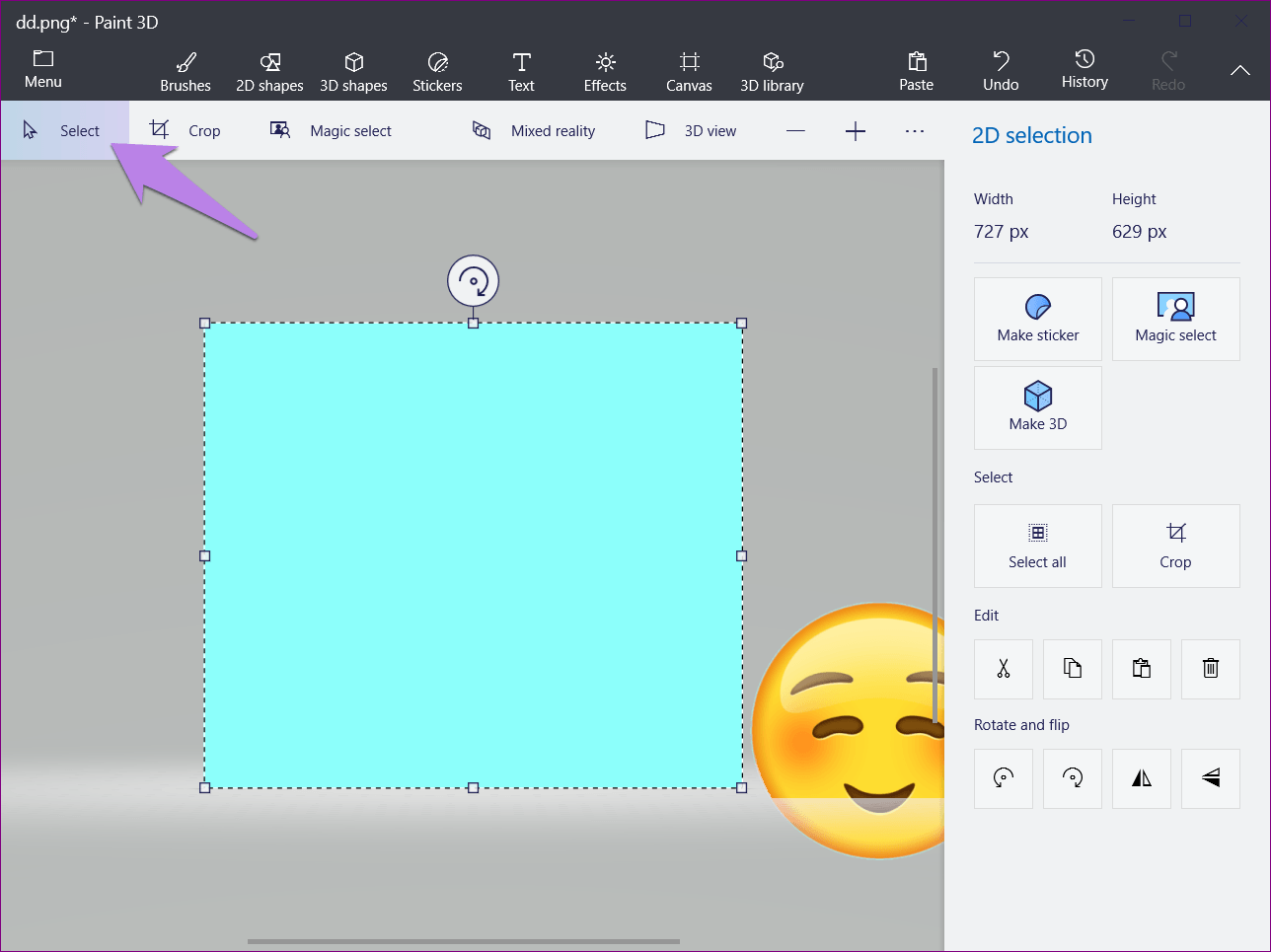
مرحله 3: اکنون یا روی دکمه "Delete" در سمت راست کلیک کنید یا کلید "Delete" را روی صفحهکلید خود فشار دهید.
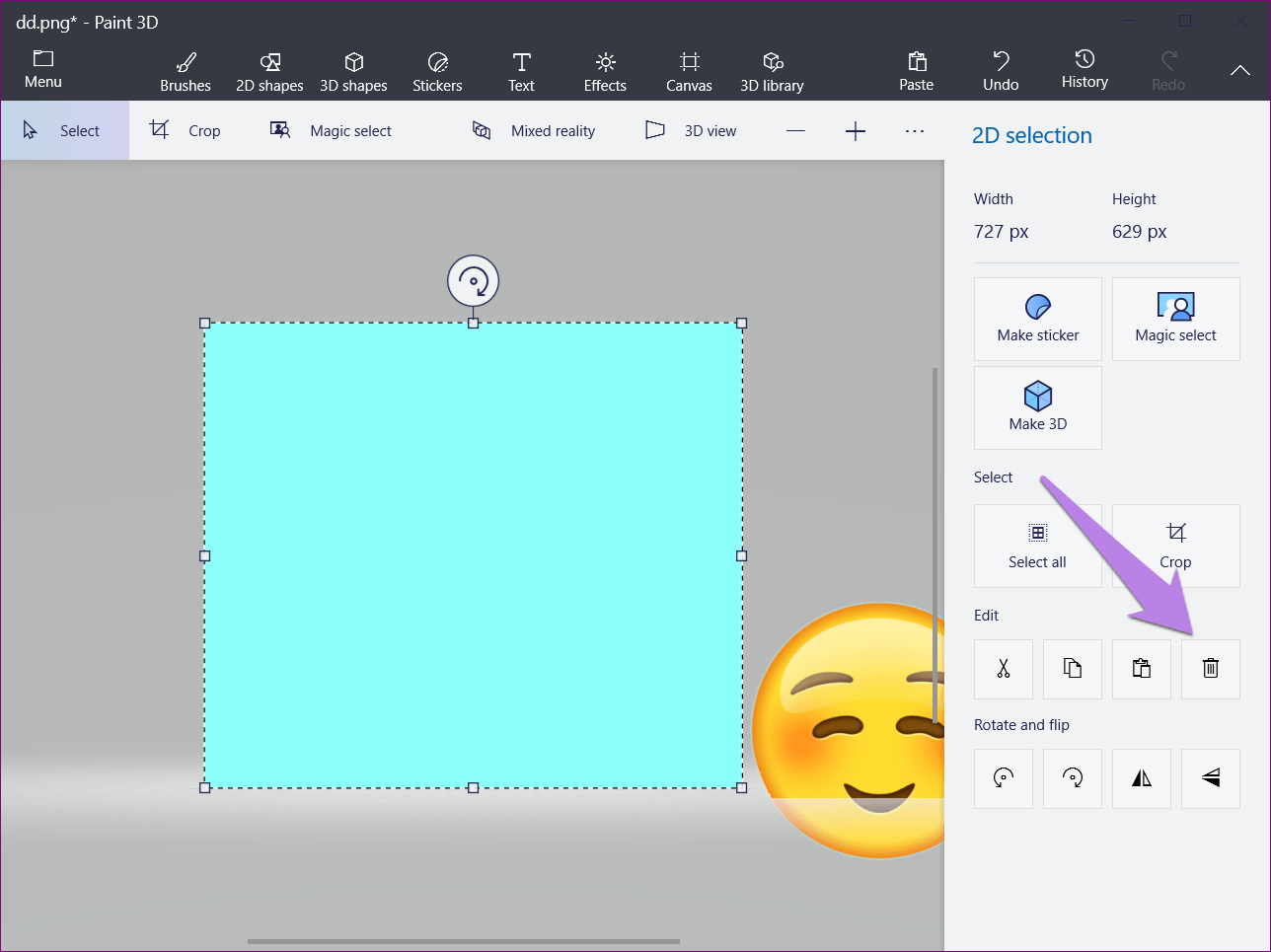
مرحله ۴: خواهید دید که پسزمینه سفید میشود. روی شیء یک بار کلیک کنید و آن را به عقب روی پسزمینه سفید بکشید.
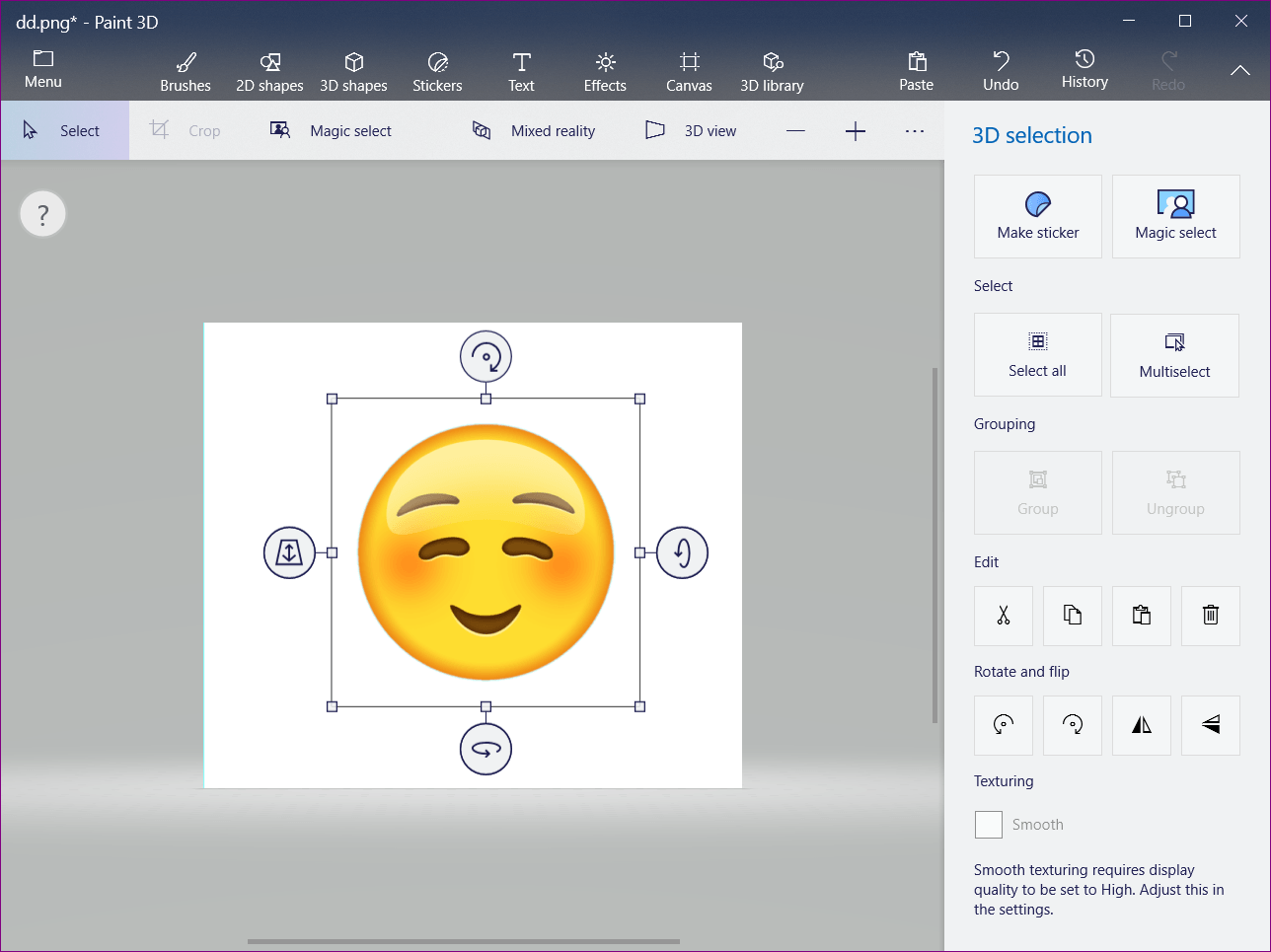
ما بهطور موفقیتآمیزی پسزمینه را حذف کردهایم. اکنون زمان آن است که پسزمینه را شفاف کنیم. برای این کار، مراحل ذکر شده در بخش «Make white background transparent» در زیر را دنبال کنید.
روش دوم: استفاده از "New File"
راه دیگر برای حذف پسزمینه، ایجاد یک تصویر جدید است. در اینجا مراحل آن آمده است:
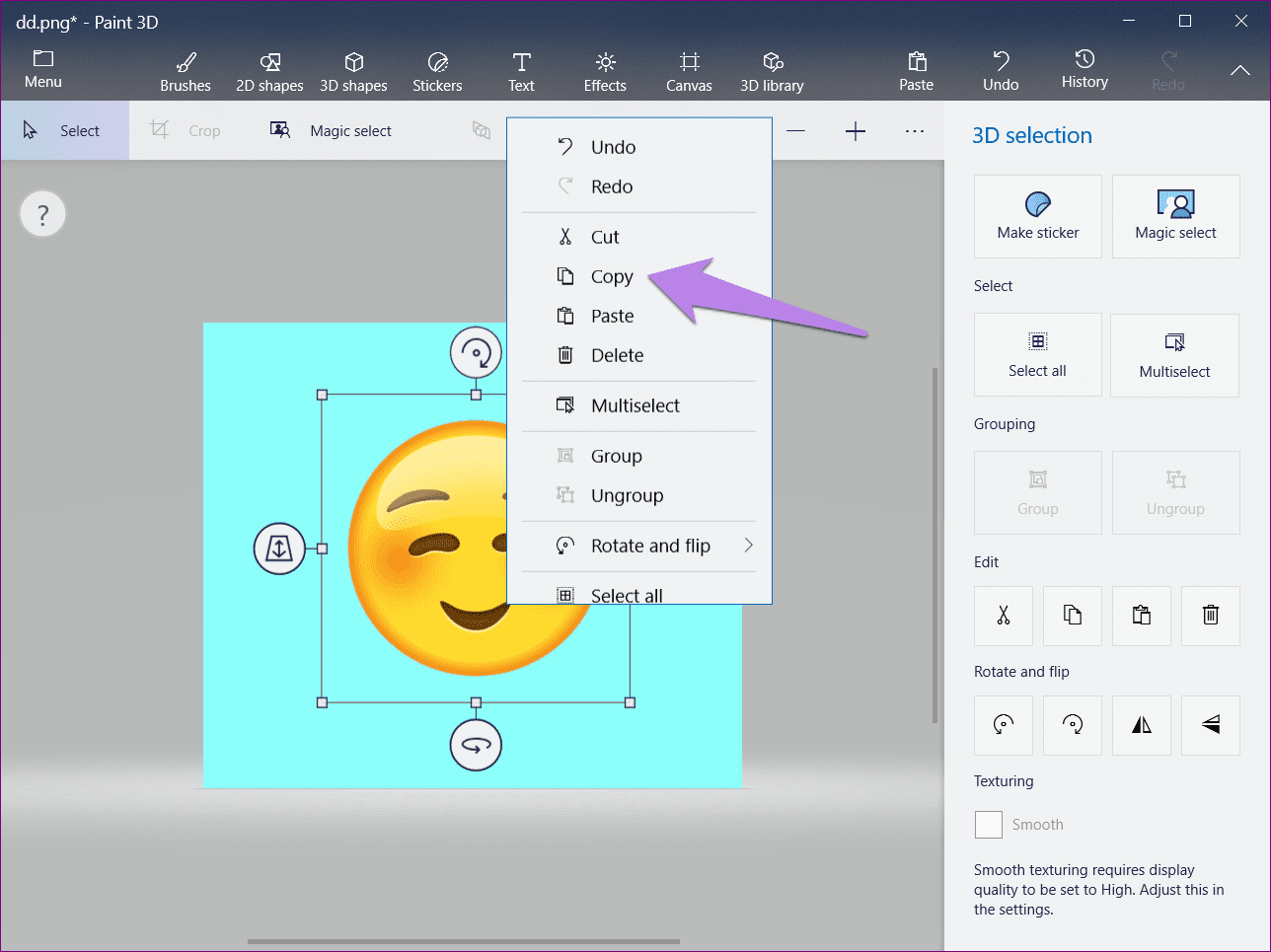
مرحله 1: پس از اینکه ابزار "Magic Select" تصویر را استخراج کرد، روی آن راست کلیک کرده و از منو گزینه "Copy" را انتخاب کنید.
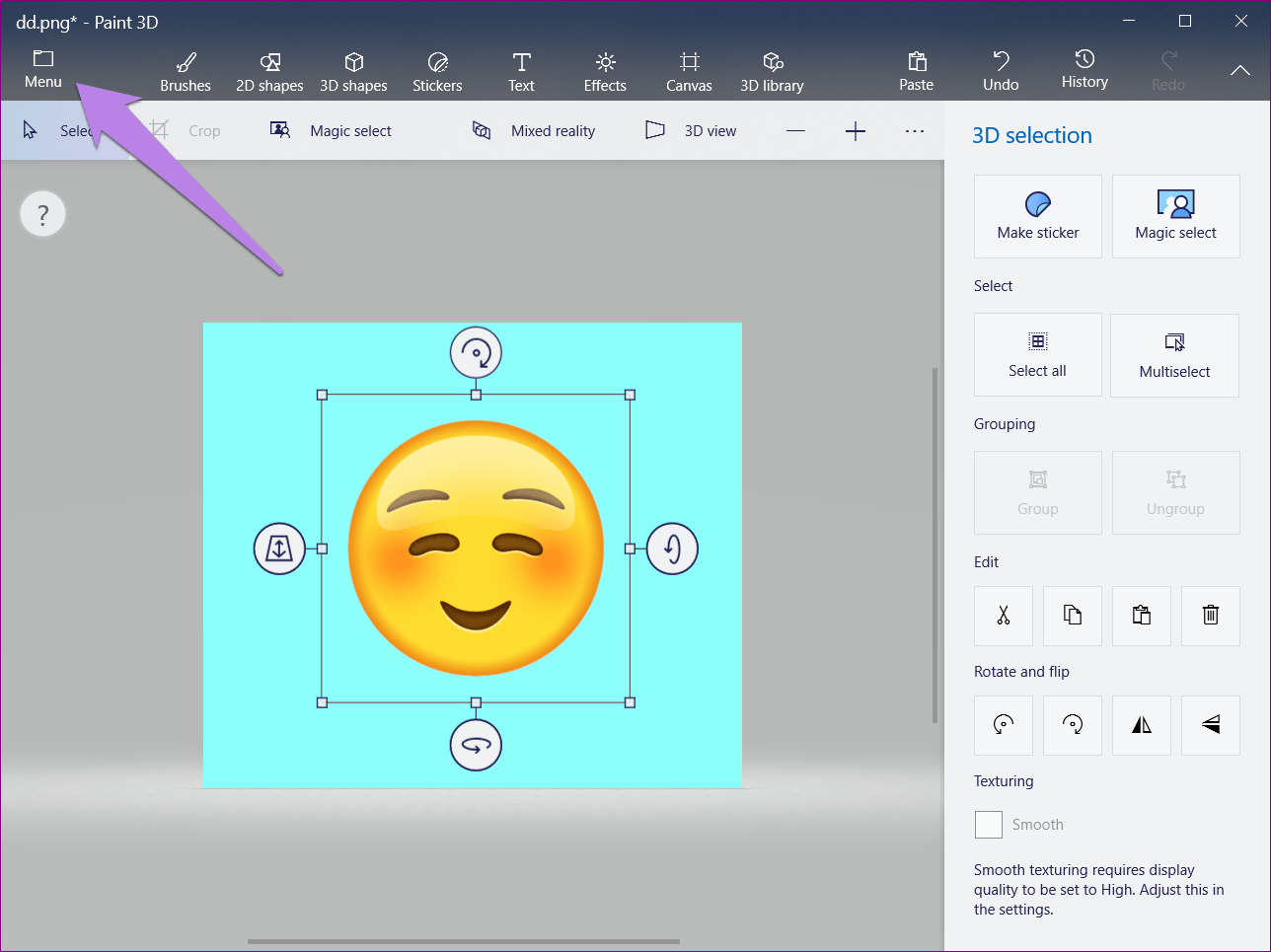
مرحله ۲: روی آیکون Menu در بالا کلیک کنید و از آن "New" را انتخاب کنید. یک پنجره پاپآپ ظاهر میشود که از شما میخواهد تصویر قبلی را ذخیره کنید. روی "Don’t save" کلیک کنید.
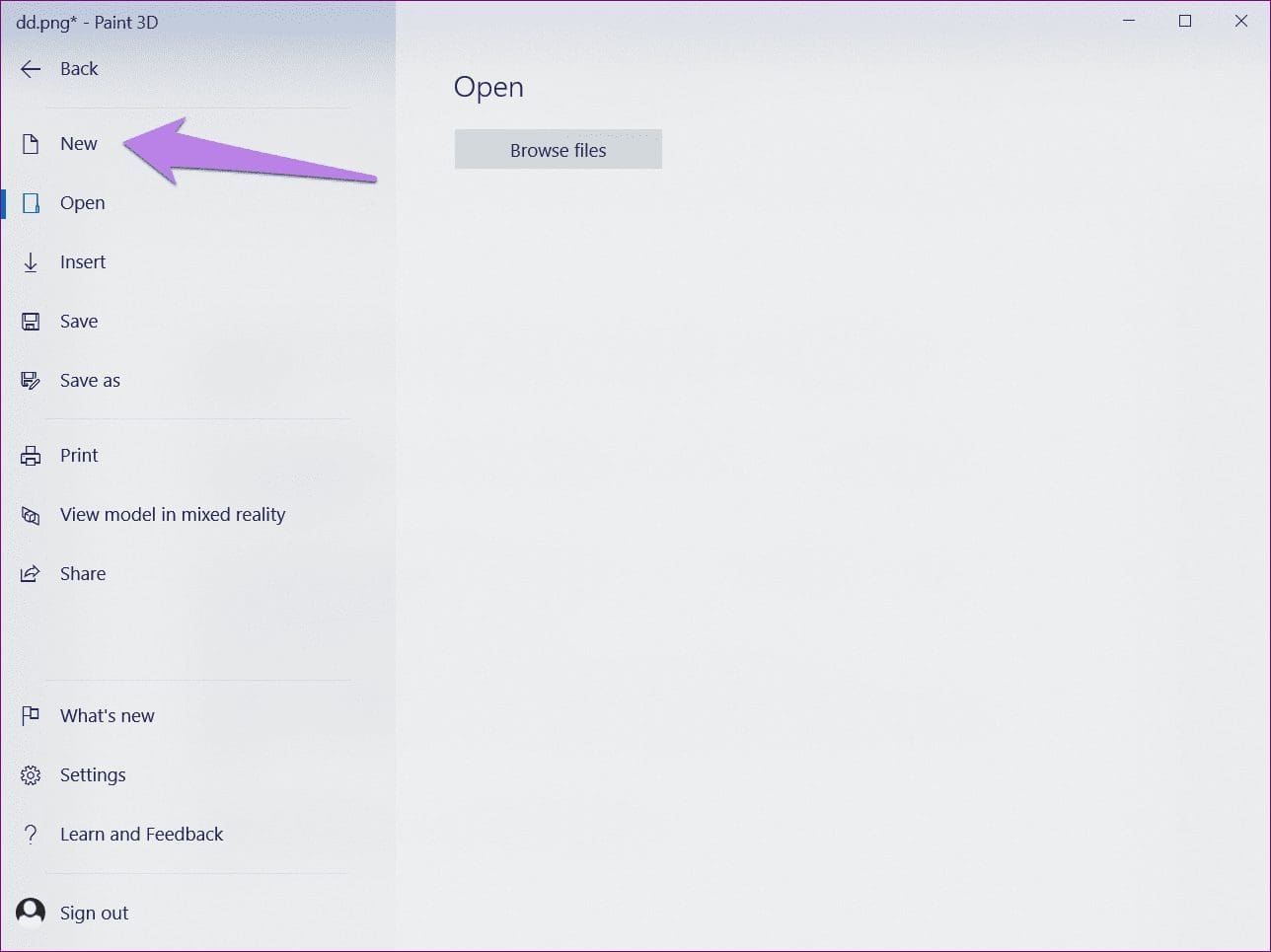
مرحله 3: یک تصویر جدید و خالی با پسزمینه سفید باز خواهد شد. روی آن "Right-click" کنید و از منو "Paste" را انتخاب کنید.
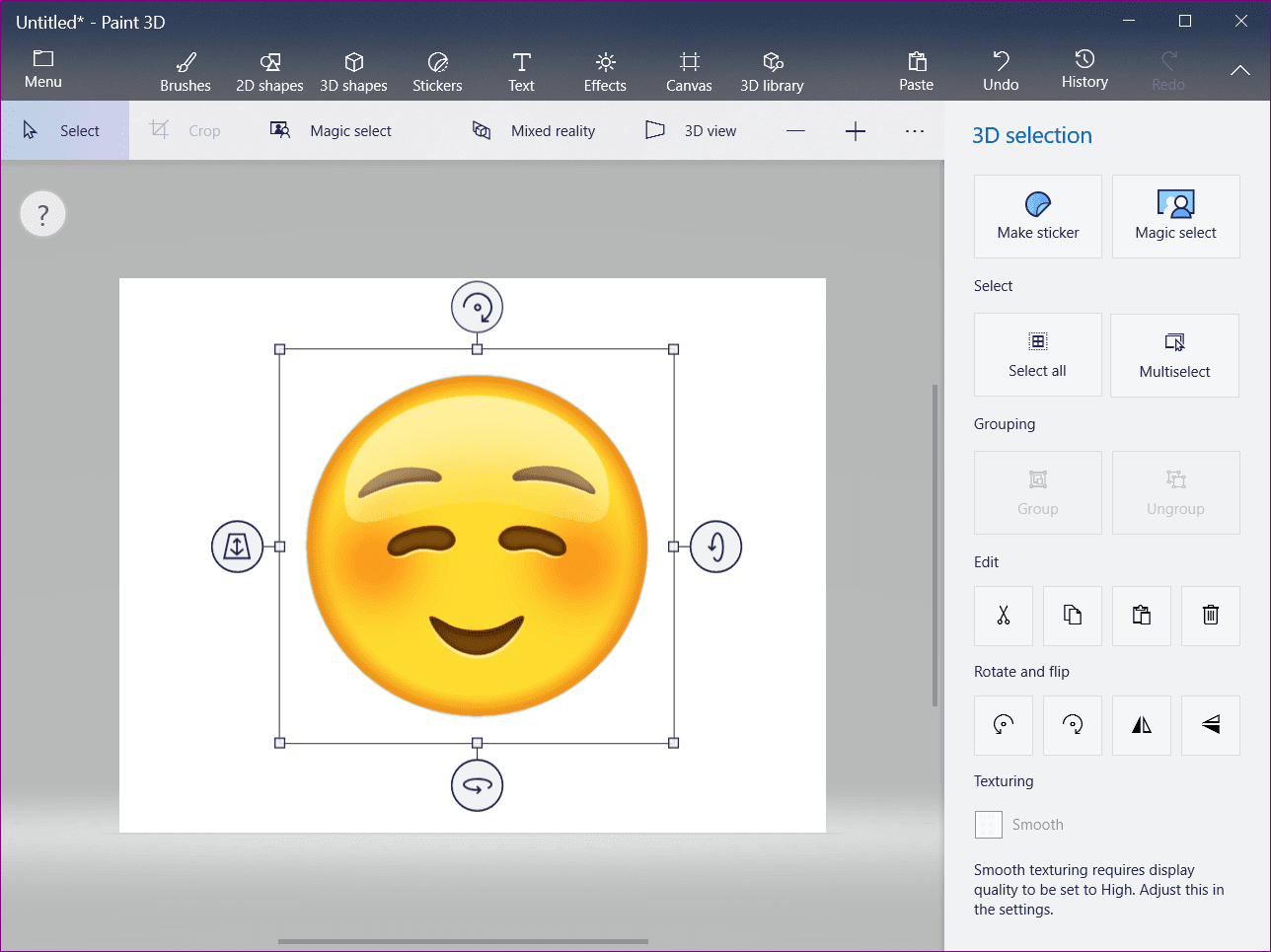
تصویر کپی شده شما بدون پسزمینه قدیمی خود بر روی پسزمینه سفید ظاهر خواهد شد.
حالا زمان آن رسیده که "background" را بهطور کامل حذف کنیم.
3. پسزمینه سفید را "Transparent" کنید
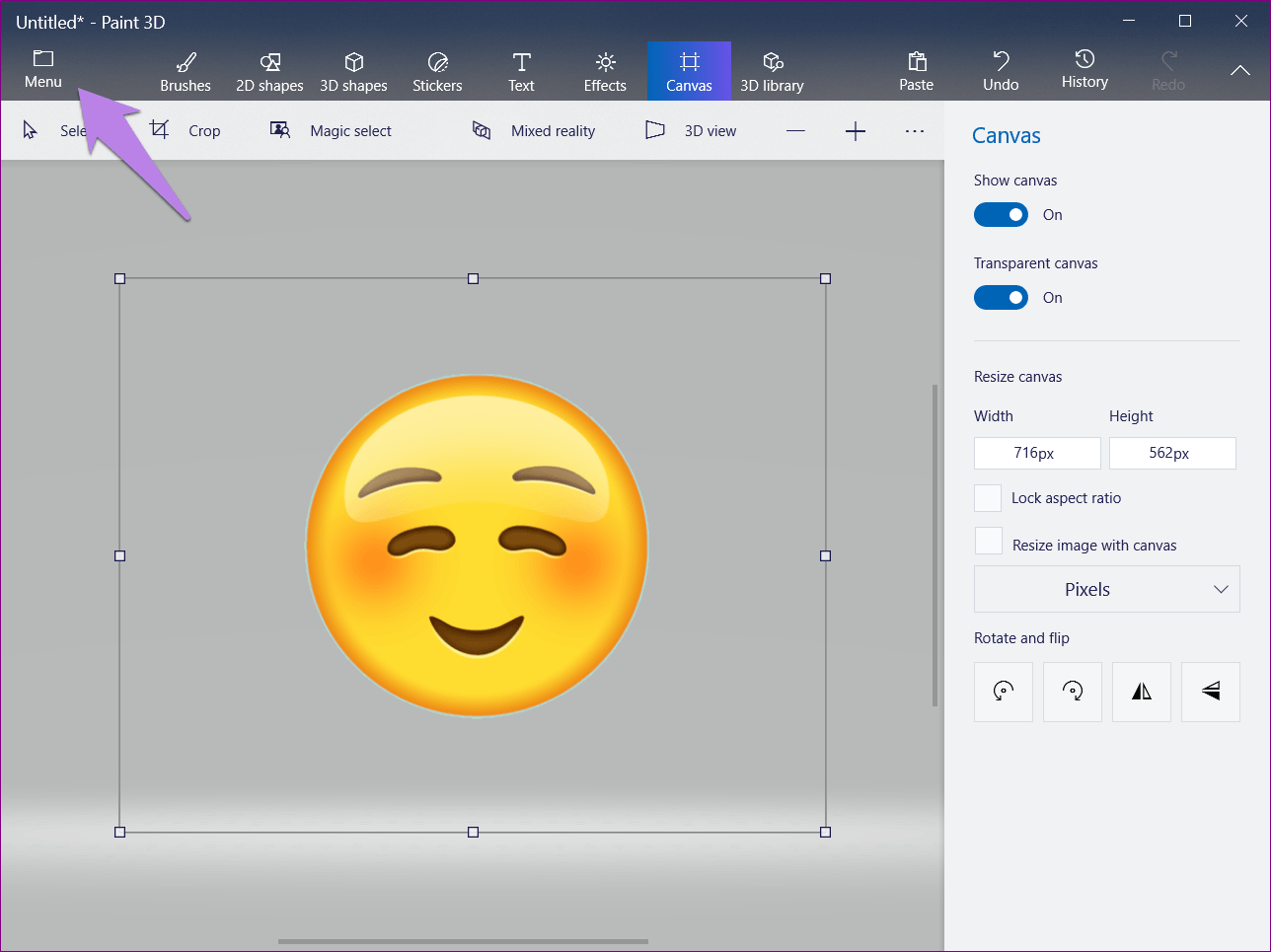
در نهایت، وقتی که تصویر خود را روی یک پسزمینه سفید دارید، میتوانید آن را شفاف کنید. برای این کار، روی گزینه "Canvas" در بالا کلیک کنید و "toggle" مربوط به "Transparent canvas" که در سمت راست قرار دارد را فعال کنید.
Tip: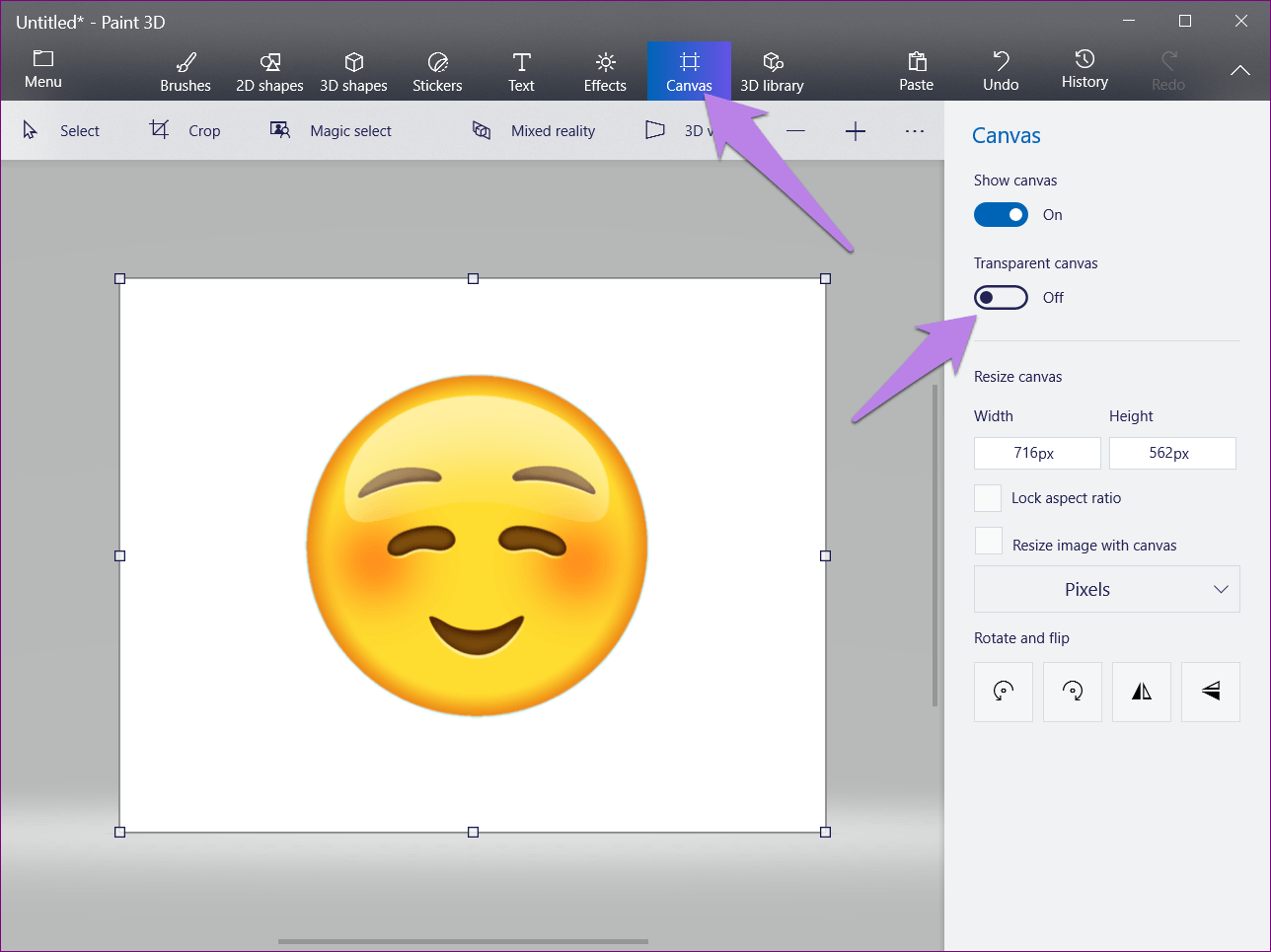
وقتی این کار را انجام میدهید، مشاهده خواهید کرد که پسزمینه سفید ناپدید میشود و تصویر شما "transparent" میشود.
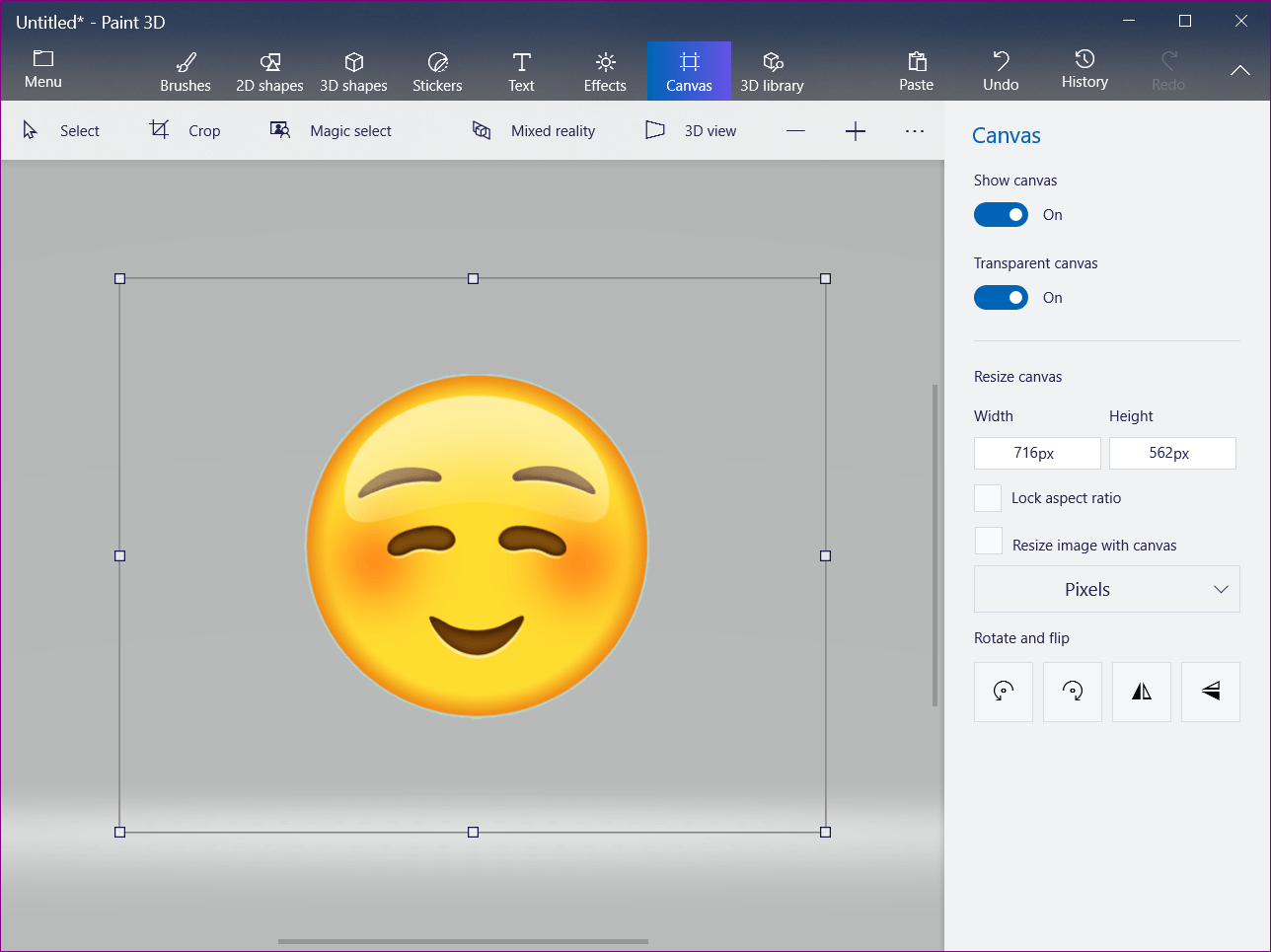
با این حال، هنوز کارمان تمام نشده است. یک مرحله بسیار مهم برای "saving the image" در پیش است.
4. ذخیره "Transparent Image"
با کنار گذاشتن پسزمینه، زمان آن رسیده است که تصویر نهایی خود را ذخیره کنیم. برای این کار، مراحل زیر را دنبال کنید:
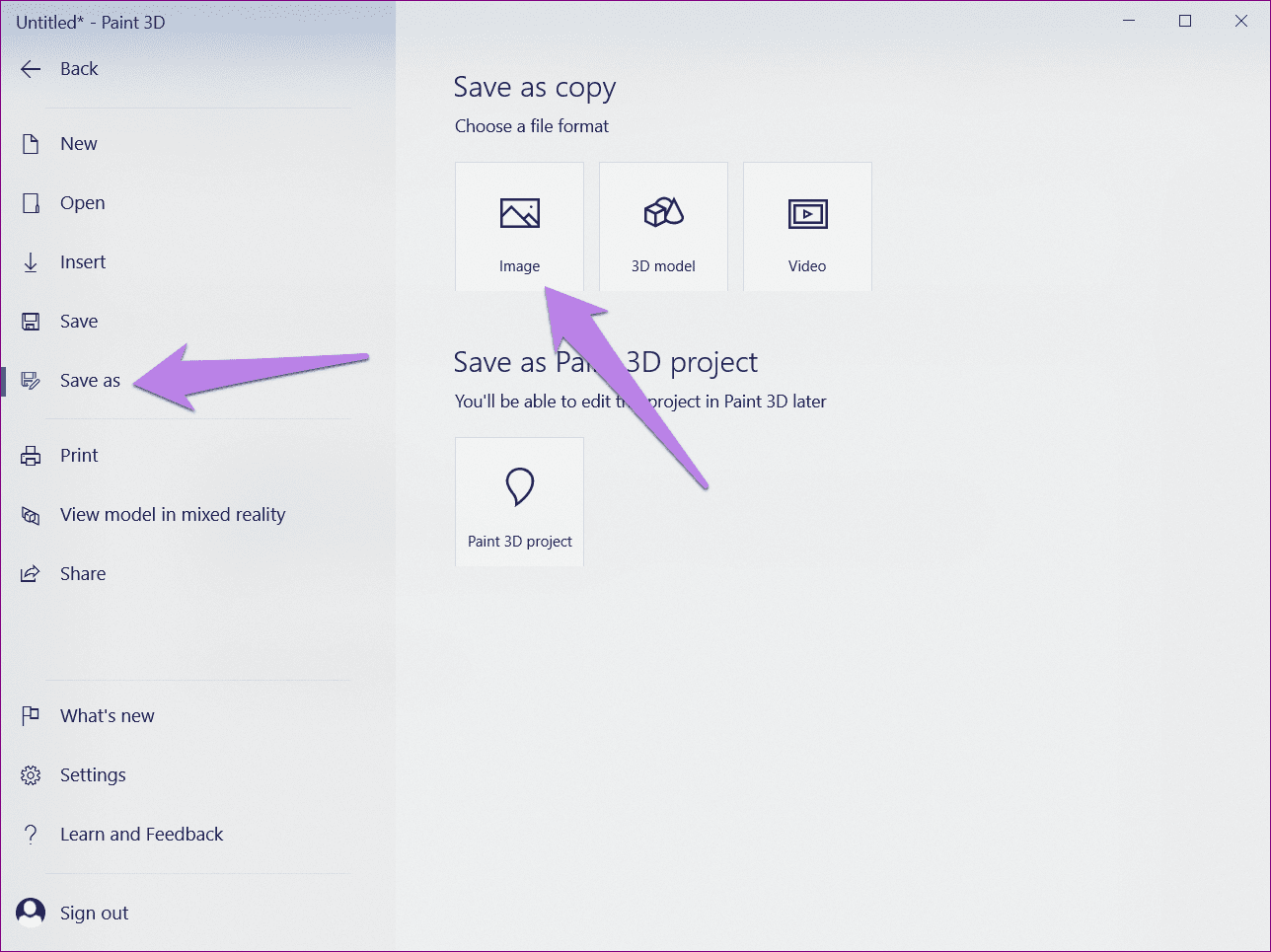
مرحله 1: روی آیکون "Menu" کلیک کنید و "Save as" را از منو با فرمت "Image" انتخاب کنید.
مرحله 2: بعد، شما باید از دو چیز مطمئن شوید. اول، جعبه کشویی زیر "Save as type" باید "PNG (image)" را نمایش دهد. اگر هر فرمت دیگری نمایش داده میشود، آن را به "PNG (image)" تغییر دهید. دوم اینکه، جعبه "Transparency" باید علامتخورده باشد.
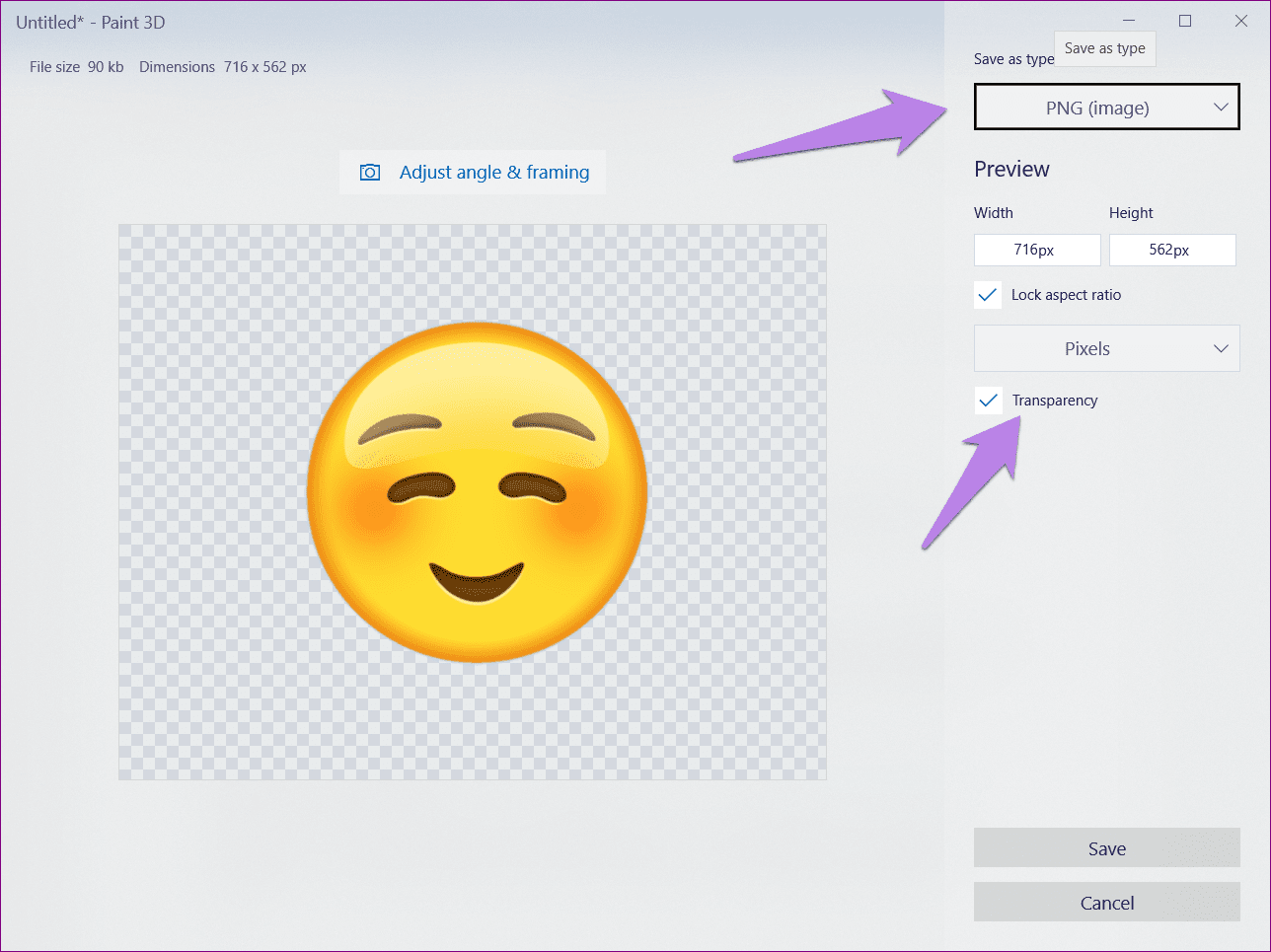
ذخیرهسازی فایل در فرمت "PNG" بسیار مهم است. اگر در "JPG" که با "PNG" تفاوت دارد ذخیره کنید، شفافیت را از دست خواهید داد.
Tipمرحله 3: در نهایت، روی دکمه "Save" کلیک کنید. از شما خواسته میشود که یک نام اختصاص دهید و مکان ذخیرهسازی را انتخاب کنید. تبریک میگویم! تصویر شما با پس زمینه شفاف آماده است.
Note: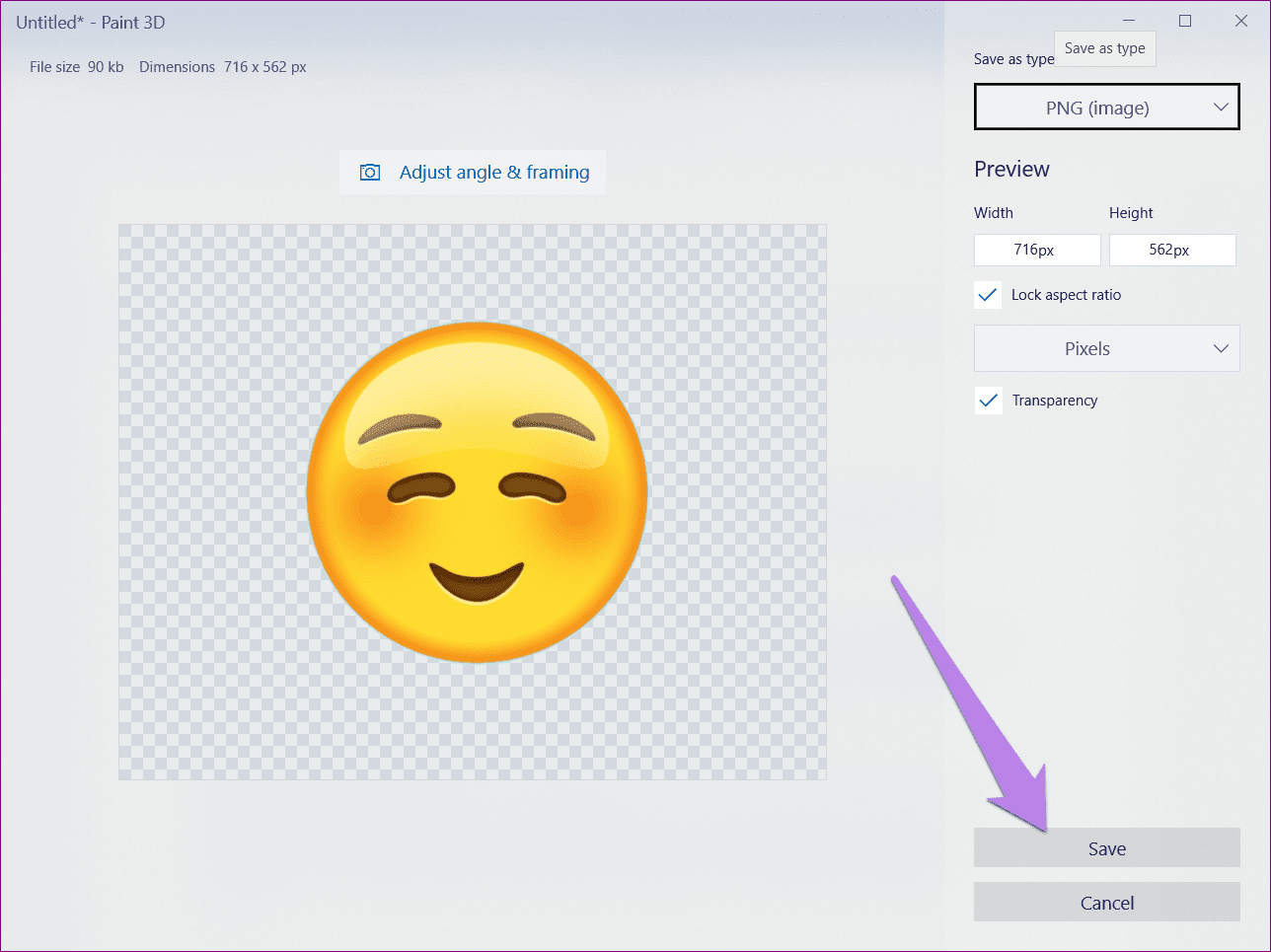
درود بر "Transparency"
شفاف کردن یک تصویر یکی از ویژگیهای مورد علاقه در ویرایش تصویر است. خوشبختانه، "Paint 3D" یک راه ساده برای دستیابی به این امکان ارائه میدهد. امیدواریم که در حین حذف پسزمینه و شفاف کردن آن با هیچ مشکلی مواجه نشده باشید. اگر به هر گونه کمک دیگری در مورد "Paint 3D" نیاز دارید، به ما اطلاع دهید.
در مرحله بعد: حالا که پسزمینه حذف شده است، آیا به این فکر میکنید که چگونه پسزمینه را در "Paint 3D" جایگزین کنید؟ آموزش ساده ما را در این مورد بررسی کنید.





