با استفاده از Paint 3D میتوانید یک تصویر معمولی را به یک GIF تبدیل کنید یا تصاویر متنی خود را در قالب GIF ایجاد کنید. بیایید نگاهی بیندازیم به چگونگی انجام هر یک از این روشها.
روش 1: تبدیل تصویر معمولی به "GIF"
مرحله 1: "Paint 3D" را باز کنید و تصویری را که میخواهید تبدیل کنید، باز کنید. میتوانید این کار را با فشار دادن همزمان کلیدهای "Windows + O" و سپس پیمایش به فایل انجام دهید.
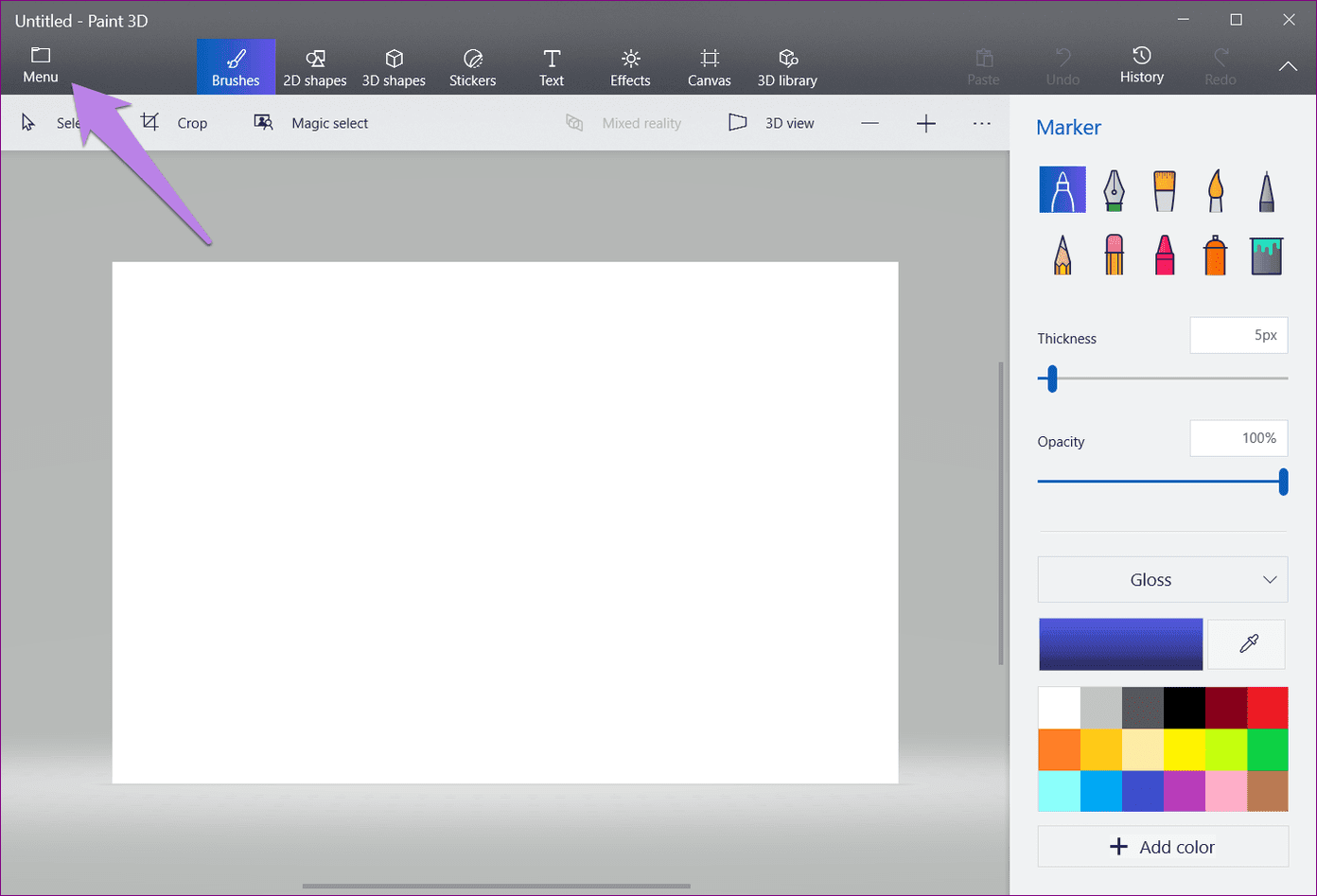
توجه: شما حتی میتوانید از ابتدا شروع کرده و یک تصویر جدید با اشیاء "2D" و "3D" و متن ایجاد کنید.
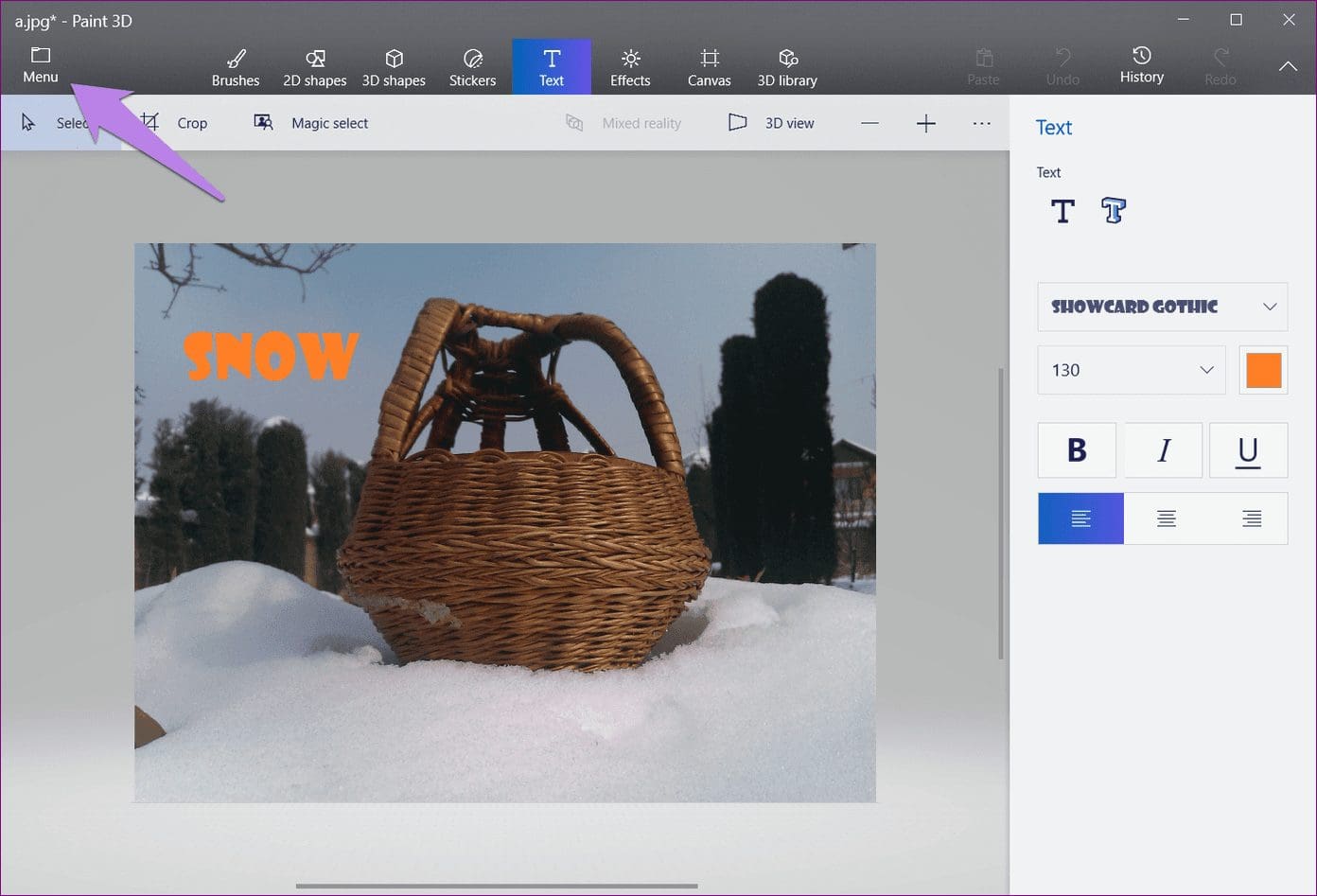
مرحله ۲: وقتی تصویر در برنامه باز میشود، آن را با افزودن متن "2D" یا "3D"، افکتها، مدلهای "3D"، و غیره تغییر دهید. وقتی کارتان تمام شد، دوباره روی آیکون "Menu" در بالا کلیک کنید.
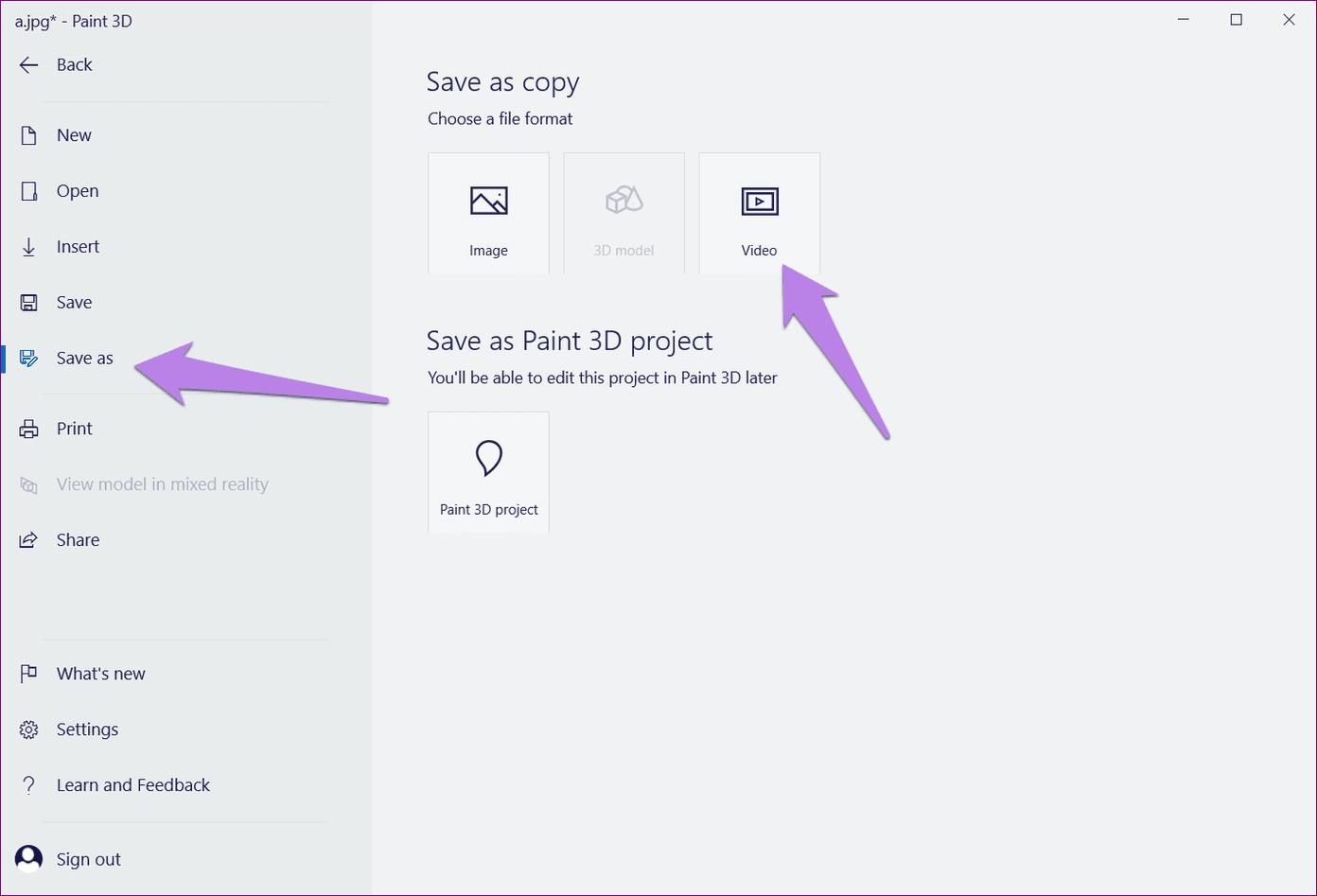
مرحله 3: "Save as" را از قسمت سمت چپ انتخاب کنید. سپس، روی "Video format" کلیک کنید.
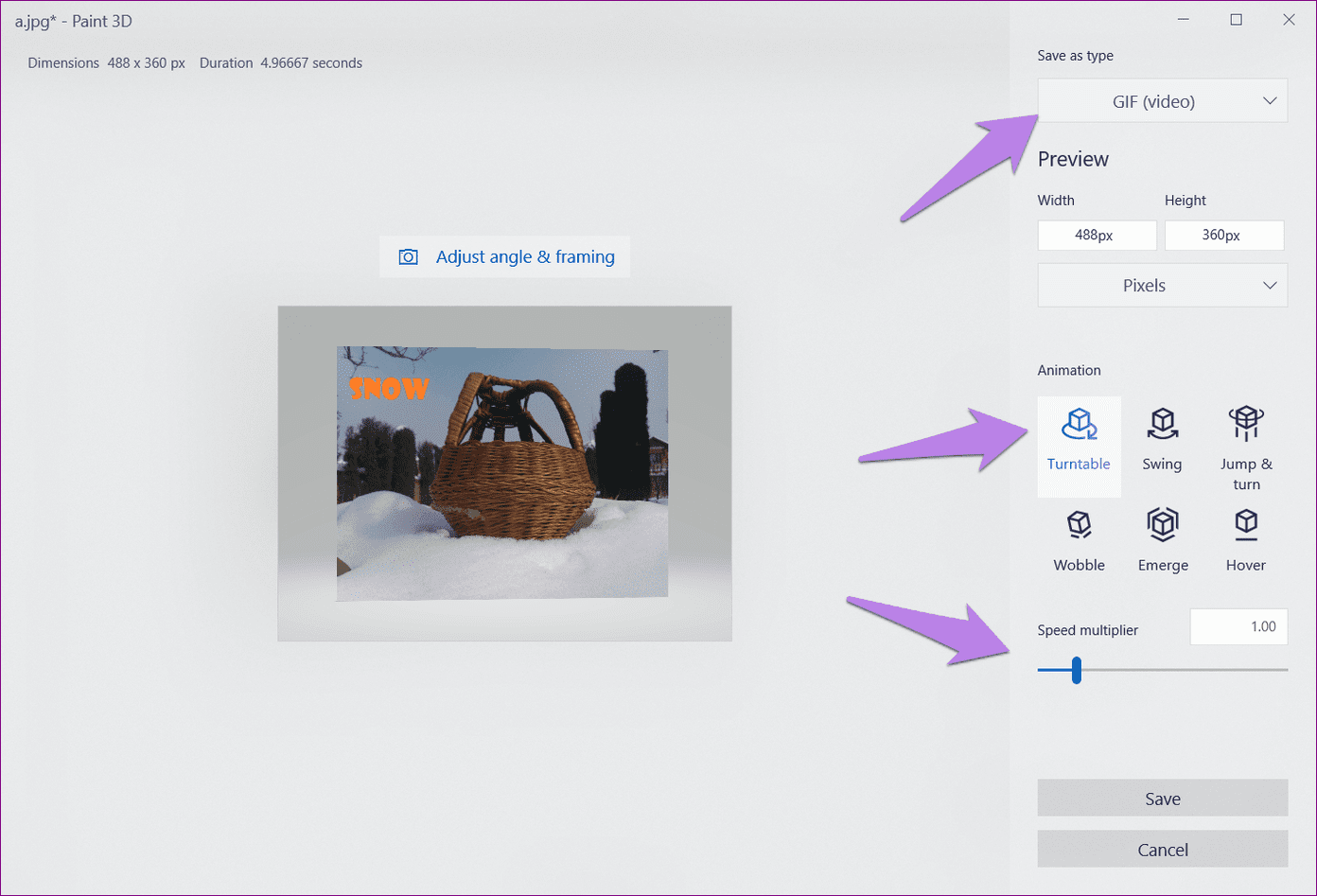
مرحله ۴: در قسمت ‘Save as type‘ در گوشه بالا سمت راست، "GIF (video)" را انتخاب کنید. سپس میتوانید تنظیمات اضافی مانند پهنا، ارتفاع، حالت انیمیشن و غیره را نیز تنظیم کنید.
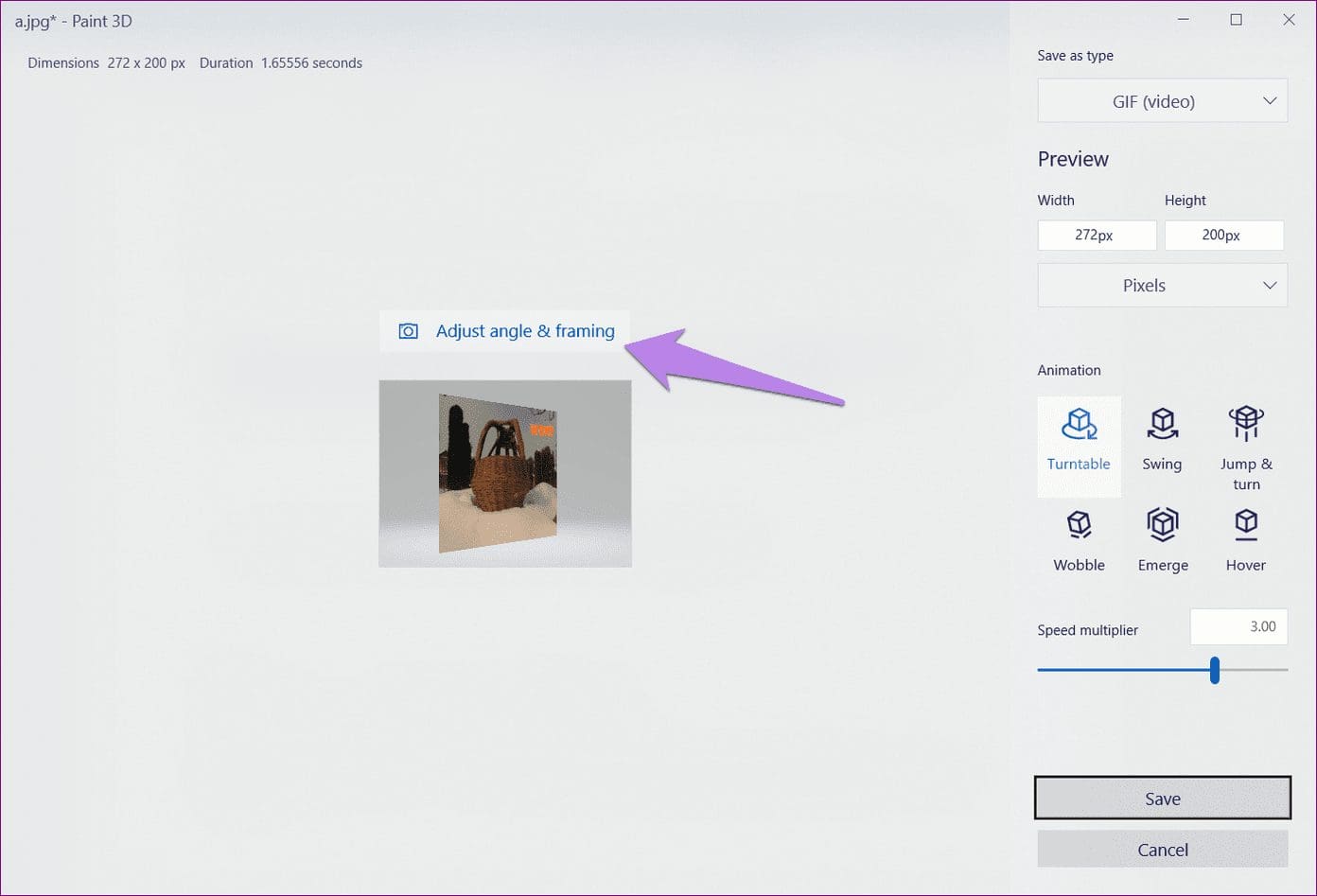
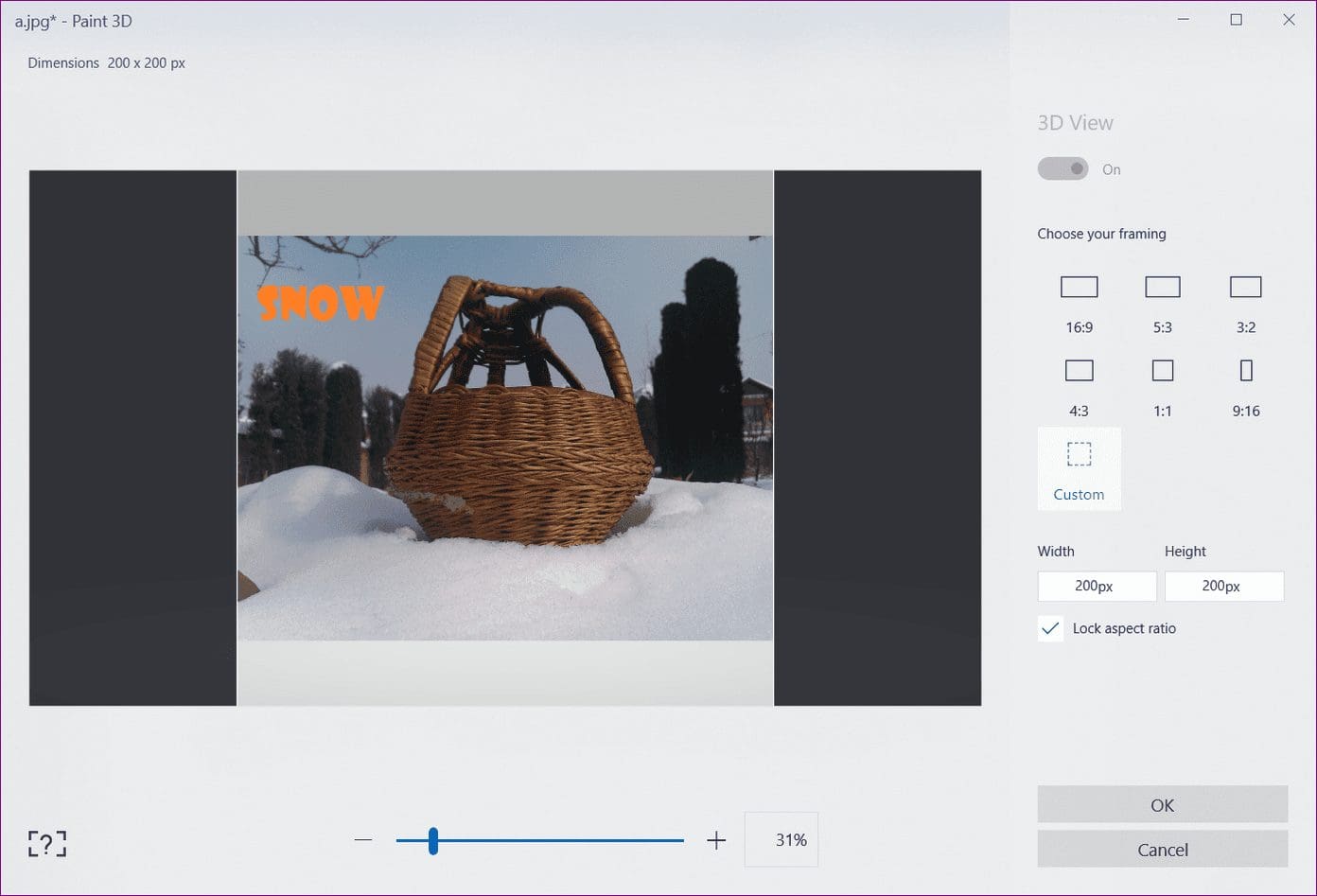
مرحله 5: روی گزینه "Adjust angle & framing" کلیک کنید تا گزینههای شخصیسازی بیشتری نمایان شوند. در اینجا میتوانید اندازه فریم از پیش تعریفشده را انتخاب کنید.
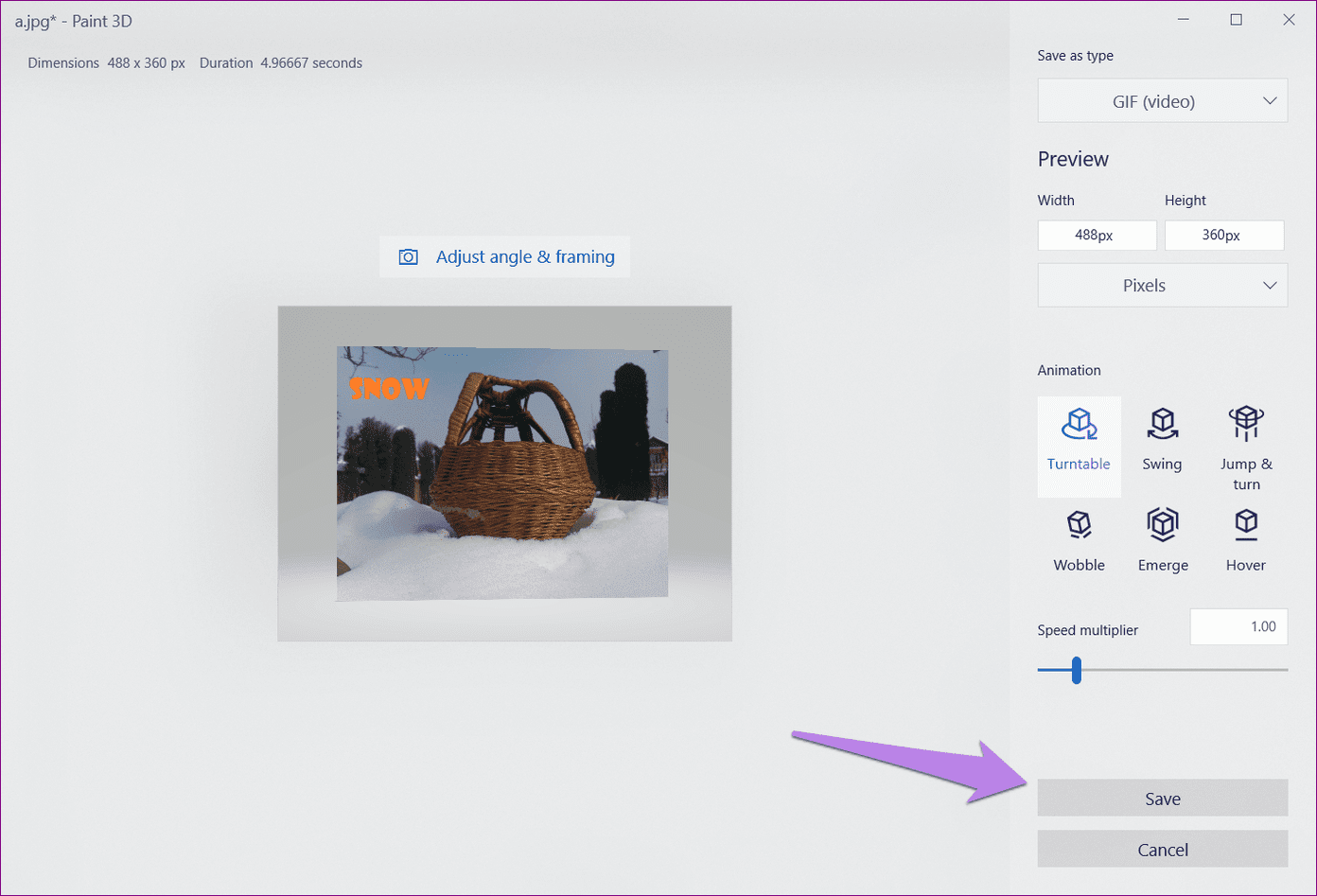
مرحله 5: در نهایت، روی دکمه "Save" کلیک کنید و فایل را ذخیره کنید.
و همین است. "GIF" شما آماده است.
روش ۲: ایجاد GIFهای متنی خودتان
با استفاده از Paint 3D، حتی میتوانید یک GIF با متن متحرک ایجاد کنید. در اینجا نحوه انجام آن آمده است:
مرحله 1: "Paint 3D" را راهاندازی کنید و روی آیکون "Menu" کلیک کنید. سپس "New" را از آن انتخاب کنید. یک بوم خالی با پسزمینه سفید باز خواهد شد.
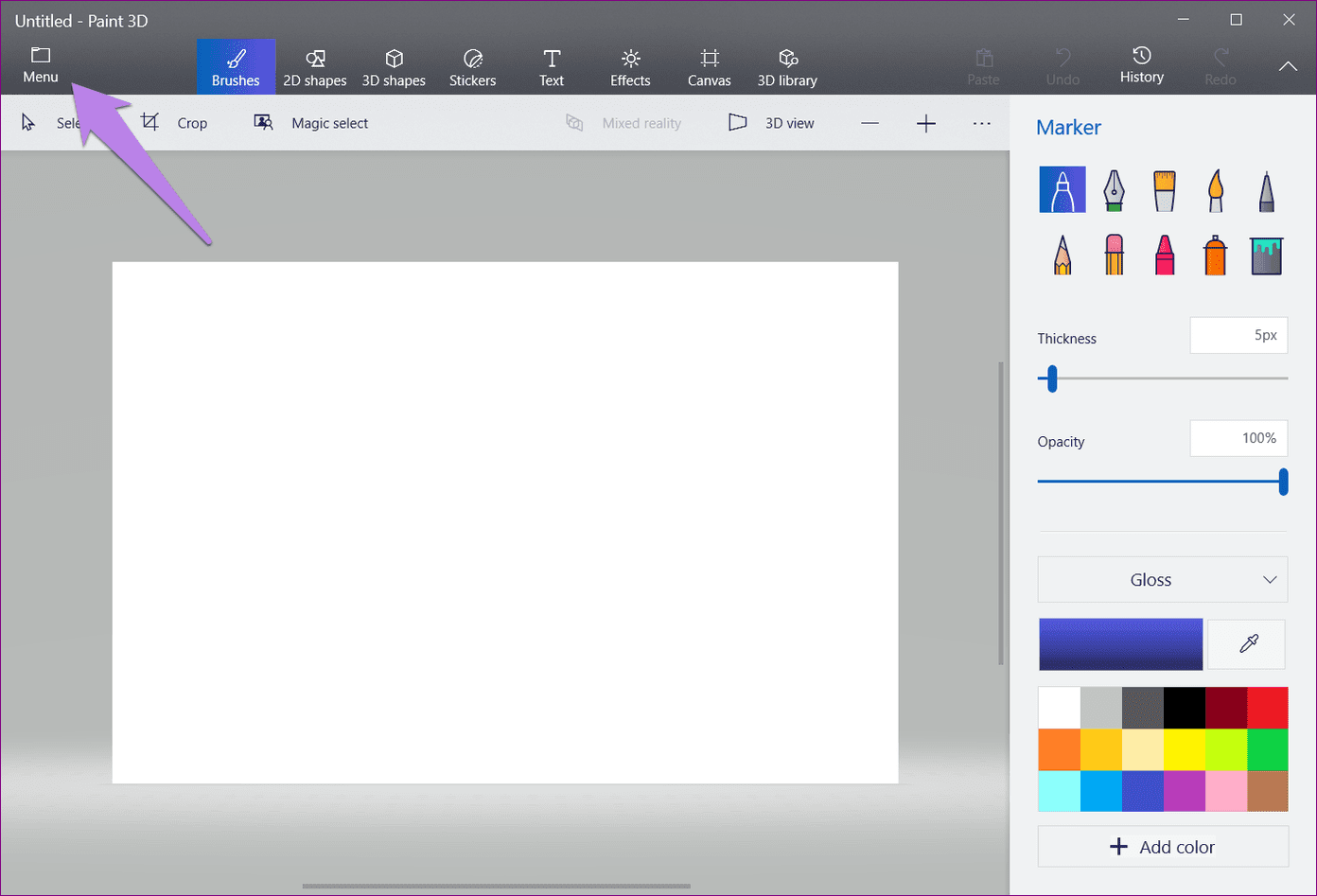
مرحله 2: روی "Text tool" در بالا کلیک کنید و "3D text" را از نوار کناری سمت راست انتخاب کنید. سپس شروع به تایپ روی پسزمینه سفید کنید. اندازه و رنگ متن را از گزینههای موجود در سمت راست تغییر دهید. برای افزودن متن در هر جایی از "canvas" کلیک کنید.
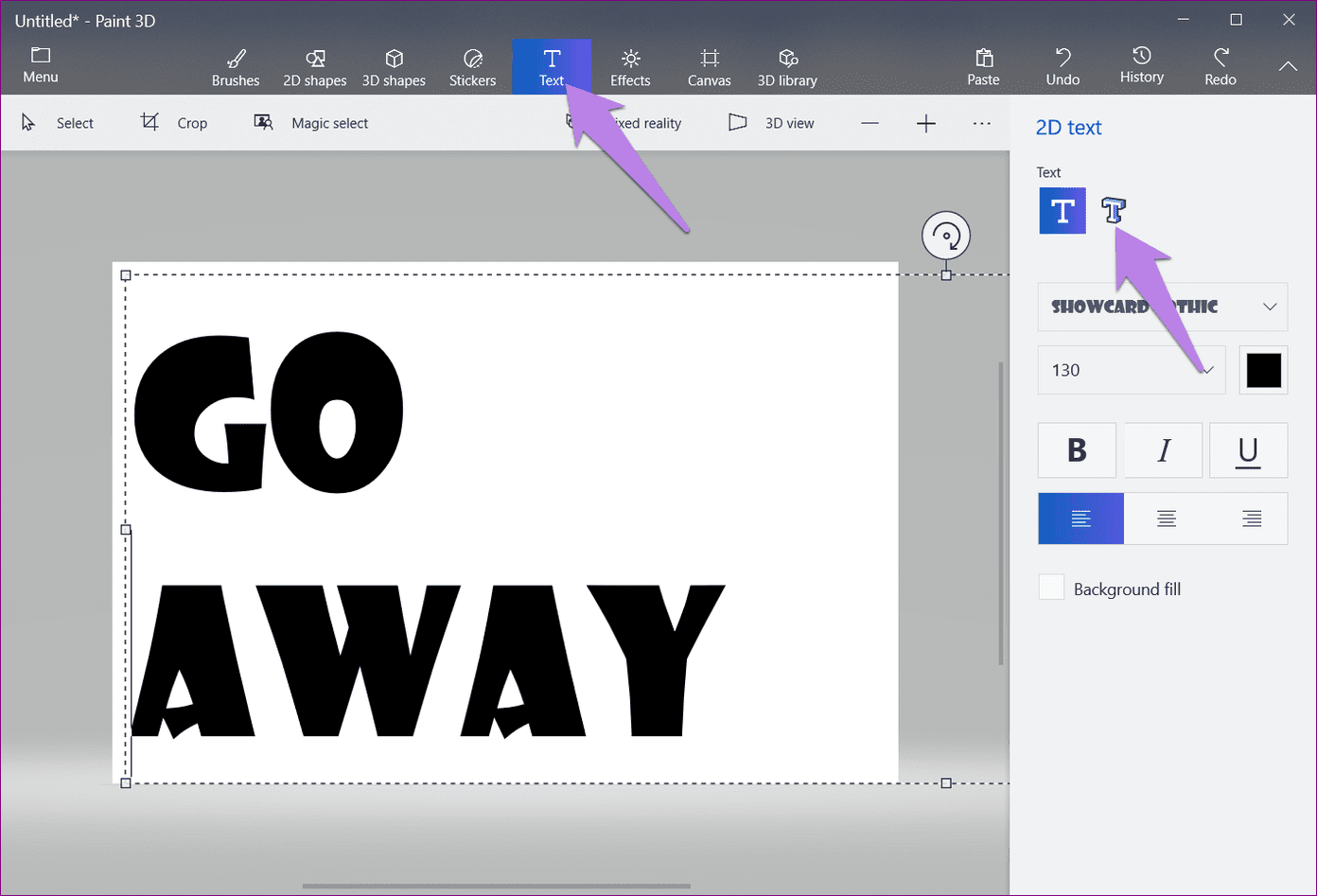
مرحله ۳: به گزینه "Canvas" بروید و سوئیچ را برای "Show Canvas" خاموش کنید.
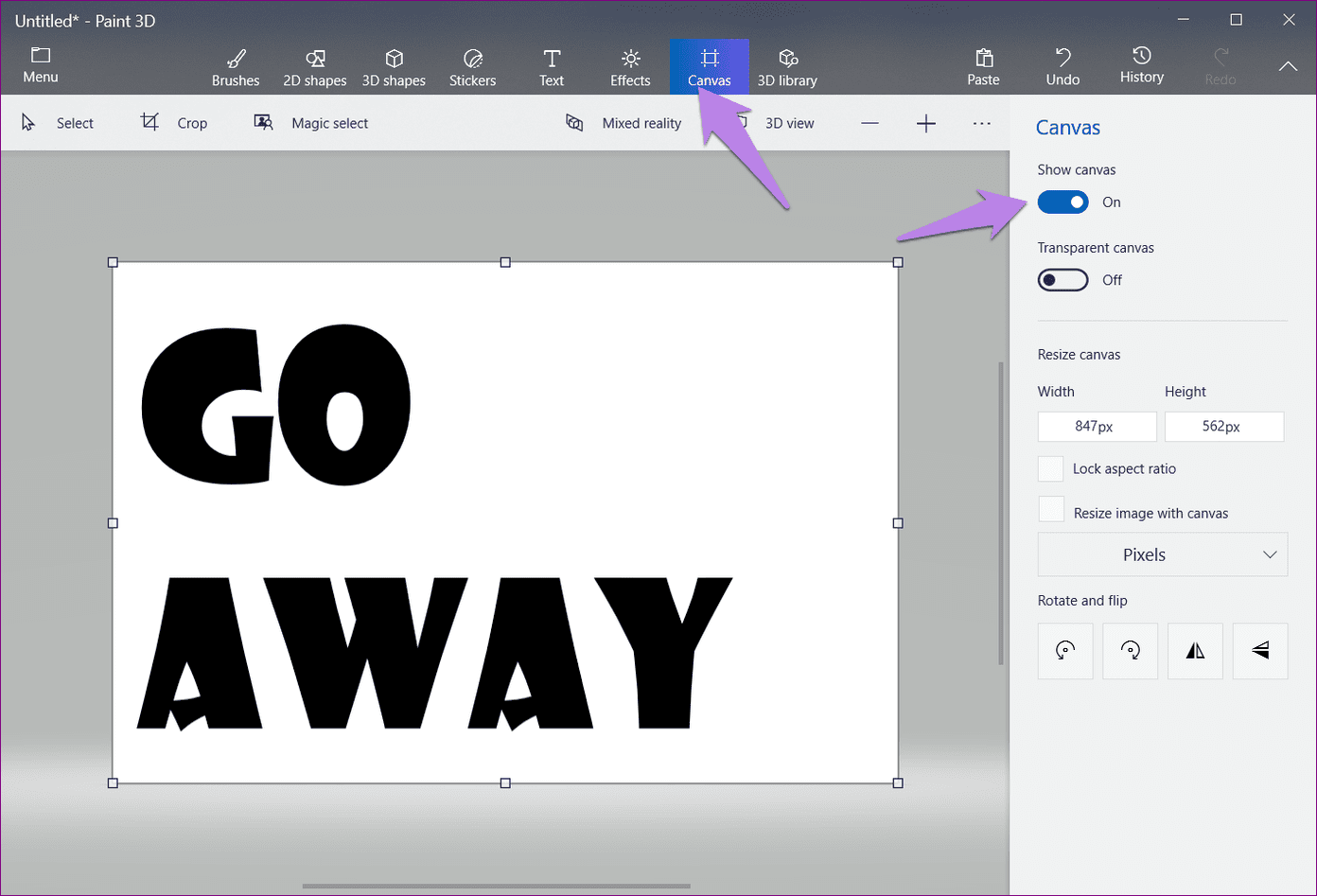
توجه: انجام این کار پسزمینه سفید را مخفی کرده و تصویر شما را در "Paint 3D" شفاف میکند.
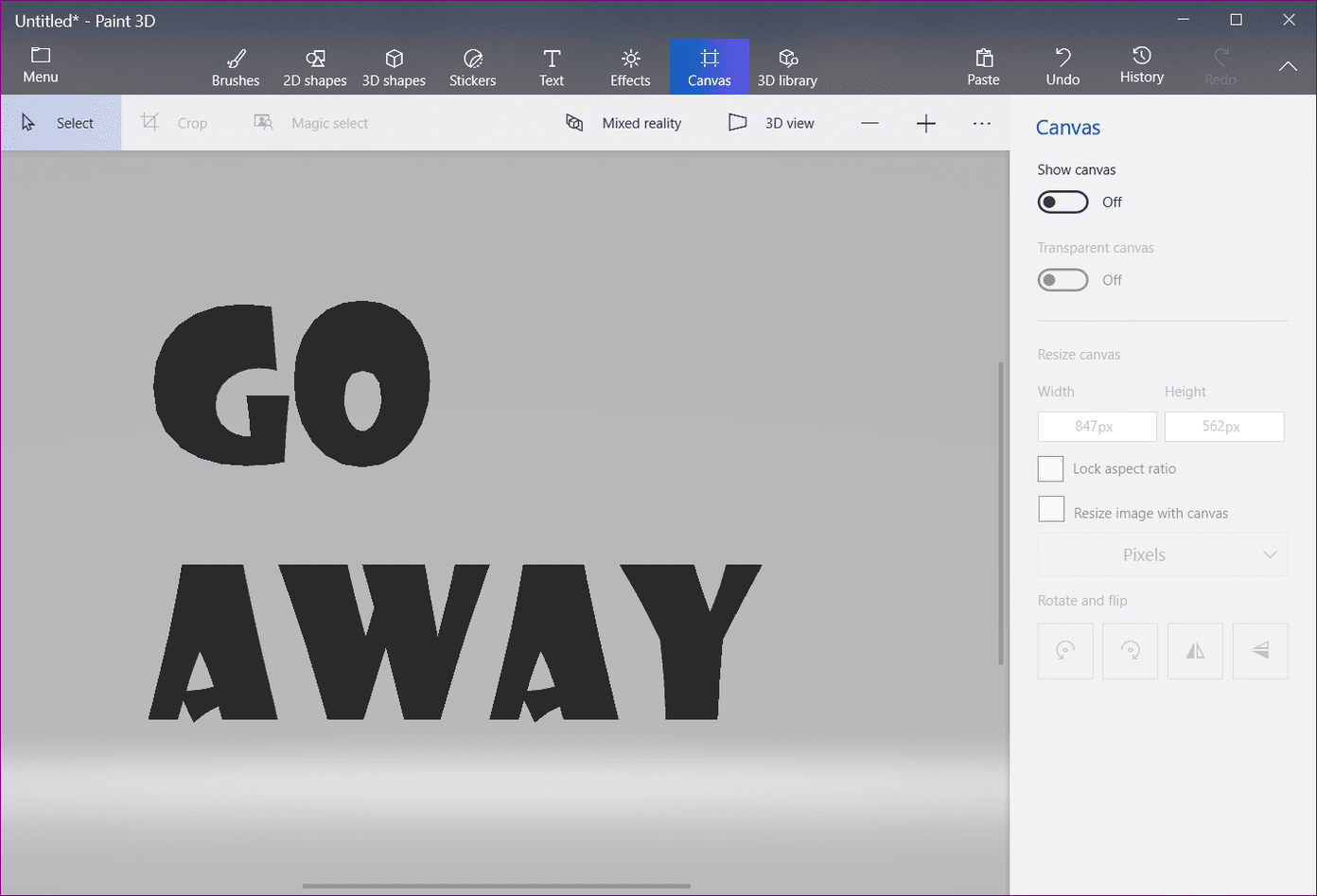
مرحله 4: در این مرحله، میتوانید بهطور مستقیم "GIF" خود را ذخیره کنید. با این حال، اگر میخواهید "GIF" را بهبود ببخشید، سعی کنید به آن افکتهایی اضافه کنید. برای این کار، روی گزینه "Effects" در بالا کلیک کنید و یک افکت را از نوار کناری انتخاب کنید.
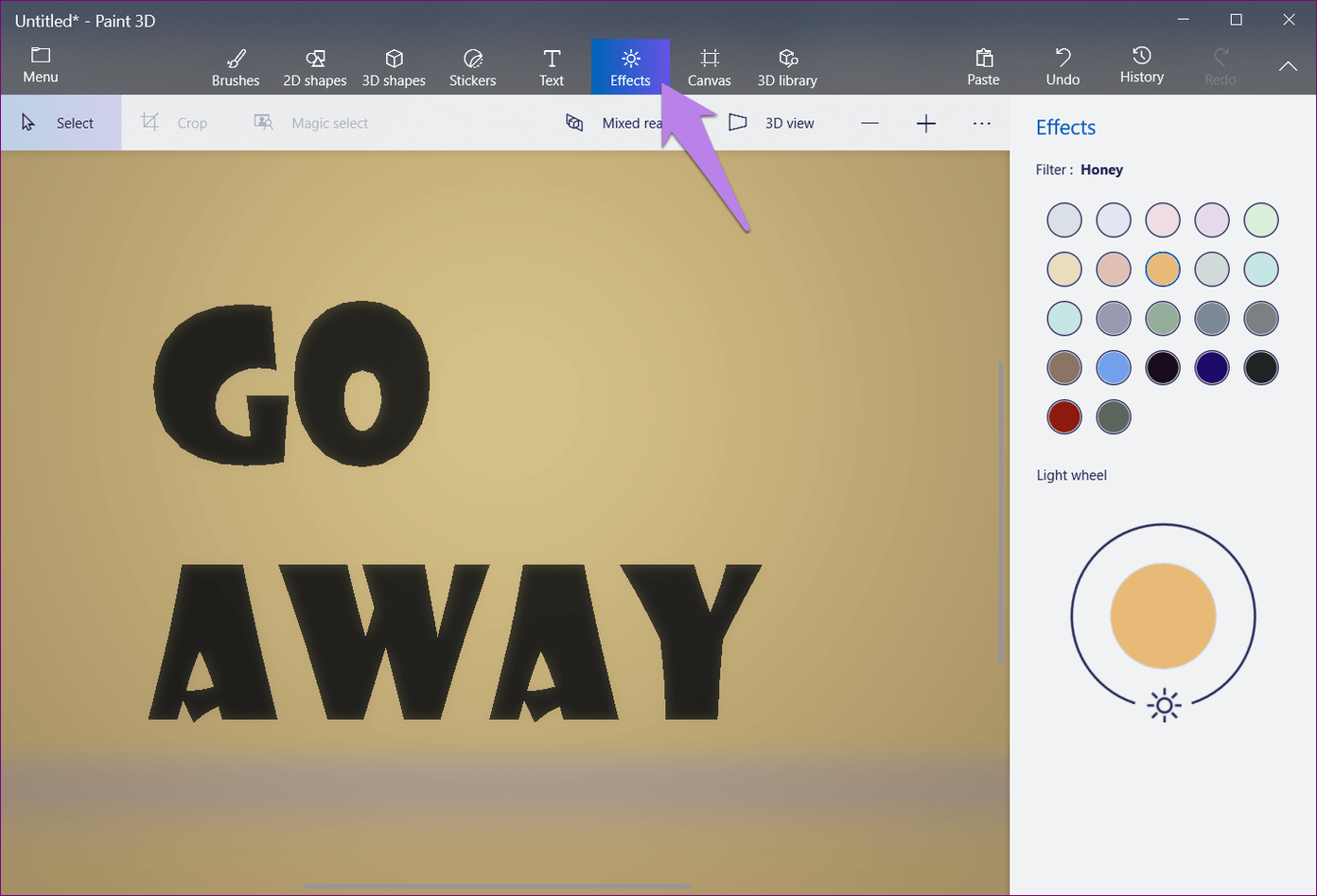
مرحله 5: زمانی که از افکتها راضی بودید، میتوانید تصویر را ذخیره کنید. برای این کار، مراحل ذکر شده در روش بالا را تکرار کنید، یعنی به "Menu" بروید و سپس "Save as" و بعد "Video" و در نهایت "GIF (video)" را انتخاب کنید.
پرسشهای متداول
خیر، انیمیشنهای Paint 3D بیصدا هستند. با این حال، میتوانید بعداً با استفاده از ابزارهای ویرایش خارجی صدا اضافه کنید.
شما میتوانید فریمهای ثابت را از یک "GIF" موجود وارد کرده و ویرایش کنید، اما خود انیمیشن را نمیتوانید.





