
دزدی تصاویر این روزها یک روند کاملاً منفی است. دلیلش این است که افراد به راحتی میتوانند تصاویر را دانلود کنند. حتی اگر جلوگیری از این کار دشوار باشد، میتوان اقداماتی برای جلوگیری از آن انجام داد. به عنوان مثال، میتوانید یک لوگو به تصویر خود اضافه کنید.

اگر شما یک هنرمند، عکاس، یا فقط یک برند با تصاویر واقعی هستید، اضافه کردن یک لوگو میتواند به شما کمک کند تا افراد را از سوءاستفاده از عکسهای شما منصرف کنید. پس چگونه میتوان با منابع محدود در "Windows PC" این کار را انجام داد؟
برنامه "Paint" به کمک شما میآید. در سال 2017، "Microsoft" اعلام کرد که "Paint" با "Paint 3D" جایگزین خواهد شد. با این حال، هر دو در حال حاضر بر روی "Windows 10" در دسترس هستند. و خبر خوب این است که "Paint" برای مدتی باقی خواهد ماند.
بنابراین، در این پست، ما به شما خواهیم گفت که چگونه یک لوگو را به یک تصویر در "Paint" و "Paint 3D" اضافه کنید. به عنوان یک نکته اضافی، شما همچنین خواهید دانست چگونه میتوانید تصاویر را در این برنامهها "watermark" کنید.
اضافه کردن "Logo" در "MS Paint"
نرمافزار MS Paint به شما اجازه نمیدهد یک تصویر را روی تصویر دیگری اضافه کنید. این بدان معناست که هیچ راه مستقیمی برای افزودن یک لوگو به تصویر شما وجود ندارد. با این حال، یک راهحل ساده وجود دارد که از روش سنتی "copy-paste" استفاده میکند.
در اینجا چیزی است که باید انجام دهید.
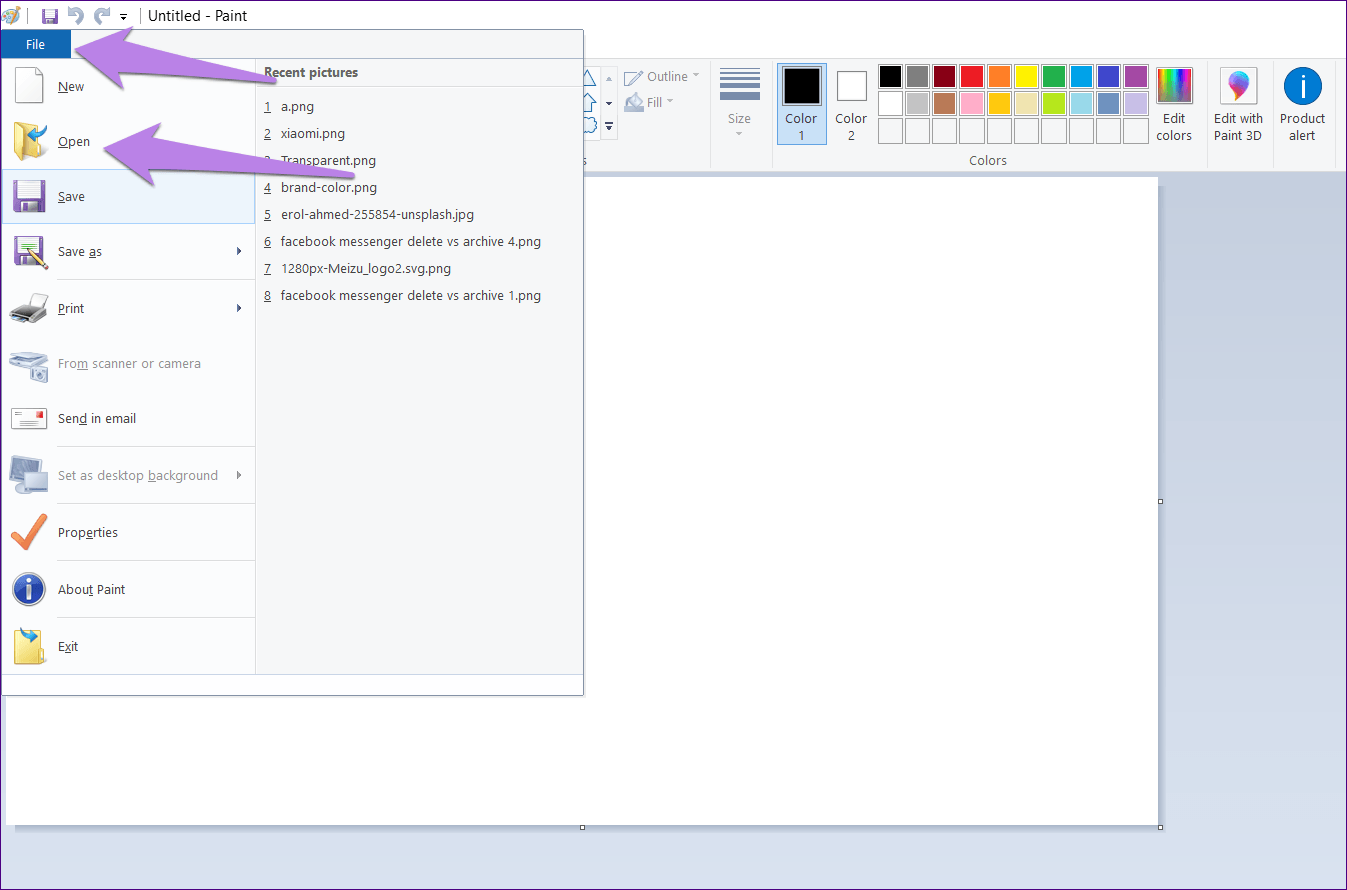
مرحله 1: "MS Paint" را اجرا کنید. روی "File" کلیک کنید و سپس "Open" را انتخاب کنید. به فایل لوگویی که میخواهید بر روی تصویرتان قرار دهید، بروید.
مرحله 2: وقتی در "Paint" باز شد، روی ابزار "Select" کلیک کنید و ناحیه لوگو را انتخاب کنید.
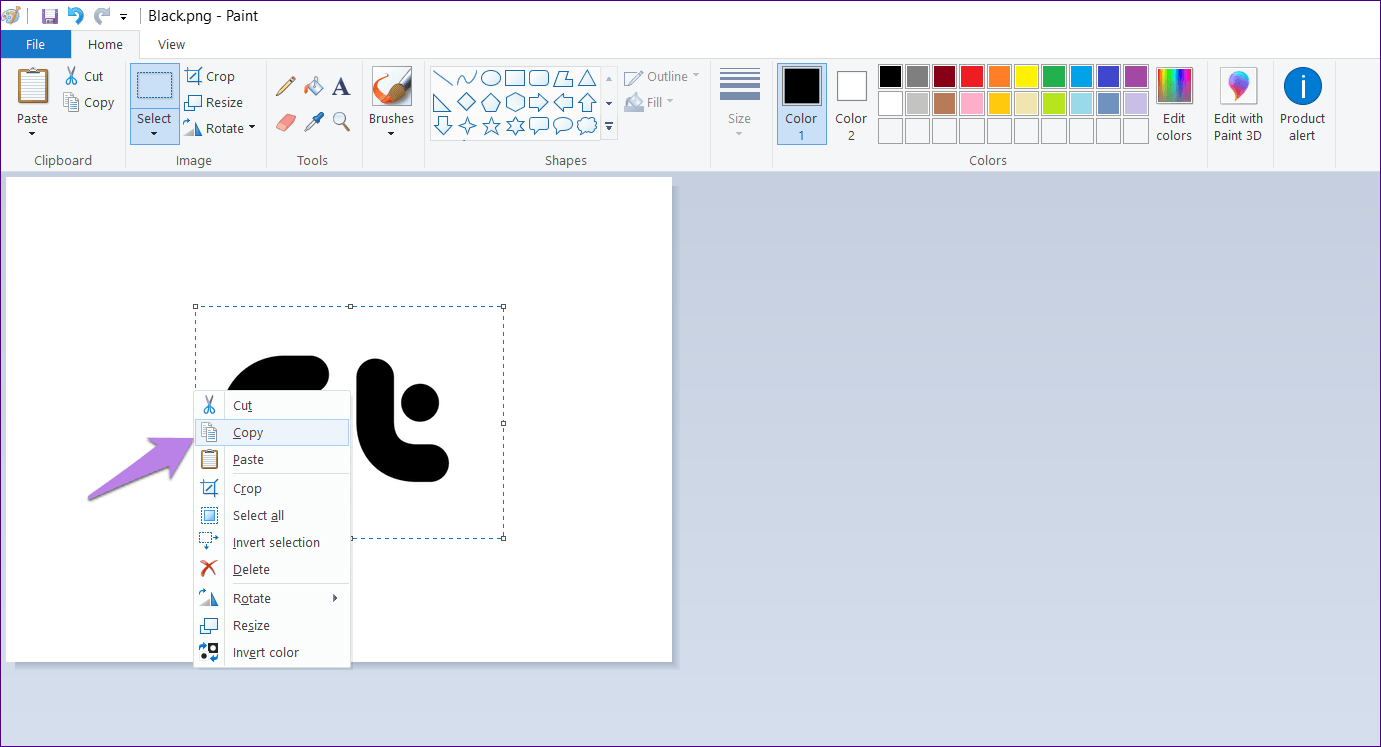
مرحله 3: روی ناحیه انتخاب شده راست کلیک کرده و "Copy" را از منو انتخاب کنید. بهطور جایگزین، "Ctrl + C" را فشار دهید.
مرحله ۴: دوباره به "File > Open" بروید. حالا عکسی که میخواهید لوگوی خود را روی آن اضافه کنید باز کنید.
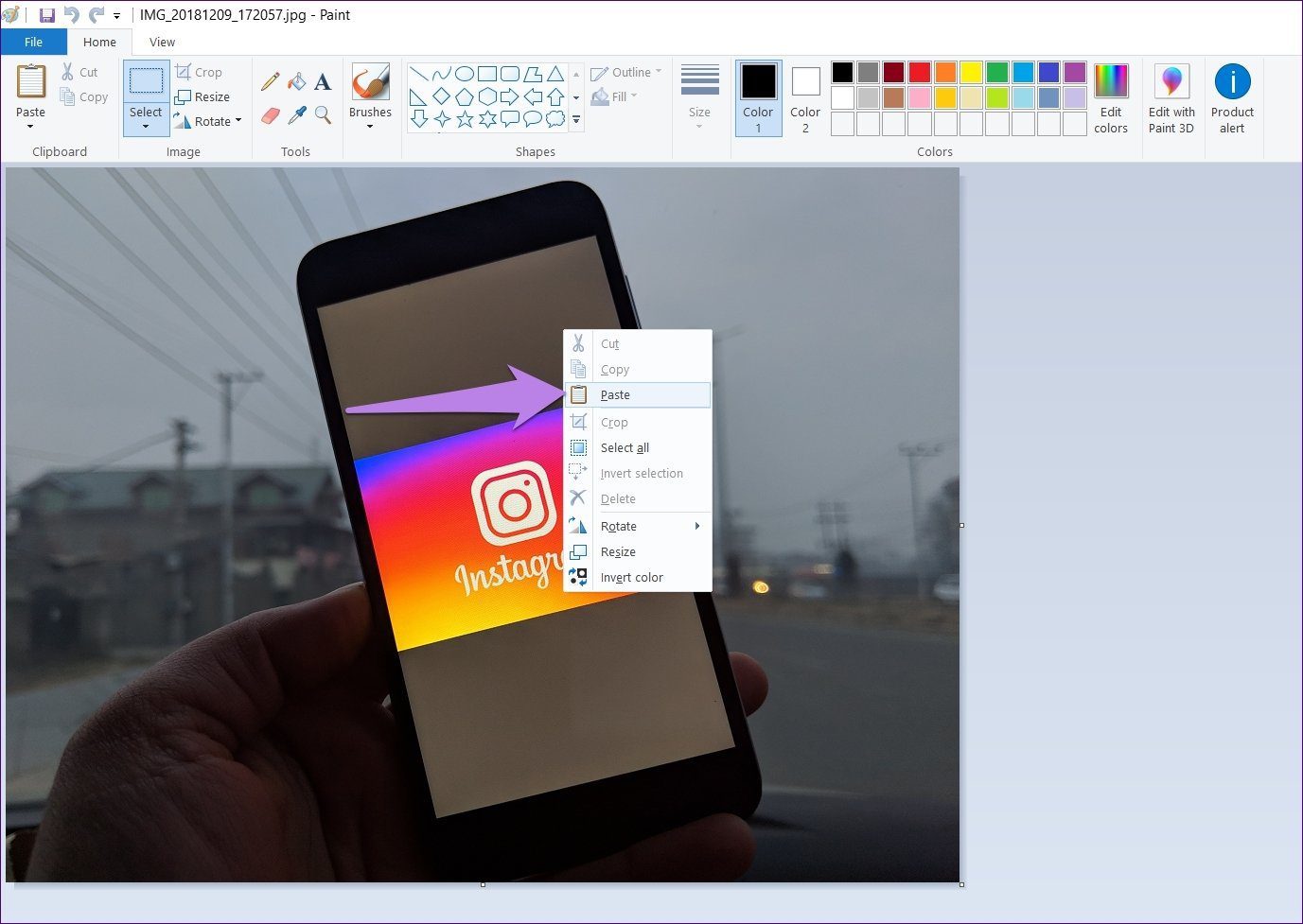
مرحله ۵: وقتی تصویر در "Paint" باز شد، روی آن راستکلیک کرده و "Paste" را از منو انتخاب کنید. حتی میتوانید از میانبر "Ctrl + V" برای چسباندن از "clipboard" استفاده کنید.
مرحله 6: نشانگر ماوس خود را روی تصویر "pasted" نگه دارید و آن را به موقعیت دلخواه خود بکشید.
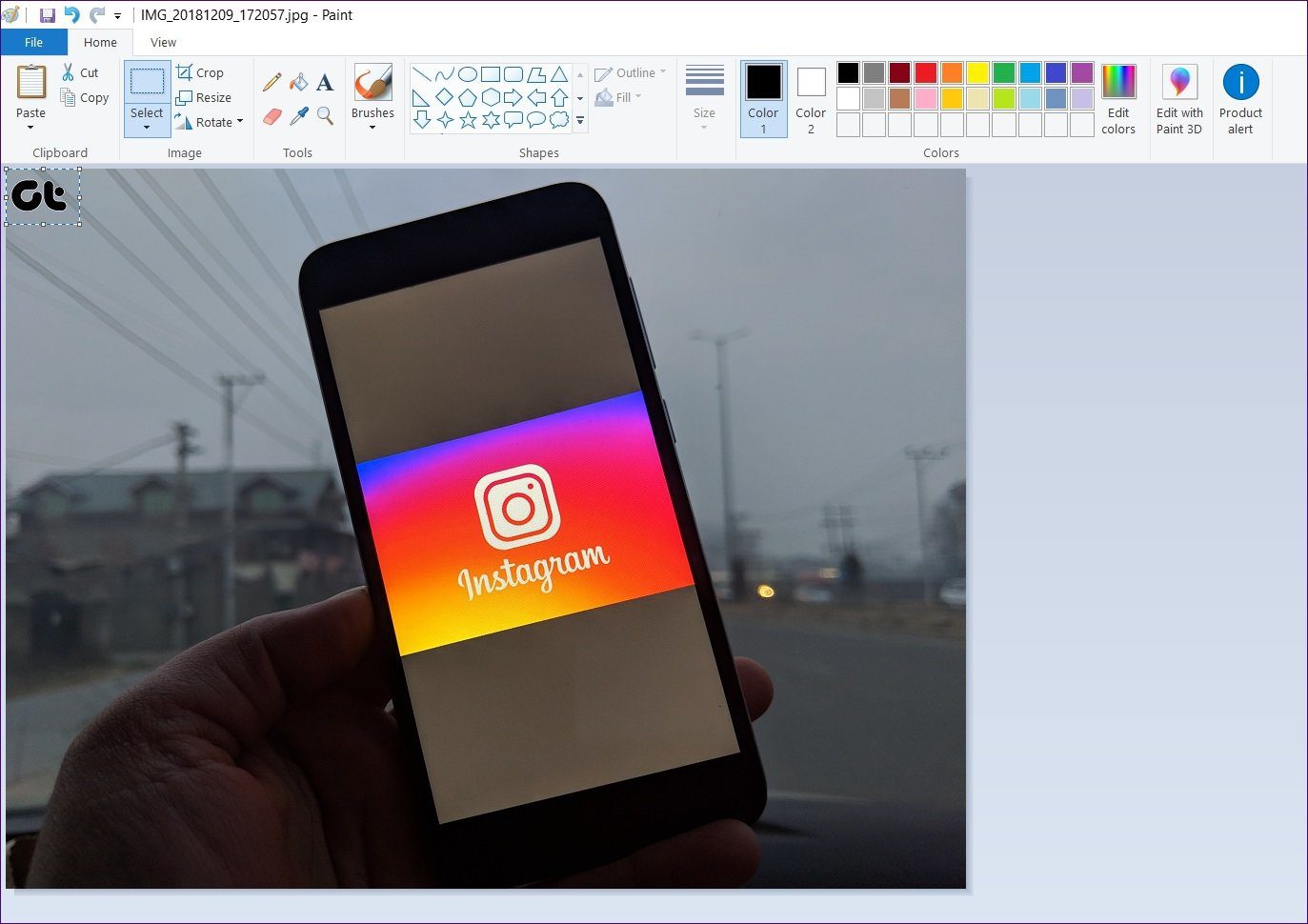
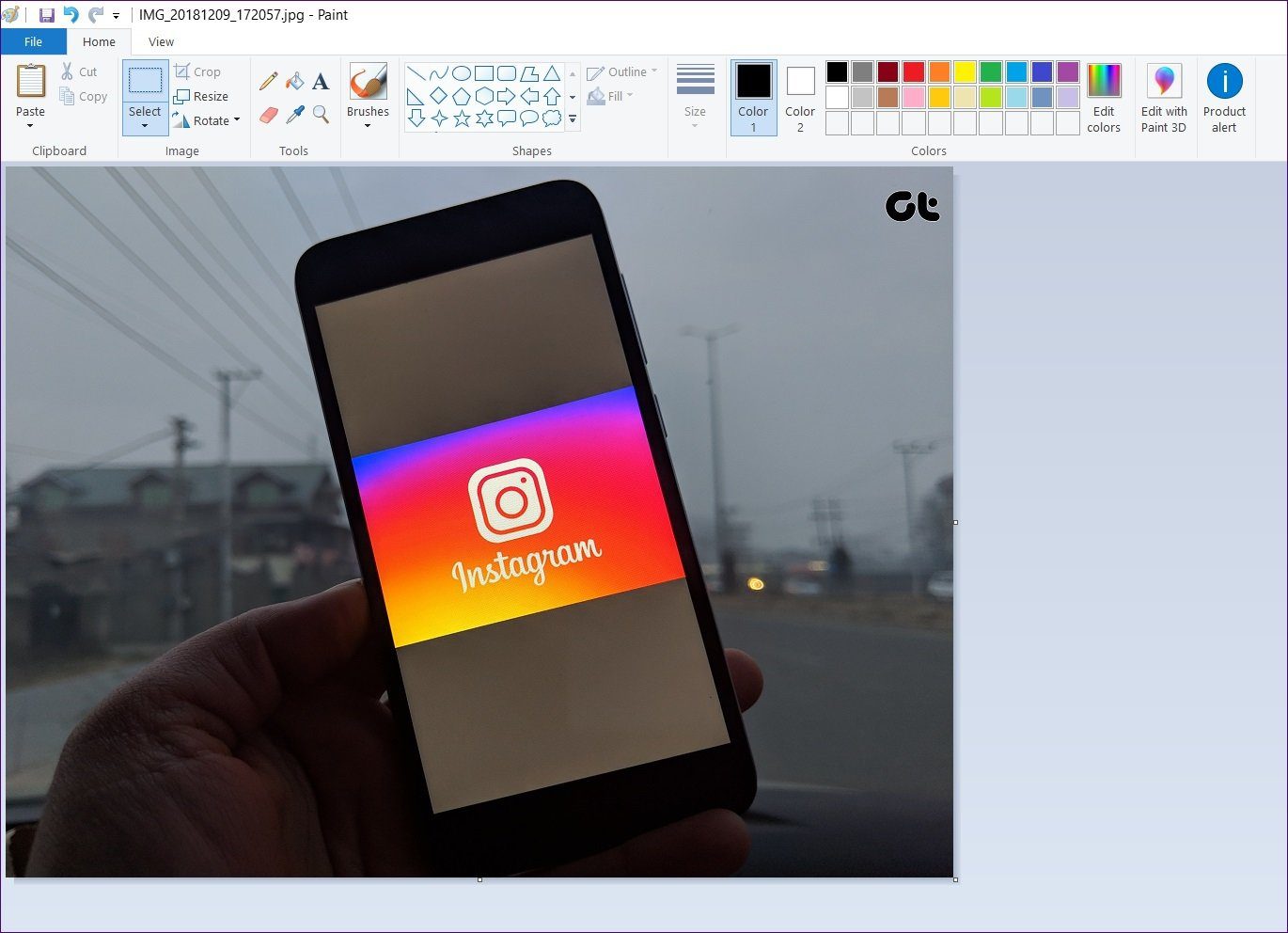
مرحله ۷: در نهایت، بر روی "File > Save as" کلیک کنید و تصویر را در هر فرمتی که دوست دارید ذخیره کنید. نیازی نیست که تصویر را در فرمت "PNG" ذخیره کنید تا شفافیت لوگو حفظ شود. این شفافیت در هر صورت با چسباندن آن بر روی تصویر حفظ شده است. همچنین، سه مرحله اول قابل اجتناب هستند اگر فایل لوگوی خود را در هر "photo viewer" یا "editing app" دیگری باز کنید. اما در آن برنامهها نیز، ابتدا باید لوگو را کپی کرده و سپس آن را در تصویر اصلی در "Paint" بچسبانید.
اضافه کردن "Logo" در "Paint 3D"
خوشبختانه، "Paint 3D" ارتقا یافته راهی آسان برای قرار دادن یک لوگو بر روی تصویر ارائه میدهد. در اینجا کارهایی که باید انجام دهید آمده است.
گام 1: "Paint 3D" را بر روی رایانه خود اجرا کنید.
گام 2: بر روی "Menu" در بالای صفحه کلیک کنید و سپس "Open > Browse files" را انتخاب کنید. حالا تصویری که میخواهید لوگوی خود را به آن اضافه کنید باز کنید. بله، شما باید مستقیماً تصویر را باز کنید — نیازی به باز کردن ابتدا لوگو نیست.
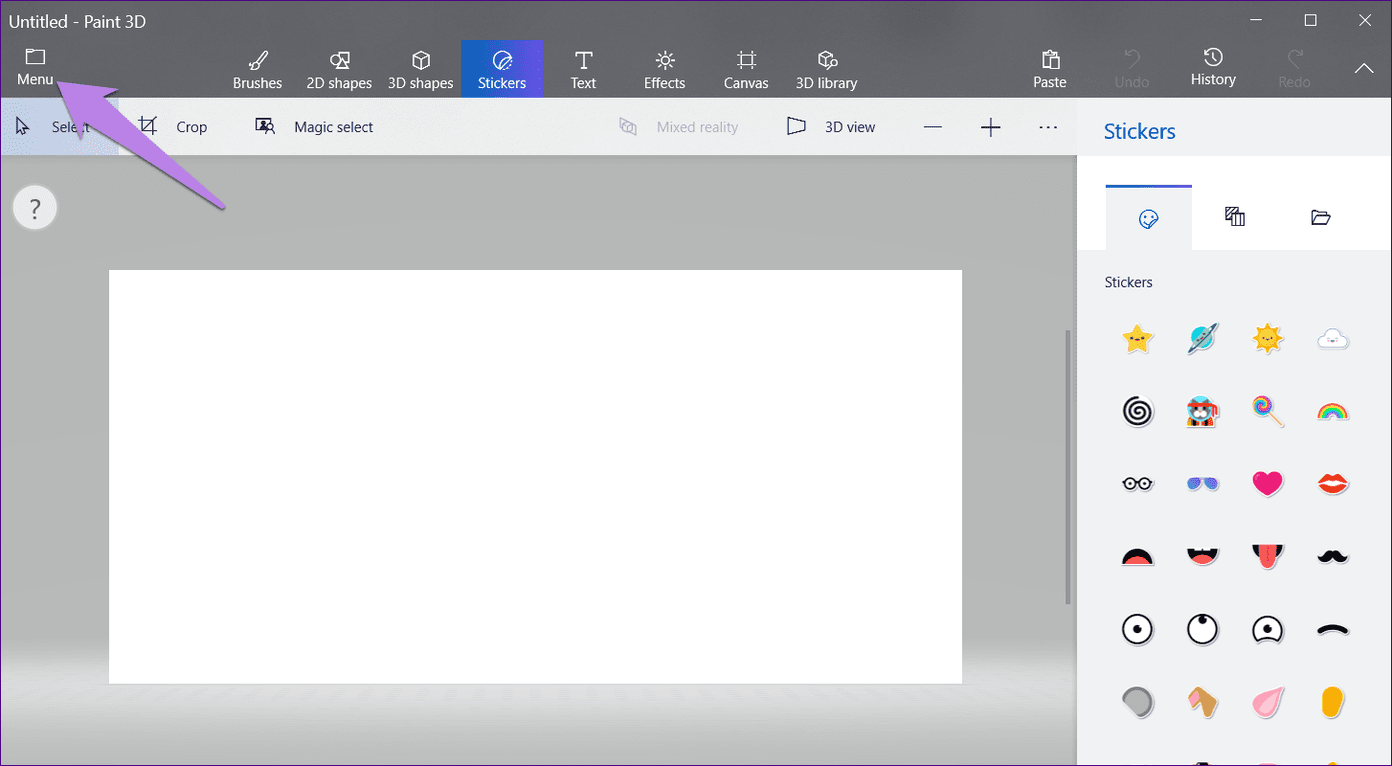
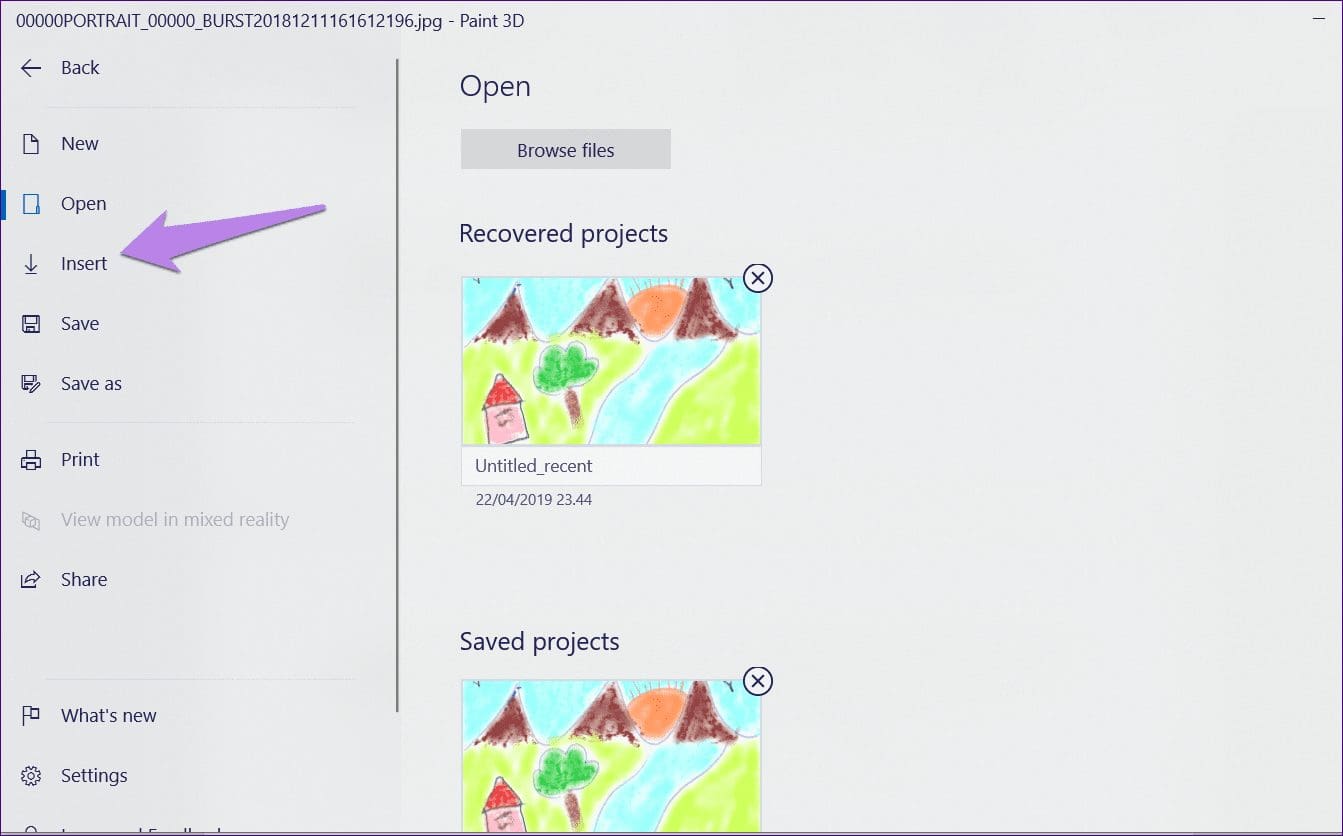
مرحله 3: وقتی تصویر باز شد، دوباره روی "Menu" در بالای صفحه کلیک کنید. داخل "menu"، گزینه "Insert" را بزنید. سپس به لوگوی خود بروید و آن را باز کنید.
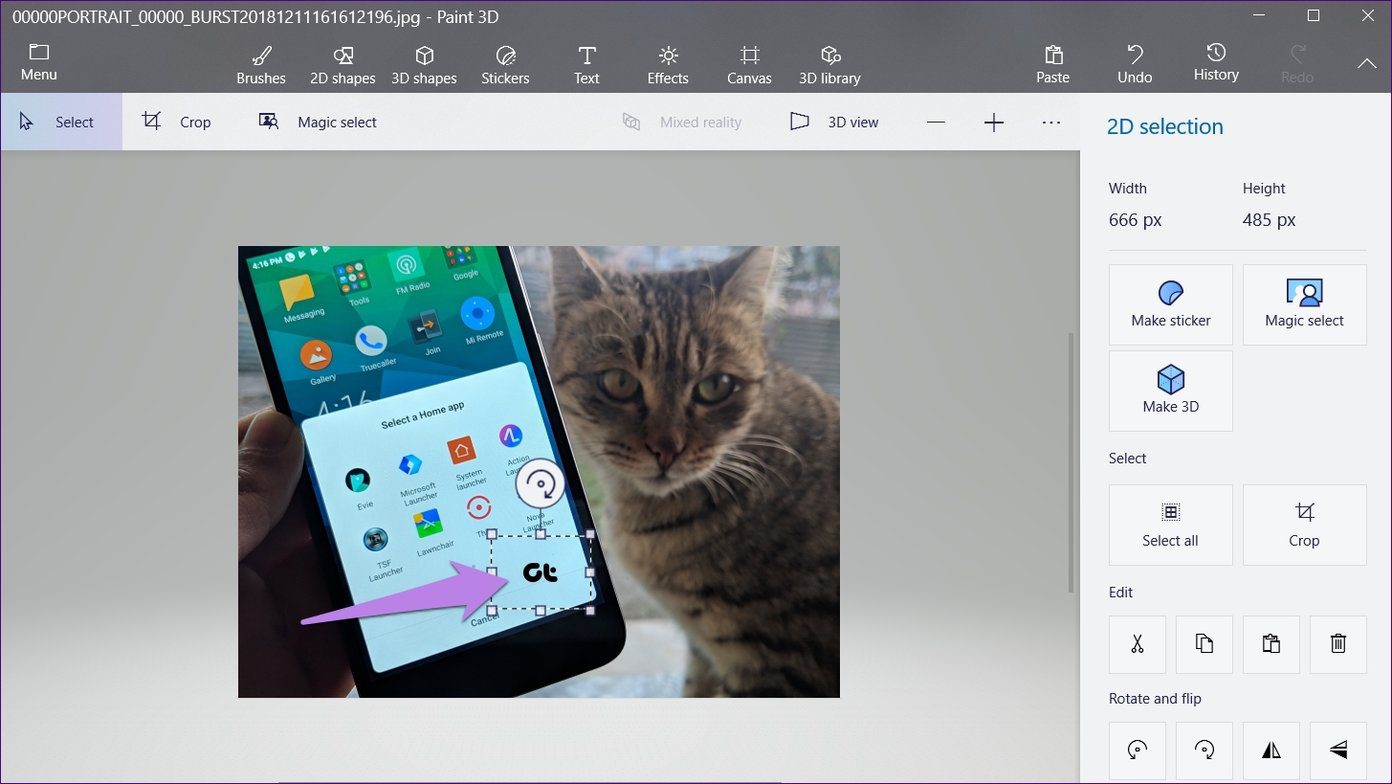
مرحله ۴: لوگو به تصویر شما اضافه خواهد شد. شما میتوانید اندازه آن را تغییر دهید، موقعیت آن را عوض کنید، آن را بچرخانید و دیگر "transformations" را انجام دهید. حتی میتوانید از آن یک "sticker" بسازید. با انجام این کار، میتوانید به راحتی آن را به دیگر تصاویر اضافه کنید.
واترمارک در "Paint" و "Paint 3D"
ما ابتدا با Paint شروع خواهیم کرد و سپس به Paint 3D خواهیم پرداخت.
افزودن "Watermark" در "Paint"
مرحله 1: تصویر مورد نظر برای اضافه کردن "watermark" را در "Paint" باز کنید.
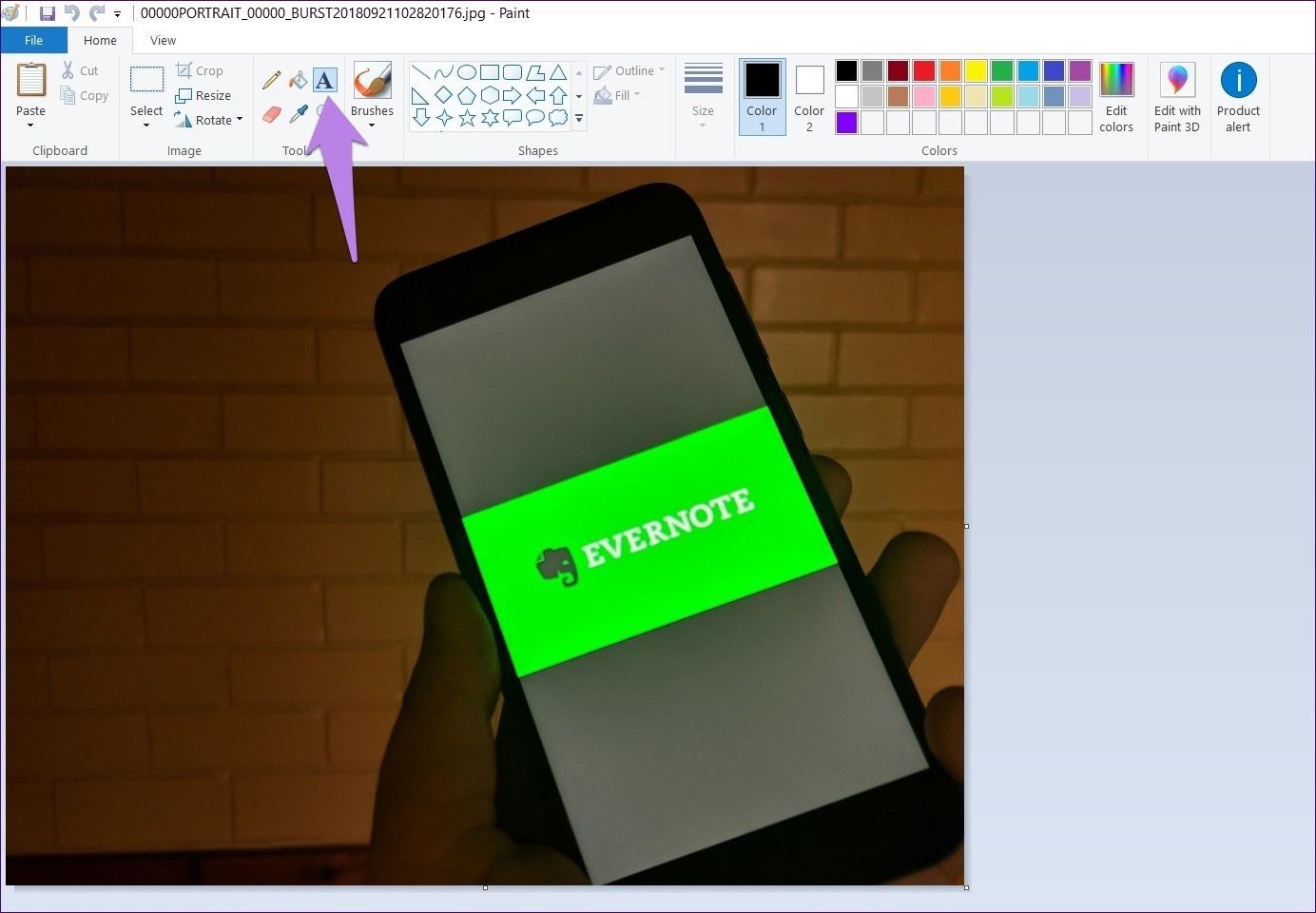
مرحله 2: برای وارد کردن متن، روی آیکون "text" (A) که در "toolbar" موجود است، کلیک کنید. سپس در هر جایی از تصویر کلیک کنید.
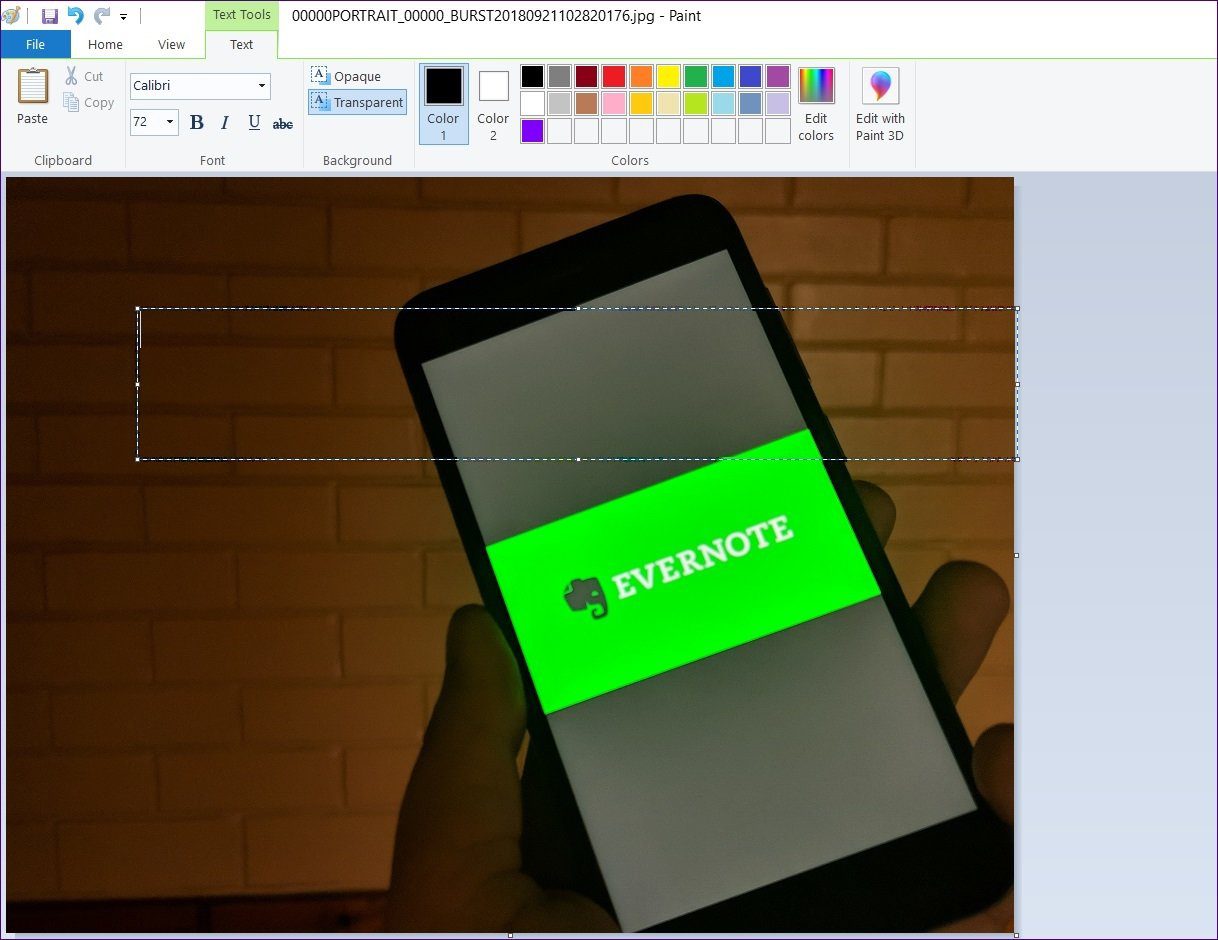
مرحله 3: واترمارک خود را در "text box" تایپ کنید. میتوانید فرمت آن (اندازه، رنگ، سبک و غیره) را از گزینههای بالای صفحه تغییر دهید.
نکته: برای ایجاد تغییرات در متن، ابتدا آن را انتخاب کنید.
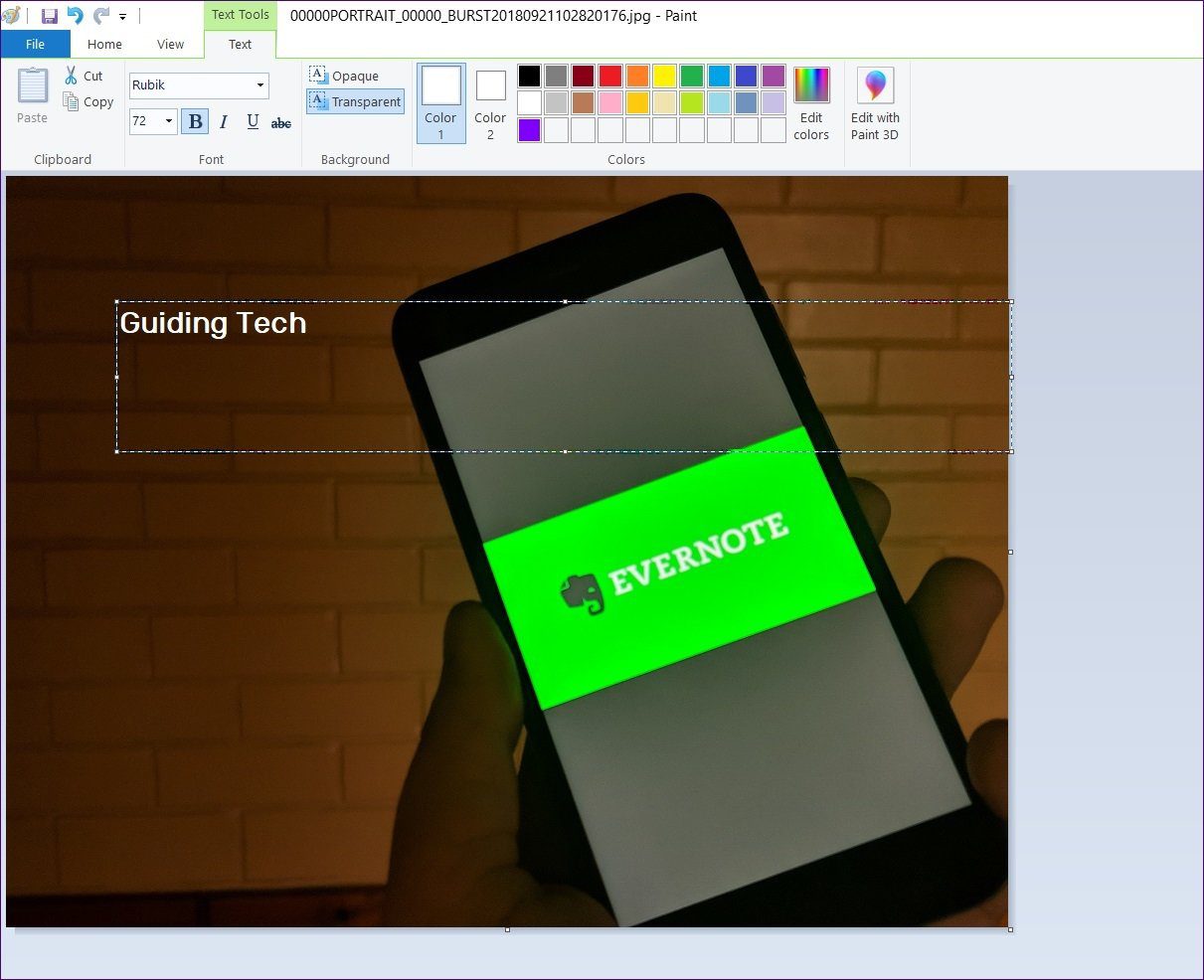
اگر میخواهید "watermark" دارای رنگ پسزمینه باشد، بر روی گزینه "Opaque" کلیک کنید و رنگ را از "color palette" تغییر دهید.
گام 4: در نهایت، "watermark" را به مکان دلخواه خود بر روی تصویر منتقل کنید. برای این کار، موس خود را بر روی خطوط نقطهچین ببرید. وقتی نشانگر موس به یک آیکون چهار-فلش تغییر کرد، آن را بکشید.
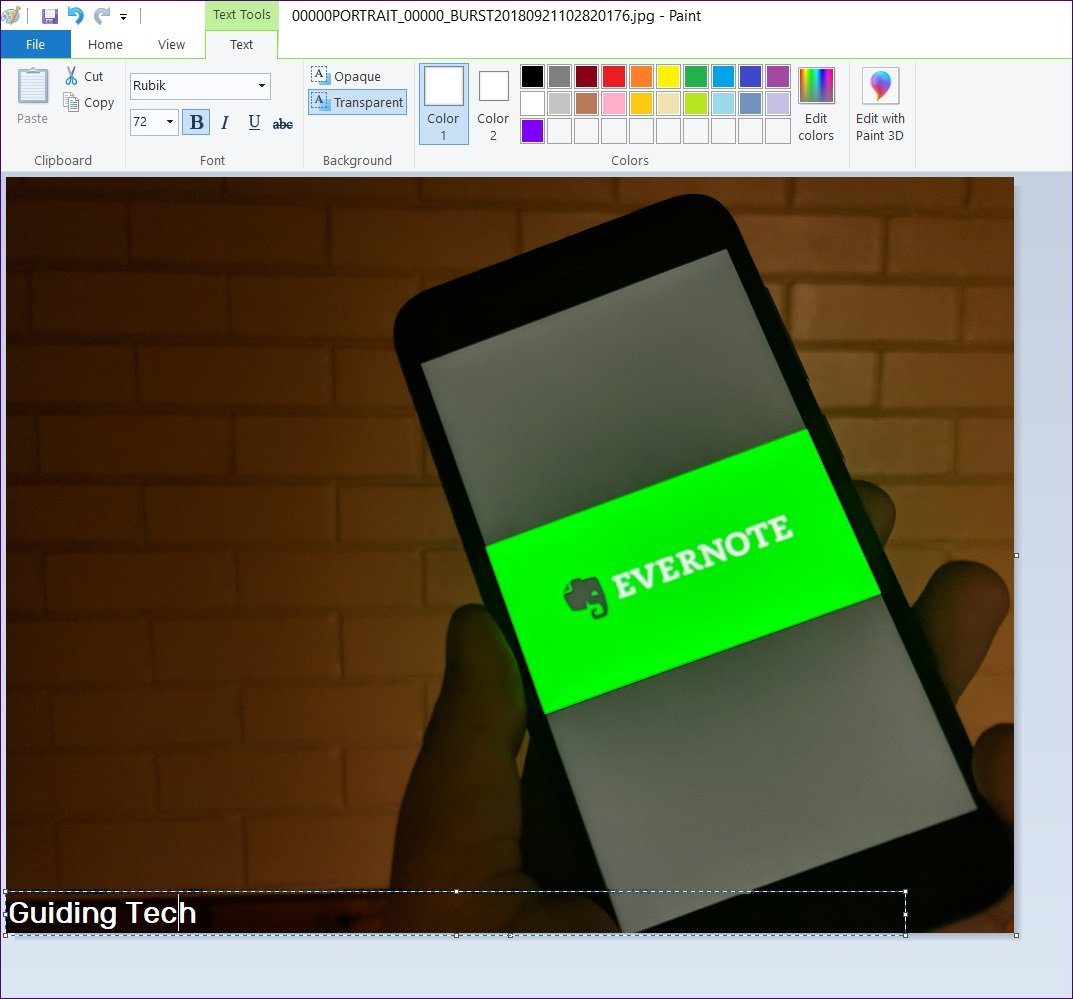
مرحله 5: با استفاده از File > Save as، تصویر خود را با "watermark" ذخیره کنید.
اضافه کردن "Watermark" در "Paint 3D"
مرحله 1: تصویر را در "Paint 3D" باز کنید.
مرحله 2: بر روی ابزار "Text" در بالا کلیک کرده و "2D" یا "3D text" را از نوار کناری انتخاب کنید. سپس بر روی تصویر کلیک کنید تا متن را درج کنید.
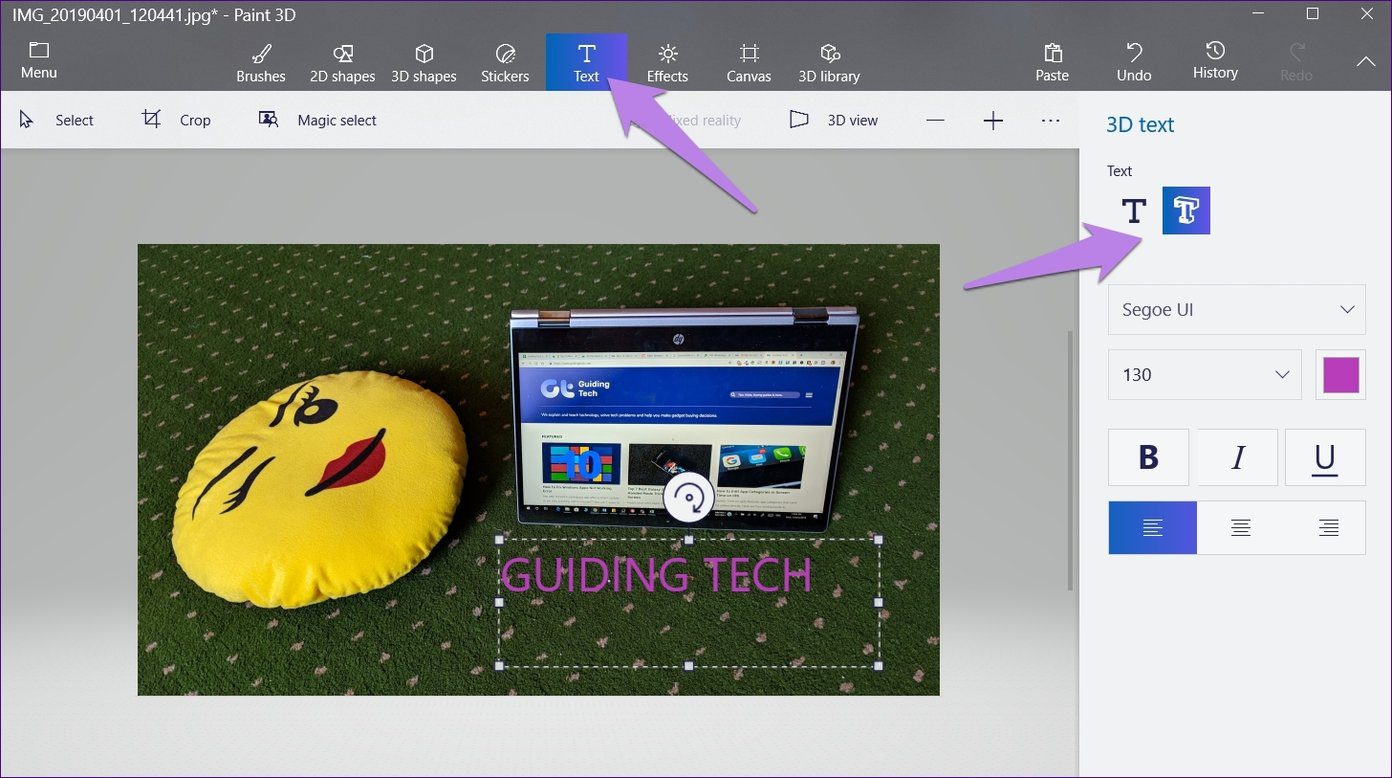
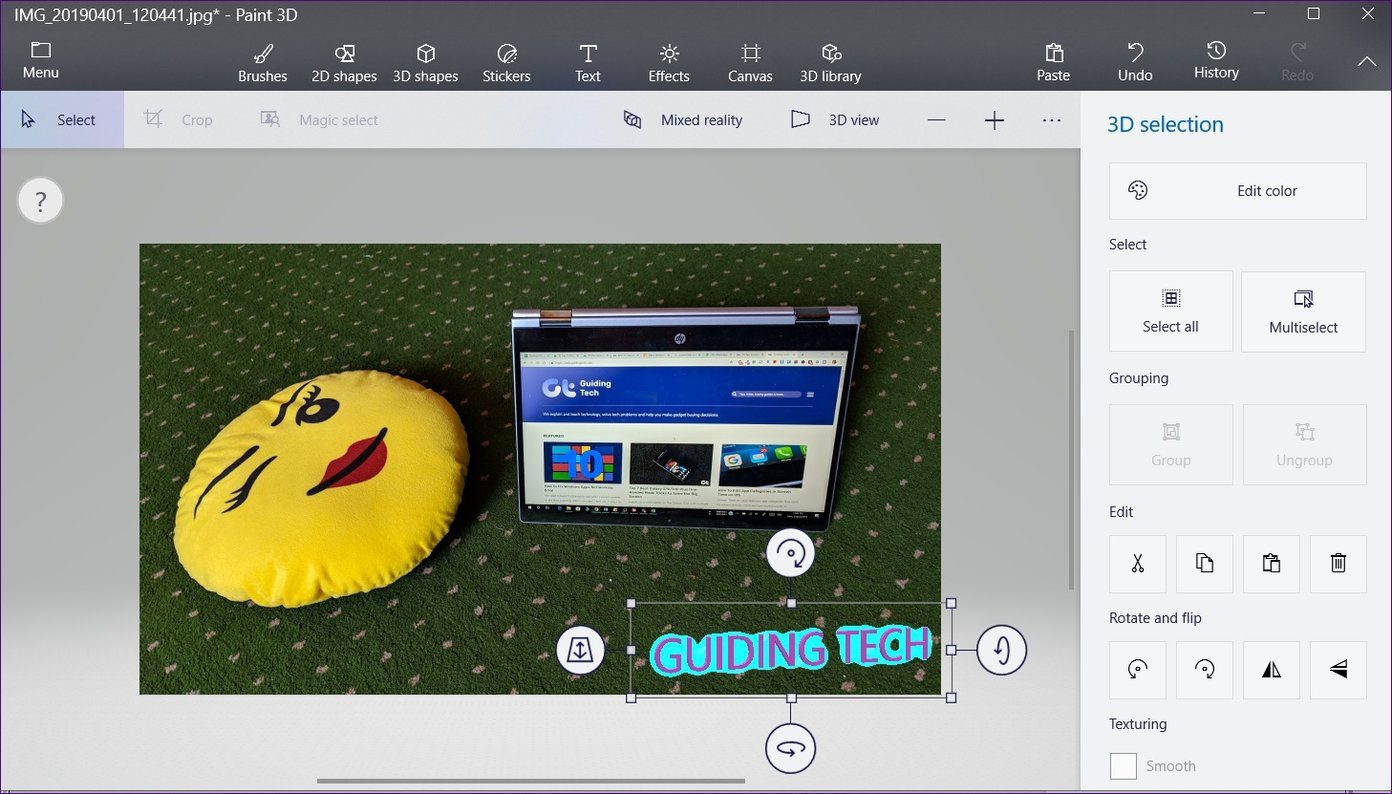
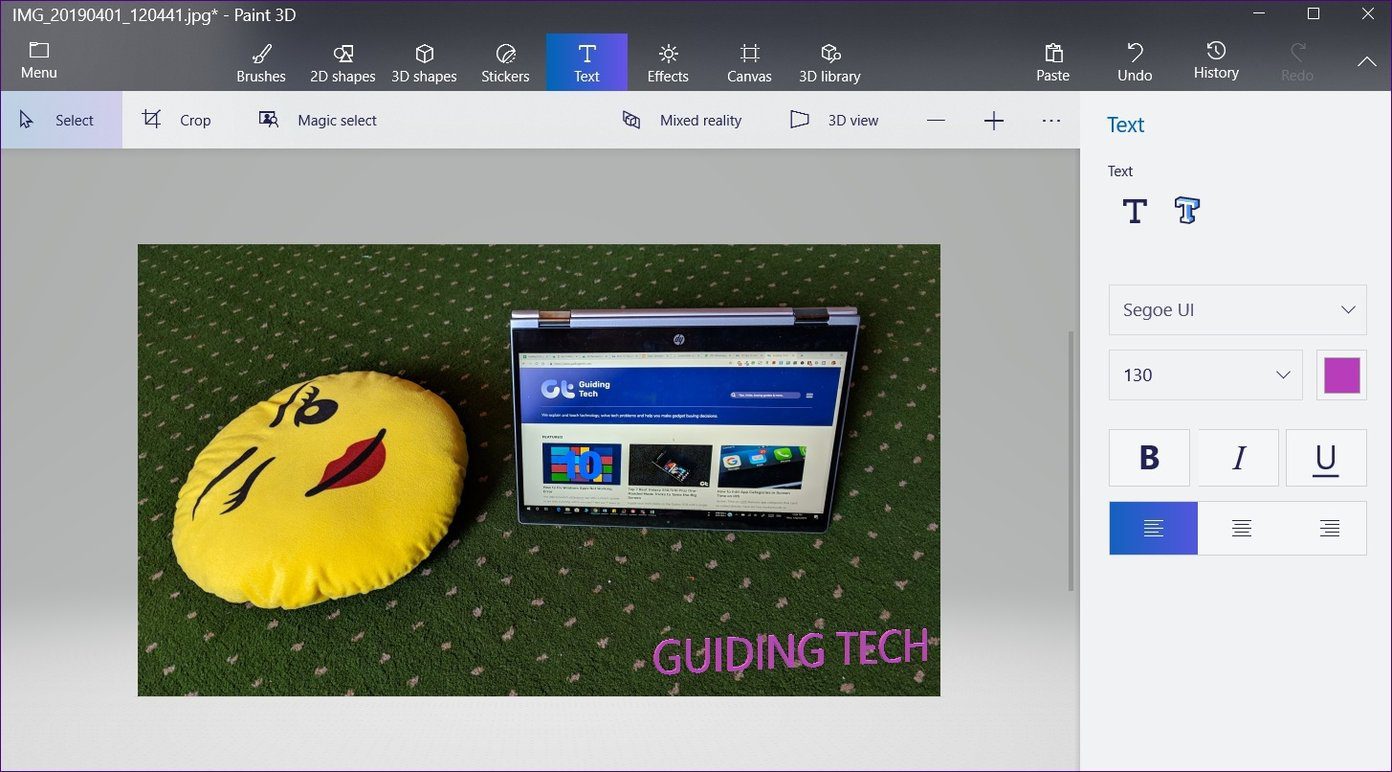
مزیت استفاده از "3D text" این است که حتی اگر خارج از جعبه متن کلیک کنید، میتوانید متن را تغییر دهید، که این امکان با "2D text" وجود ندارد. علاوه بر این، "3D text" یک اثر عمق اضافه میکند.
مرحله 3: پس از انجام تمام تغییرات در "watermark"، تصویر خود را با استفاده از "Menu > Save as" ذخیره کنید.
همیشه "Logos" اضافه کنید
اضافه کردن لوگوها یا واترمارکها به تصاویرتان ایده خوبی است. حالا که میدانید چقدر آسان میتوانید این کار را روی یک "Windows PC" بدون هیچ نرمافزار جانبی انجام دهید. پس این کار را به یک عادت تبدیل کنید.
مطلب بعدی: کنجکاو هستید چرا دو اپلیکیشن برای گرفتن اسکرینشات — "Snip & Sketch" و "Snipping tool" — در "Windows PC" شما وجود دارد؟ مقاله بعدی را بخوانید تا تفاوت بین آنها را متوجه شوید.





