روش اول: استفاده از "Snipping Tool"
ویندوز به همراه "Snipping Tool" که در آن تعبیه شده است ارائه میشود. با این ابزار، میتوانید از صفحهنمایش عکس بگیرید و آنها را به صورت PDF ذخیره کنید، همانطور که در زیر نشان داده شده است.
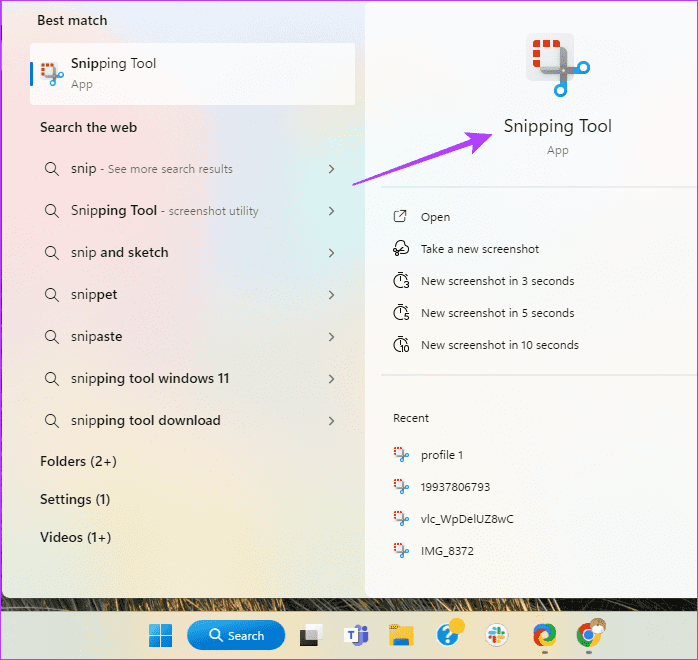
مرحله 1: روی ذرهبین در منوی استارت کلیک کنید، "snip" را تایپ کرده و روی "Snipping Tool" کلیک کنید تا برنامه راهاندازی شود.
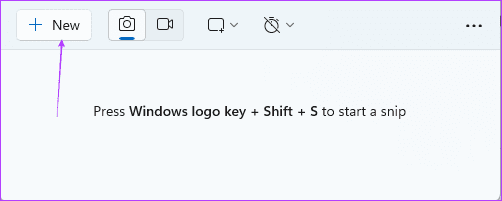
مرحله ۲: روی "New" کلیک کنید، سپس از صفحه خود "screenshot" بگیرید.
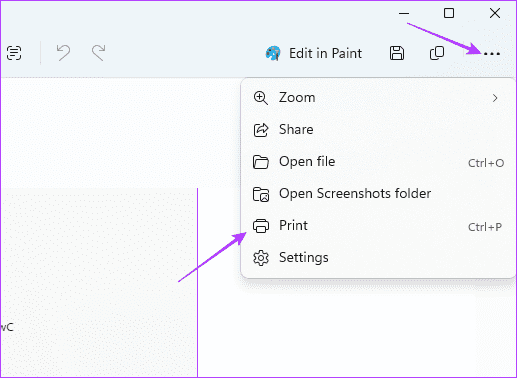
مرحله 3: روی آیکون More کلیک کنید، سپس روی Print کلیک کنید.
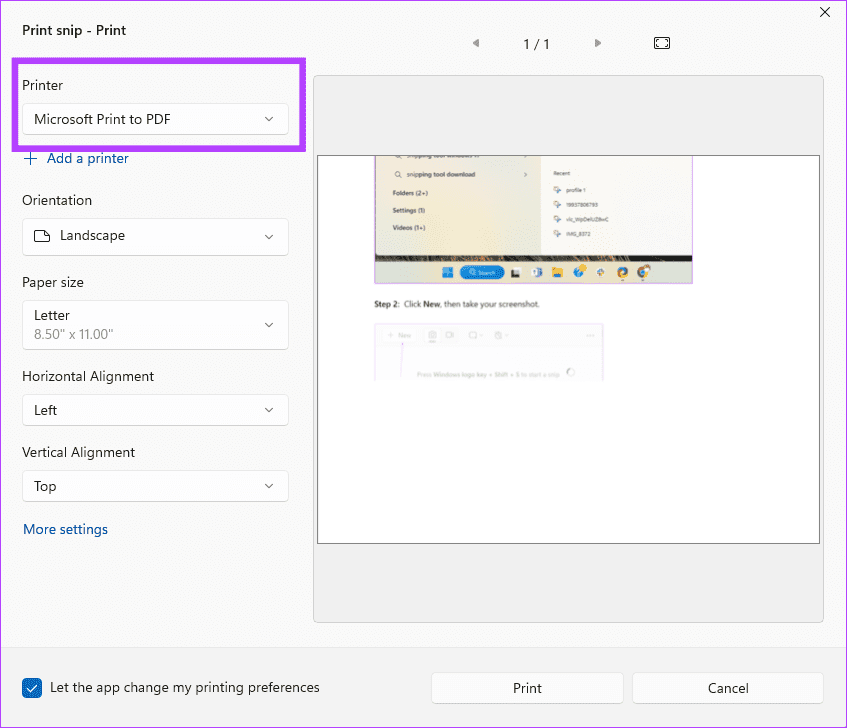
مرحله 4: در زیر گزینههای "Printer"، گزینه "Microsoft Print to PDF" را انتخاب کنید، سپس دکمه "Print" را کلیک کنید.
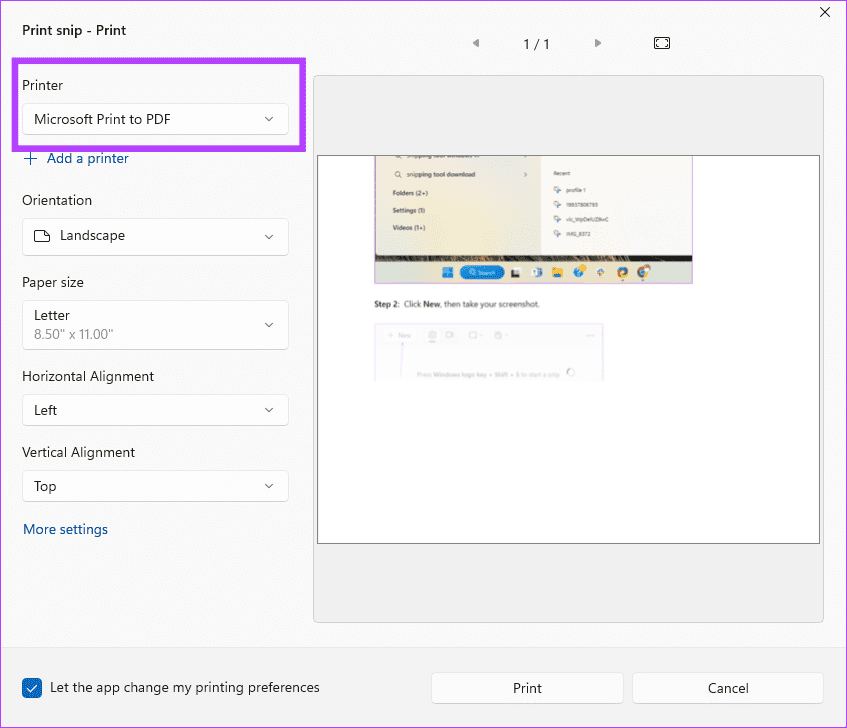
مرحله ۵: فایل خود را نامگذاری کنید و "Save" را بزنید، و باید به صورت خودکار به عنوان یک PDF ذخیره شود.
روش دوم: ذخیره PDF اسکرینشات با استفاده از اپلیکیشن Photos
در حالی که برنامه Photos برای "screenshooting" طراحی نشده است، یک برنامه پیشفرض ویندوز برای باز کردن تصاویر از جمله "screenshots" است. میتوانید از آن برای ذخیره آنها به صورت "PDF" استفاده کنید.
مرحله 1: بر روی "screenshot" راست کلیک کرده، از منوی زمینه "Open with" را انتخاب کرده و سپس "Photos" را کلیک کنید.
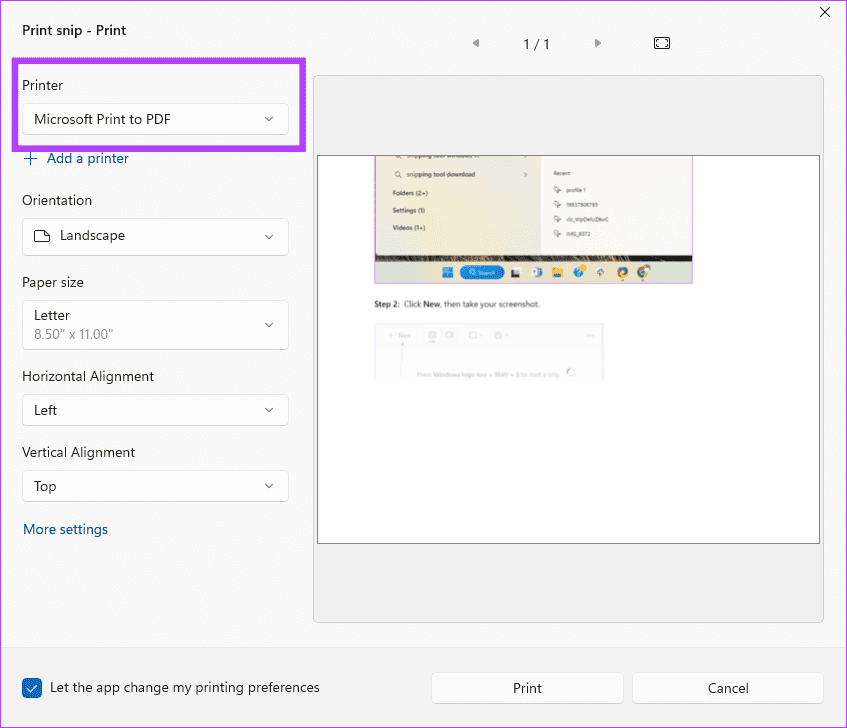
مرحله ۲: "Ctrl + P" را فشار دهید تا رابط چاپ باز شود.
مرحله ۳: در زیر گزینههای "Printer"، گزینه "Microsoft Print to PDF" را انتخاب کنید، سپس دکمه "Print" را کلیک کنید.
روش ۳: استفاده از برنامه Paint
مانند Photos، برنامه Paint یک جایگزین دیگر برای ذخیره کردن "screenshots" به صورت "PDFs" است. این برنامه همچنین یک برنامه بومی "Windows" است. مراحل زیر را دنبال کنید.
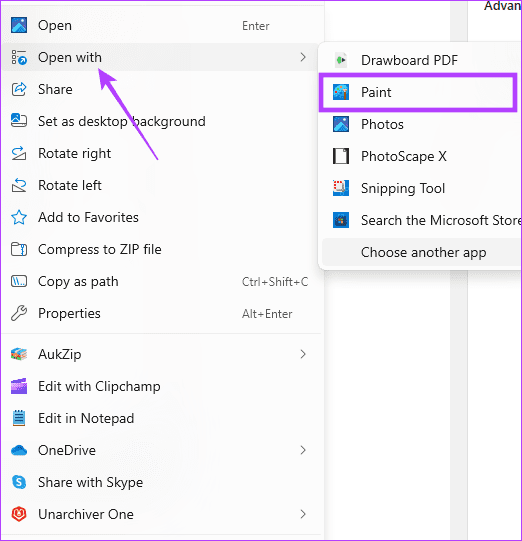
مرحله 1: بر روی "screenshot" راست کلیک کنید، از منوی زمینه "Open with" را انتخاب کرده و سپس بر روی Paint کلیک کنید.
مرحله 2: "Ctrl + P" را فشار دهید تا رابط چاپ باز شود.
مرحله 3: در زیر گزینههای "Printer"، گزینه "Microsoft Print to PDF" را انتخاب کنید، سپس دکمه "Print" را کلیک کنید.