در هر برنامه ویرایش عکس، "crop tool" مفیدترین ابزار برای حذف بخشهای غیرضروری از یک تصویر است. همه ویرایشگرهای عکس ساده و قدرتمند یک "basic crop tool" ارائه میدهند. با این حال، وقتی نوبت به برش بر اساس اشکال میرسد، تعداد کمی از آنها چیزی برای ارائه دارند.
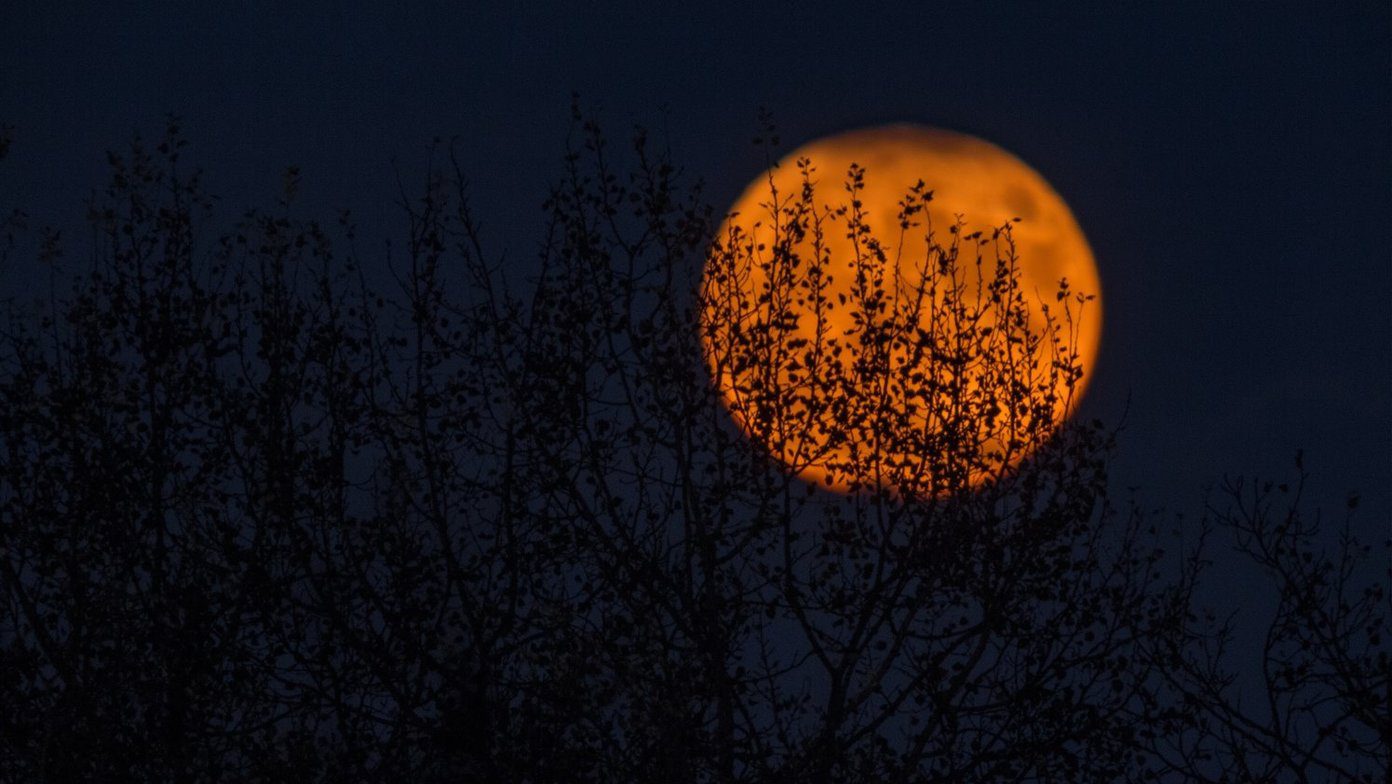
GIMP ابزار رایگان ویرایش عکس است که برای Windows، macOS و Linux در دسترس است. اگرچه مدتی است که وجود دارد، اما فاقد ویژگی برش شکل است. با این حال، این به این معنی نیست که نمیتوانید به همان نتیجه در آن دست پیدا کنید. تنها کاری که باید انجام دهید این است که یک راهحل جایگزین را دنبال کنید. سپس میتوانید تصاویر را به هر شکلی برش دهید.
در این آموزش، ما به شما خواهیم گفت که چگونه یک تصویر را به شکل دایرهای در GIMP برش دهید. شما میتوانید از همین روش برای اشکال دیگر نیز استفاده کنید، مانند بیضی، حروف الفبا و غیره. بیایید شروع کنیم.
چگونه یک برش دایرهای در "GIMP" انجام دهیم
مراحل به شرح زیر است:
مرحله 1: "GIMP" را اجرا کنید و تصویر مورد نظر برای بریدن را در آن باز کنید.
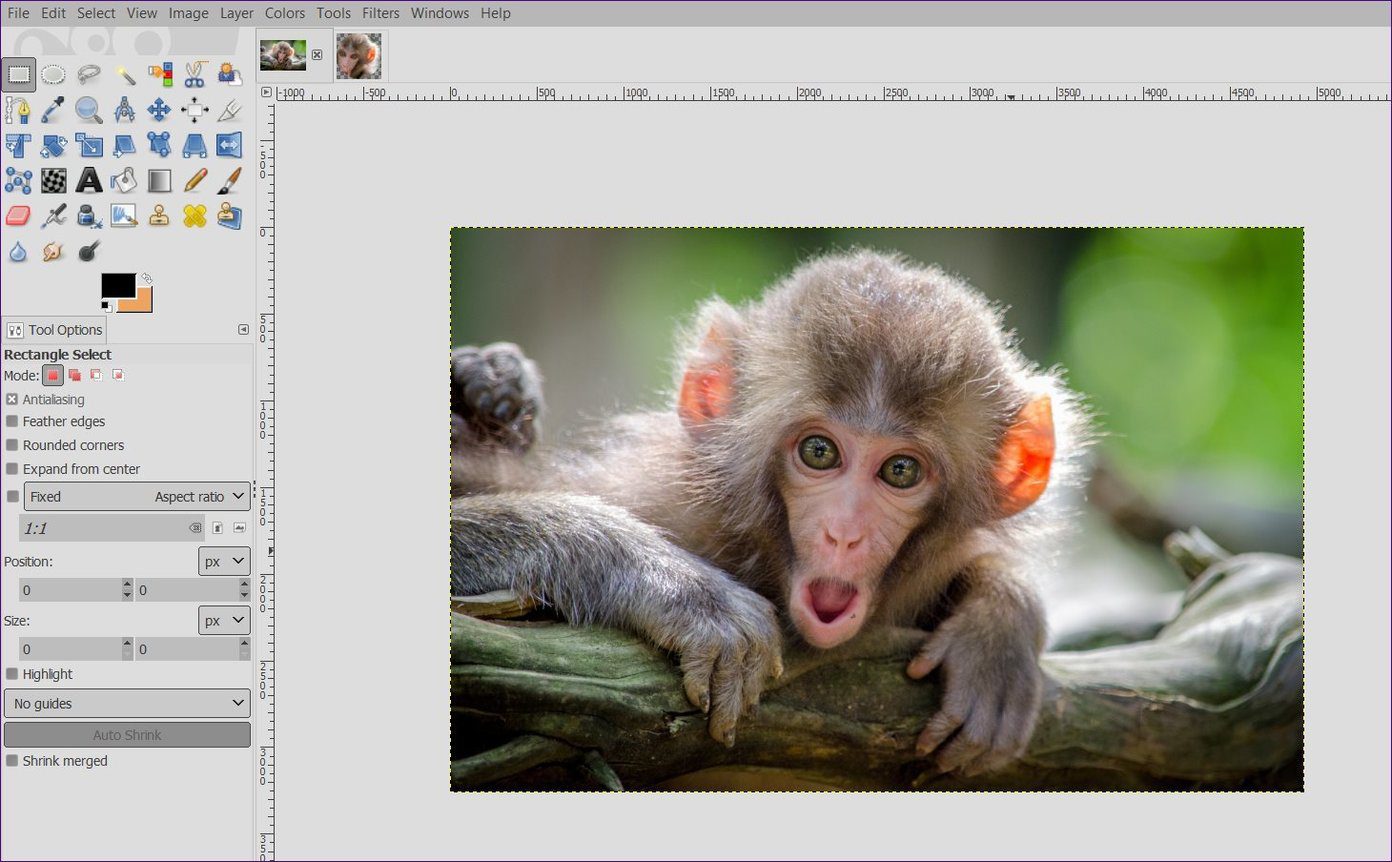
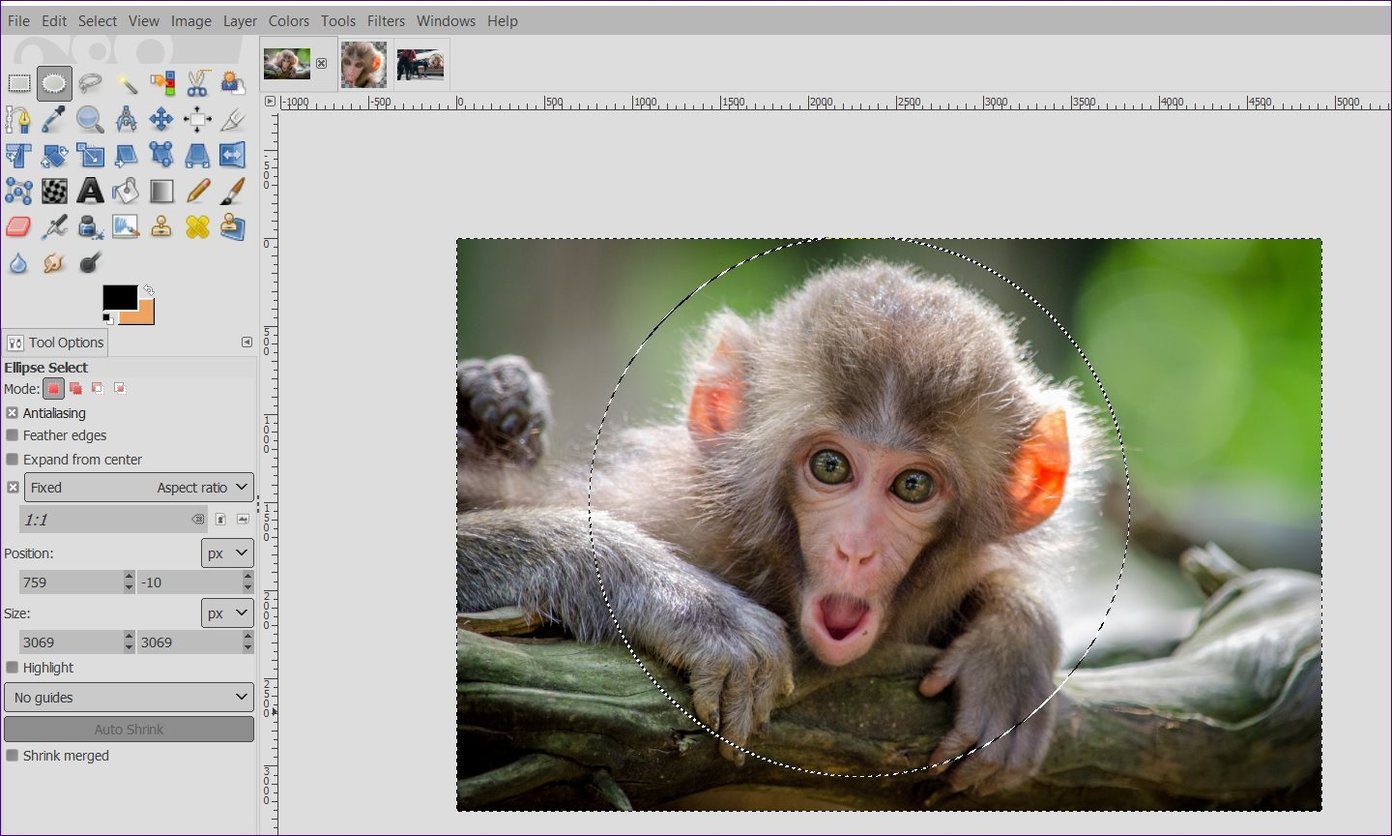
مرحله 2: از آنجا که GIMP روش داخلی برای برش تصویر به شکل دایرهای ارائه نمیدهد، ما از ابزار انتخاب "Ellipse" کمک خواهیم گرفت. برای این کار، روی ابزار "Ellipse" در نوار ابزار کلیک کنید، همان ابزاری که به شکل بیضی است. به طور جایگزین، کلید E را روی صفحه کلید خود فشار دهید تا آن ابزار فعال شود.
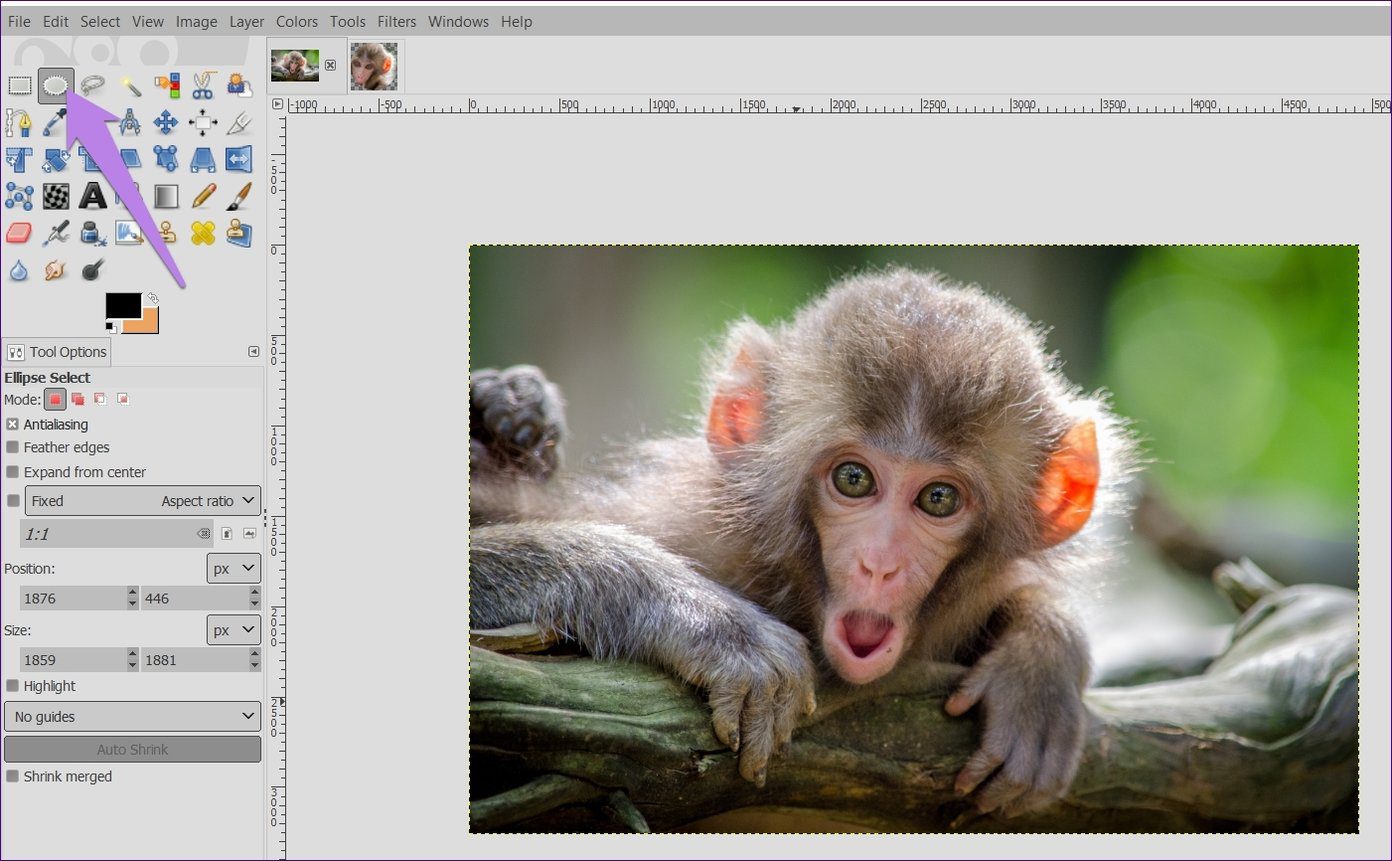
مرحله 3: با استفاده از ماوس، یک دایره روی ناحیه مورد نظر تصویر بکشید. به طور پیشفرض، دایره به شکل ثابت نخواهد بود. برای ثابت نگه داشتن اندازه، گزینه "Fixed" را از "Tool Options" موجود در نوار کناری سمت چپ انتخاب کنید. سپس یک دایره بکشید.
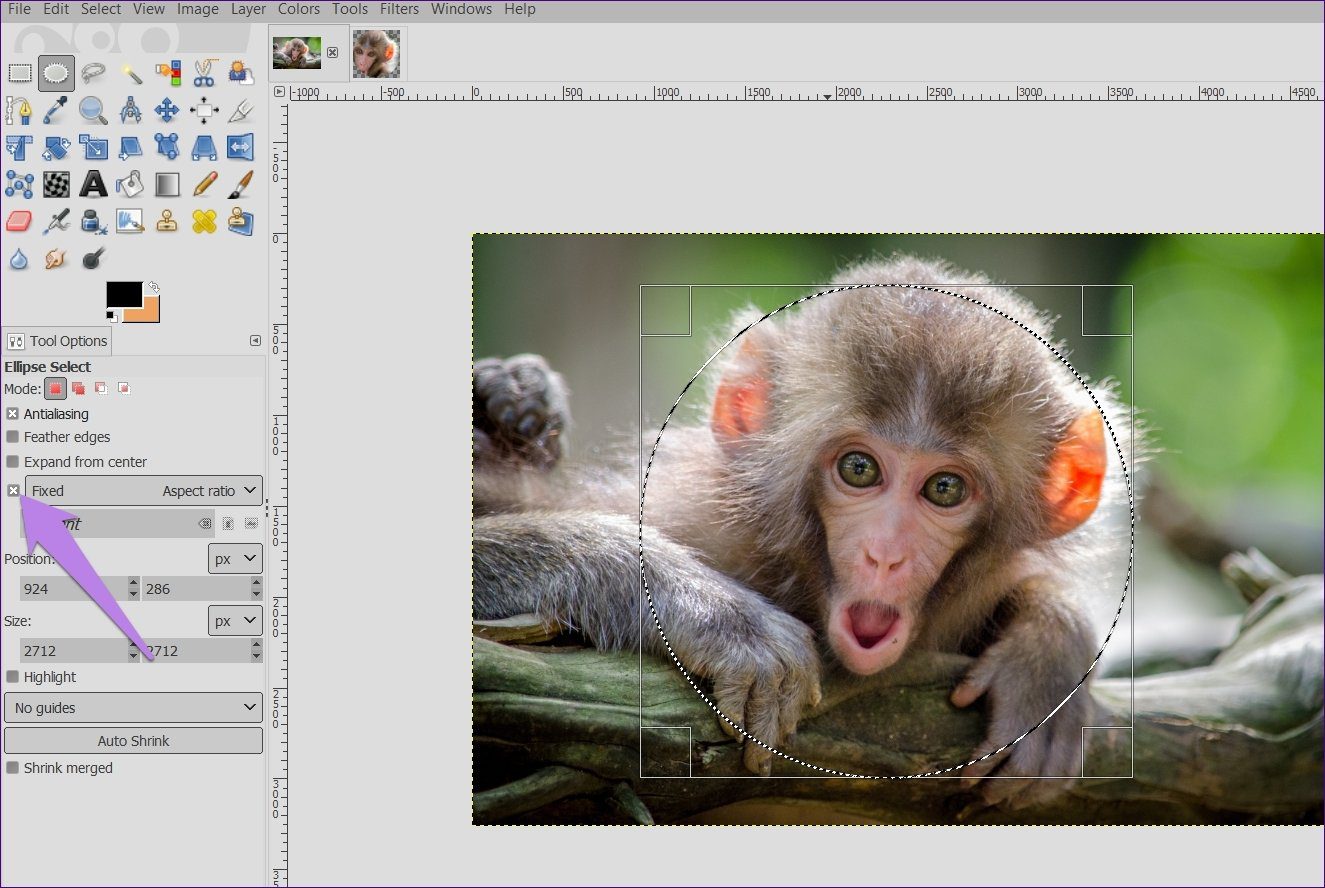
مرحله 4: روی ناحیه انتخاب شده کلیک کرده و موس را بکشید تا موقعیت آن تغییر کند. برای افزایش یا کاهش اندازه انتخاب، از چهار گوشه انتخاب استفاده کنید.
مرحله 5: حالا، سه روش برای ایجاد یک تصویر دایرهای وجود دارد. بیایید هر کدام را به صورت جداگانه بررسی کنیم.
روش ۱: Paste روی تصویر دیگر
اگر میخواهید تصویر دایرهای را مستقیماً روی تصویر دیگری بدون ذخیره کردن قرار دهید، در اینجا نحوه انجام آن آمده است.
مرحله ۱: بر روی ناحیه انتخاب شده در مرحله ۴ بالا راست کلیک کنید و به "Edit > Copy" بروید.
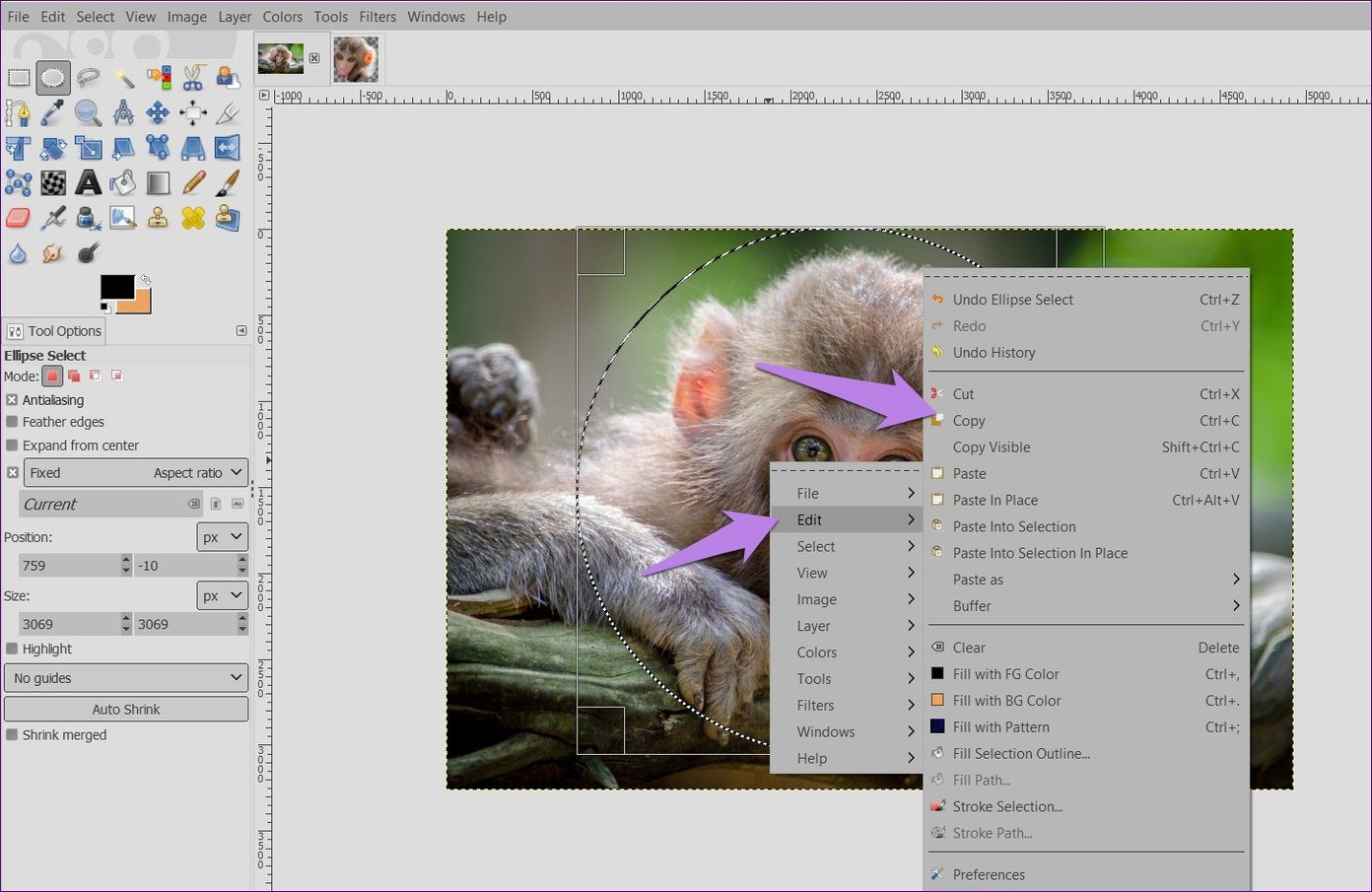
مرحله 2: تصویر دوم را در "GIMP" با استفاده از "File > Open" باز کنید.
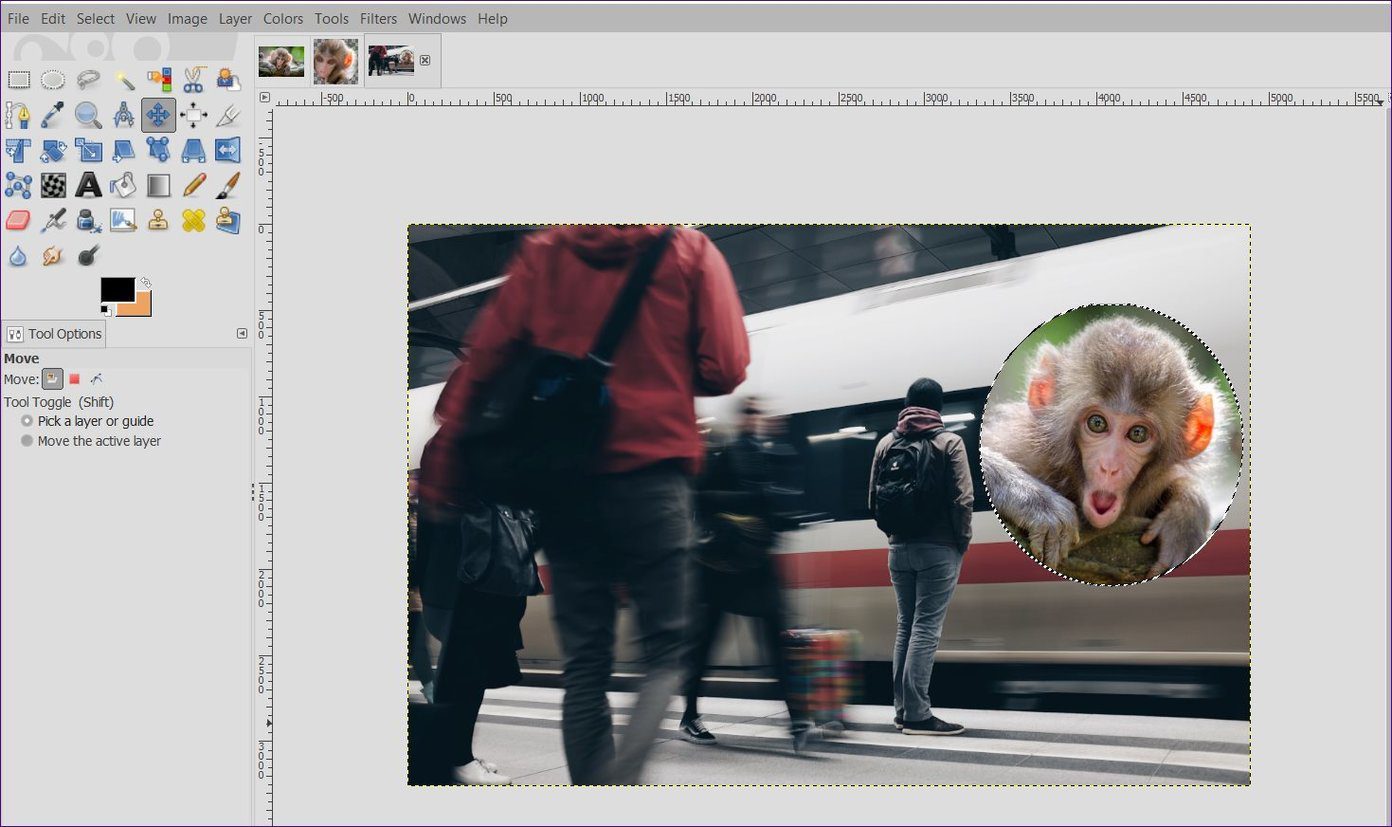
مرحله 3: بر روی تصویر جدید راستکلیک کرده و به "Edit > Paste" بروید. بهطور جایگزین، میتوانید از میانبر "Ctrl + V" (ویندوز) و "Command + V" (مک) استفاده کنید.
از ابزارهای "Scale" و "Move" برای تنظیم تصویر چسبانده شده خود استفاده کنید.
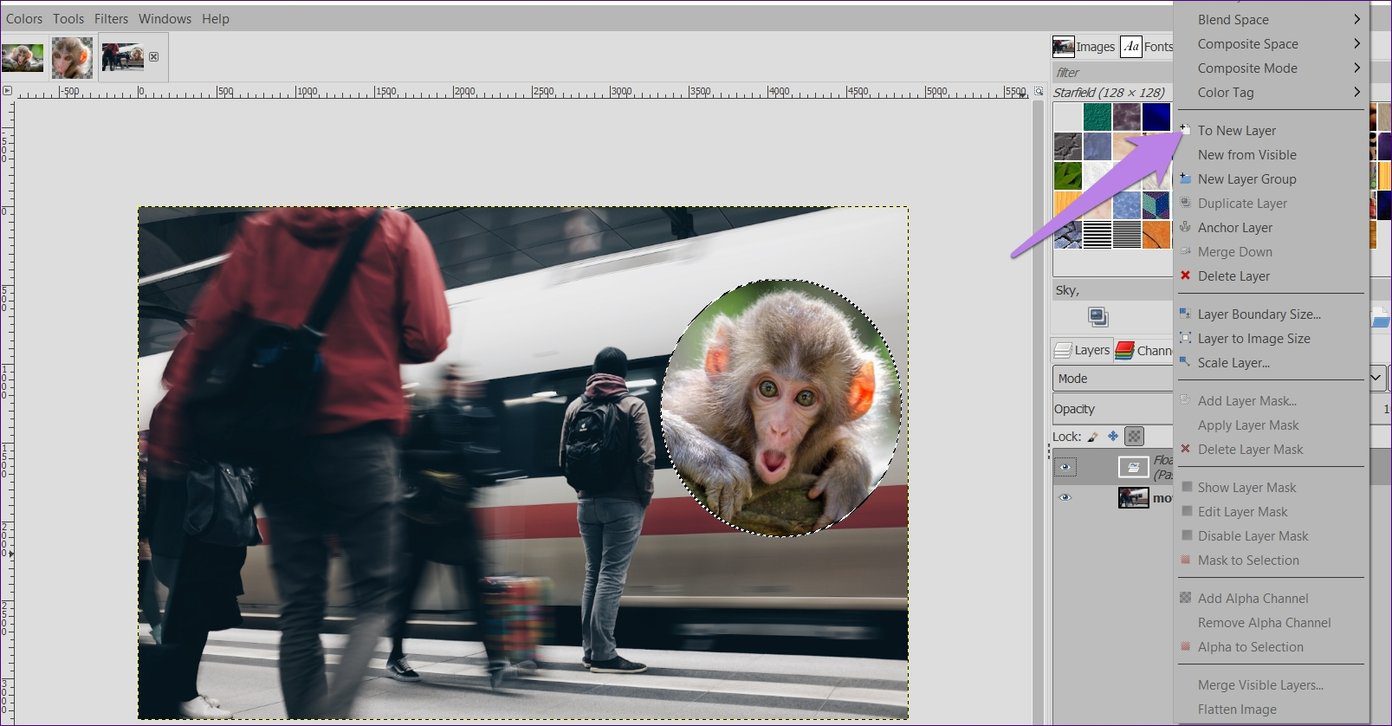
مرحله 4: در زیر "Layer" در نوار کناری، روی این "Floating selection layer" راستکلیک کنید و "To a new layer" را انتخاب کنید.
مرحله ۵: تصویر را با استفاده از "File > Export as" ذخیره کنید.
روش دوم: حذف Background
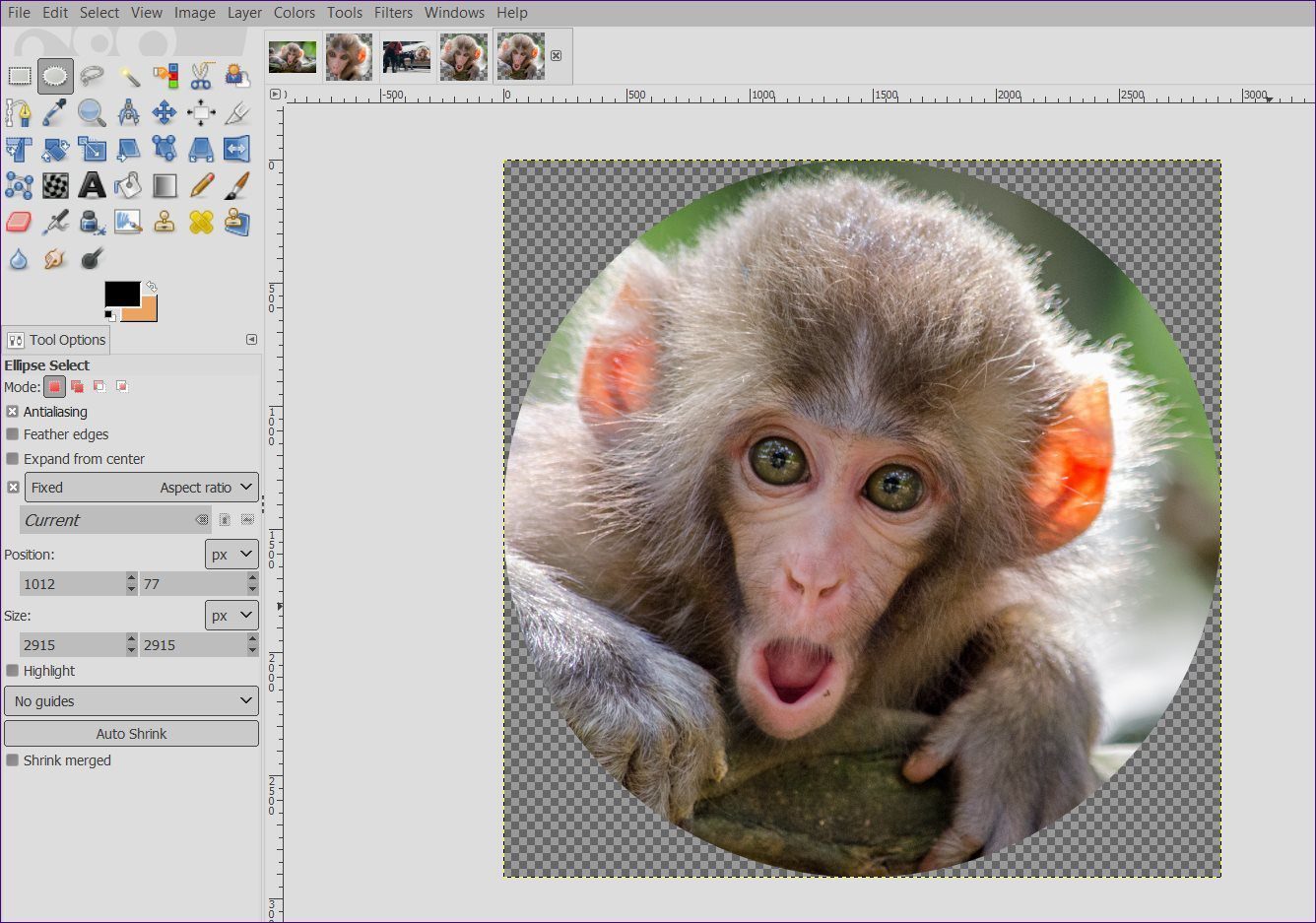
راه دیگر برای ایجاد تصویر دایرهای، حذف پسزمینه است. با استفاده از این روش، تصویری با پسزمینه شفاف نیز دریافت خواهید کرد.
برای انجام این کار، مراحل زیر را دنبال کنید:
مرحله 1: پس از اینکه منطقه دایرهای مورد نظر خود را با استفاده از "Ellipse tool" انتخاب کردید، روی انتخاب راست کلیک کنید و "Select > Invert" را انتخاب کنید. بهطور جایگزین، از میانبر "Ctrl + I" استفاده کنید. خواهید دید که اکنون ناحیه بیرونی انتخاب میشود.
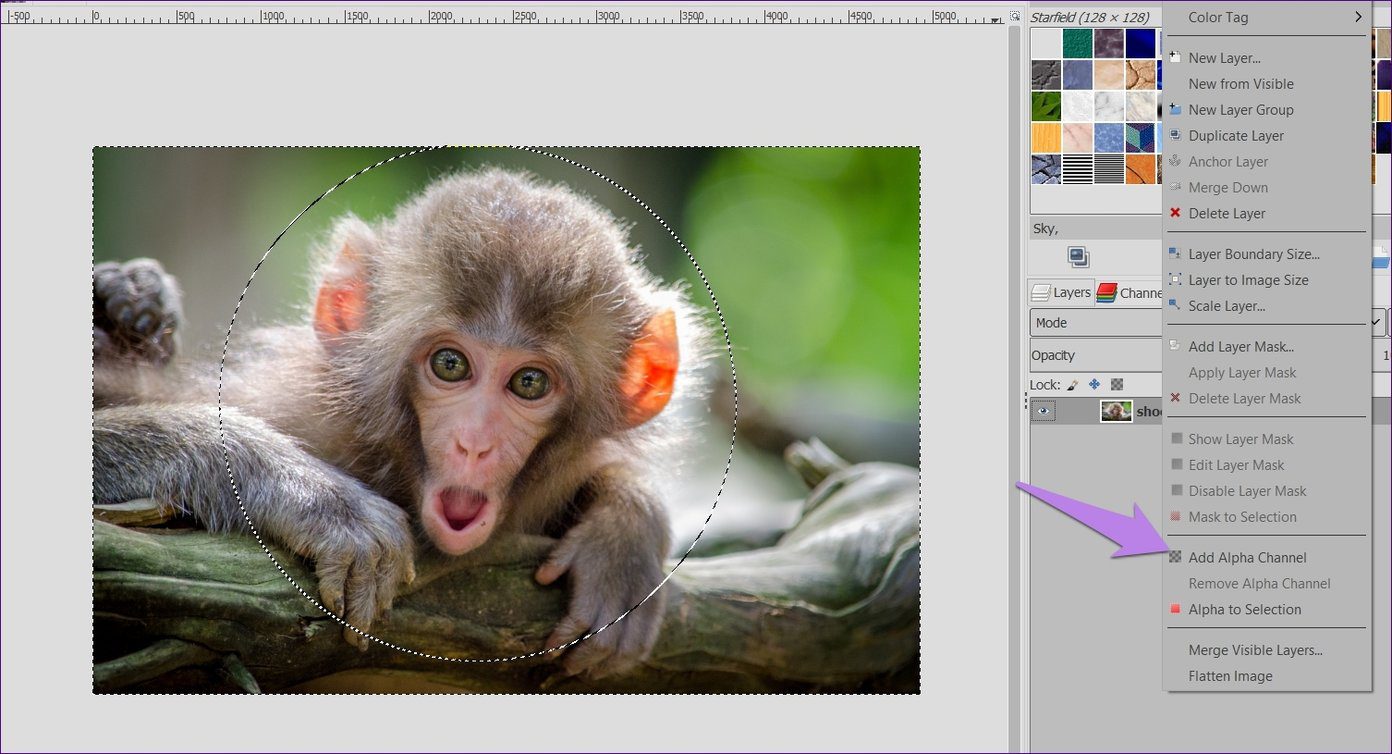
مرحله ۲: برای داشتن یک پسزمینه شفاف، نیاز دارید که یک "alpha channel" به تصویر خود اضافه کنید. برای این کار، بر روی لایه تصویر خود در زیر زبانه "Layers" در نوار کناری راستکلیک کرده و بر روی "Add Alpha Channel" کلیک کنید.
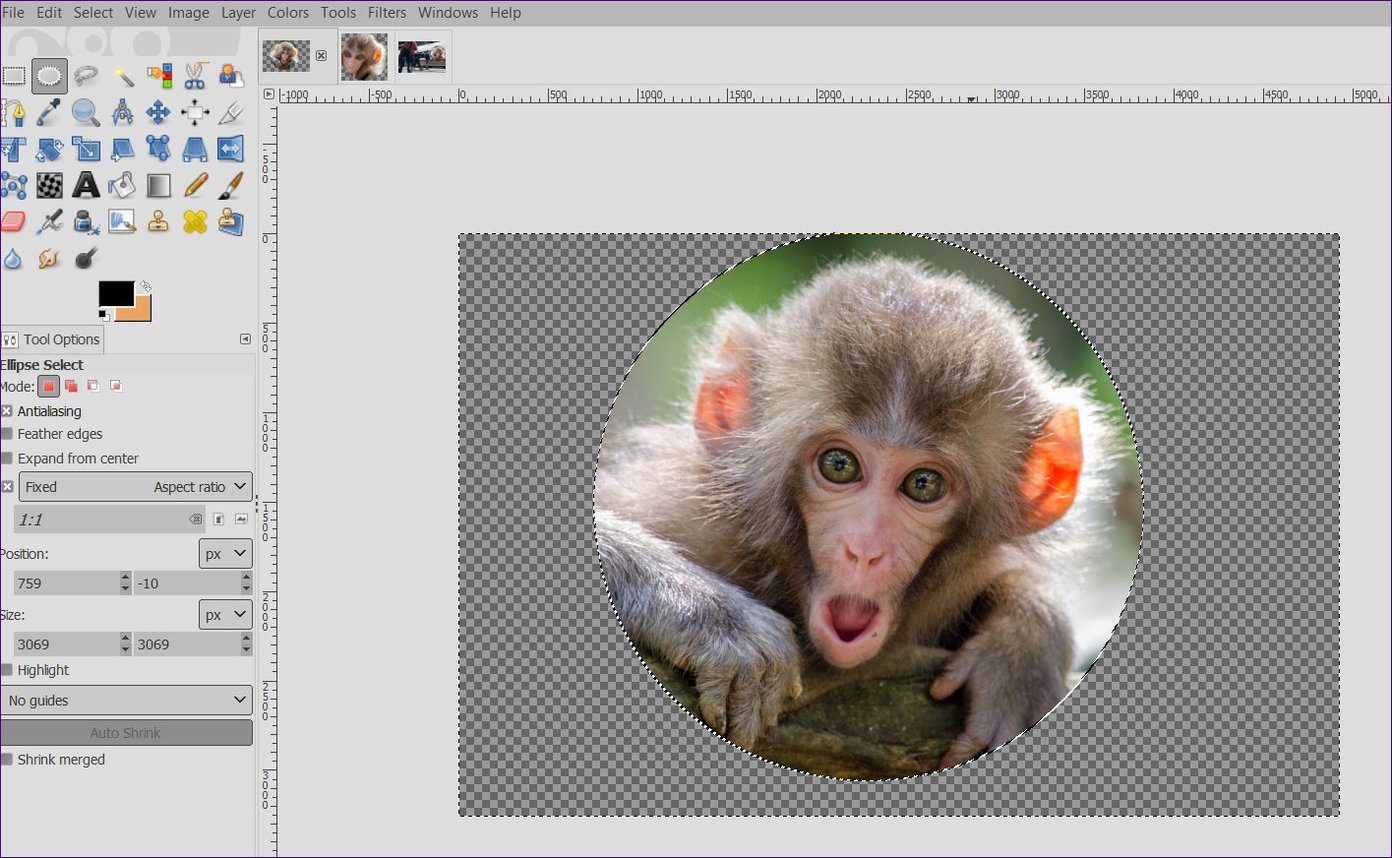
مرحله 3: دوباره روی تصویر اصلی راستکلیک کرده و "Edit > Clear" را انتخاب کنید. همچنین میتوانید کلید "Delete" را فشار دهید. با این کار پسزمینه حذف شده و فقط تصویر دایرهای برای شما باقی میماند.
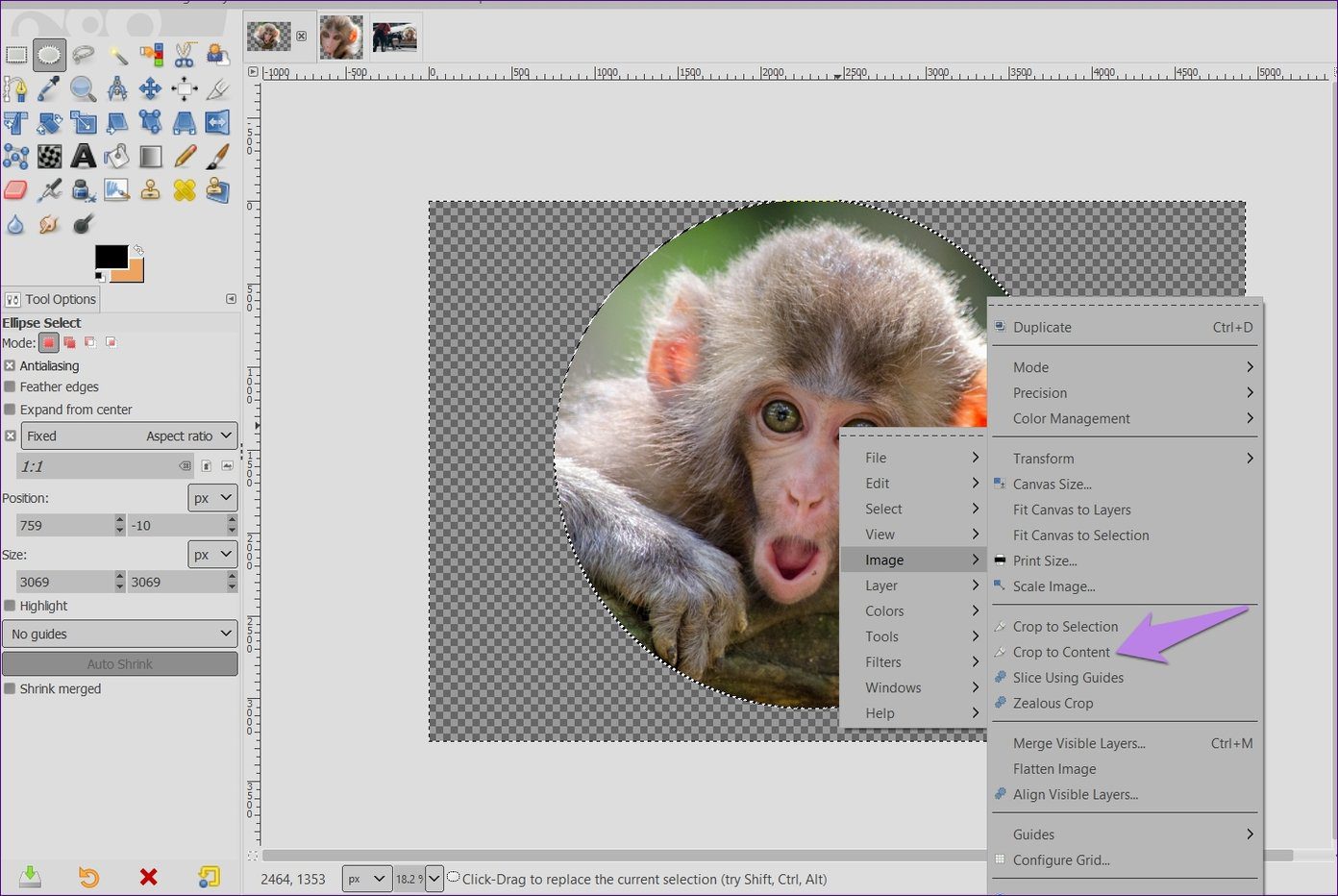
مرحله ۴: اگر در این مرحله تصویر را ذخیره کنید، یک پسزمینه اضافی دور آن خواهد داشت. برای اینکه اندازه تصویر شما با اندازه دایره برابر شود، از ویژگی "auto-crop" استفاده کنید. به این صورت که به "Image > Crop to Content" بروید. همچنین میتوانید راست کلیک کرده و روی "Image > Crop to Content" کلیک کنید.
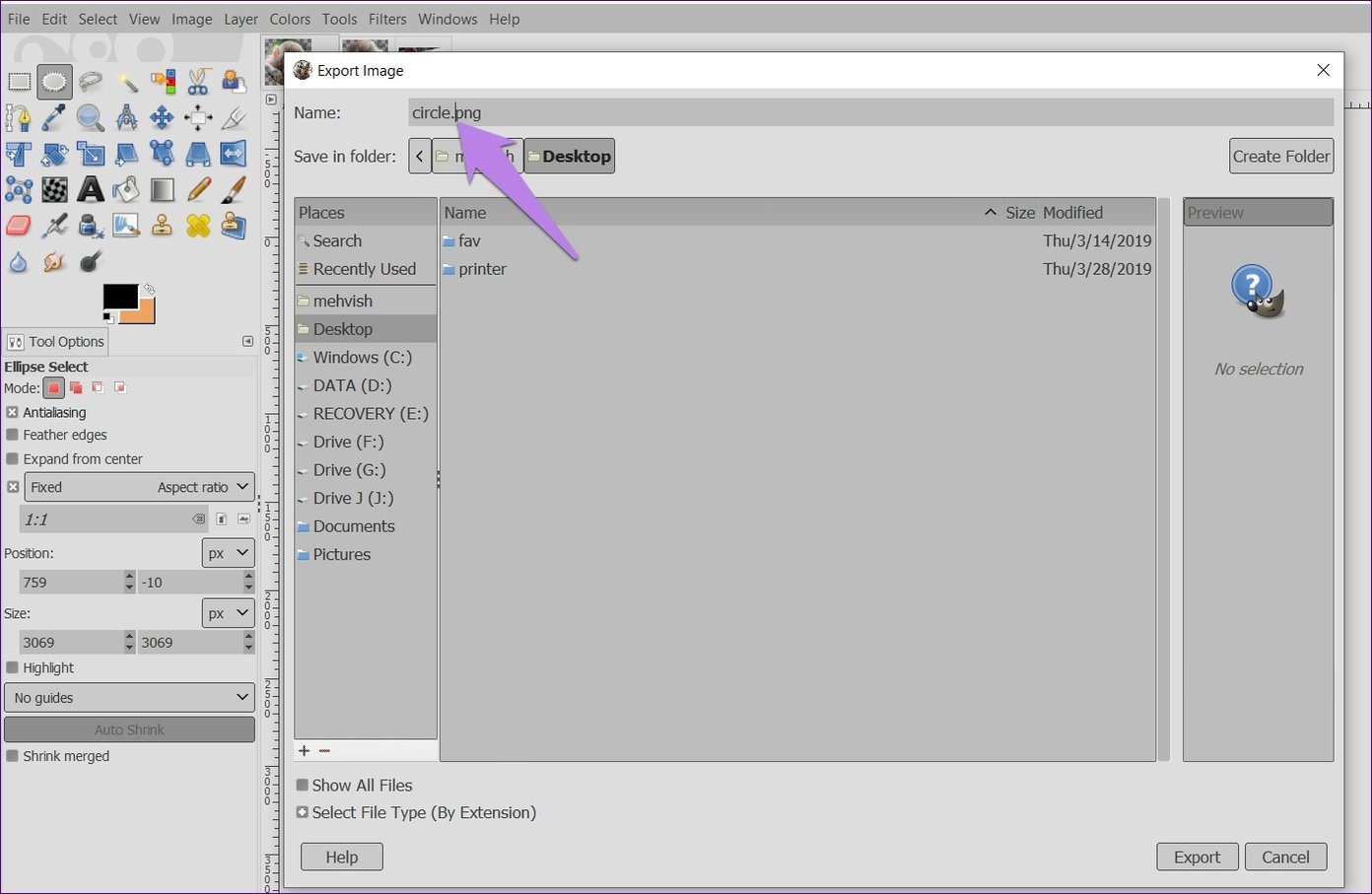
مرحله 5: این مرحله بسیار حیاتی است. شما باید تصویر خود را در فرمت "PNG" ذخیره کنید تا شفافیت آن حفظ شود. ذخیره کردن آن در "JPG" یا فرمتهای دیگر به تصویر شما یک رنگ پسزمینه اضافه میکند. وقتی یک تصویر با پسزمینه شفاف دارید، میتوانید آن را روی هر تصویری استفاده کنید. به نظر میرسد که بخشی از تصویر است.
برای ذخیره در فرمت "PNG"، به مسیر "File > Export as" بروید. پسوند را به صورت ".png" نگه دارید.
روش 3: Paste as New Image
اگر روش بالا خستهکننده به نظر میرسد، یک راه ساده هم برای نگه داشتن پسزمینه شفاف یک تصویر دایرهای وجود دارد.
اینجا مراحل آن آمده است:
مرحله 1: پس از انتخاب ناحیه خود با استفاده از "Ellipse tool"، روی آن راستکلیک کنید و به "Edit > Copy" بروید.
مرحله 2: دوباره روی همان تصویر راستکلیک کنید و "Edit > Paste as > New Image" را انتخاب کنید. همچنین میتوانید از "Shift + Ctrl + V" (ویندوز) و "Shift + Command + V" (مک) استفاده کنید.
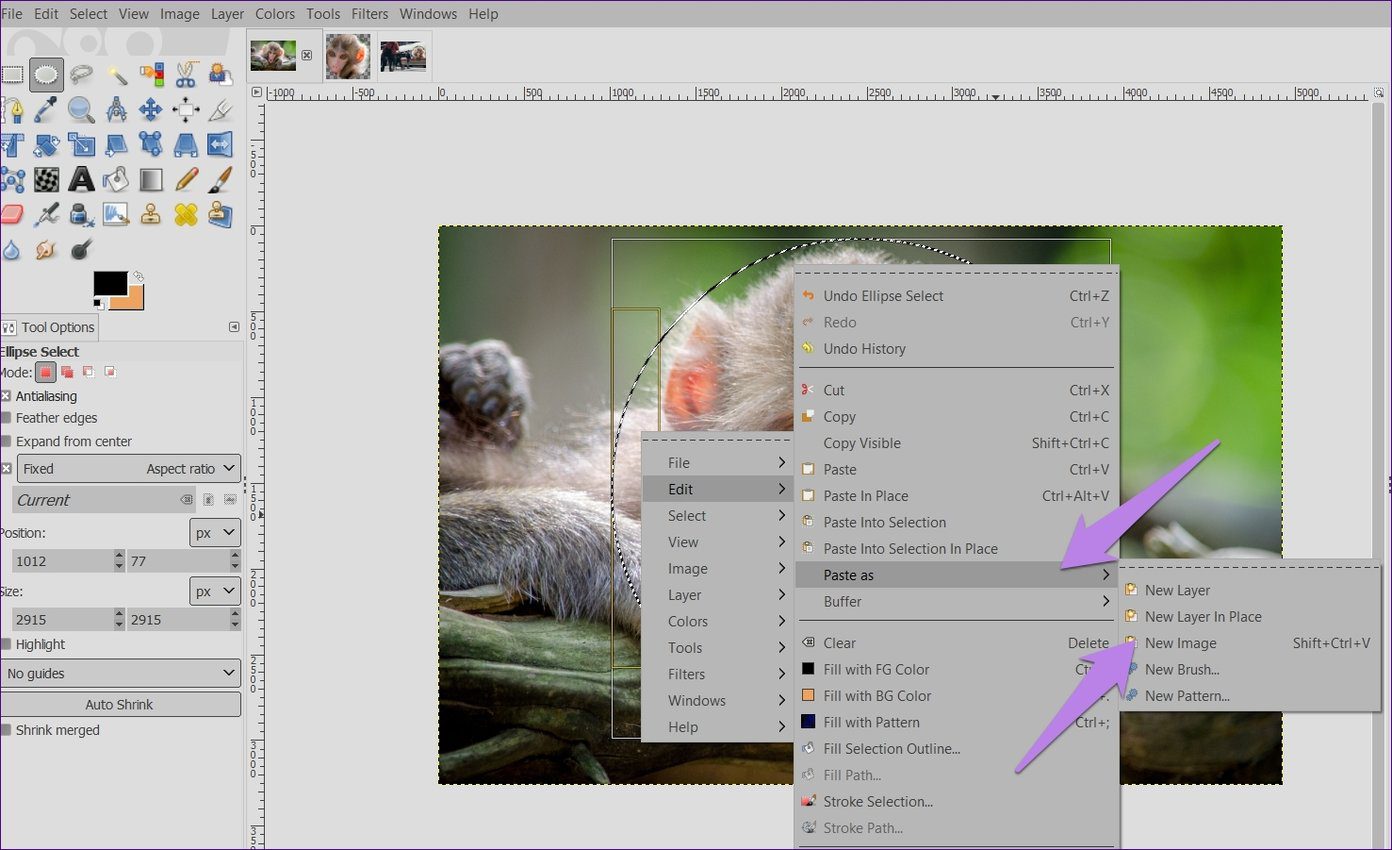
با انجام این کار، تصویر دایرهای شما با یک پسزمینه شفاف باز میشود. حالا تنها کاری که باید انجام دهید این است که آن را در فرمت "PNG" با استفاده از "Export > Save as" ذخیره کنید.
برو دور
تصاویر گرد مزایای زیادی دارند. آنها برای استفاده به عنوان عکس پروفایل در شبکههای اجتماعی مناسب هستند. با یک پسزمینه شفاف، میتوانید آنها را روی هر تصویری قرار دهید و به آن ظاهری متمایز بدهید. در "GIMP"، میتوانید بخش برش داده شده دایرهای را حذف کرده و آن را با یک تصویر جدید جایگزین کنید.
در ادامه: "Layers" بخشی مهم از ویرایش تصاویر در "GIMP" هستند. در اینجا نحوه استفاده از آنها در "GIMP" توضیح داده شده است.





