گاهی اوقات، عکسهای ساده به نظر خستهکننده میآیند. فرض کنید میخواهید یک ویدئوی تولد برای یک دوست بسازید، اما "actual video footage" ندارید. در چنین مواقعی میتوانید از عکسها کمک بگیرید.
یعنی، شما میتوانید با اضافه کردن موسیقی و افکتها، یک ویدیو از تصاویر ثابت ایجاد کنید. ممکن است از خود بپرسید که به چه ابزار عظیمی نیاز دارید تا چنین ویدیویی را بسازید. خب، آماده شوید تا شگفتزده شوید زیرا نیازی به نصب هیچ چیزی ندارید.
برنامهای که این امکان را به شما میدهد، از قبل روی "Windows 10" کامپیوتر شما نصب شده است. ما درباره "Photos app" صحبت میکنیم. بله، این برنامه دارای یک "video editor" فوقالعاده است که به شما در ساخت "video slideshow" با تصاویر کمک میکند.
پس، بیایید سرگرمی را شروع کنیم.
ایجاد ویدیوها با اضافه کردن تصاویر و "Audio"
شما میتوانید ویدیو را در برنامه "Photos" به دو روش بسازید — روش خودکار و روش دستی.
1. بهصورت خودکار یک ویدیو در "Photos App" ایجاد کنید
اگر نمیخواهید زمان زیادی را صرف ساخت یک ویدیو کنید، Microsoft این کار را برای شما انجام میدهد. تنها کاری که باید انجام دهید این است که عکسها را انتخاب کنید و به طور خودکار ویدیویی برای شما ایجاد خواهد کرد.
در اینجا نحوه انجام آن آمده است.
مرحله 1: برنامه "Photos" را روی کامپیوتر Windows 10 خود اجرا کنید.
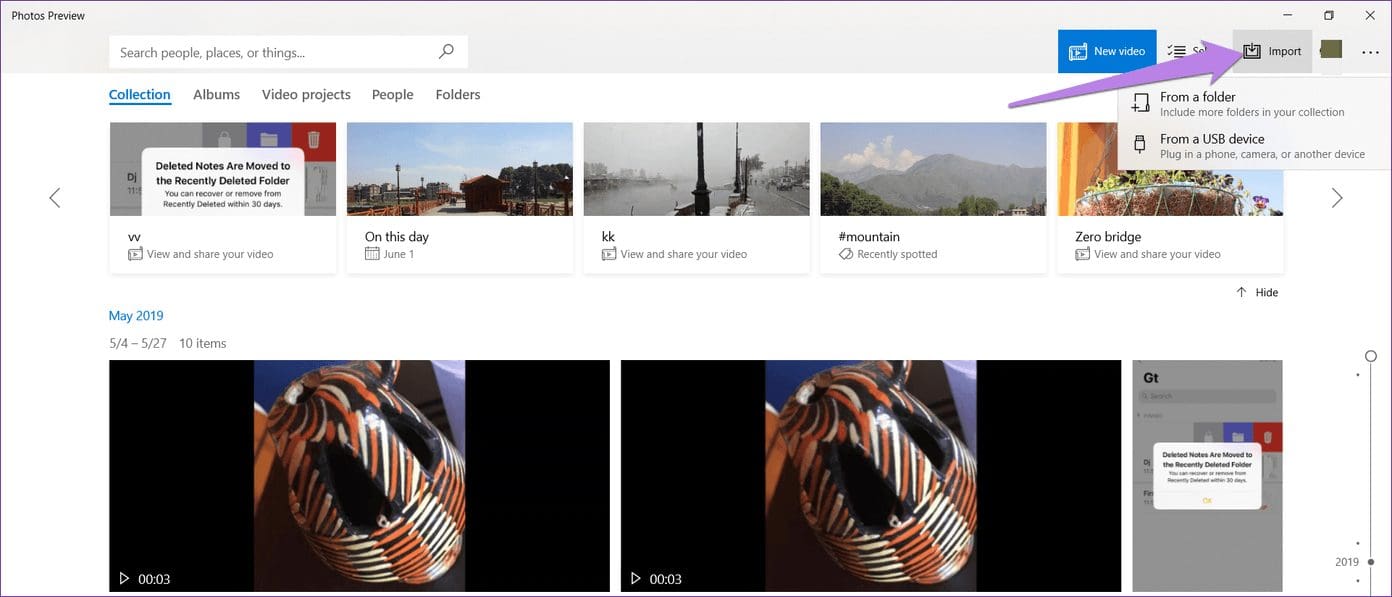
مرحله 2: اگر عکسهای شما در برنامه "Photos" نمایش داده میشوند، به طور مستقیم به مرحله 3 بروید. اگر عکسها را نمیبینید، روی "Import" در گوشه بالا-چپ کلیک کنید و سپس "From a folder" را انتخاب کنید. سپس پوشهای را که عکسهای شما در آن قرار دارند اضافه کنید. نگران نباشید اگر عکسهای اضافی دارد یا برخی از آنها گم شدهاند. ما همیشه میتوانیم آنها را بعداً اضافه یا حذف کنیم.
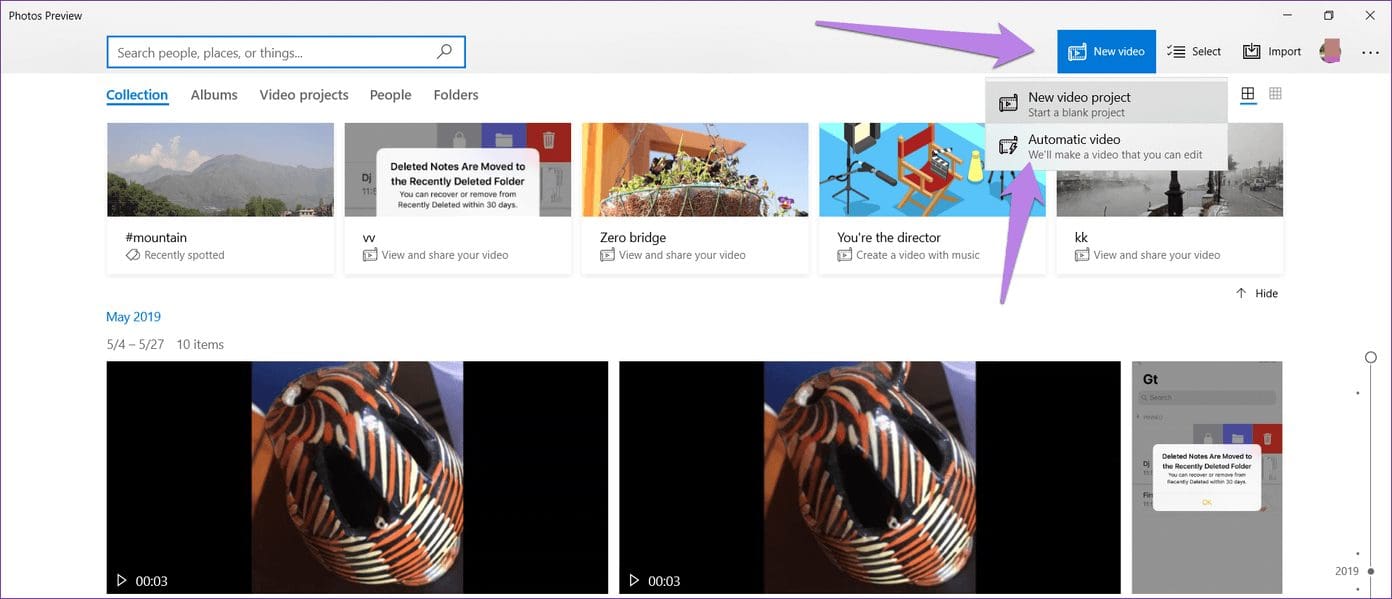
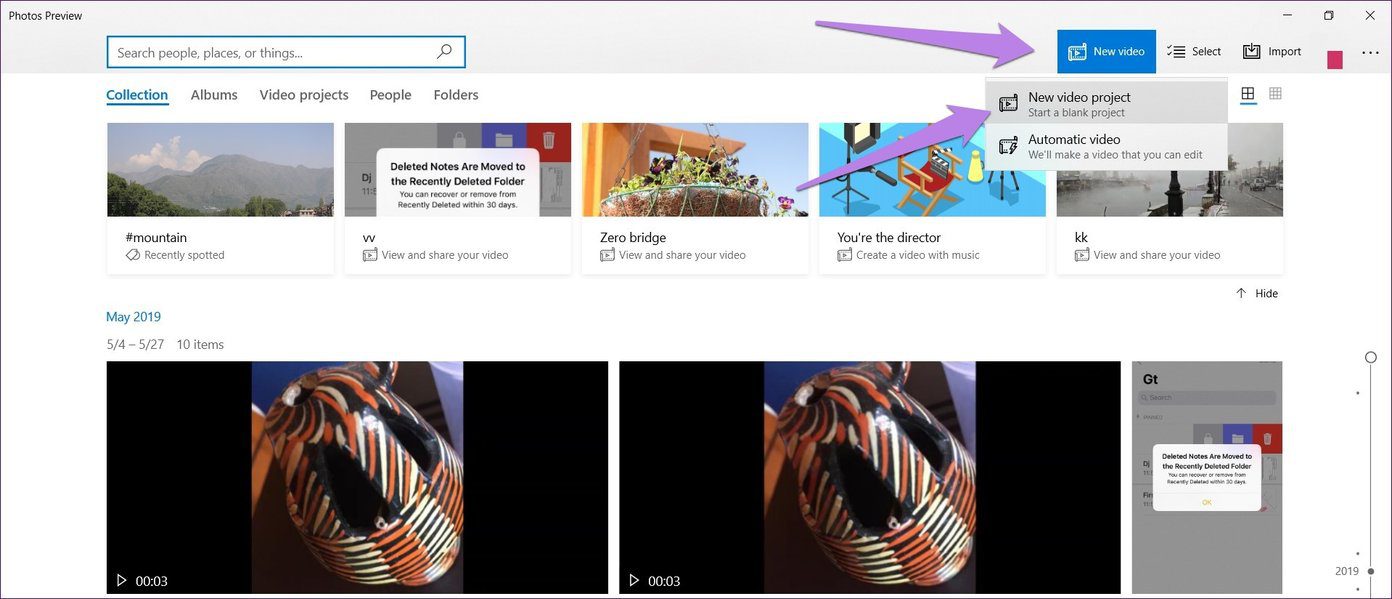
مرحله 3: وقتی عکسهای خود را دارید، روی گزینه New video که در بالا قرار دارد کلیک کنید. از منو، "Automatic video" را انتخاب کنید.
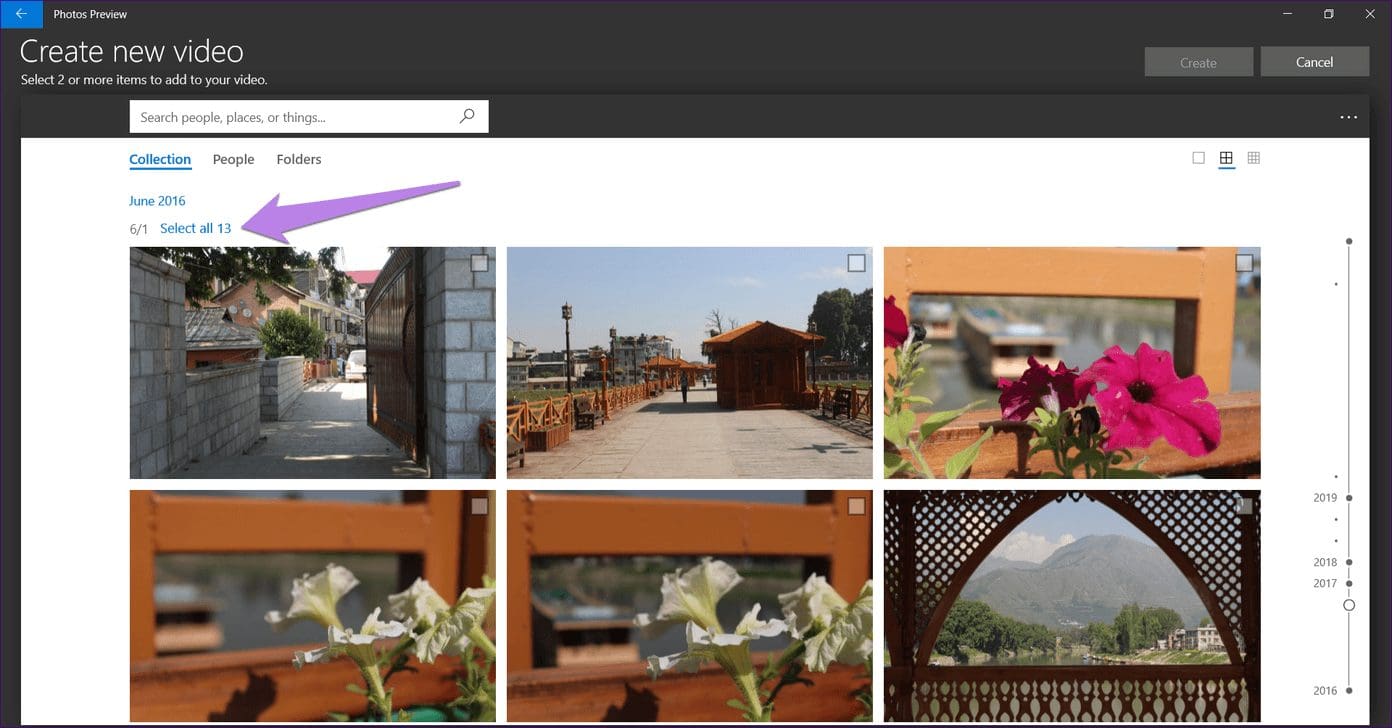
مرحله ۴: حالا عکسهایی را که میخواهید از آنها "ویدیو" بسازید، انتخاب کنید. میتوانید عکسها را به صورت جداگانه با کلیک کردن روی آنها انتخاب کنید یا از ویژگی "Select all" استفاده کنید.
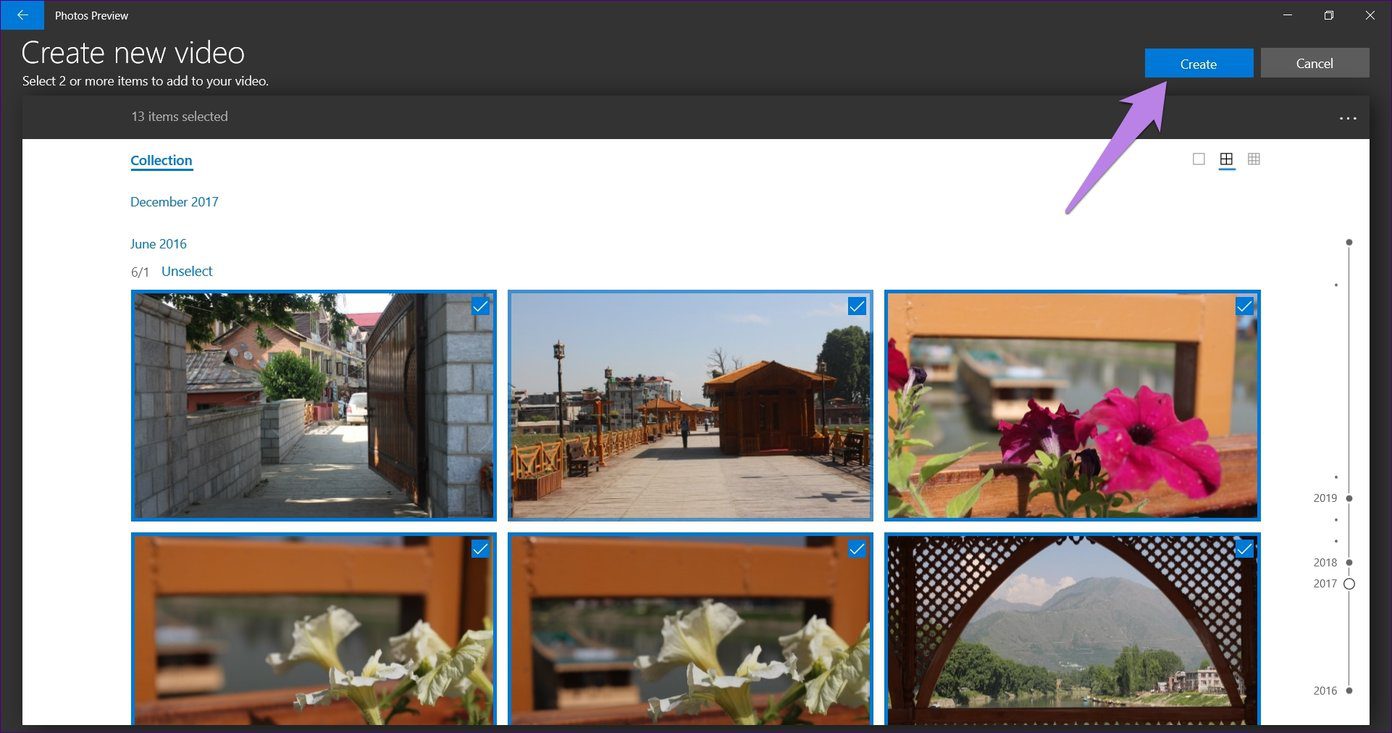
مرحله ۵: پس از انتخاب عکسها، روی "Create" کلیک کنید.
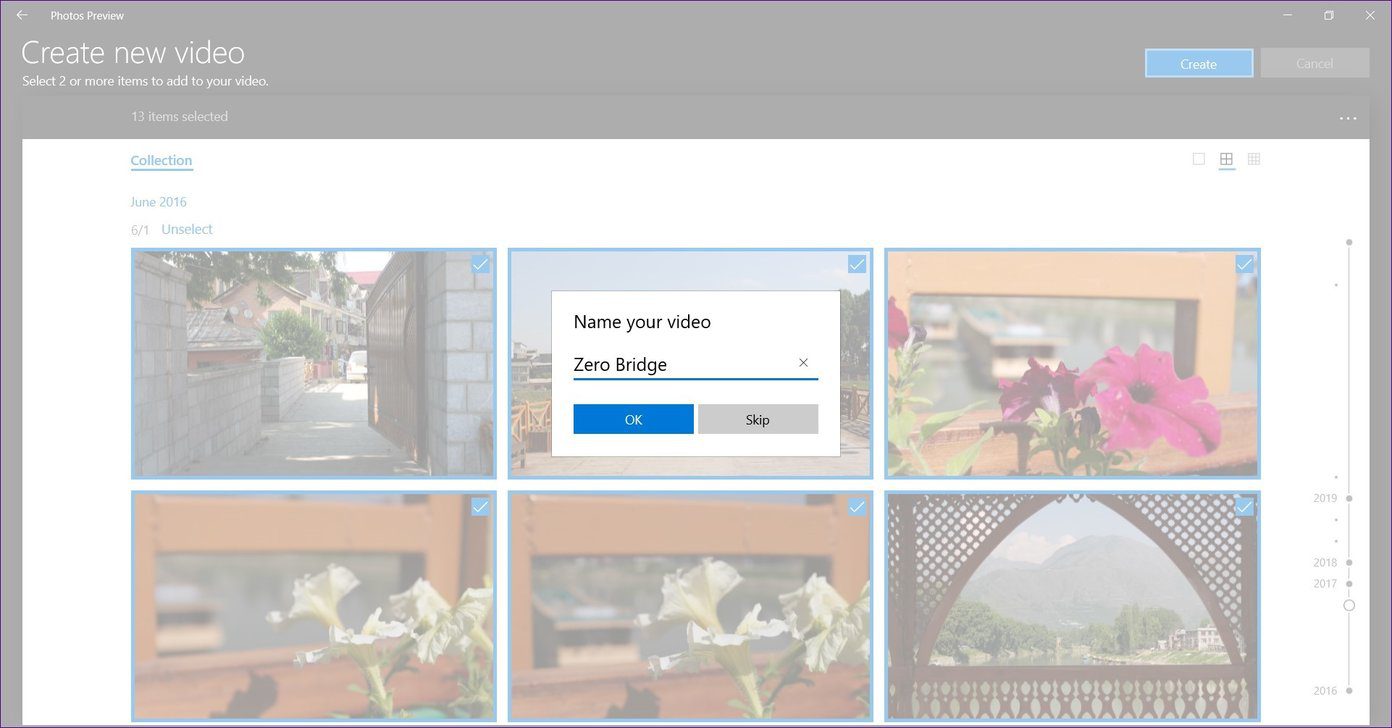
مرحله ۶: از شما خواسته میشود تا برای ویدیوی خود نامی انتخاب کنید. نام مناسبی به آن بدهید. این نام به عنوان عنوان ویدیوی شما استفاده خواهد شد. شما میتوانید بعداً آن را تغییر دهید.
مرحله 7: ویدیوی شما با موسیقی آماده خواهد شد. برای شروع پخش آن، آیکون "play" را فشار دهید. اگر از ترکیب راضی نیستید، از دکمه "remix" استفاده کنید تا تمهای دیگری با موسیقی و سبک متن متفاوت را امتحان کنید.
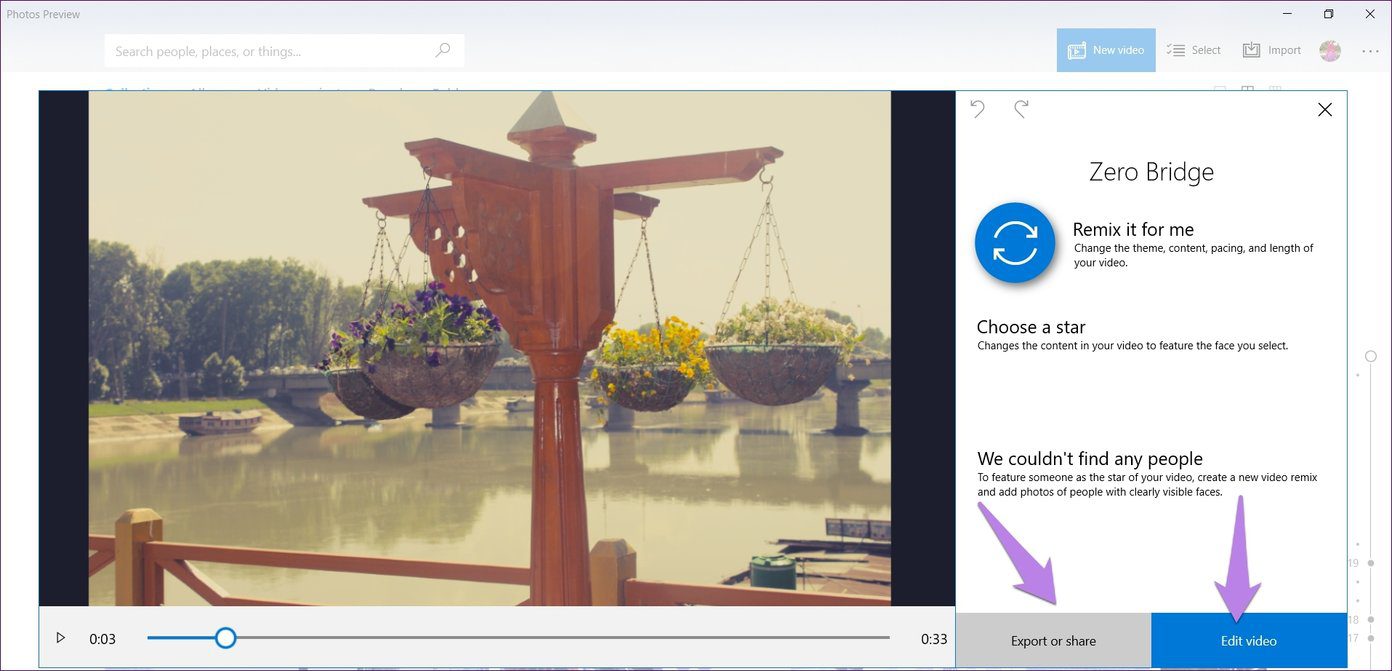
اگر از آنچه که Microsoft به شما ارائه داده است راضی هستید، دکمهی "Export" یا "Share" را فشار دهید تا ویدیو ذخیره شود. با این حال، اگر میخواهید چیزی را در ویدیو تغییر دهید، بر روی "Edit video" کلیک کنید (اطلاعات بیشتر در مورد آن در زیر آمده است).
2. ایجاد یک ویدیو از ابتدا در برنامه Photos
در صورتی که میخواهید ویدیو را به سبک خودتان طراحی کنید، روی گزینه "New video" کلیک کنید و سپس "New video project" را در صفحه اصلی اپلیکیشن "Photos" انتخاب کنید. به ویدیوی خود یک نام بدهید.
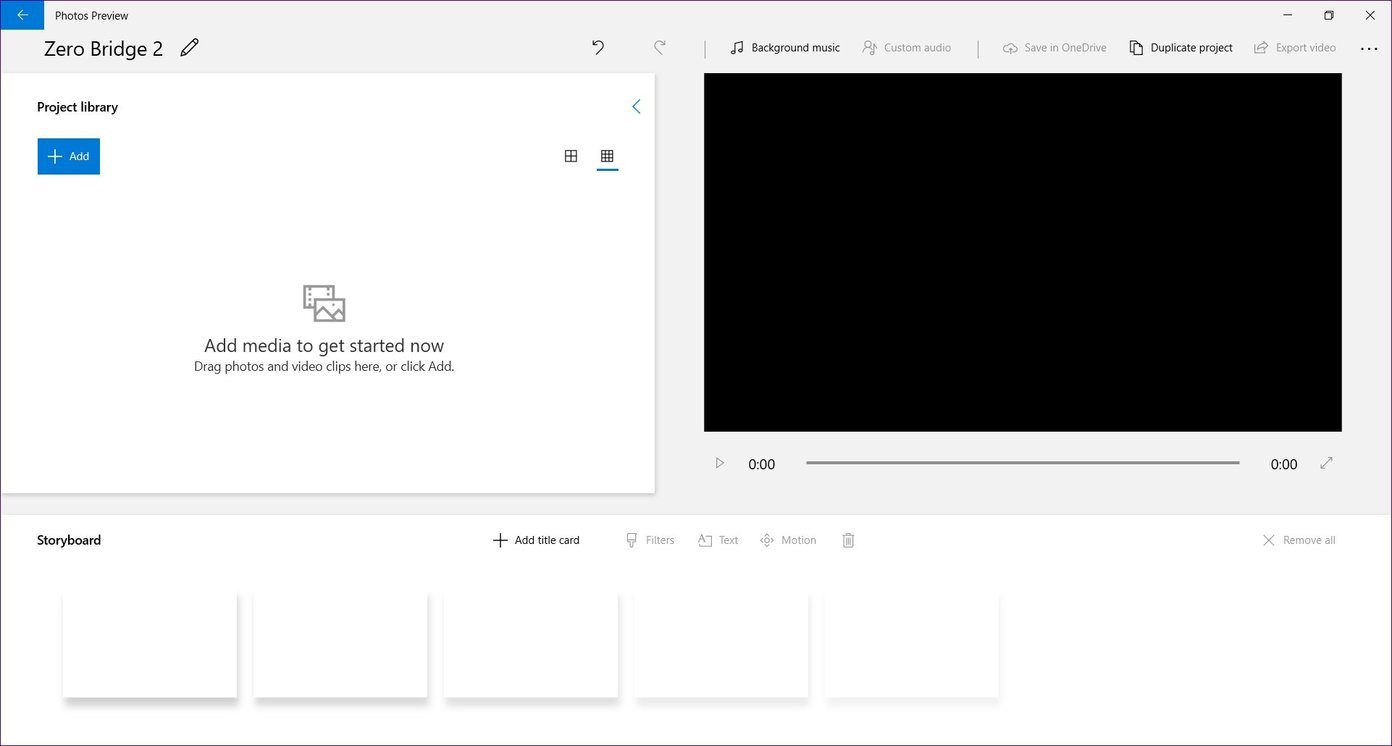
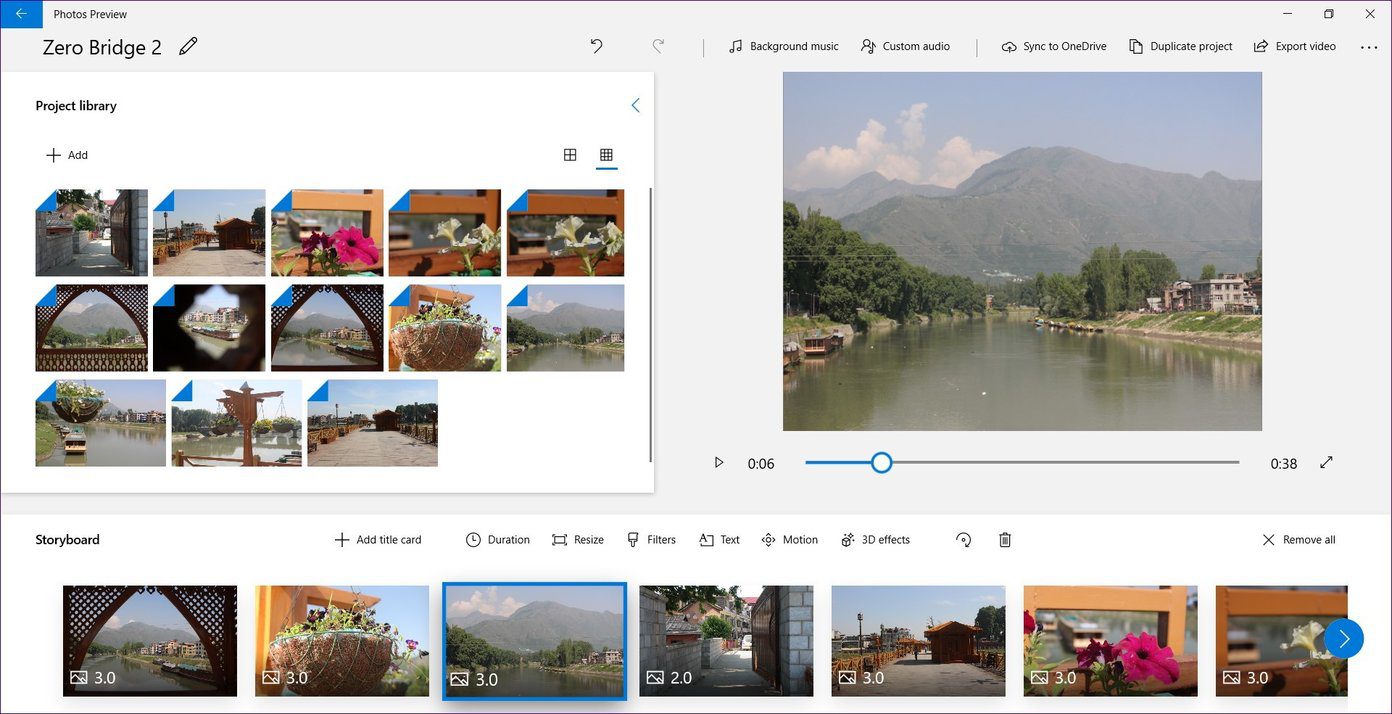
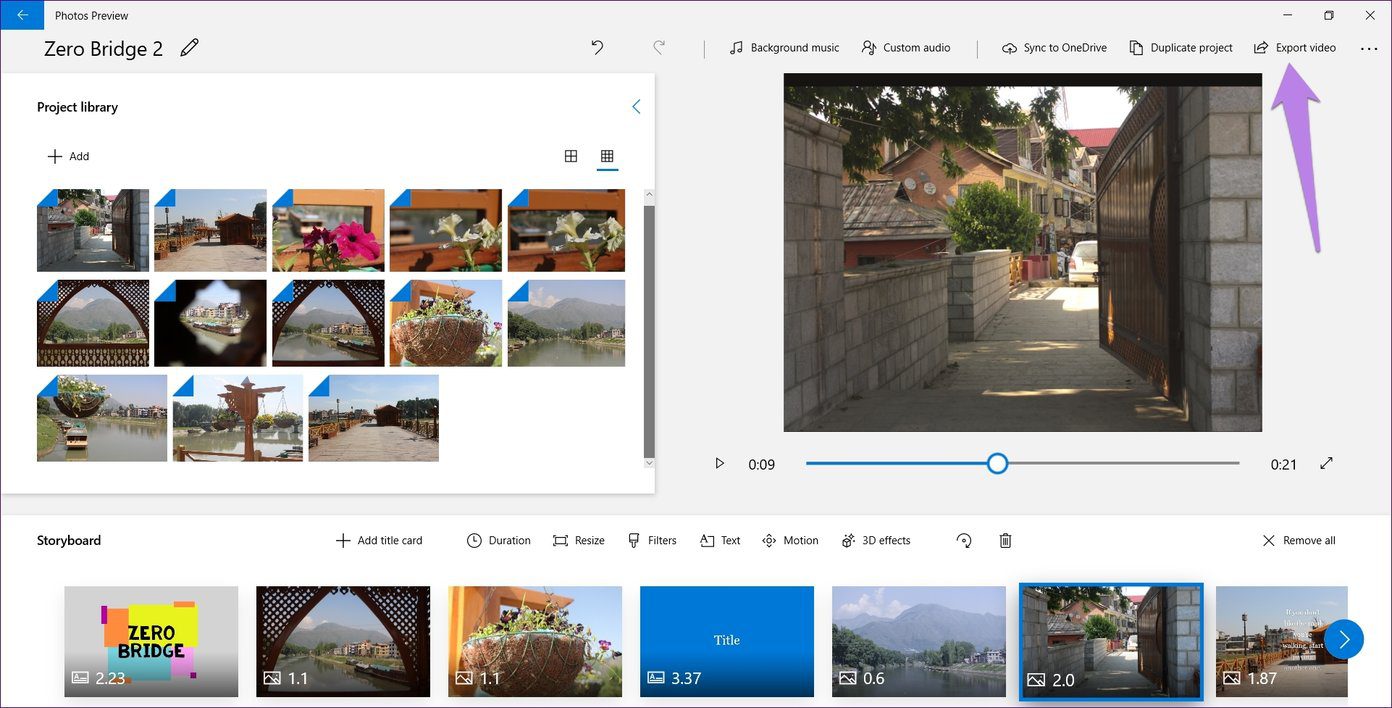
اکنون یک قالب خالی با بخشهای مختلف به شما ارائه خواهد شد — "project library"، "storyboard"، و "video preview". در حالی که "project library" شامل تمام عکسها و ویدیوهای انتخاب شده خواهد بود، "storyboard" فقط آنهایی را که میخواهید در ویدیویتان باشد، شامل میشود. شما همیشه میتوانید فایلها را از "project library" به "storyboard" بکشید و رها کنید.
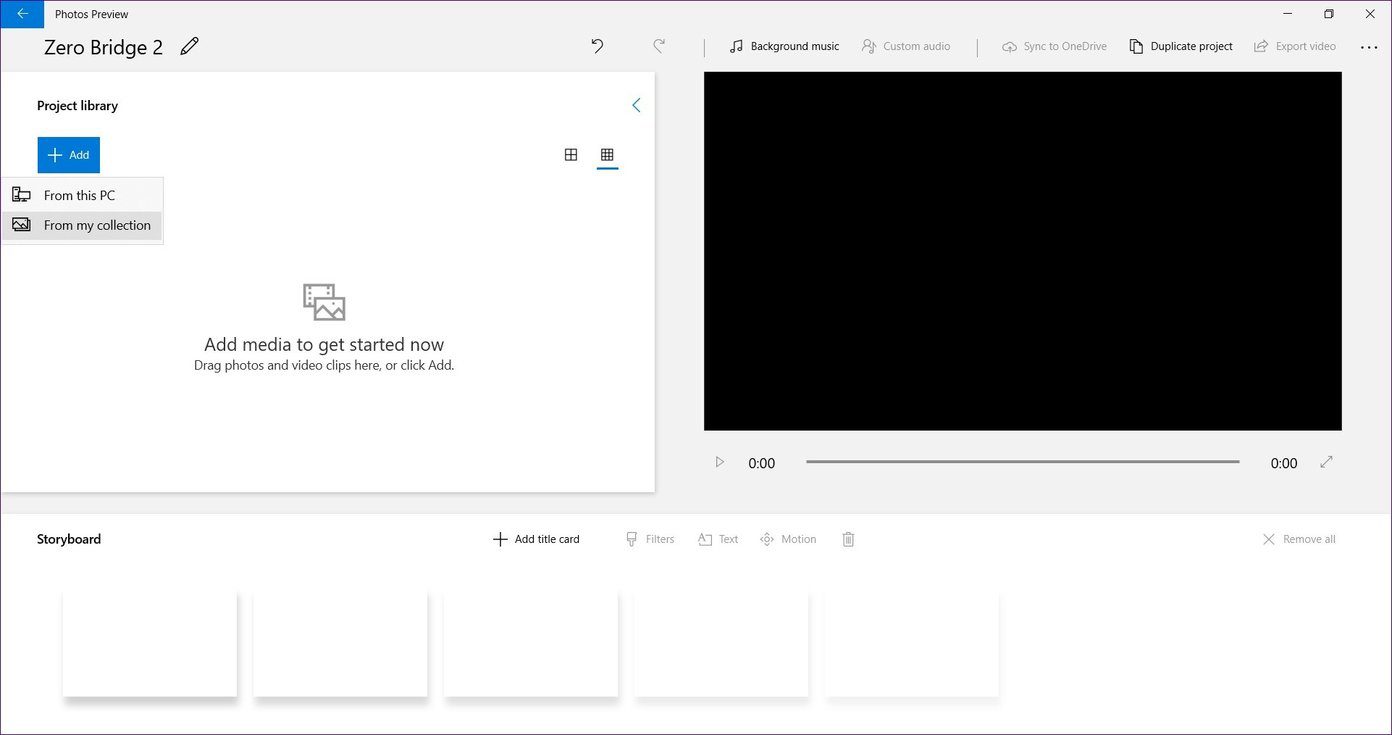
اکنون، روی دکمه "Add" در زیر "Project library" کلیک کنید تا عکسها و ویدیوها را اضافه کنید. اگر تصاویر در برنامه "Photos" موجود هستند، روی "From my collection" کلیک کنید. در غیر این صورت، "From this PC" را انتخاب کرده و به فایلهایی که میخواهید اضافه کنید، بروید.
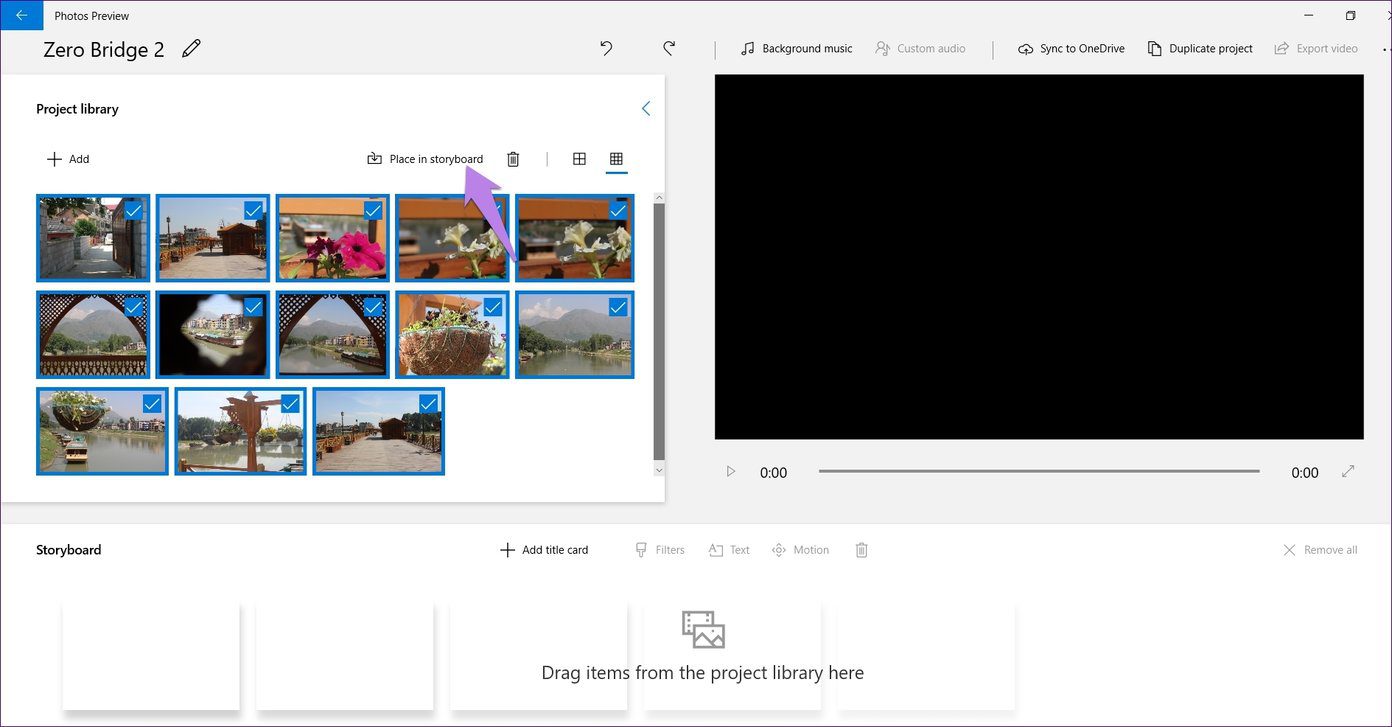
اگر میخواهید فایلهای انتخابشده به "storyboard" اضافه شوند، روی گزینه "Place in storyboard" کلیک کنید. بهطور جایگزین، فایلها را انتخاب کرده و به "storyboard" بکشید. پس از انجام این کار، میتوانید روی دکمه پخش کلیک کنید و ویدئوی شما شروع به پخش میکند. با این حال، ویدئو هیچ افکت یا صدایی نخواهد داشت. برای اضافه کردن آنها، باید ویدئو را ویرایش کنید.
ویرایش یک ویدیو
اینجا چند پارامتر وجود دارد که میتوان آنها را تغییر داد:
مدت زمان هر "Clip"
به طور پیشفرض، هر عکس برای 3 ثانیه بر روی صفحه نمایش ویدیو میماند که با متن 3.0 بر روی هر عکس نشان داده میشود.
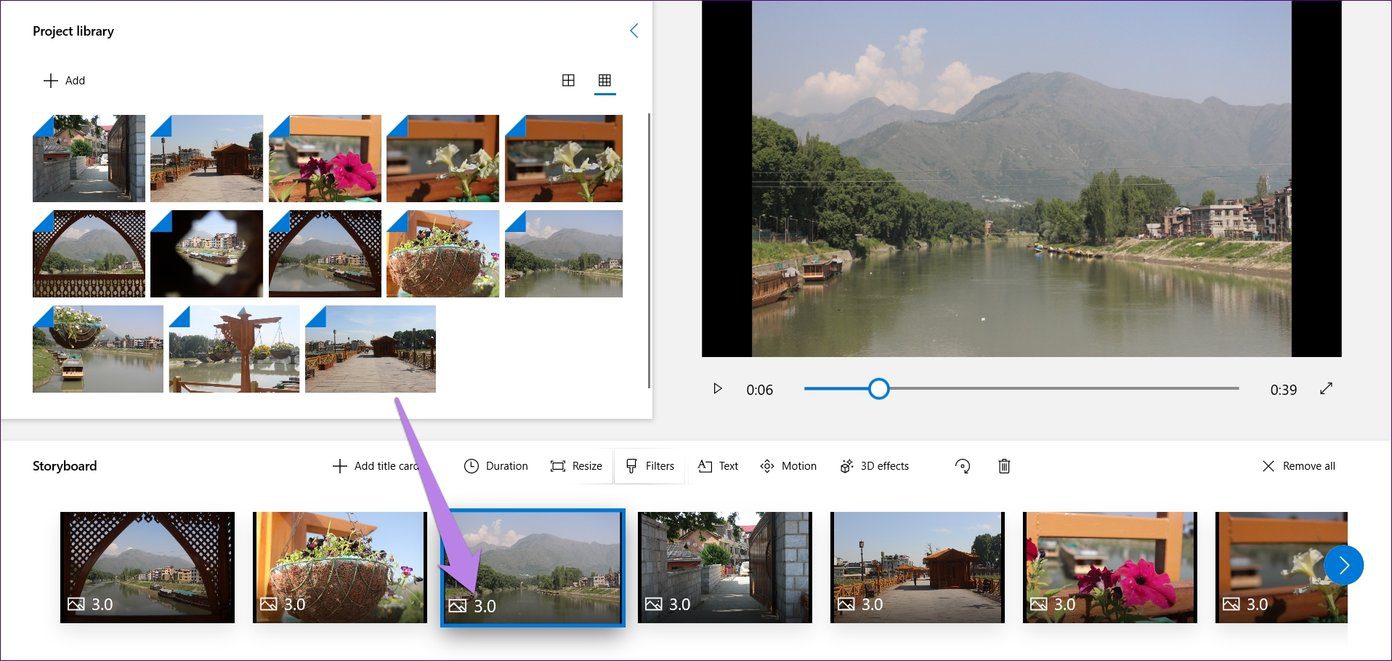
شما میتوانید زمان هر کلیپ را افزایش یا کاهش دهید. برای این کار، روی هر عکس در "Storyboard" راستکلیک کرده و "Duration" را انتخاب کنید. همچنین، میتوانید روی عکس یکبار کلیک کرده و گزینه "Duration" را انتخاب کنید.
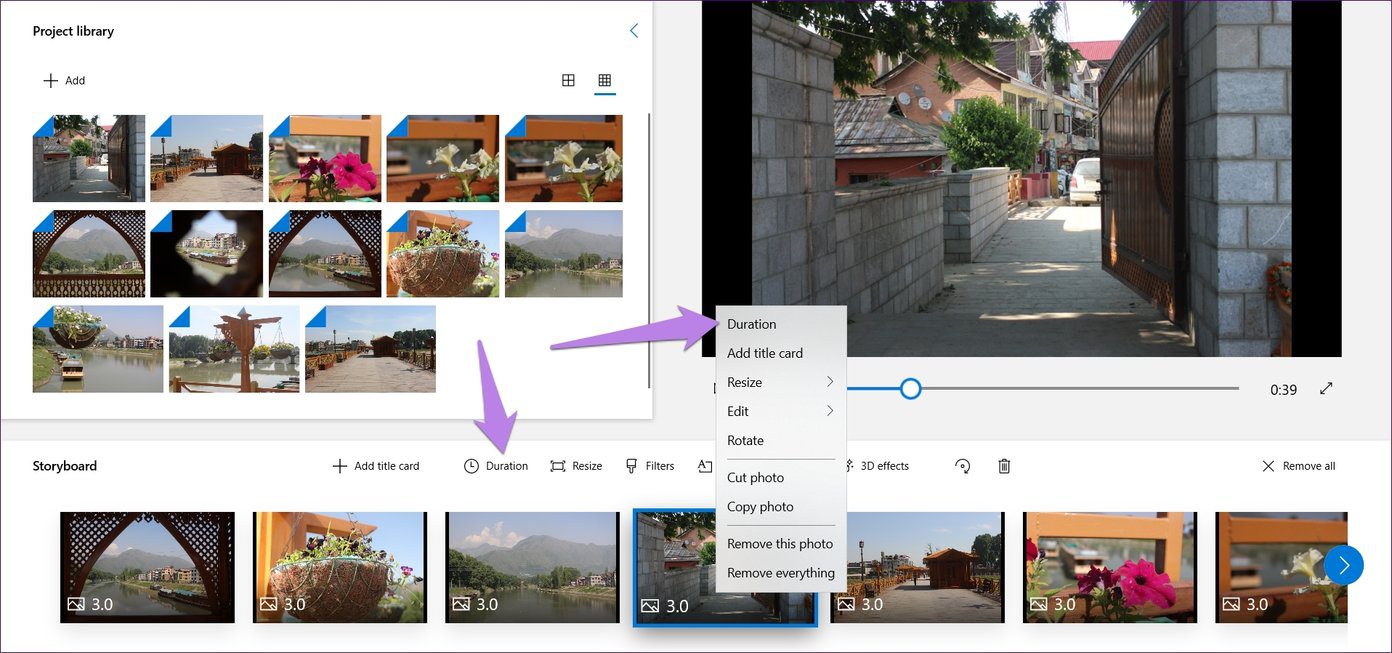
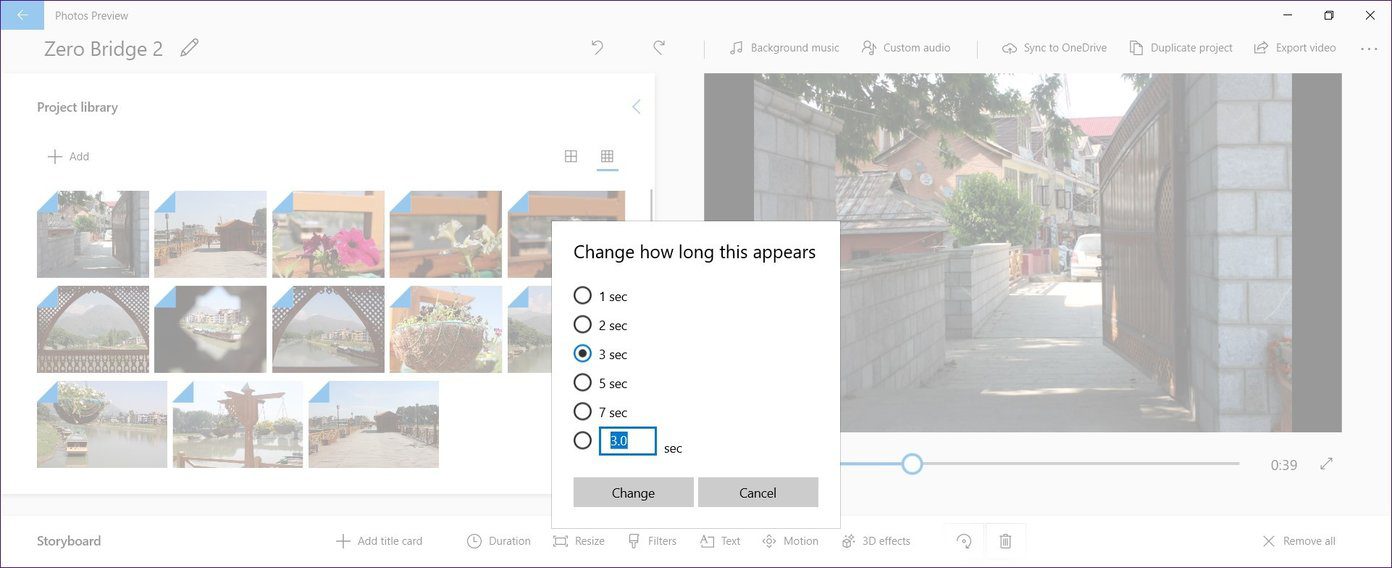
سپس، مدت زمان را در پنجره دیالوگ پاپآپ انتخاب کنید. همچنین میتوانید یک زمان سفارشی تنظیم کنید. متأسفانه، شما باید این کار را به صورت فردی برای همه فایلها انجام دهید.
تغییر اندازه Photos
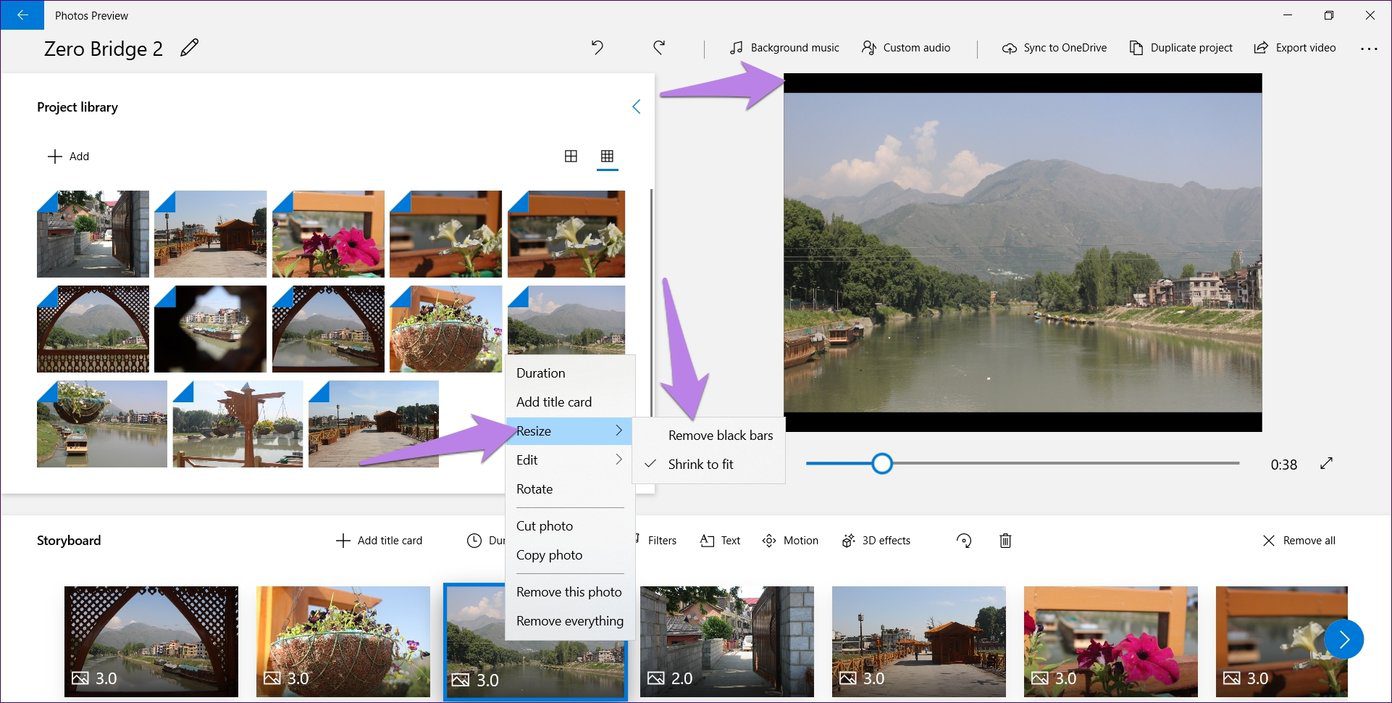
اگر اندازه عکس با جهت مطابقت نداشته باشد، اطراف آن "black borders" خواهد داشت. برای حذف آنها، روی عکس راست کلیک کرده و "Resize" را انتخاب کنید و سپس "Remove black bars" را انتخاب کنید. عکس کمی زوم میشود تا حاشیه حذف شود.
افزودن فیلترها
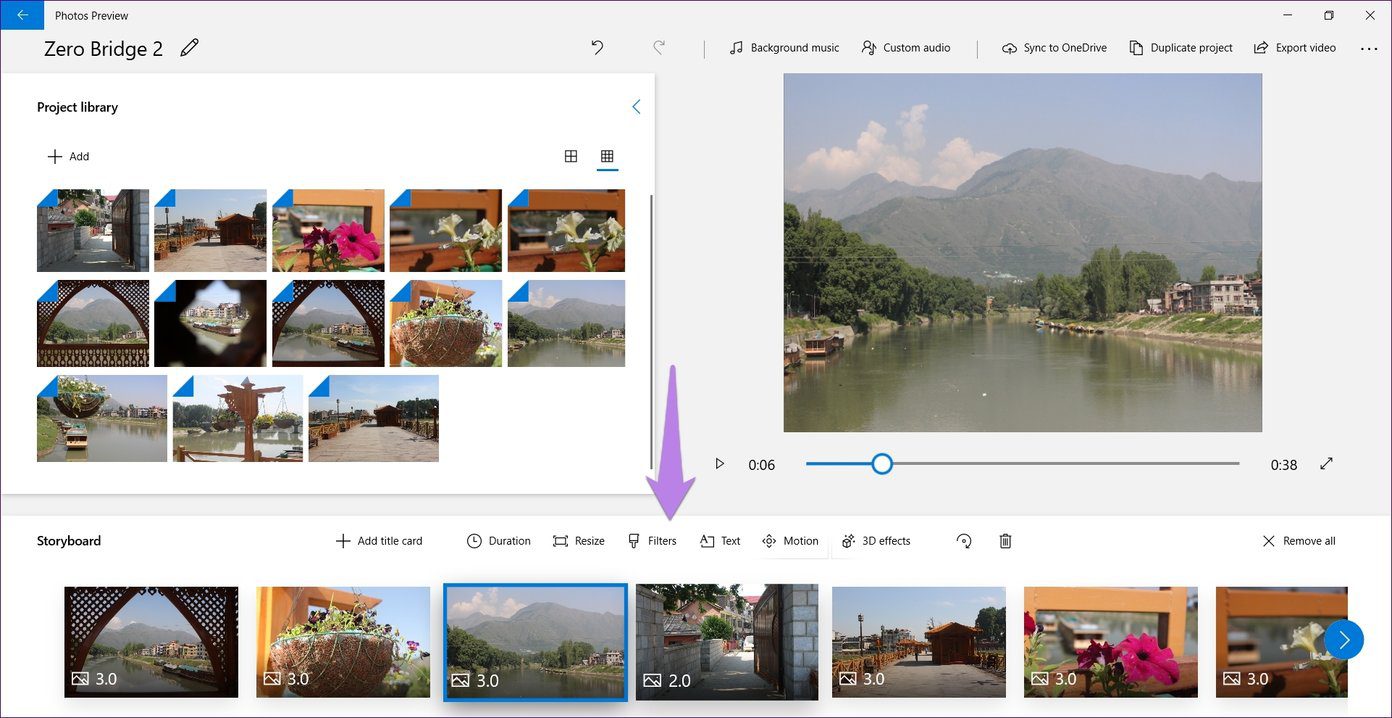
ویرایشگر ویدئو به شما این امکان را میدهد که هنگام ساخت یک ویدئو، افکتهایی به عکسهای خود اضافه کنید. برای افزودن یک افکت به عکس، روی آن کلیک کنید و گزینه "Filters" را انتخاب کنید. همچنین، میتوانید روی عکس "right-click" کرده و "Edit" را انتخاب کنید و سپس "Filters" را بزنید.
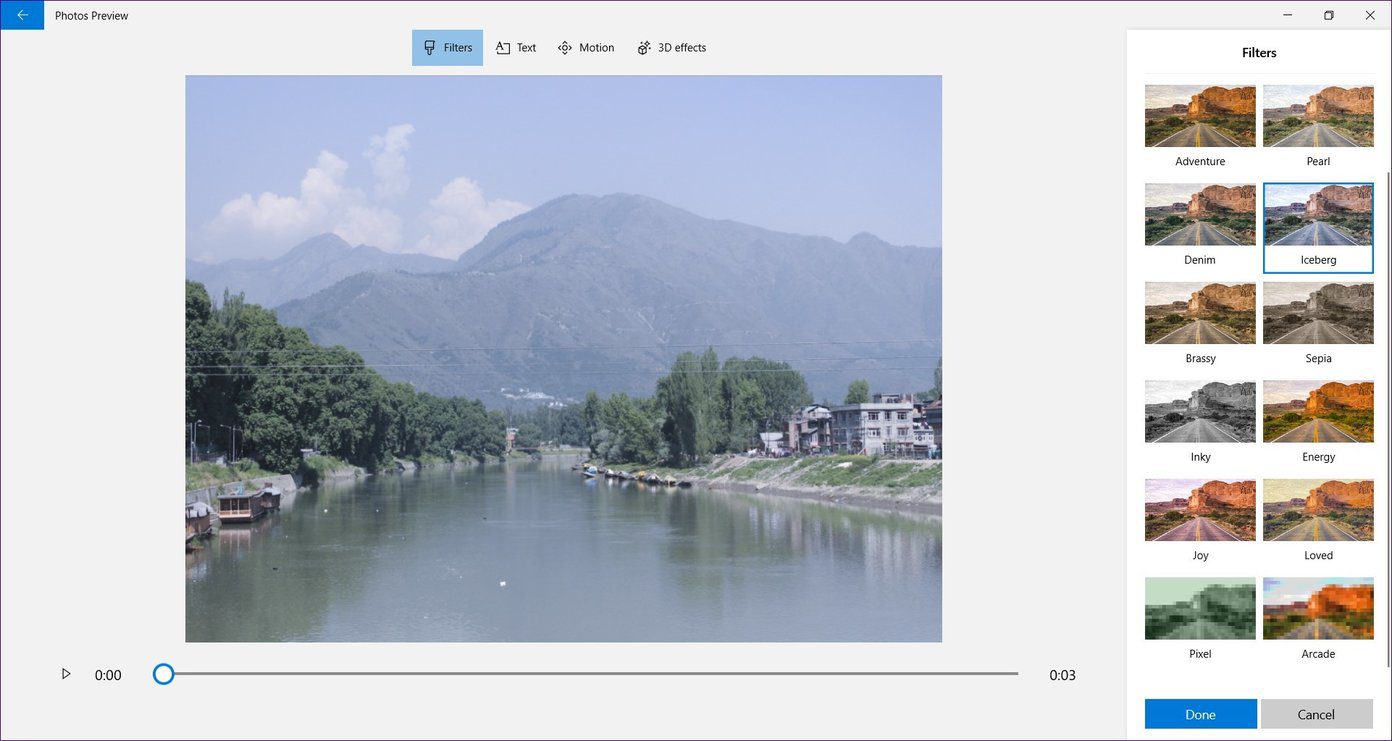
شما به صفحه ویرایش منتقل خواهید شد. روی یک "filter" کلیک کنید تا به عکس اعمال شود. برای ذخیره کردن، "Done" را فشار دهید. این مراحل را برای تصاویر دیگر تکرار کنید.
افزودن متن
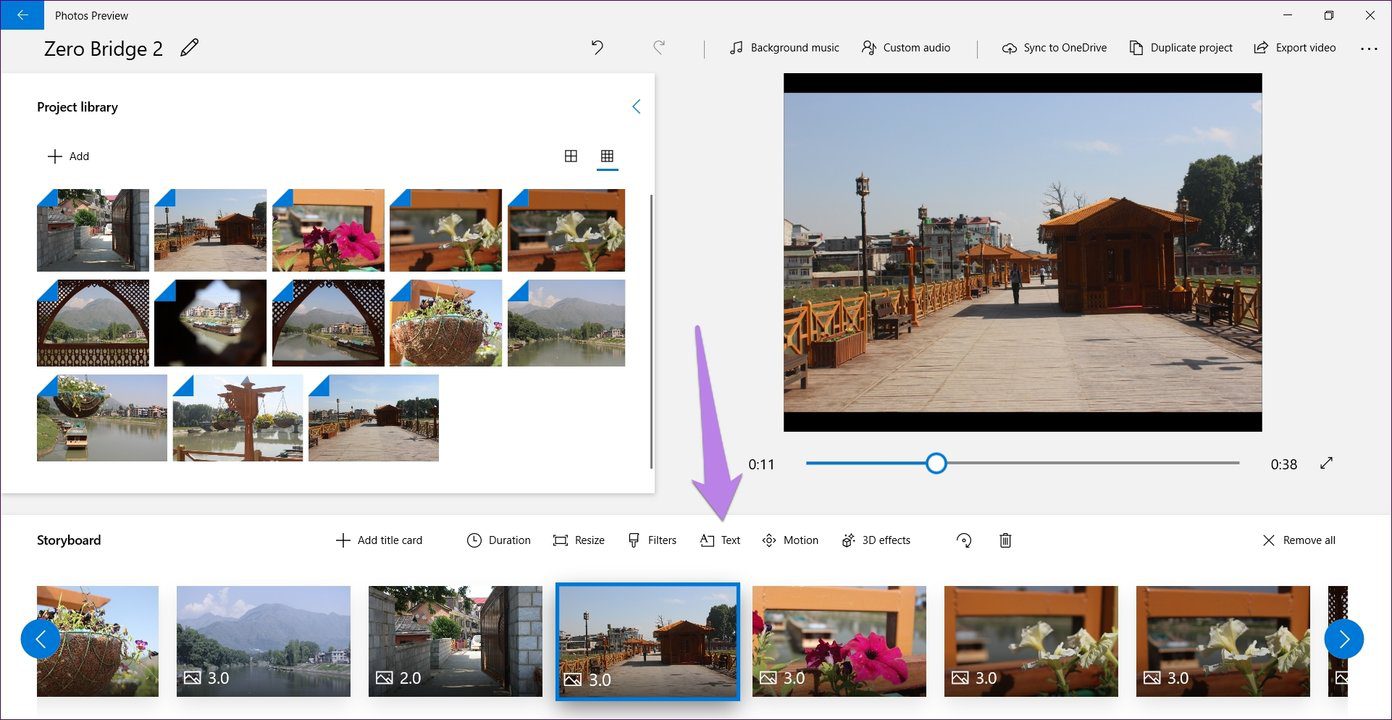
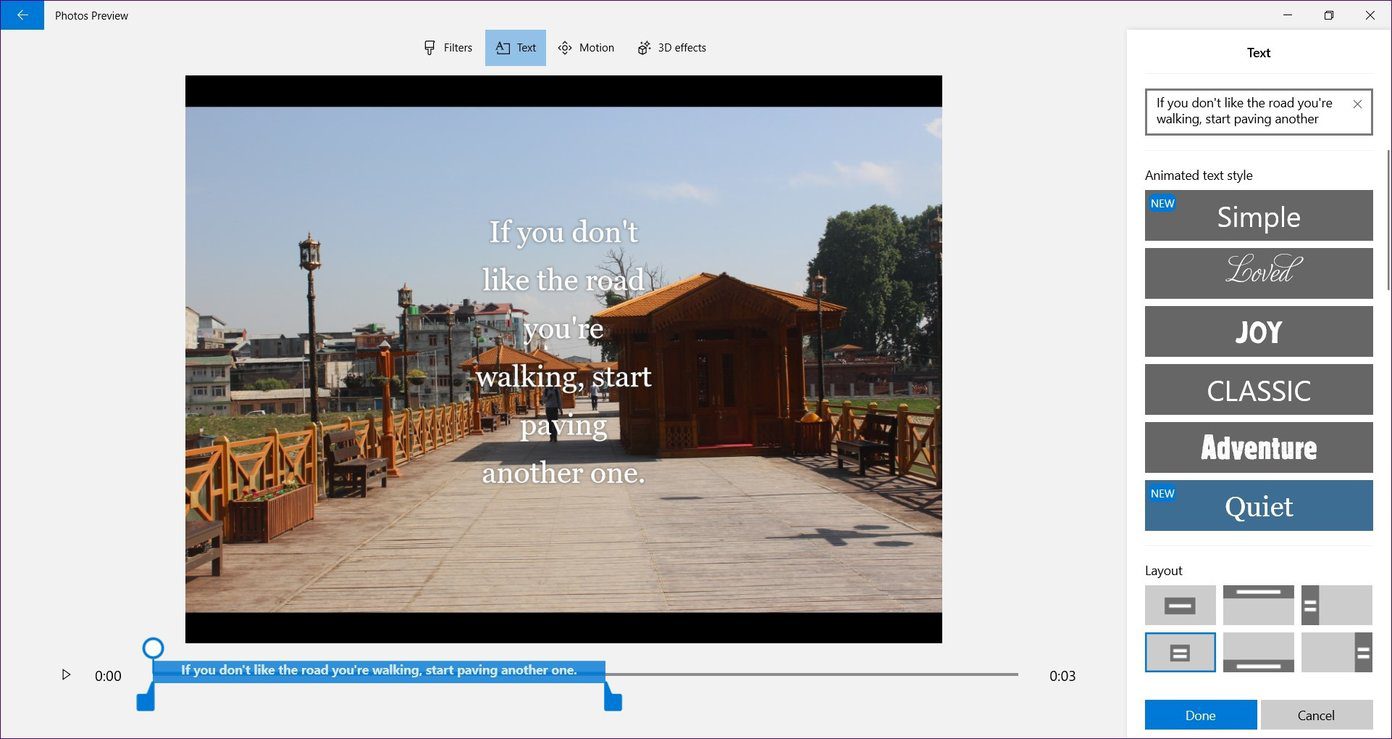
برای اضافه کردن متن به عکس خود، روی آن کلیک کنید و گزینه Text را انتخاب کنید.
در صفحه بعد، متن خود را در "text box" در سمت راست وارد کنید. سپس "text style" و موقعیت متن را انتخاب کنید. پس از افزودن متن، حتی میتوانید مدت زمان نمایش متن را با استفاده از "blue slider" در پایین تغییر دهید. برای ذخیره، "Done" را بزنید.
افزودن "Camera Motion"
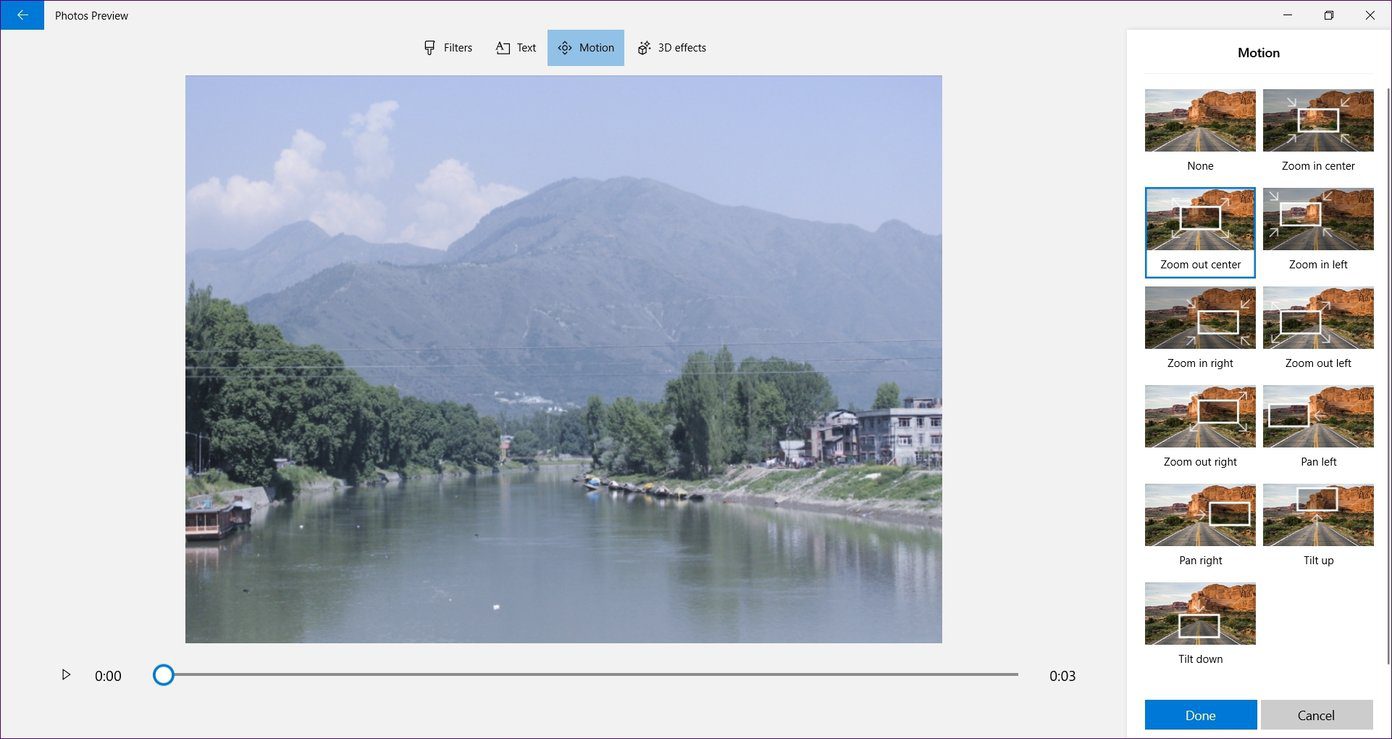
اضافه کردن حرکت دوربین مهم است اگر شما در حال ساخت ویدئو با استفاده از "pictures" هستید و میخواهید به ویدئوی خود حس واقعی بدهید. برای انجام این کار، روی عکس کلیک کنید و گزینه "Motion" را بزنید. سپس "motion effect" را در صفحه بعد انتخاب کنید. برای ذخیره تغییرات "Done" را بزنید.
افزودن "3D Effects"
برای بهبود بیشتر ویدیوهای خود، میتوانید به آنها "3D effects" مانند آتشبازی، اخبار فوری، برگها و غیره اضافه کنید. برای این کار، روی عکس کلیک کنید و گزینه "3D effects" را فشار دهید.
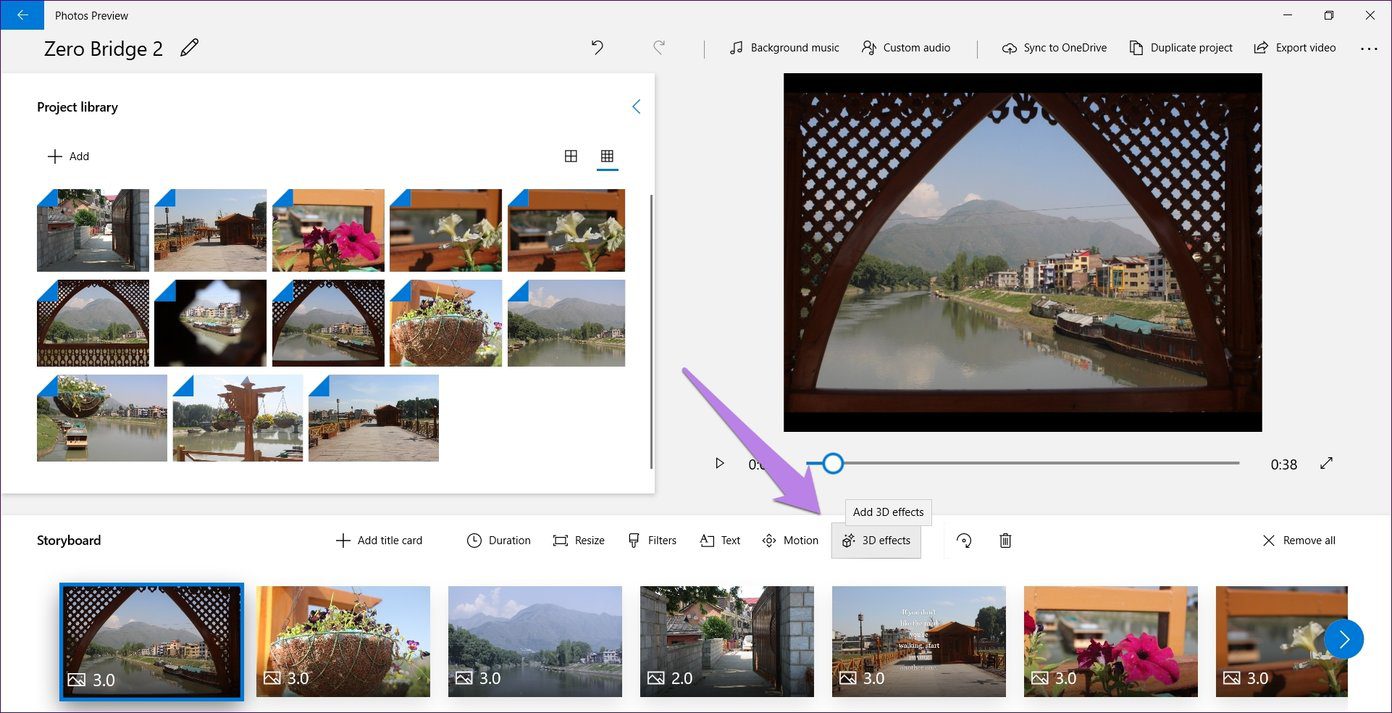
در صفحه بعد، "3D effect" مورد نظر خود را انتخاب کنید تا به تصویر اضافه شود. از "slider" در پایین برای تغییر مدت زمان اثر استفاده کنید. بر روی زبانه "Edit" در نوار کناری سمت راست کلیک کنید تا حجم اثر را تغییر دهید. برای اعمال تغییرات، "Done" را فشار دهید.
تغییر جهت
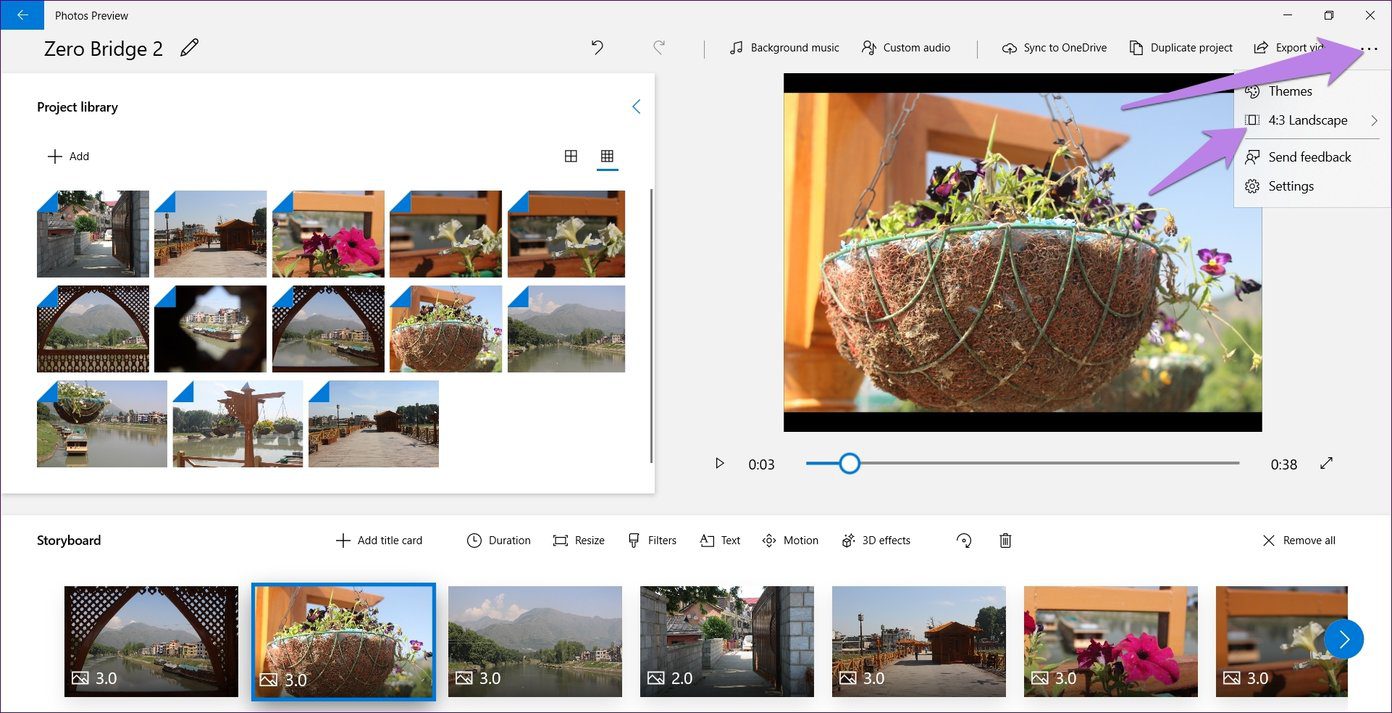
اگر قصد دارید ویدئو را برای Instagram بسازید، لازم است که نسبت آن 4:3 باشد. در برنامه Photos، میتوانید بین نسبتهای 16:9، 4:3، حالتهای پرتره و منظره جابجا شوید. برای این کار، روی آیکون سهنقطه در گوشه بالا سمت راست کلیک کنید و نشانگر را روی گزینه orientation نگه دارید. سپس میتوانید گزینه مورد نظر خود را انتخاب کنید.
افزودن "Title Card"
برای شناسایی ایده اصلی ویدیوی خود، میتوانید به آن عنوان اضافه کنید. برای این کار، روی گزینه "Add Title Card" کلیک کنید. بهطور پیشفرض، این عنوان قبل از عکسی که روی "Add title card" کلیک کردهاید، اضافه میشود. میتوانید با کشیدن آن، موقعیت آن را تغییر دهید.
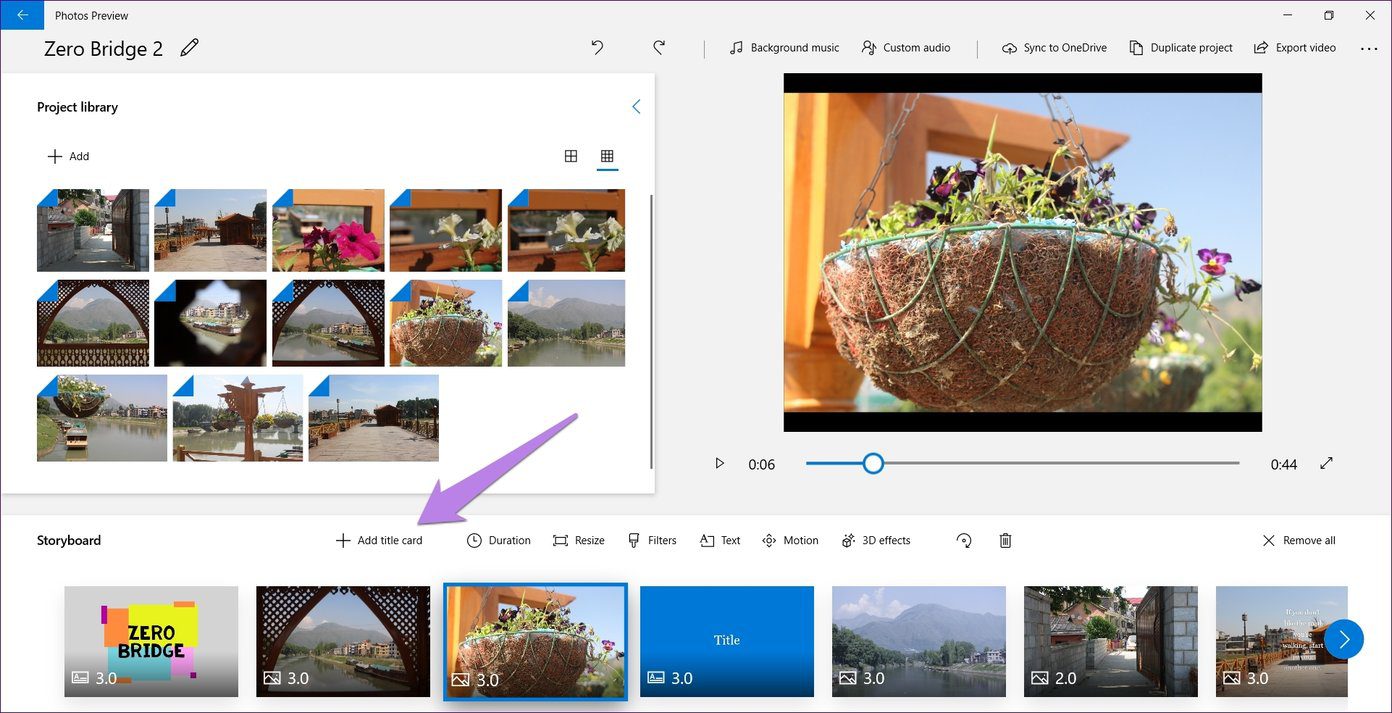
برای تغییر خصوصیات "title card"، روی آن یک بار کلیک کنید و گزینههای مورد نظر خود مانند پسزمینه، متن و مدت زمان را انتخاب کنید. سپس آنها را مطابق نیاز خود تغییر دهید.
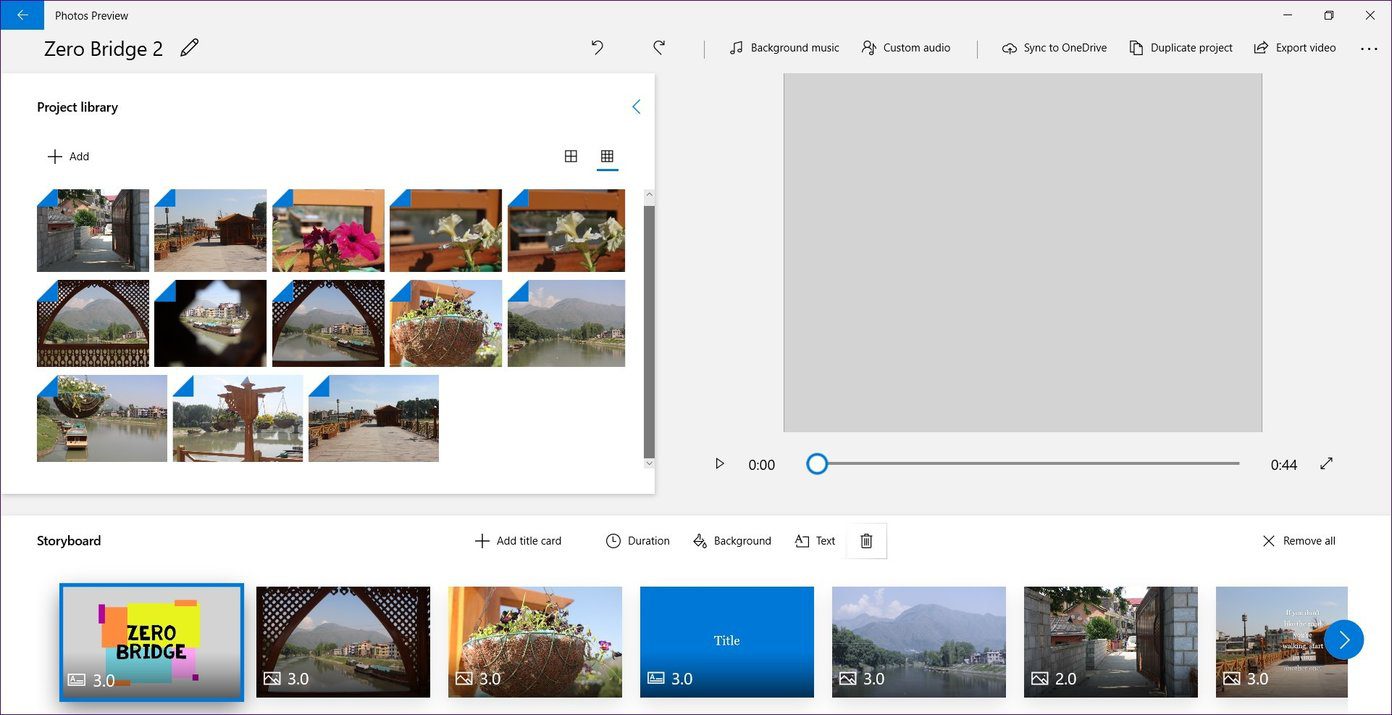
تغییر موقعیت عکس
فقط به این دلیل که عکسها را به ترتیب خاصی اضافه کردهاید به این معنا نیست که نمیتوانید آنها را دوباره مرتب کنید. به سادگی آنها را بکشید تا موقعیتشان را تغییر دهید.
حذف Photo
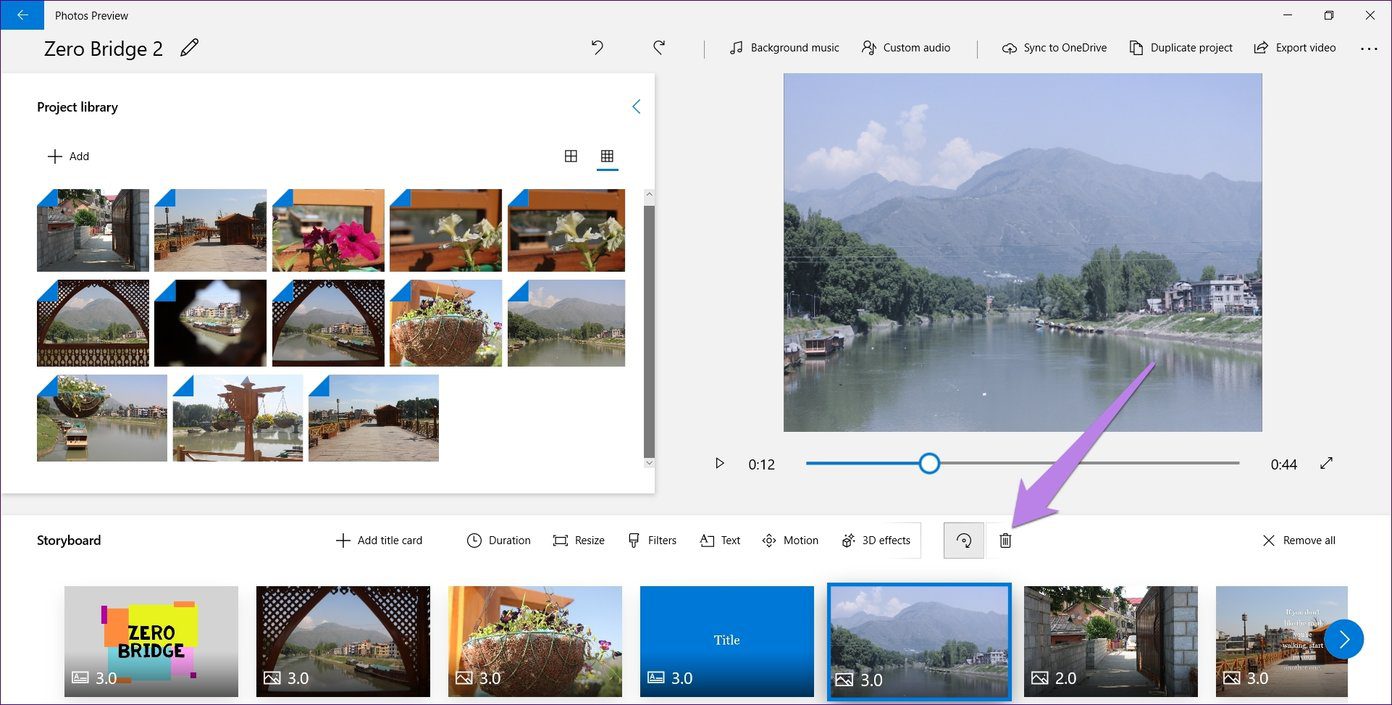
اگر نمیخواهید یک عکس خاص بخشی از ویدئوی شما باشد، یک بار روی آن در "storyboard" کلیک کنید و آیکون "delete" را بزنید.
اضافه کردن موسیقی
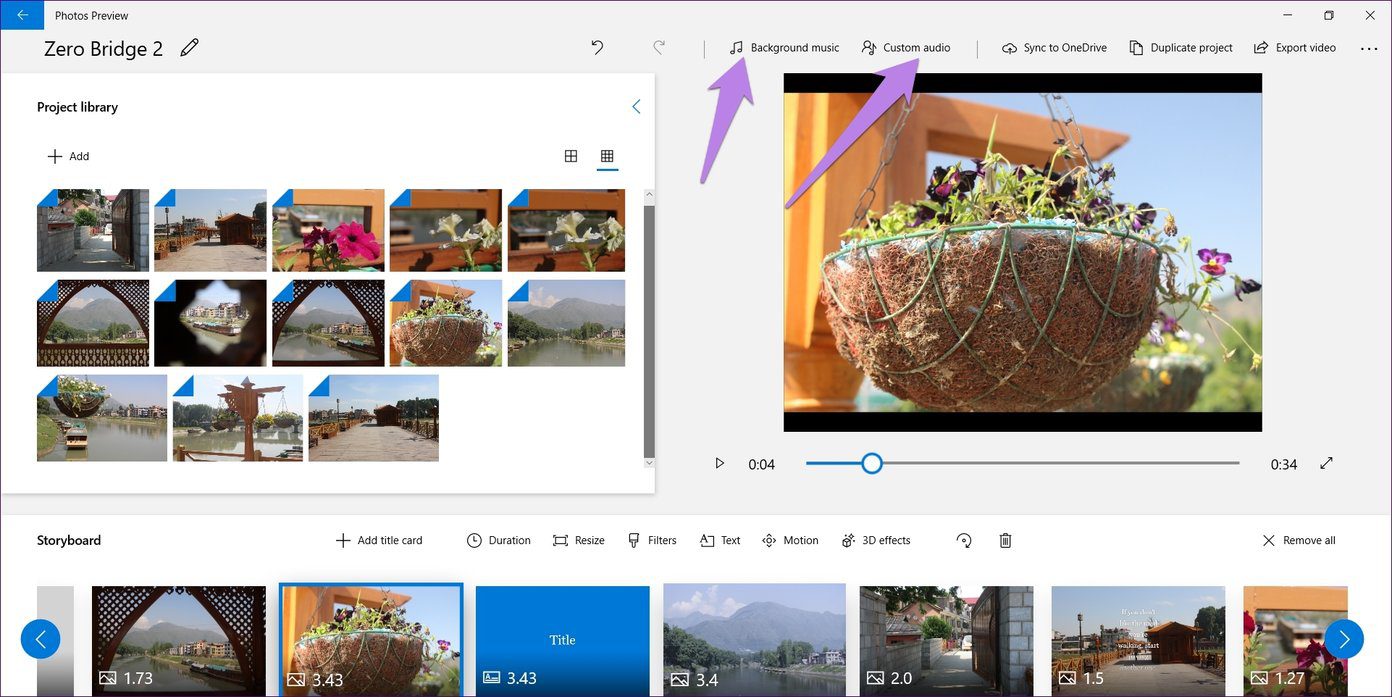
شما میتوانید دو نوع صدا به برنامه Photos اضافه کنید. اول، میتوانید از فایلهای صوتی موجود که توسط Microsoft تحت عنوان "Background music" ارائه شدهاند، انتخاب کنید. دوم، اگر میخواهید موسیقی یا روایت خود را اضافه کنید، گزینه "Custom audio" را انتخاب کنید.
به خاطر داشته باشید که موسیقی پسزمینه به تمام ویدیو اضافه میشود در حالی که صدایی که از طریق "Custom audio" اضافه میشود فقط به کلیپهای فردی اعمال میشود.
ذخیره ویدئوها
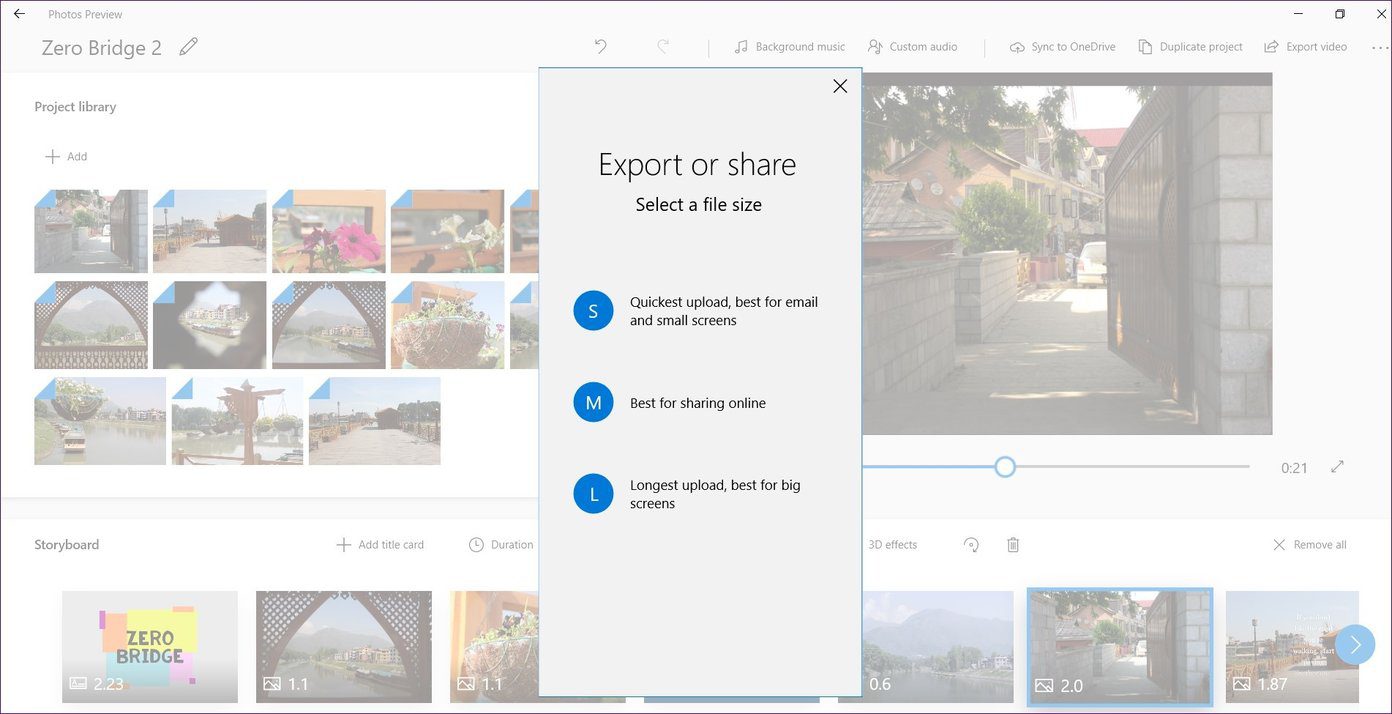
در نهایت، زمانی که ویرایش ویدیو را به پایان رساندید، روی گزینه "Export video" کلیک کنید تا آن را ذخیره کنید. سپس باید اندازه ویدیو را انتخاب کنید. اندازهای را که میپسندید انتخاب کنید. ویدیو در "This PC > Pictures > Exported videos" ذخیره خواهد شد.
بیشترین استفاده را از آن ببرید
بنابراین این روشی است برای ساختن یک "video slideshow" از تصاویر و موسیقی. در حالی که "video editor" ممکن است در نگاه اول ساده به نظر برسد، اینطور نیست. به وضوح، به اندازه "actual video editors" قدرتمند نیست، اما میتوانید گاهی اوقات از آن برای ساختن ویدئوها استفاده کنید.
بعدی: آیا میدانستید که اپلیکیشن "Photos" یک "dark mode" دارد؟ در اینجا نحوه تغییر بین تمها در این اپلیکیشن آورده شده است.





