
ابتدا این موارد را امتحان کنید
- سعی کنید "force shutdown" کنید: گاهی اوقات مشکل ممکن است به دلیل یک باگ یا نقص موقت رخ دهد. بنابراین، میتوانید با نگهداشتن دکمه پاور، کامپیوتر خود را به اجبار خاموش کنید. وقتی کامپیوتر شما خاموش شد، دوباره دکمه پاور را فشار دهید تا آن را روشن کنید و مشکل را بررسی کنید.
- سیستم عامل را بهروزرسانی کنید: اطمینان حاصل کنید که از آخرین "Windows update" روی کامپیوتر خود استفاده میکنید. برای بررسی و دانلود "Windows updates" موجود، منوی "Settings" را باز کنید > "Windows Update" را انتخاب کنید > روی دکمه "Check for updates" در سمت راست کلیک کنید.
- بستن برنامههایی که در پسزمینه اجرا میشوند: ممکن است برنامههایی که در پسزمینه اجرا میشوند مانع از خاموش شدن کامپیوتر شما شوند. بنابراین، "Task Manager" را باز کرده و تمام برنامههایی که در پسزمینه اجرا میشوند را ببندید تا مشکل را حل کنید.
راهحل 1: "Fast Startup" را غیرفعال کنید
یکی از دلایل اصلی که ممکن است کامپیوتر "Windows 11" شما روی صفحه خاموشی گیر کند، گزینه "fast startup" است. برای رفع این مشکل، باید آن را غیرفعال کنید. در اینجا چگونگی انجام این کار آمده است:
مرحله 1: منوی "Start" را باز کنید، در نوار جستجو "Control Panel" را تایپ کرده و "Enter" را بزنید. سپس در "Control Panel"، به "System and security > Power Options > Choose what the power buttons do" بروید.
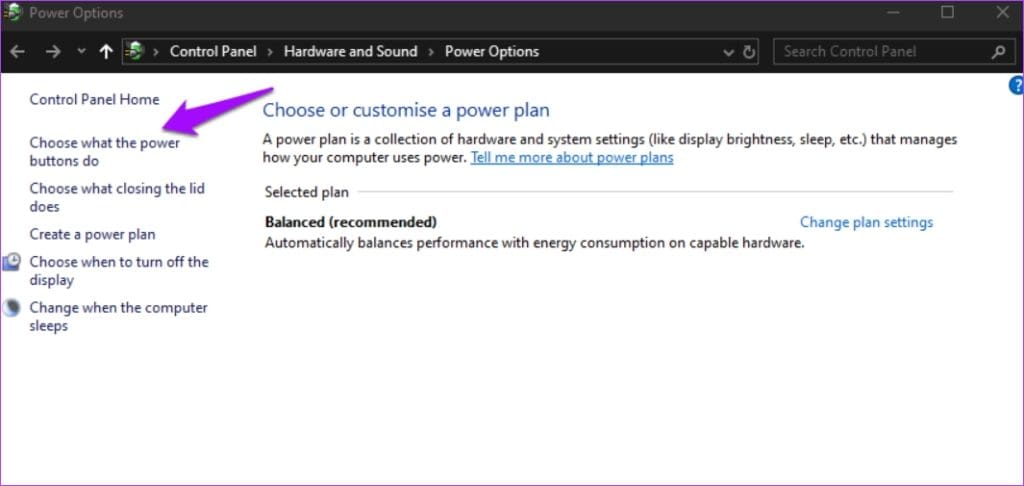
مرحله ۲: گزینه "Change settings that are currently unavailable" را انتخاب کنید.
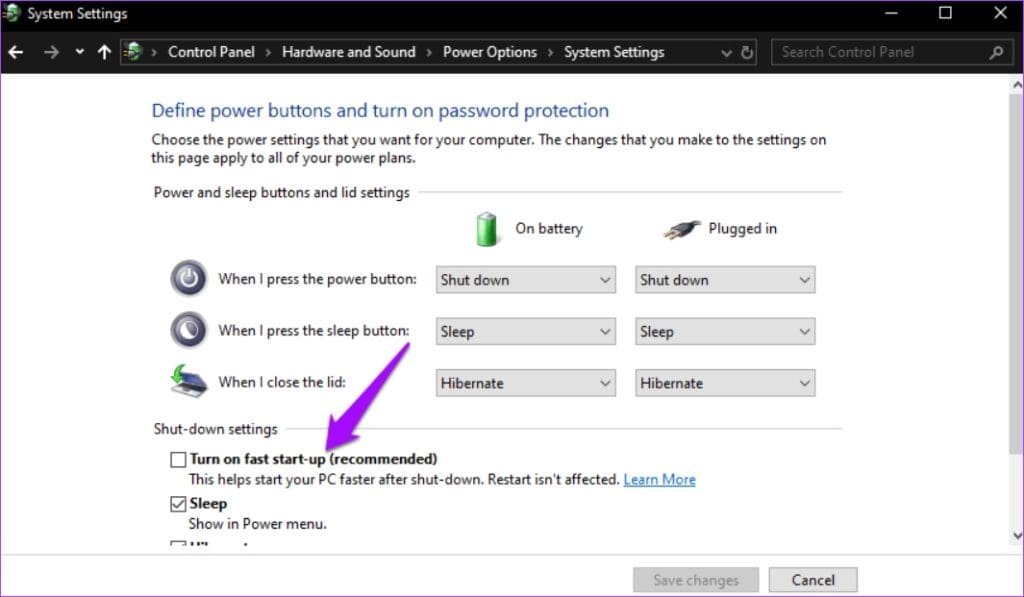
مرحله ۴: تیک "Turn off fast startup (recommended)" را بردارید > روی "Save changes" کلیک کنید.
راهحل ۲: تنظیمات BIOS را به حالت پیشفرض بازنشانی کنید
مشکل میتواند از مادربرد شما نیز ناشی شود. بنابراین، "BIOS" را به تنظیمات پیشفرض بازنشانی کنید تا مشکل برطرف شود. در اینجا چگونگی انجام این کار آمده است:
مرحله 1: ابتدا، به "UEFI BIOS" در کامپیوتر ویندوزی خود بوت کنید.
نکته: اگر مطمئن نیستید، راهنمای ما را بررسی کنید تا یاد بگیرید چگونه بدون راهاندازی مجدد وارد "BIOS" شوید.
مرحله 2: به پنجره Exit بروید و روی Load Setup Defaults کلیک کنید. عبارت این گزینه ممکن است در کامپیوتر شما متفاوت باشد.
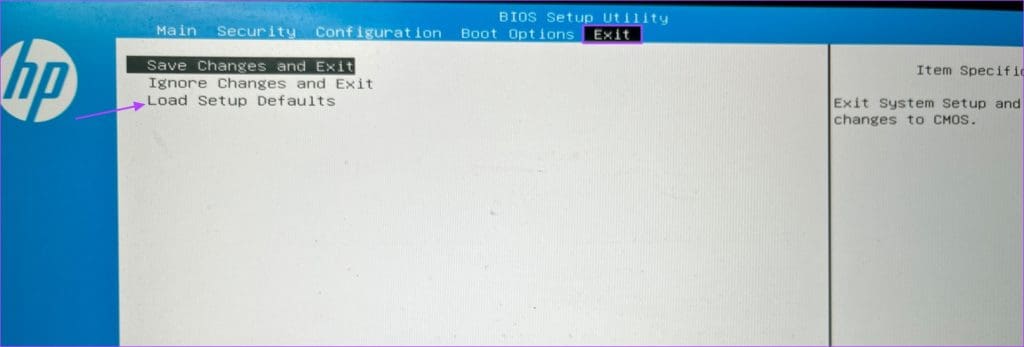
مرحله 3: برای تأیید تصمیم خود، روی Yes کلیک کنید.
اصلاح 3: "Hibernate" را خاموش کنید
ممکن است ویندوز 11 در صفحه خاموش شدن گیر کند اگر حالت "hibernation" در رایانه شما فعال باشد. برای حل این مشکل، حالت "hibernation" را غیرفعال کنید. مراحل زیر را دنبال کنید تا این کار را انجام دهید:
مرحله 1: منوی "Start" را باز کنید > در نوار جستجو "Command Prompt" را تایپ کنید > گزینه "Run as administrator" را انتخاب کنید.
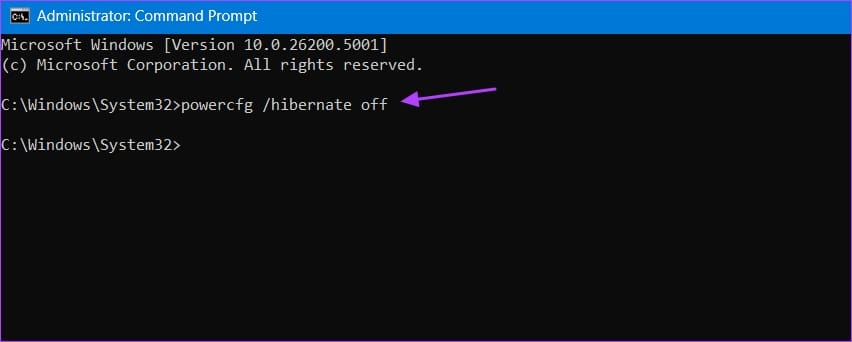
مرحله 2: فرمان زیر را در "Command Prompt" تایپ کرده و "Enter" را فشار دهید.
powercfg /hibernate offپس از آن، بررسی کنید که آیا هنوز با مشکل مواجه هستید. اگر بله، احتمالاً چیزی مربوط به "Intel(R) Management Engine Interface" است.
رفع مشکل 4: "Intel (R) Management Engine Interface" را غیرفعال و دوباره فعال کنید
بسیاری از کاربران در "Reddit" ذکر کردند که غیرفعال کردن و دوباره فعال کردن "Intel(R) Management Engine Interface" مشکل را برای آنها حل کرده است. بنابراین، این کار را امتحان کنید و بررسی کنید که آیا مشکل برطرف میشود یا خیر. در اینجا نحوه انجام این کار آمده است:
مرحله 1: منوی "Power User" را باز کنید > "Device Manager" را انتخاب کنید.
مرحله 2: در "Device Manager"، روی "System devices" دوبار کلیک کنید > روی "Intel(R) Management Engine Interface" راست کلیک کنید > "Disable device" را انتخاب کنید > برای تأیید تصمیم خود روی "Yes" کلیک کنید.
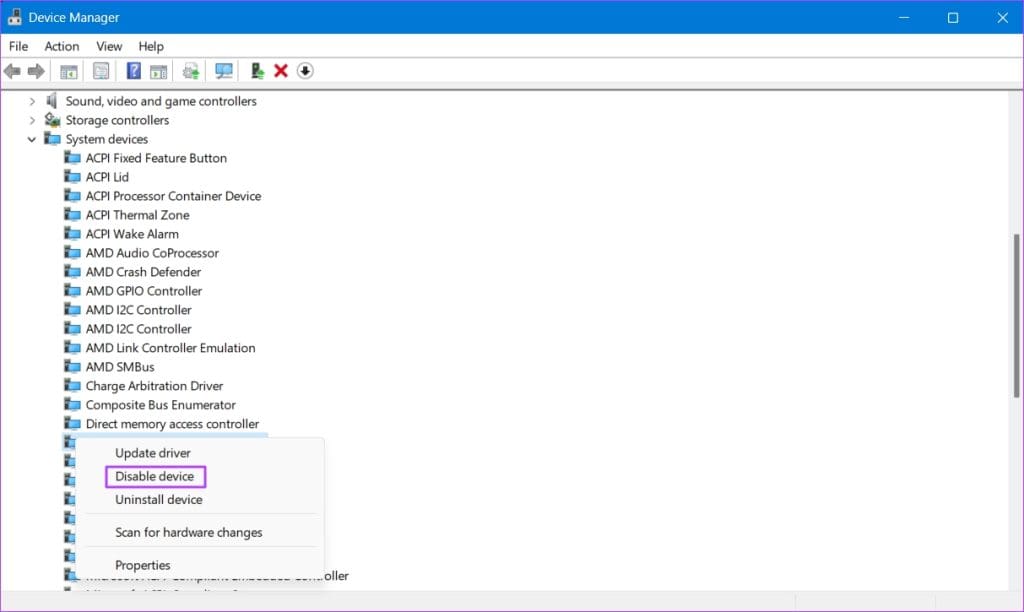
مرحله 3: بعد از آن، "force shut down" کامپیوترتان (چون پنجره "normal shutdown" گیر کرده است) را انجام دهید > دوباره روی "Intel(R) Management Engine Interface" راستکلیک کنید > گزینه "Enable device" را انتخاب کنید.
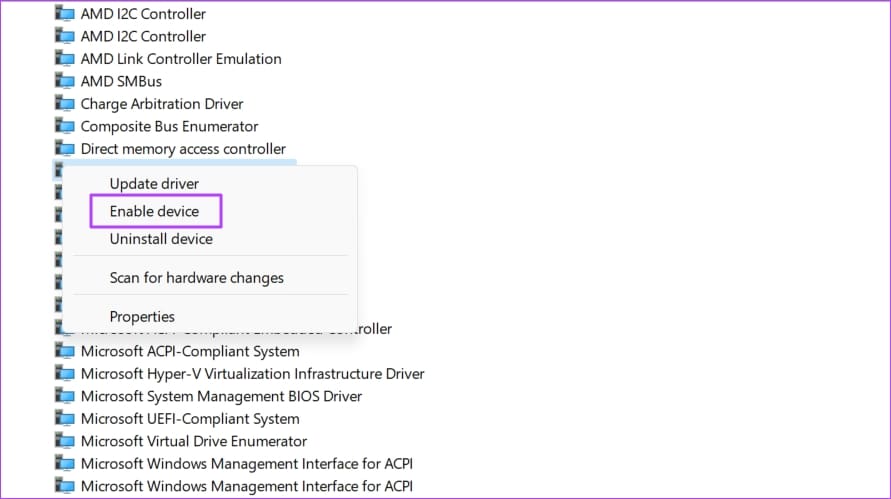
همین بود. شما دیگر نباید با مشکل مواجه شوید.
همچنین بخوانید: چگونه مشکل "Windows PC not turning off after shutdown" را برطرف کنیم.





