
همه از "Adobe Photoshop" استفاده نمیکنند و همه آن را دوست ندارند. در حالی که این نرمافزار محبوبترین و قدرتمندترین ویرایشگر عکس است، برای کاربران عادی بسیار پیچیده و سنگین است. اینجا است که "GIMP"، یک جایگزین شگفتانگیز برای "Photoshop" وارد میشود. در حالی که "GIMP" نیز پیچیدهتر از ویرایشگرهای تصویر معمولی است، اما سرعت سیستم شما را کاهش نمیدهد و بهطور مقایسهای استفاده از آن آسانتر است.
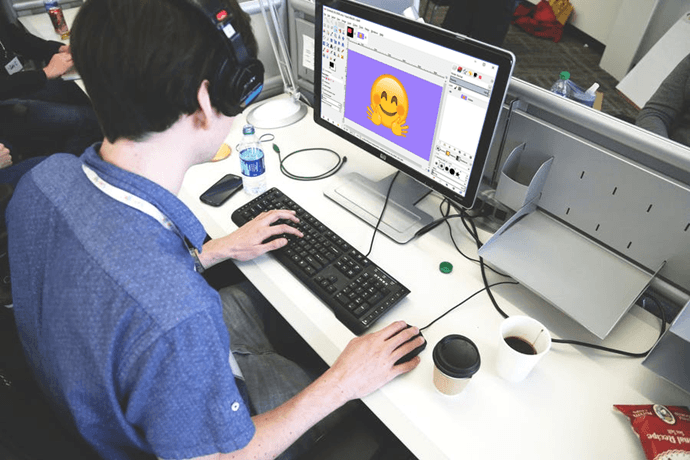
حذف پسزمینه یکی از پرکاربردترین اقدامات طراحی گرافیک است. دلایل زیادی میتواند وجود داشته باشد که چرا شما میخواهید این کار را انجام دهید. به عنوان مثال، ممکن است از پسزمینه خوشتان نیاید، بخواهید تصویر را به یک پسزمینه دیگر اضافه کنید، یا به سادگی بخواهید تصویر را شفاف کنید. ما میتوانیم از "GIMP" برای حذف پسزمینه از هر تصویر استفاده کنیم.
وقتی که پسزمینه تصویر را شفاف میکنید، رنگ آن بر اساس پسزمینه تصویر جدید تنظیم میشود. به عنوان مثال، اگر یک تصویر شفاف را بر روی یک تصویر زرد قرار دهید، تصویر اکنون دارای پسزمینه زرد خواهد بود. این امر در طراحی گرافیک بسیار کارآمد است.
بنابراین در اینجا، ما چند روش برای حذف پسزمینه یک تصویر و شفاف کردن آن با استفاده از "GIMP" را به شما خواهیم گفت.
حذف پسزمینه "Solid Color"
اگر تصویر شما فقط یک رنگ به عنوان پسزمینه داشته باشد، حذف آن بسیار آسان است. و لازم نیست که رنگ حتماً سفید باشد (فقط در صورتی که کنجکاو بودید).
در اینجا مراحل انجام آن آمده است.
مرحله 1. "Load Image"
برنامه GIMP را روی رایانه خود اجرا کنید و تصویر را با استفاده از "File > Open" در آن بارگذاری کنید. به تصویر بروید و آن را باز کنید.
مرحله 2: "Add Alpha Channel"
برای شفاف کردن یک تصویر، لازم است یک "alpha channel" به آن اضافه کنید. دو روش برای انجام این کار وجود دارد. در روش اول، روی گزینه "Layer" در بالا کلیک کنید. سپس به "Transparency" بروید و "Add Alpha Channel" را انتخاب کنید.
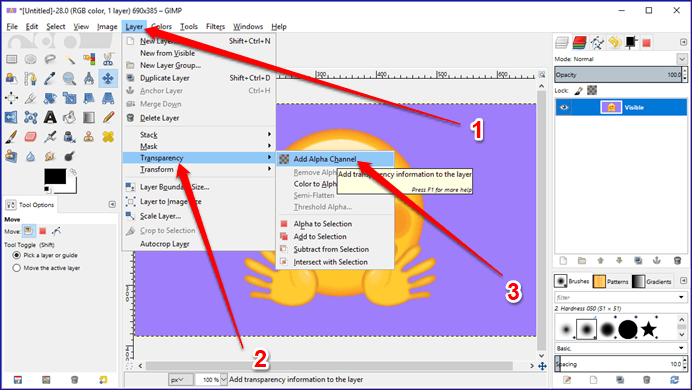
بهطور جایگزین، روی لایه تصویر از "Layer" در نوار کناری راست کلیک راست کنید و "Add Alpha Channel" را انتخاب کنید.
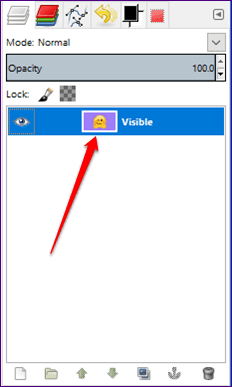
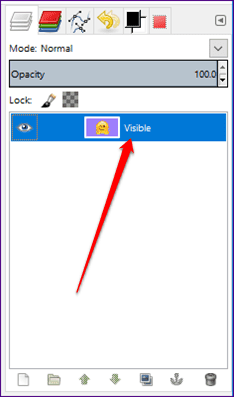
زمانی که یک "alpha channel" اضافه میکنید، مشاهده خواهید کرد که نام لایه در زبانه لایه از حالت بولد به حالت عادی تغییر میکند. این یک راه آسان برای بررسی این است که لایه دارای یک "alpha channel" هست یا نه.
مرحله ۳. "Background" را انتخاب کنید
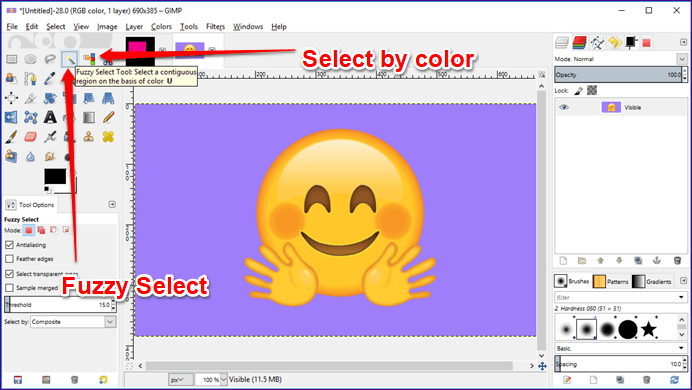
بعد از اضافه کردن "alpha channel"، نیاز دارید تا پسزمینه را انتخاب کنید. برای انجام این کار، میتوانید از دو ابزار استفاده کنید: "Color" یا "Fuzzy Select tool". هر دوی این ابزارها در نوار کناری سمت چپ قرار دارند.
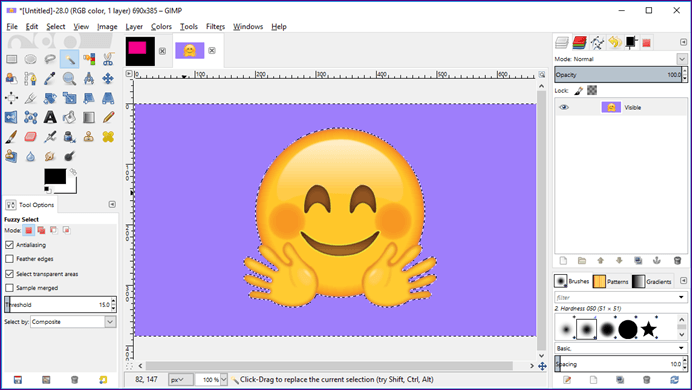
برای انتخاب، روی یکی از ابزارها کلیک کنید. سپس روی رنگ پسزمینه در تصویری که میخواهید حذف کنید کلیک کنید. خواهید دید که لایه پسزمینه انتخاب شده است.
مرحله ۴. "Delete Background"
هنگامی که پسزمینه انتخاب شد، به "Edit" بروید و دکمه "Clear" را فشار دهید. بهطور جایگزین، کلید "Delete" روی صفحهکلید خود را فشار دهید تا آن را حذف کنید.
مرحله 5. "Dismiss Selection"
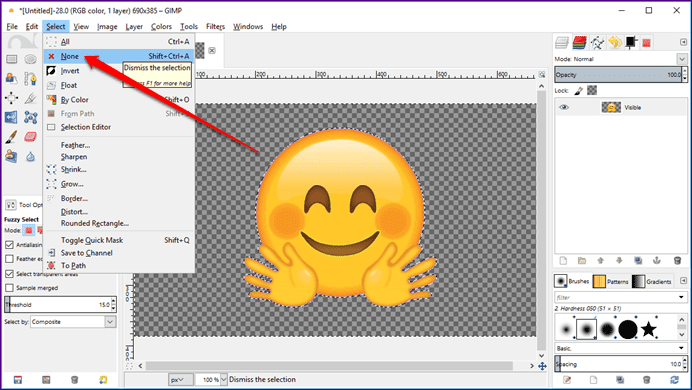
سپس بر روی گزینه Select در بالا کلیک کنید و None را از منو انتخاب کنید. این کار انتخاب فعلی را لغو میکند.
مرحله 6: "Save Image"
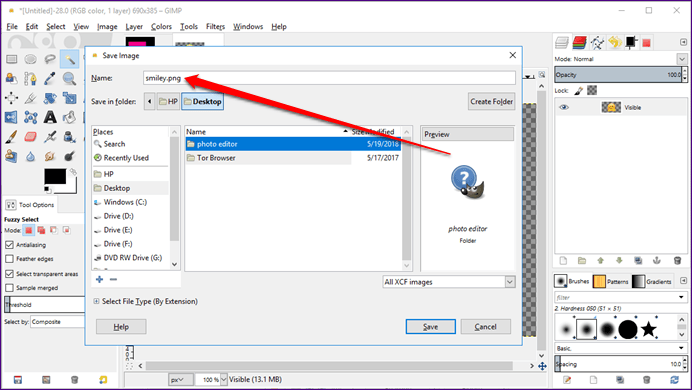
این یکی از مهمترین مراحل است که باید هنگام ذخیره تصاویر PNG به آن توجه کنید. لازم است فایلهای شفاف را به صورت ".png" یا ".gif" ذخیره کنید. ".png" پسوندی است که به طور گسترده استفاده میشود و ما پیشنهاد میکنیم از همین پسوند استفاده کنید.
برای ذخیره تصویر، روی گزینه "File" در بالا کلیک کنید و از منو گزینه "Export as" را انتخاب کنید. کادر محاورهای باز خواهد شد. نامی که میخواهید برای تصویرتان بگذارید را تایپ کنید و پس از آن پسوند ".png" را بنویسید.
حذف پسزمینههای چندرنگ
روشهای زیادی برای حذف پسزمینهای که چندین رنگ دارد وجود دارد. در اینجا دو مورد زیر را بررسی خواهیم کرد: "Mask" و "Path tool".
روش ۱. استفاده از Mask
مرحله 1. بارگذاری تصویر و اضافه کردن "Alpha Channel"
از روش "File > Open" برای باز کردن تصویر در "GIMP" استفاده کنید. سپس، همانطور که قبلاً ذکر شد، اولین گام شامل اضافه کردن یک "alpha channel" است. روی لایه در نوار کناری راست کلیک کرده و "Add Alpha Channel" را انتخاب کنید. عنوان لایه از حالت بولد به حالت عادی تغییر خواهد کرد.
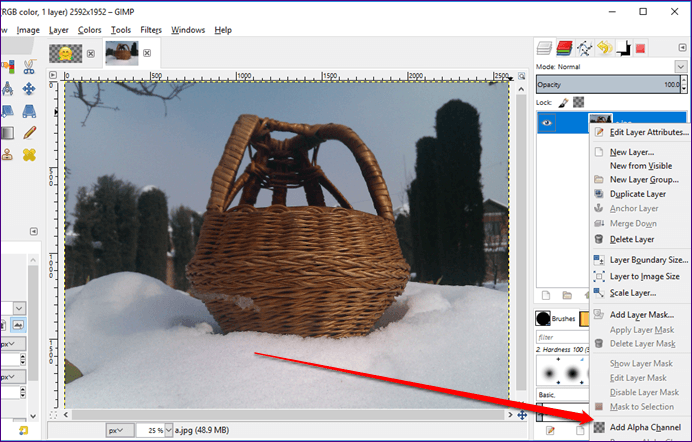
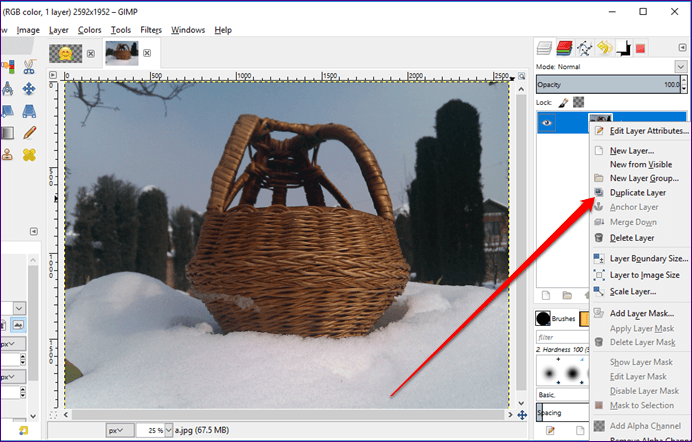
مرحله ۲. یک "Duplicate Layer" اضافه کنید
اکنون دوباره روی همان لایه راستکلیک کرده و گزینه "Duplicate Layer" را انتخاب کنید تا یک نسخه از آن ایجاد شود. از این پس، مطمئن شوید که این همان لایهای است که انتخاب شده است زیرا شما باید فقط روی آن کار کنید.
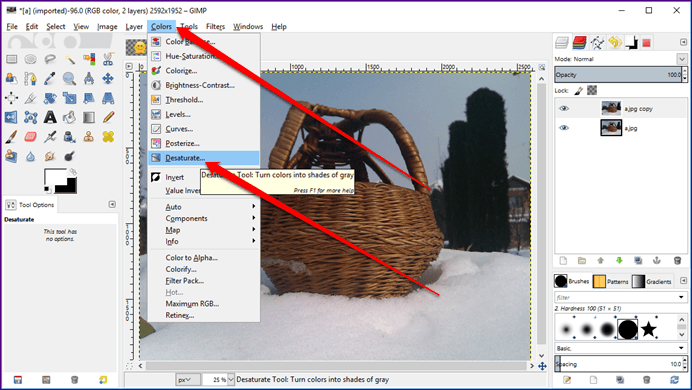
مرحله ۳. "Desaturate" لایه
لایه duplicate را با یک بار کلیک کردن بر روی آن انتخاب کنید، در صورتی که انتخاب نشده است، سپس از نوار بالا، روی Colors کلیک کنید و پس از آن Desaturate را انتخاب کنید.
از کادر محاورهای که ظاهر میشود، روی Luminosity کلیک کرده و سپس OK را بزنید.
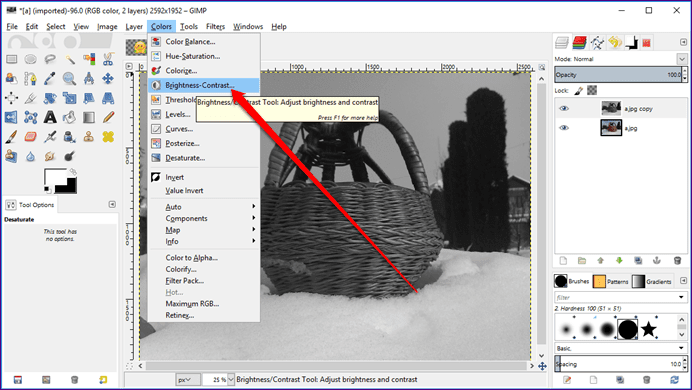
مرحله ۴. تنظیم Brightness
سپس دوباره روی Colors کلیک کنید و Brightness – Contrast را از منو انتخاب کنید. از جعبه گفتوگو، کنتراست را به حداکثر افزایش دهید و روشنایی را طوری تنظیم کنید که تقریباً یک تصویر سیاه و سفید به دست آورید. سپس روی OK کلیک کنید.
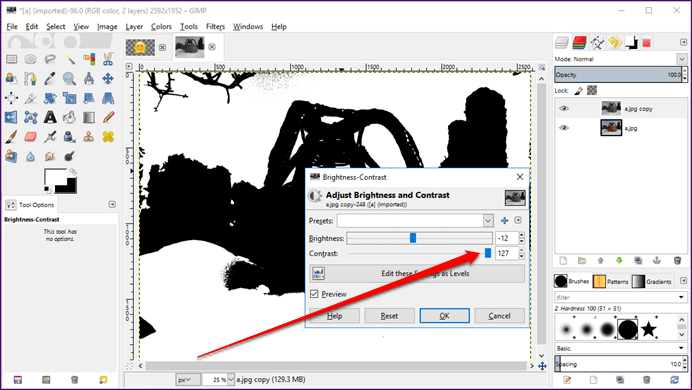
مرحله 5. رنگآمیزی نواحی و "Invert Colors"
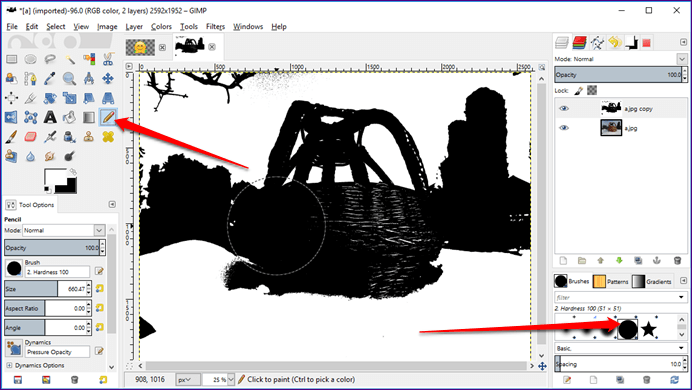
سپس ابزار "pencil" را انتخاب کنید و مطمئن شوید که قدرت سختی در "Brushes toolbox" روی 100 تنظیم شده است. نواحی که میخواهید نگه دارید را با رنگ سیاه رنگ کنید و بقیه تصویر را با مداد سفید پاک کنید. میتوانید اندازه مداد را به تناسب تنظیم کنید.
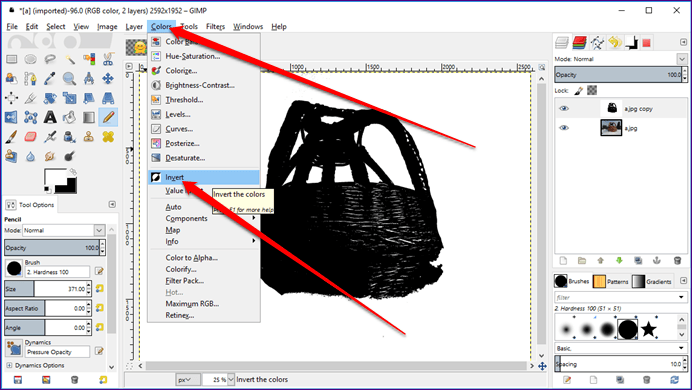
سپس دوباره به گزینه "Colors" بروید و "Invert" را از منو انتخاب کنید.
مرحله 6. "Copy Layer" و آن را خاموش کنید
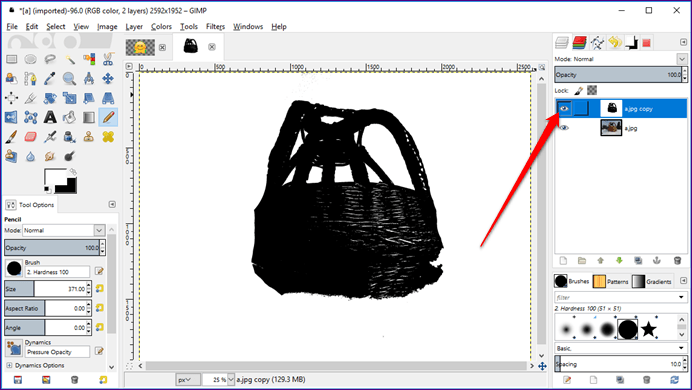
در نهایت، به گزینه Edit در بالا بروید و از منو "Copy" را انتخاب کنید. حتی میتوانید از "Ctrl + C" به عنوان میانبر استفاده کنید. به خاطر داشته باشید که تمام مراحل بالا باید فقط بر روی "duplicate layer" انجام شود.
پس از اینکه آن را کپی کردید، این "duplicate layer" را با استفاده از آیکون چشم قبل از نام لایه خاموش کنید. خواهید دید که تصویر اصلی برمیگردد. نگران نباشید.
مرحله 7. اضافه کردن "Layer Mask"
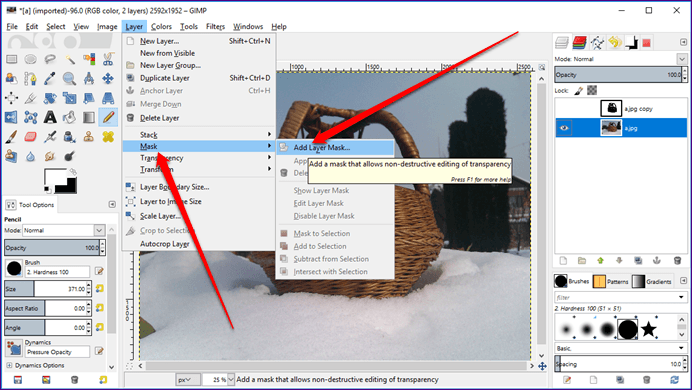
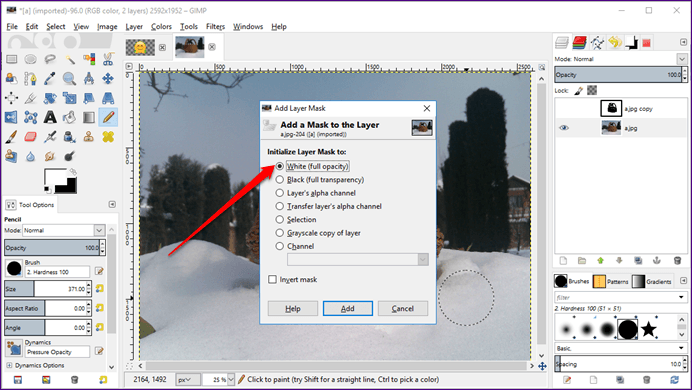
سپس لایه اصلی را انتخاب کنید. تکرار میکنم، لایه اصلی را انتخاب کنید نه لایه تکراری. از گزینههای بالا، به "Layer > Mask" بروید و "Add Layer Mask" را انتخاب کنید. یک دیالوگ باکس باز خواهد شد. گزینه "White (full opacity)" را انتخاب کرده و روی "Add" کلیک کنید.
مرحله 8. "Paste Duplicate Layer"
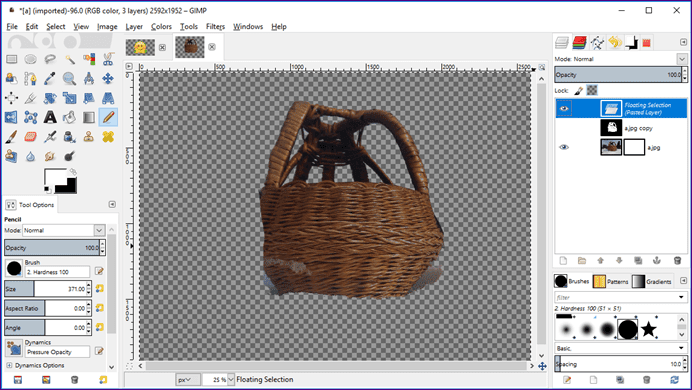
در اینجا باید لایهای که کپی کردهاید را جایگذاری کنید. به "Edit" بروید و "Paste" را انتخاب کنید یا به سادگی از کلید ترکیبی "Ctrl + V" استفاده کنید. خواهید دید که پسزمینه تصویر حذف شده و یک لایه جدید به نام "Floating Selection" ایجاد شده است.
مرحله 9. "Anchor Floating Layer"
با انتخاب لایه "Floating Selection"، گزینه "Anchor layer" را در پایین کلیک کنید. این کار لایه شناور و لایه اصلی را با هم ترکیب خواهد کرد.
مرحله ۱۰. "Create Final Image"
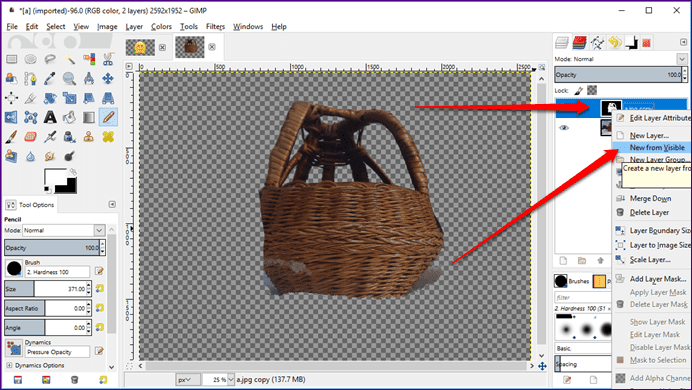
در نهایت، لایهی "duplicate" که ایجاد کرده بودیم را انتخاب کنید (اما آن را فعال نکنید) و روی آن راستکلیک کنید. از منو، "New from Visible" را انتخاب کنید.
سپس دو لایه قدیمی دیگر را انتخاب کرده و آنها را حذف کنید. برای این کار، روی لایه راستکلیک کنید و گزینه "Delete" را از منو انتخاب کنید.
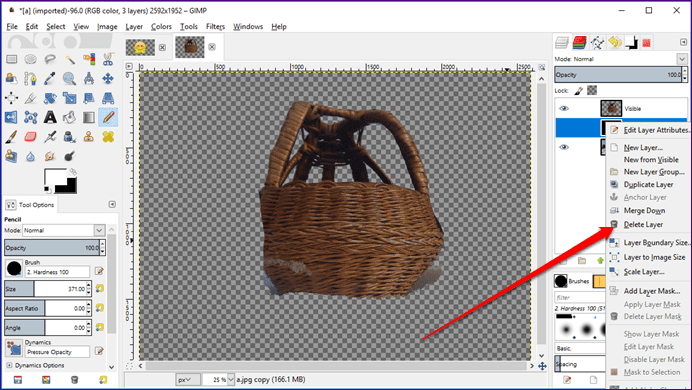
مرحله 11. "Erase Extras"
اگر از تصویر خود راضی هستید، به مرحله 12 بروید، اما اگر احساس میکنید که کنارهها کامل نیستند، از "Eraser tool" استفاده کنید تا پسزمینه اضافی را حذف کنید و به آن شکل مناسب بدهید.
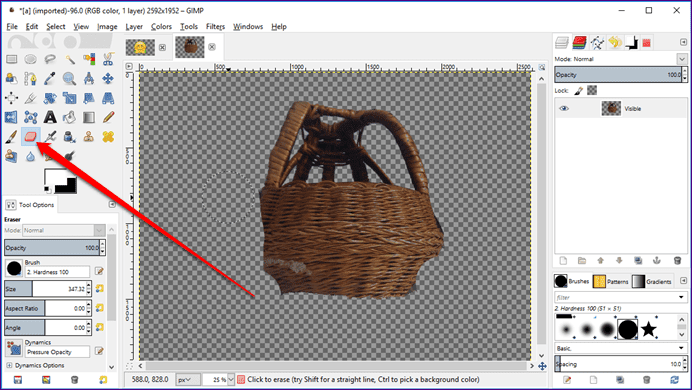
مرحله 12. "Save Image"
در نهایت، با استفاده از "File > Export As"، تصویر خود را با فرمت ".png" ذخیره کنید.
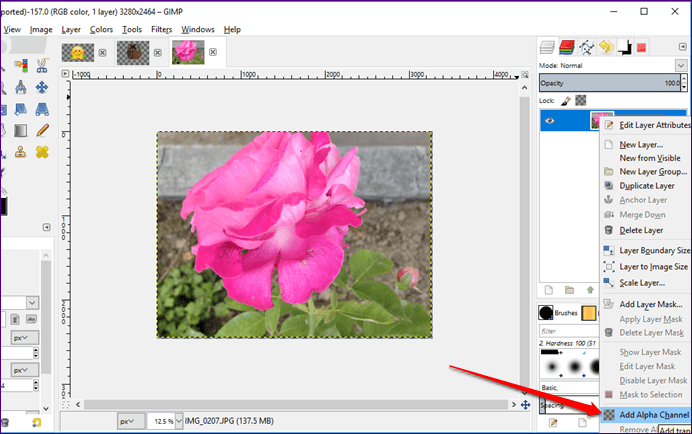
روش ۲. استفاده از "Path Tool"
مرحله 1. تصویر را باز کرده و "Add Alpha Channel" را اضافه کنید
طبق معمول، تصویر را در "GIMP" بارگذاری کنید و "alpha channel" را اضافه کنید. میتوانید روی لایه تصویر راستکلیک کرده و از منو "Add Alpha Channel" را انتخاب کنید.
مرحله 2. از "Path Tool" استفاده کنید
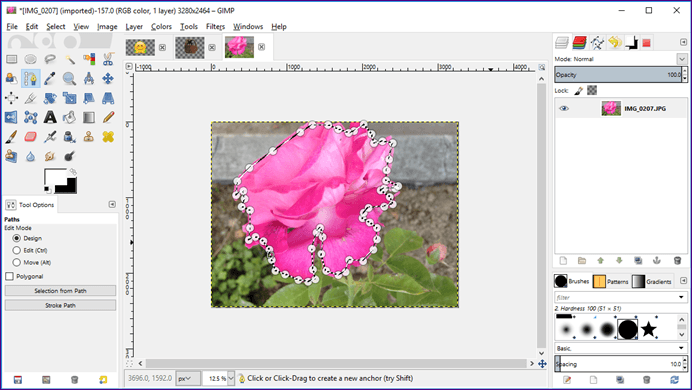
در این روش، ما از "Path tool" استفاده خواهیم کرد. از نوار کناری سمت چپ روی آن کلیک کنید تا انتخاب شود. سپس با استفاده از این ابزار، خطوط مرزی تصویری را که میخواهید نگه دارید، ترسیم کنید. شما باید این کار را به صورت دستی با کلیک موس روی خطوط مرزی انجام دهید. مسیر را کمی به داخل مرز اصلی رسم کنید و اگر میخواهید نقطه آخر را لغو کنید، از میانبر Ctrl + Z استفاده کنید.
به این کار ادامه دهید تا دو نقطه به هم برسند و سپس دکمه Enter را بزنید. شیء انتخاب خواهد شد.
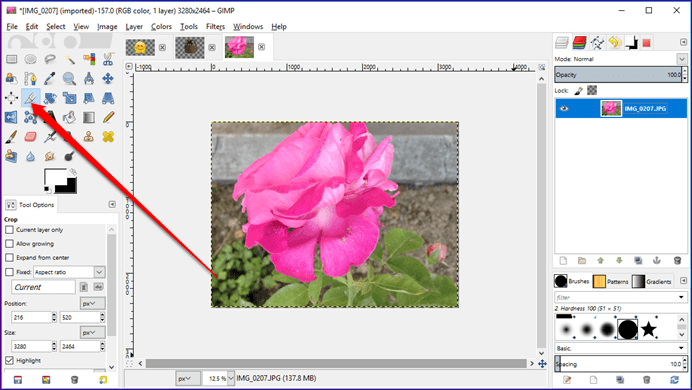
مرحله 3. "Invert Selection"
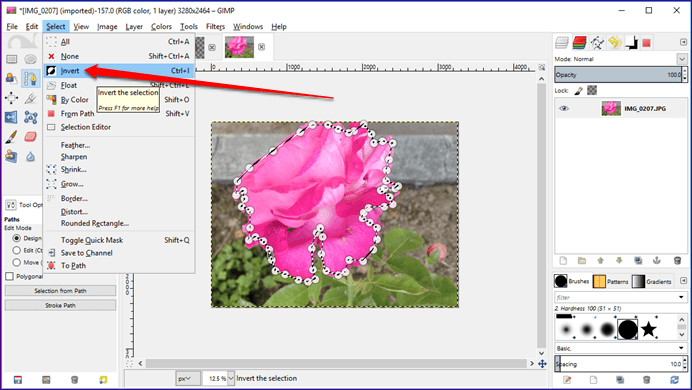
از آنجا که نیاز داریم پسزمینه را حذف کنیم و نه انتخاب را، باید آن را معکوس کنیم. برای انجام این کار، به "Select" بروید و از منو روی "Invert" کلیک کنید.
مرحله ۴. Delete Background
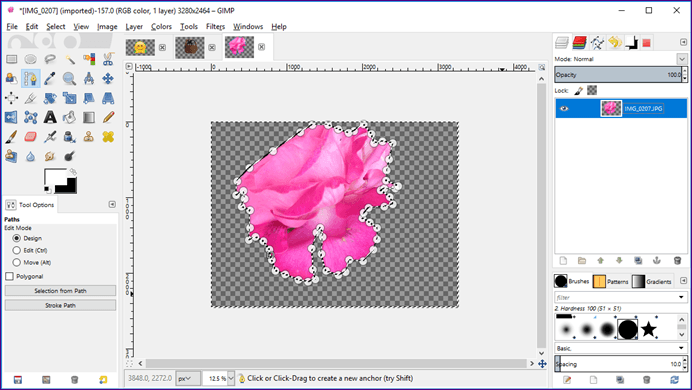
اکنون که پسزمینه انتخاب شده است، کلید "Delete" را فشار دهید. مشاهده خواهید کرد که تصویر با پسزمینهای شفاف و واضح بهطور موفقیتآمیز استخراج شده است.
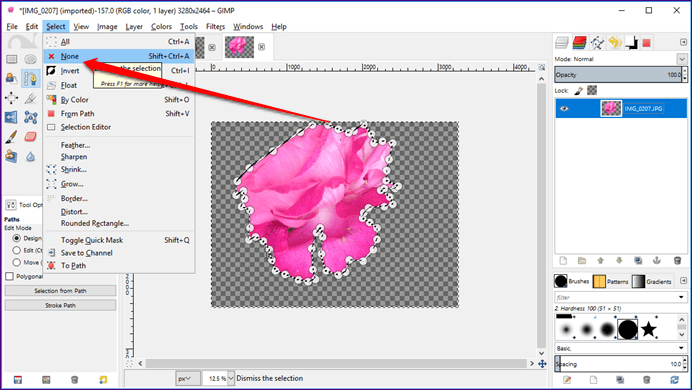
برای لغو انتخاب همه انتخابها، به تب "Select" بروید و از منو گزینه "None" را کلیک کنید.
مرحله 5. "Save Image"
در نهایت، با کمک گزینه "File > Export As"، تصویر را با فرمت .png در کامپیوتر خود ذخیره کنید.
از شفافیت لذت ببرید
امیدواریم از آموزش لذت برده باشید. حالا از مهارت جدید خود استفاده کنید تا دوستانتان را با تصاویر جالب شگفتزده کنید.





