هر فردی بعضی رنگها را بیشتر از بقیه دوست دارد. خیلی وقتها، ما تصویری داریم که رنگ پسزمینهاش مطابق سلیقهمان نیست. دوست داریم آن را تغییر دهیم، اما بعد ایده استفاده از ابزارهای سنگین مثل "Photoshop" امیدهای ما را نابود میکند.

خوشبختانه، این فرآیند خیلی سخت نیست و حتی نیازی به "Photoshop" ندارید. اگر "Windows 10 (Creators update)" دارید، میتوانید از برنامه پیشنصب شده "Paint 3D" که نسخه ارتقاء یافته "MS Paint" است، برای تغییر پسزمینه یا رنگ پسزمینه هر تصویری استفاده کنید.
برای انجام این کار، ابتدا باید ناحیهای را که میخواهید رنگ پسزمینه آن را تغییر دهید، برش دهید. سپس پسزمینه را تغییر دهید و در نهایت، تصویر را ذخیره کنید.
در اینجا مراحل به صورت جزئی آمده است.
1. انتخاب Image
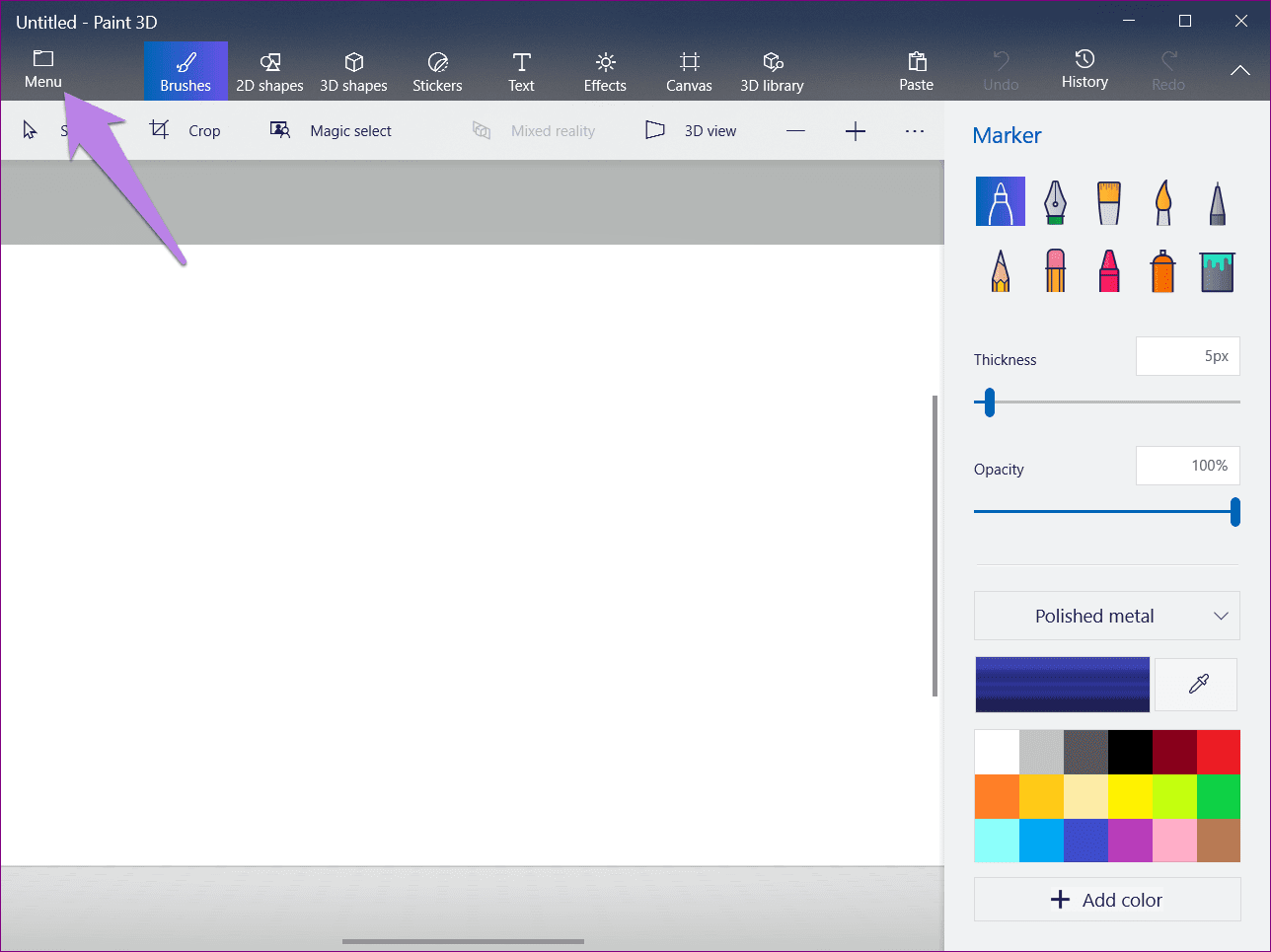
مرحله 1: "Paint 3D" را روی رایانه خود اجرا کنید و روی آیکون "Menu" که در بالا قرار دارد کلیک کنید.
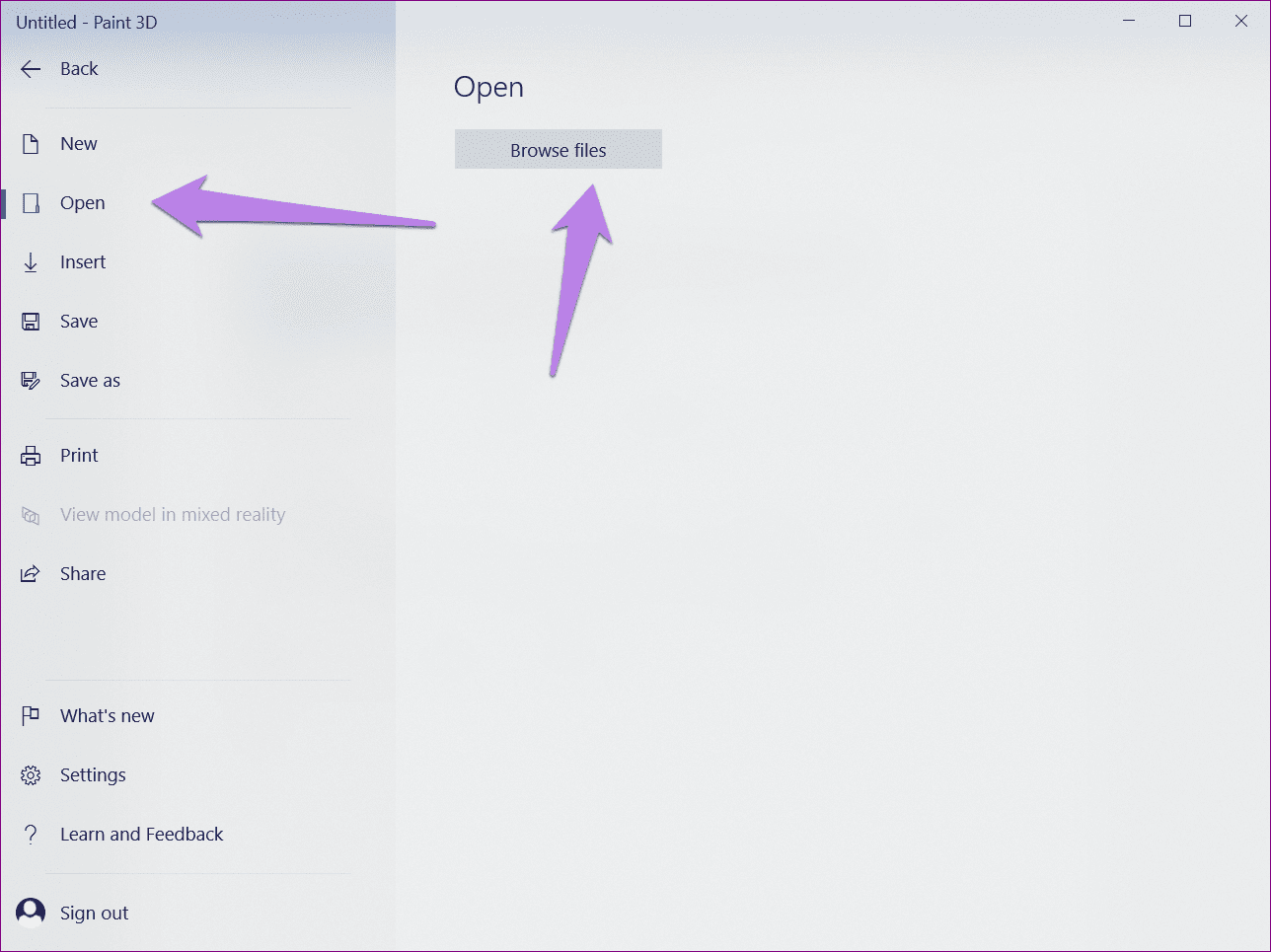
مرحله 2: از منو "Open" را انتخاب کنید و "Browse files" را فشار دهید.
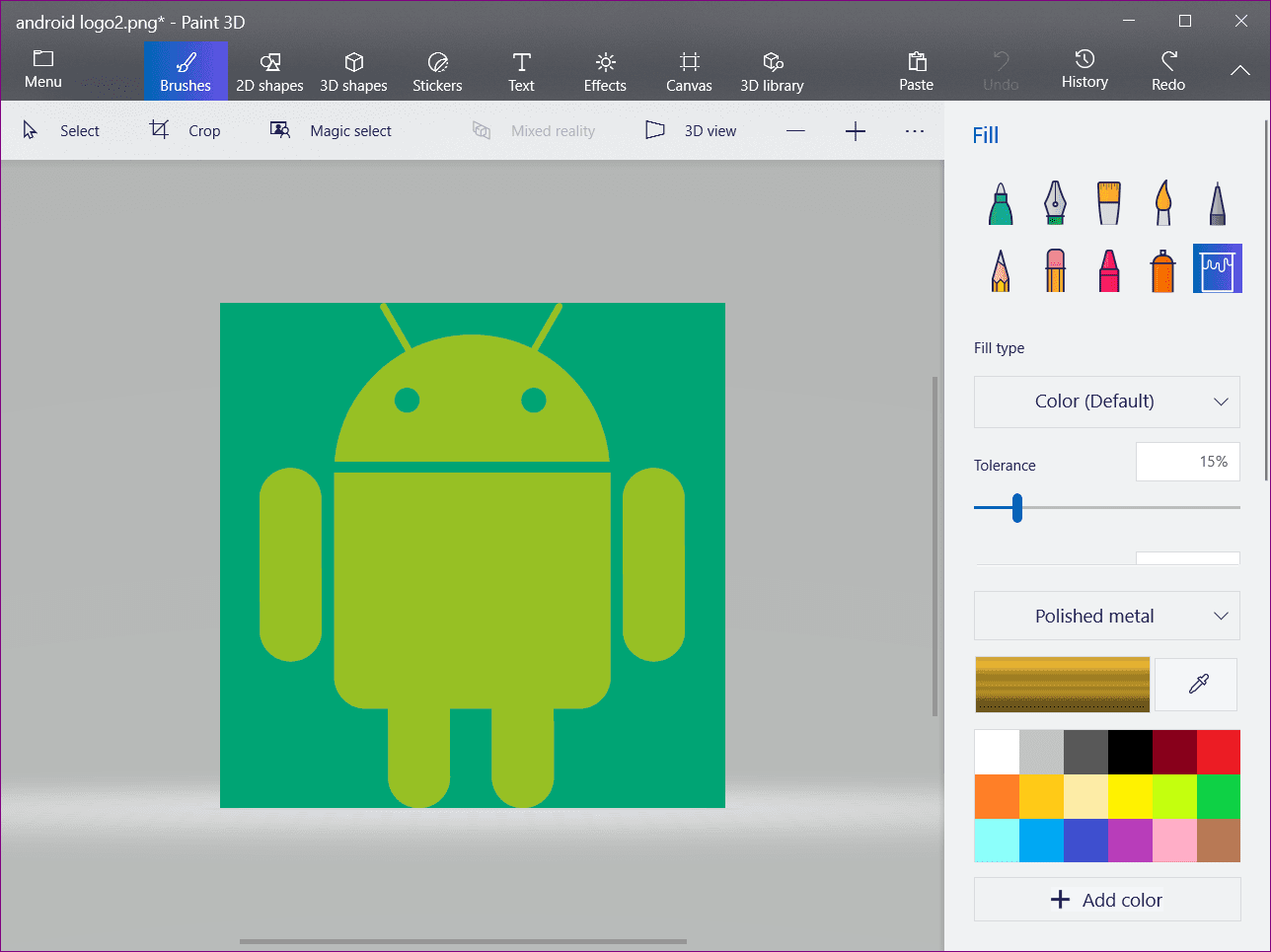
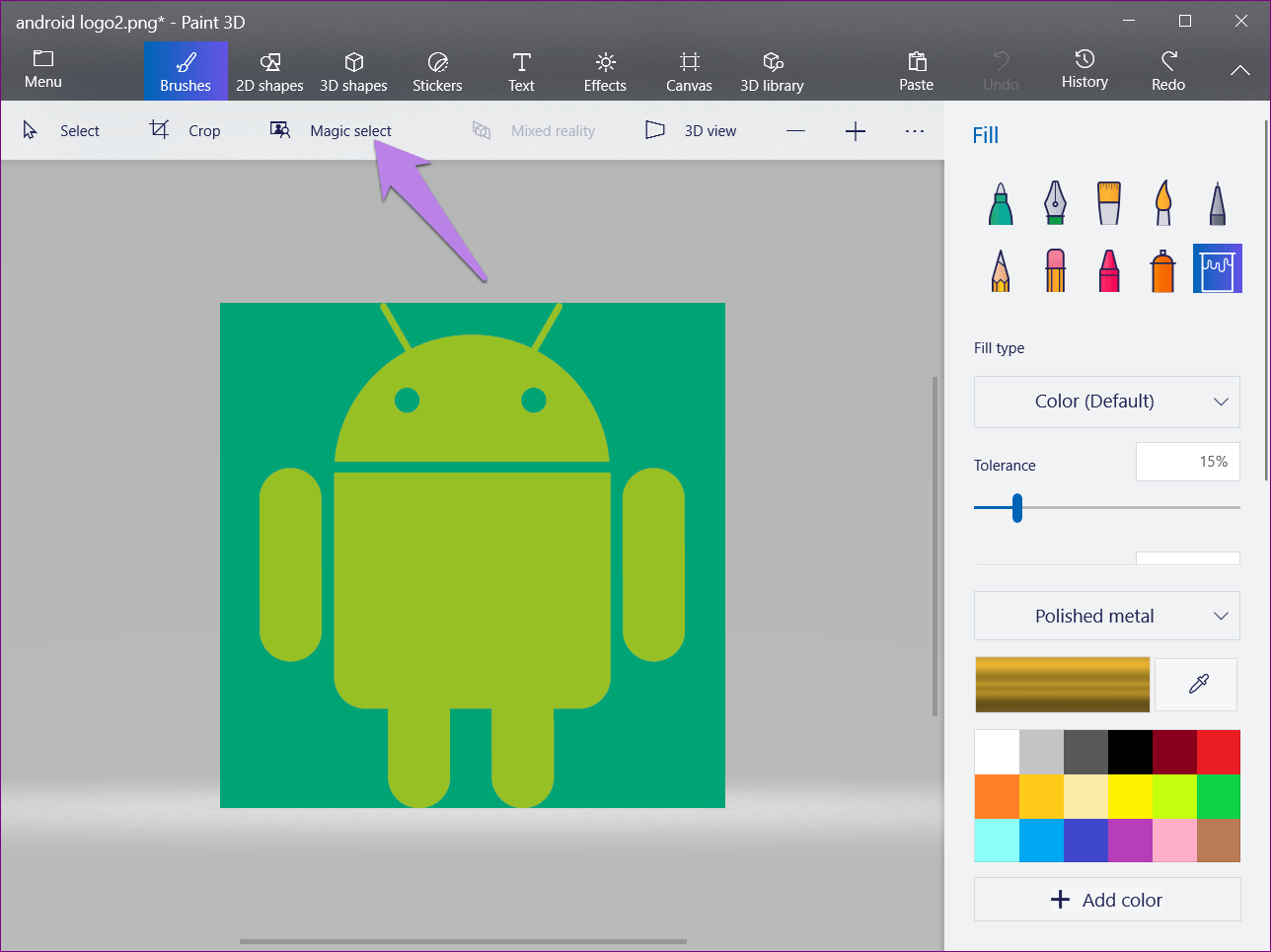
مرحله 3: به تصویری بروید که میخواهید رنگ پسزمینه آن را تغییر دهید. به عنوان مثال، من تصویر لوگوی "Android" را با پسزمینه سبز باز کردهام. میخواهم رنگ آن را به زرد تغییر دهم.
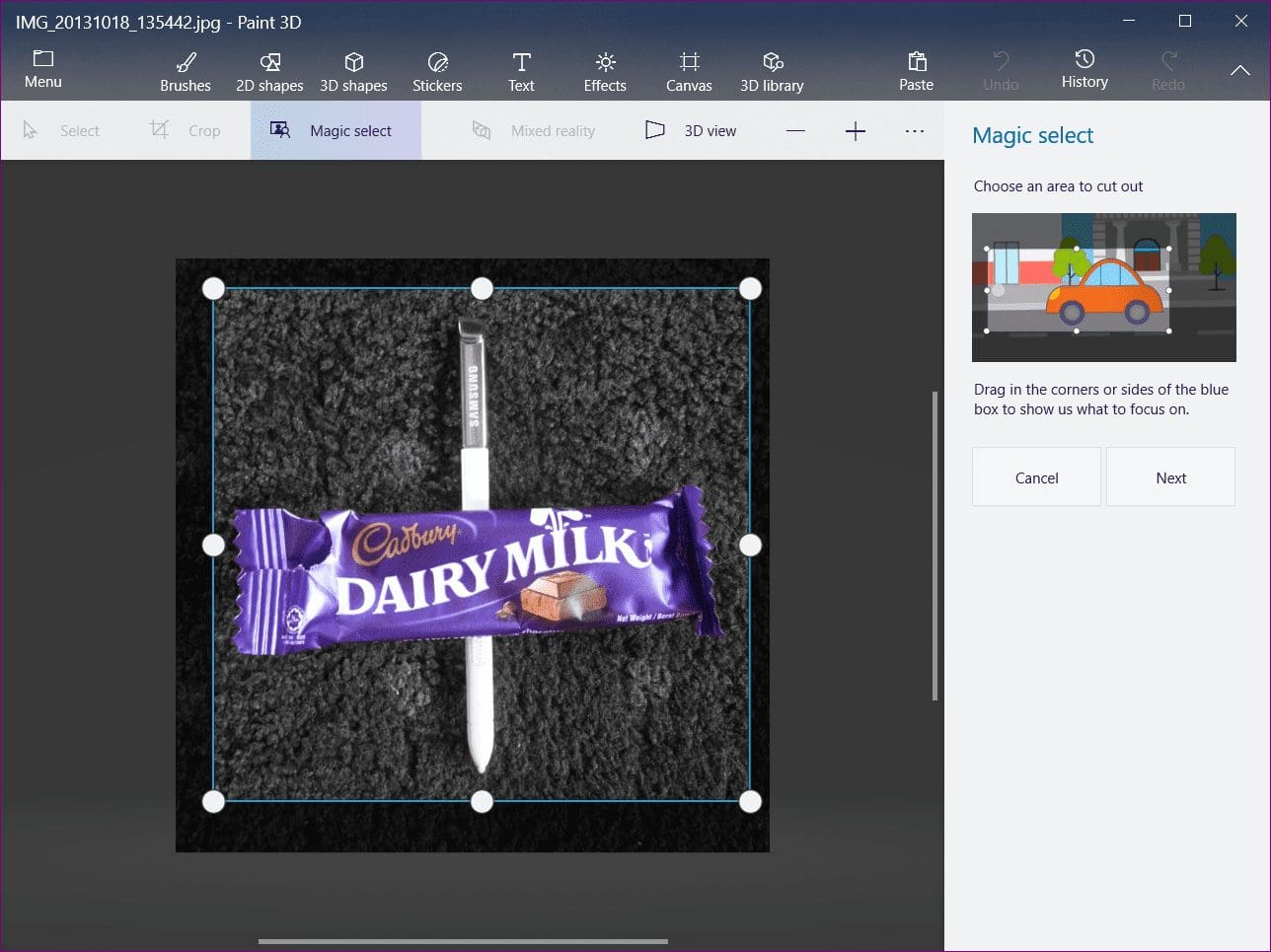
مرحله ۴: اکنون عمل واقعی شروع میشود. روی گزینه "Magic select" که در نوار بالا قرار دارد، کلیک کنید.
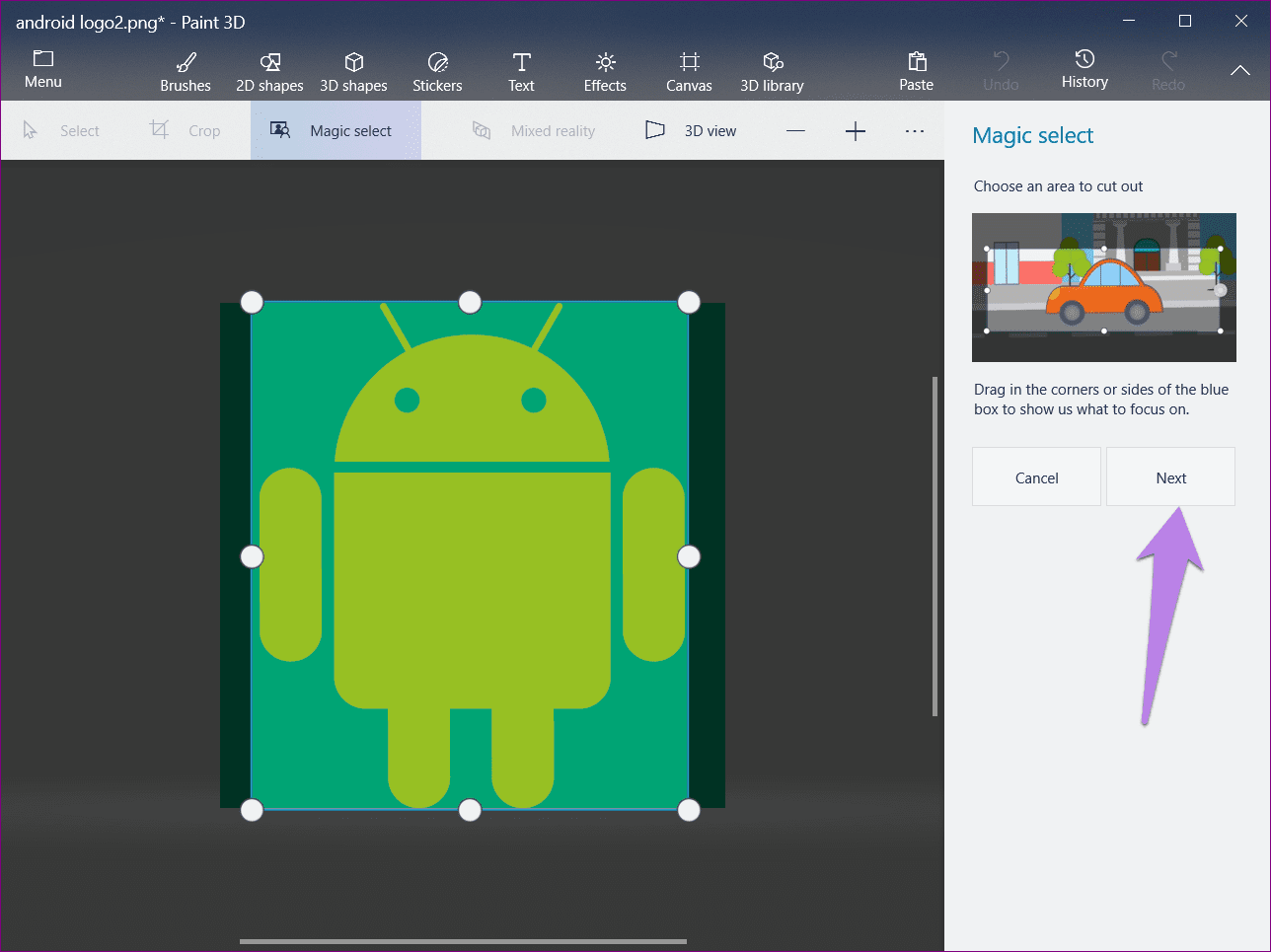
مرحله 5: یک کادر انتخاب ظاهر خواهد شد. کنارههای کادر را بکشید تا قسمتی از تصویر که میخواهید پسزمینه آن را تغییر دهید، در بر بگیرد. سپس روی دکمه "Next" که در سمت راست قرار دارد، کلیک کنید.
مرحله 6: به طور معمول، "Paint 3D" به صورت خودکار شیء را تشخیص میدهد و آن را برجسته میکند. با این حال، اگر تمام شیء شما انتخاب نشده یا نواحی اضافی وجود دارد، از گزینه "Add" یا "Remove" برای اصلاح انتخاب استفاده کنید.
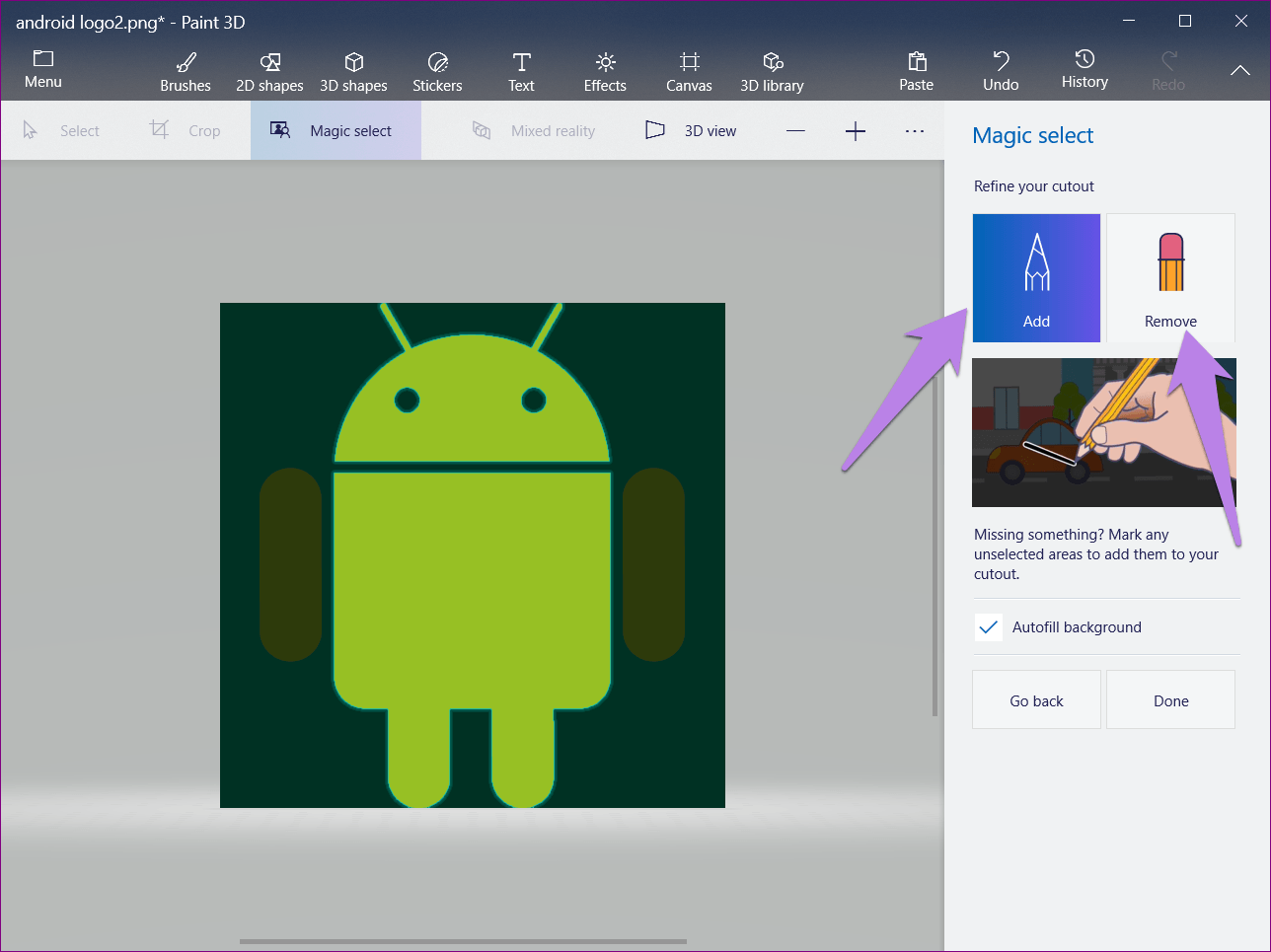
تنها کاری که باید انجام دهید این است که گزینه مورد نیاز را انتخاب کرده و سپس بر روی ناحیه انتخاب شده یا انتخاب نشده علامت بگذارید تا آن را انتخاب کنید.
مرحله ۷: زمانی که از انتخاب راضی بودید، دکمه "Done" را بزنید.
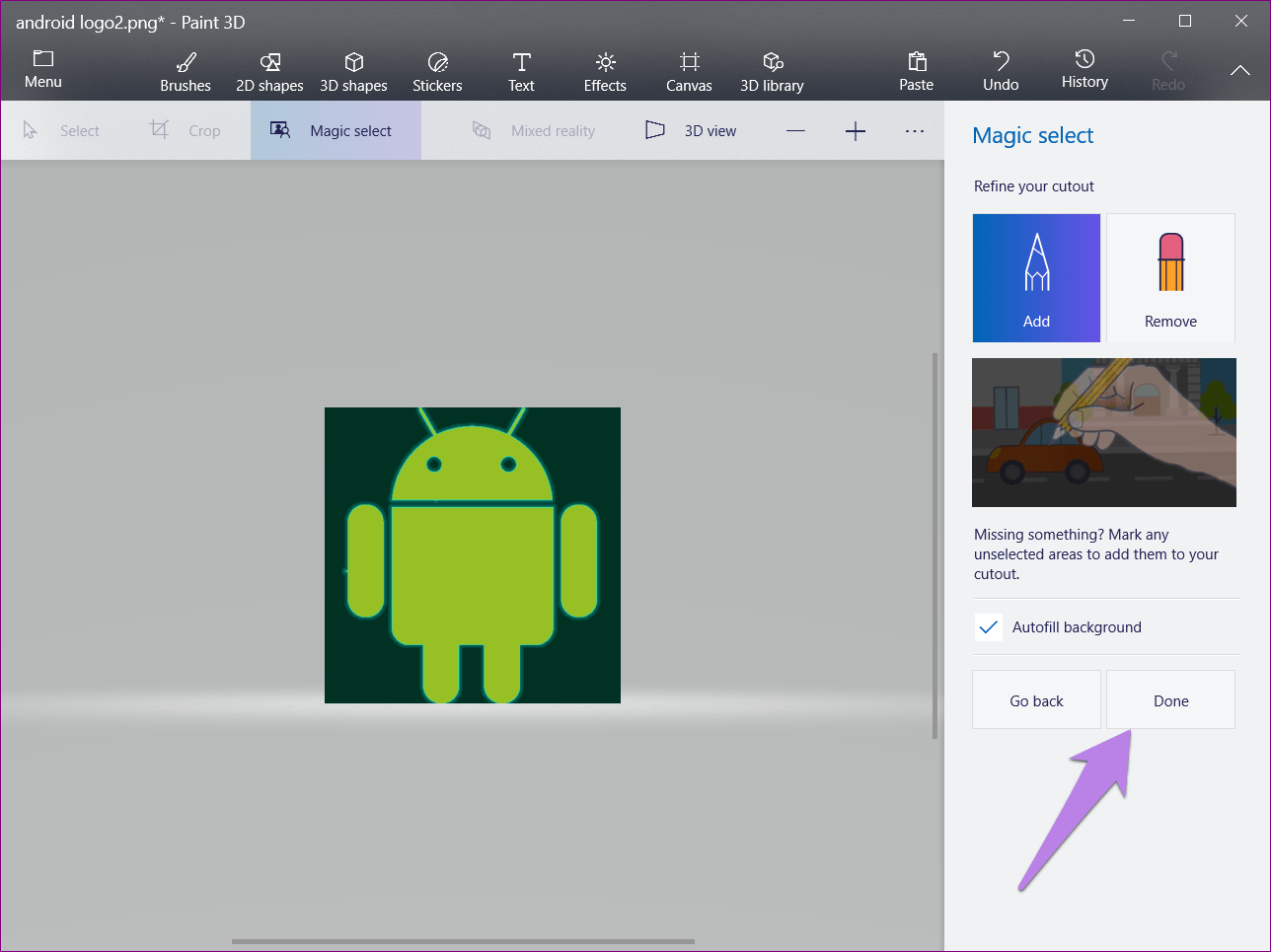
شما مشاهده خواهید کرد که بخش انتخاب شده از تصویر اکنون یک "separate image" است. شما میتوانید آن را حرکت دهید، بچرخانید و کارهای دیگری با آن انجام دهید بدون اینکه پسزمینهای داشته باشد.
2. "Change Background"
حالا باید پسزمینه را تغییر دهیم. سه روش برای انجام این کار وجود دارد. بیایید آنها را یکی یکی بررسی کنیم.
روش اول: استفاده از Stickers
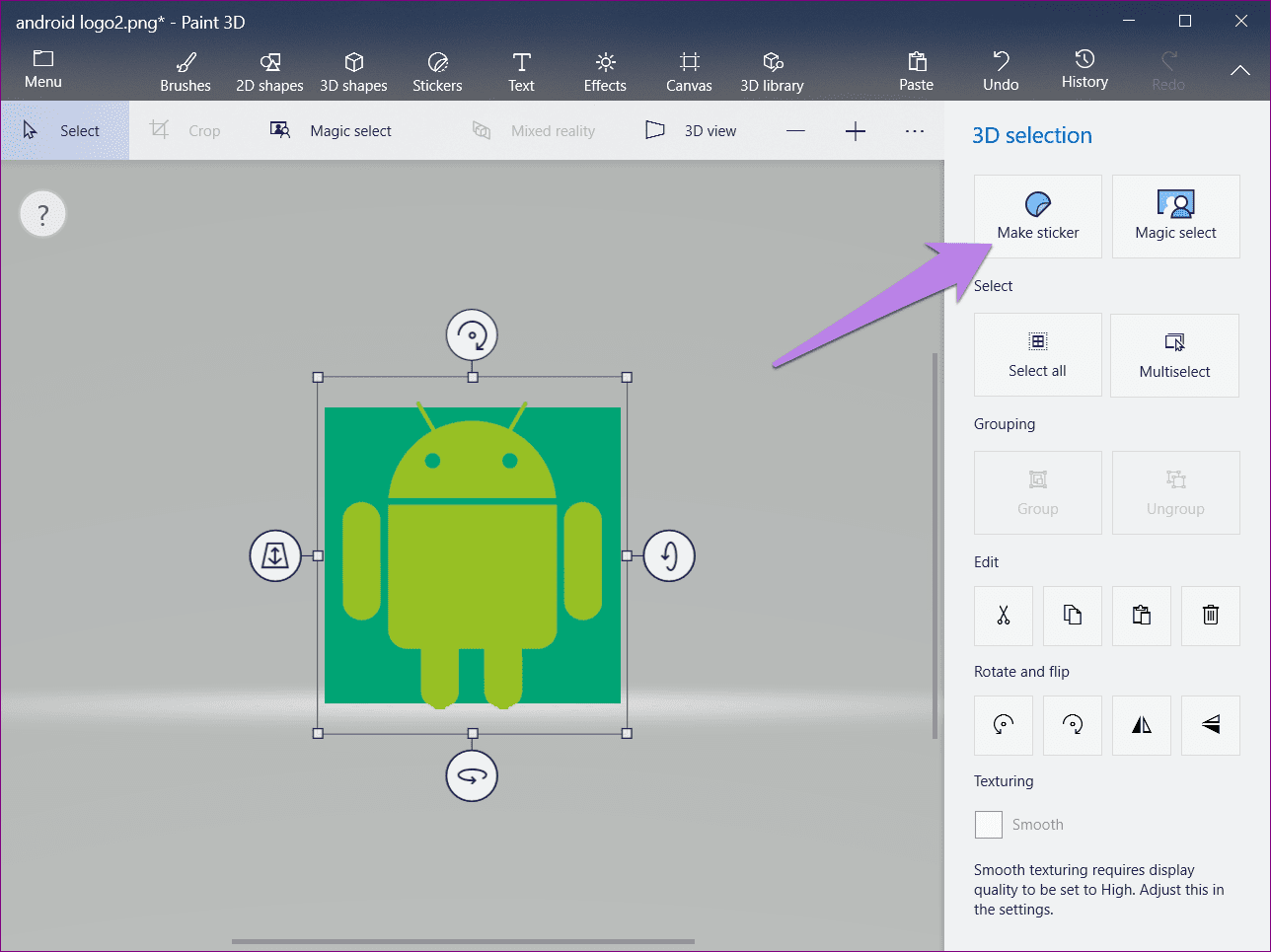
مرحله 1: وقتی تصویر "cut-out" را در اختیار دارید، روی گزینه "Make sticker" که در سمت راست قرار دارد کلیک کنید. این کار شیء انتخابشده را به یک "sticker" تبدیل میکند.
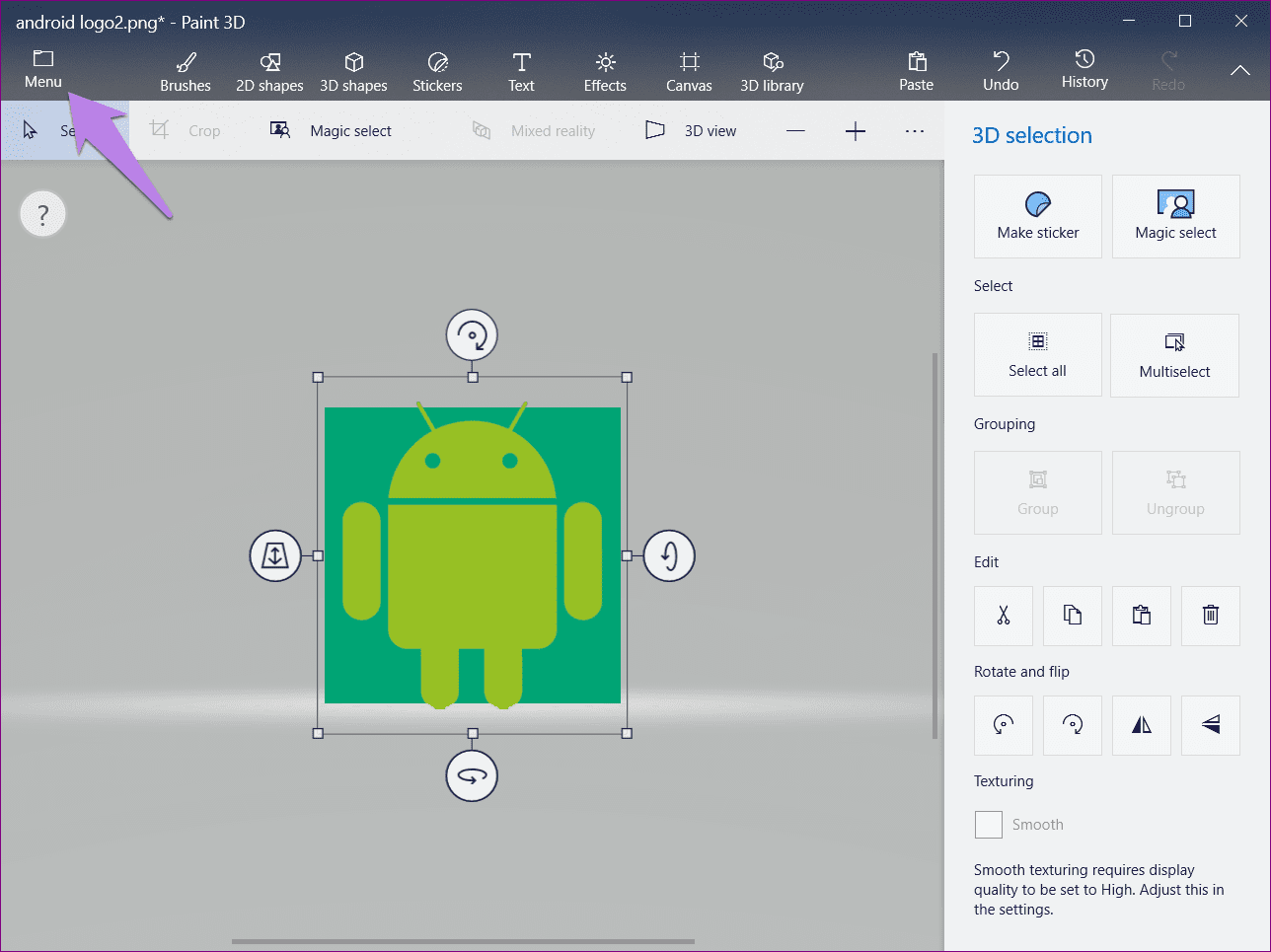
مرحله 2: روی آیکون "Menu" در بالا کلیک کنید و سپس "New" را انتخاب کنید. از شما پرسیده میشود که آیا میخواهید تصویر را ذخیره کنید. گزینه "Don’t save" را انتخاب کنید. سپس، یک بوم خالی با پسزمینه سفید باز خواهد شد.
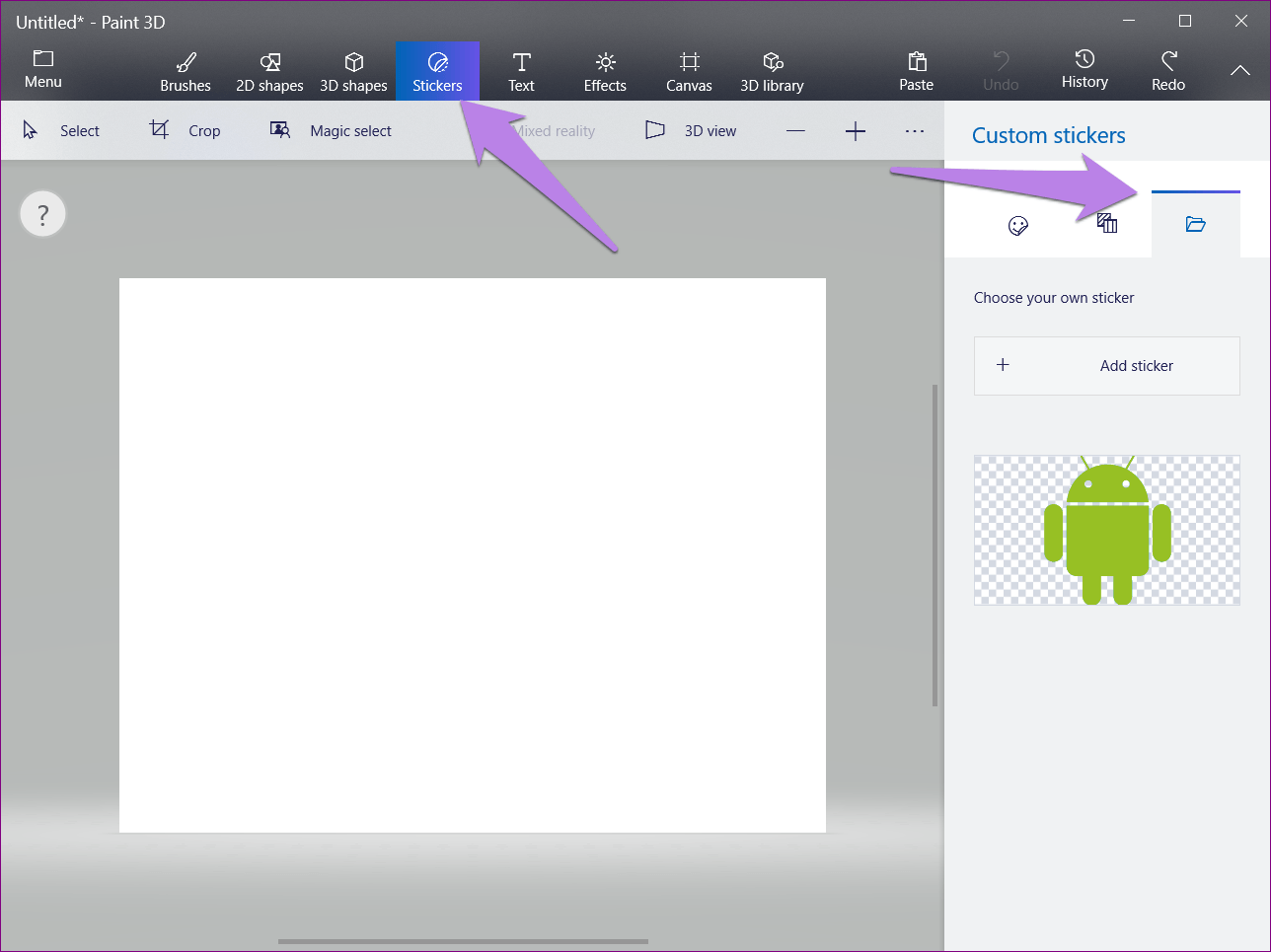
مرحله 3: روی دکمه Stickers در بالا کلیک کنید و روی آیکون سوم در پانل سمت راست کلیک کنید.
شما تصویر برش داده شده خود را آنجا پیدا خواهید کرد. روی آن کلیک کنید تا به پسزمینه سفید اضافه شود.
مرحله ۴: وقتی تصویر اضافه شد، اندازه آن را با استفاده از جعبه اطراف آن تنظیم کنید. سپس، روی دکمه "Brushes" کلیک کنید و ابزار "Fill" را انتخاب کنید.
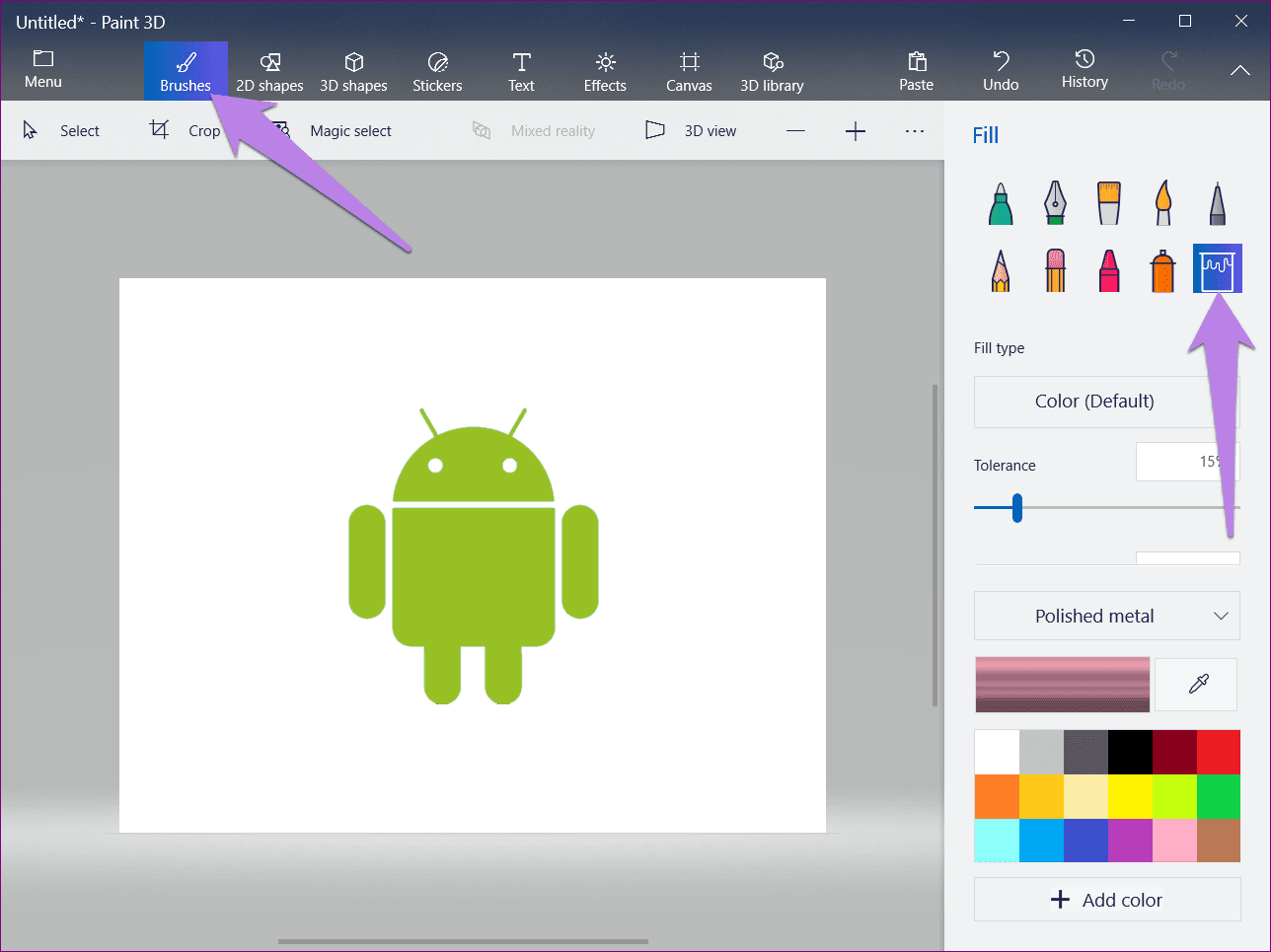
مرحله ۵: با انتخاب "Fill tool"، یک رنگ از نوار کناری انتخاب کنید و در هر نقطه از پسزمینه سفید کلیک کنید تا رنگ پسزمینه آن تغییر کند. میتوانید با کلیک روی رنگهای مختلف، آنها را تست کنید. تمام شد. اکنون باید تصویر را همانطور که در زیر نشان داده شده است ذخیره کنید.
Note: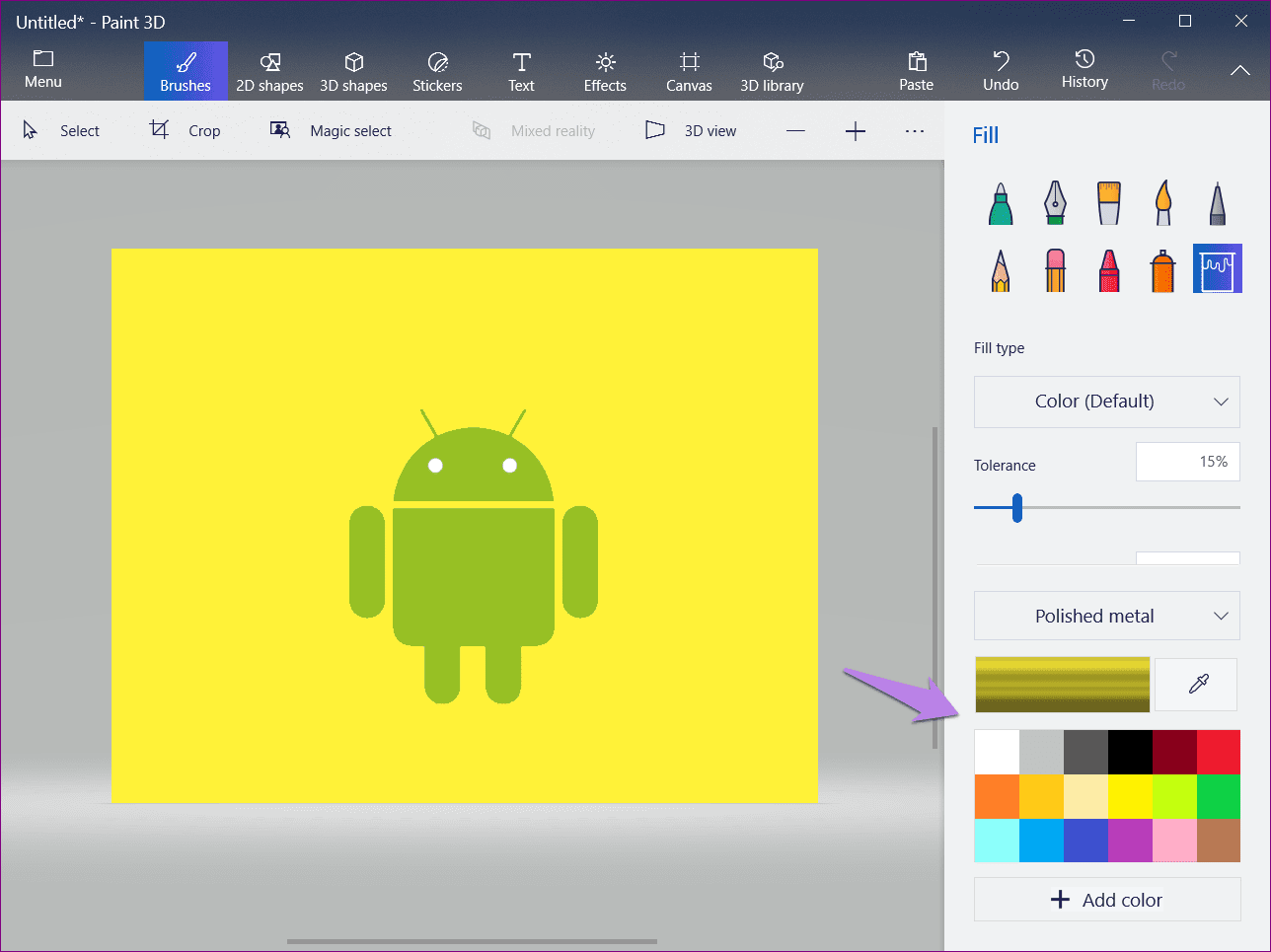
روش دوم: روش Copy Paste
من از تصویر متفاوتی اینجا استفاده خواهم کرد. ابتدا، تصویر را انتخاب کرده و همانطور که قبلاً با ابزار "Magic Select" انجام دادیم، آن را برش دهید.
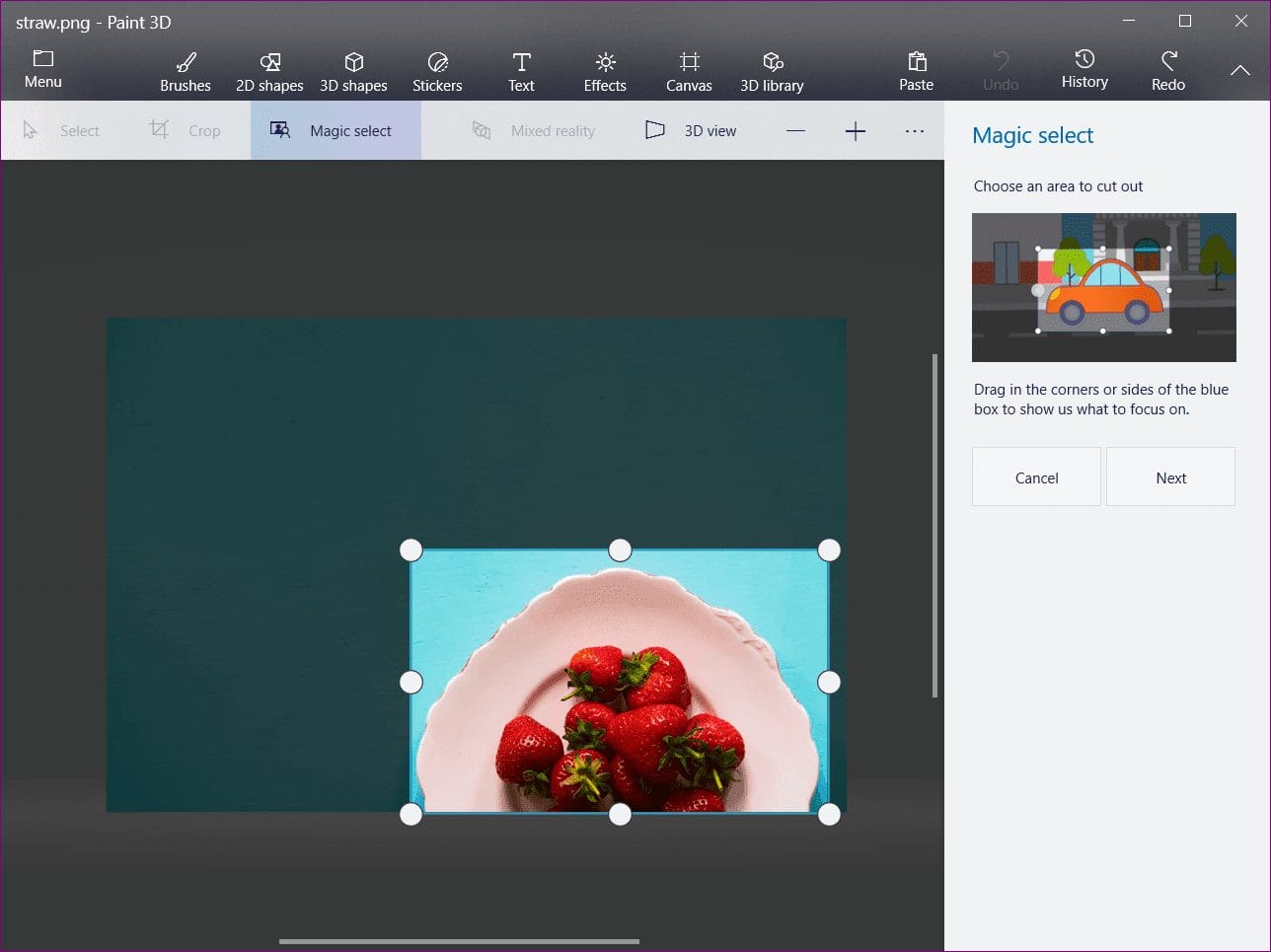
زمانی که "cut-out" آماده شد، مراحل زیر را دنبال کنید:
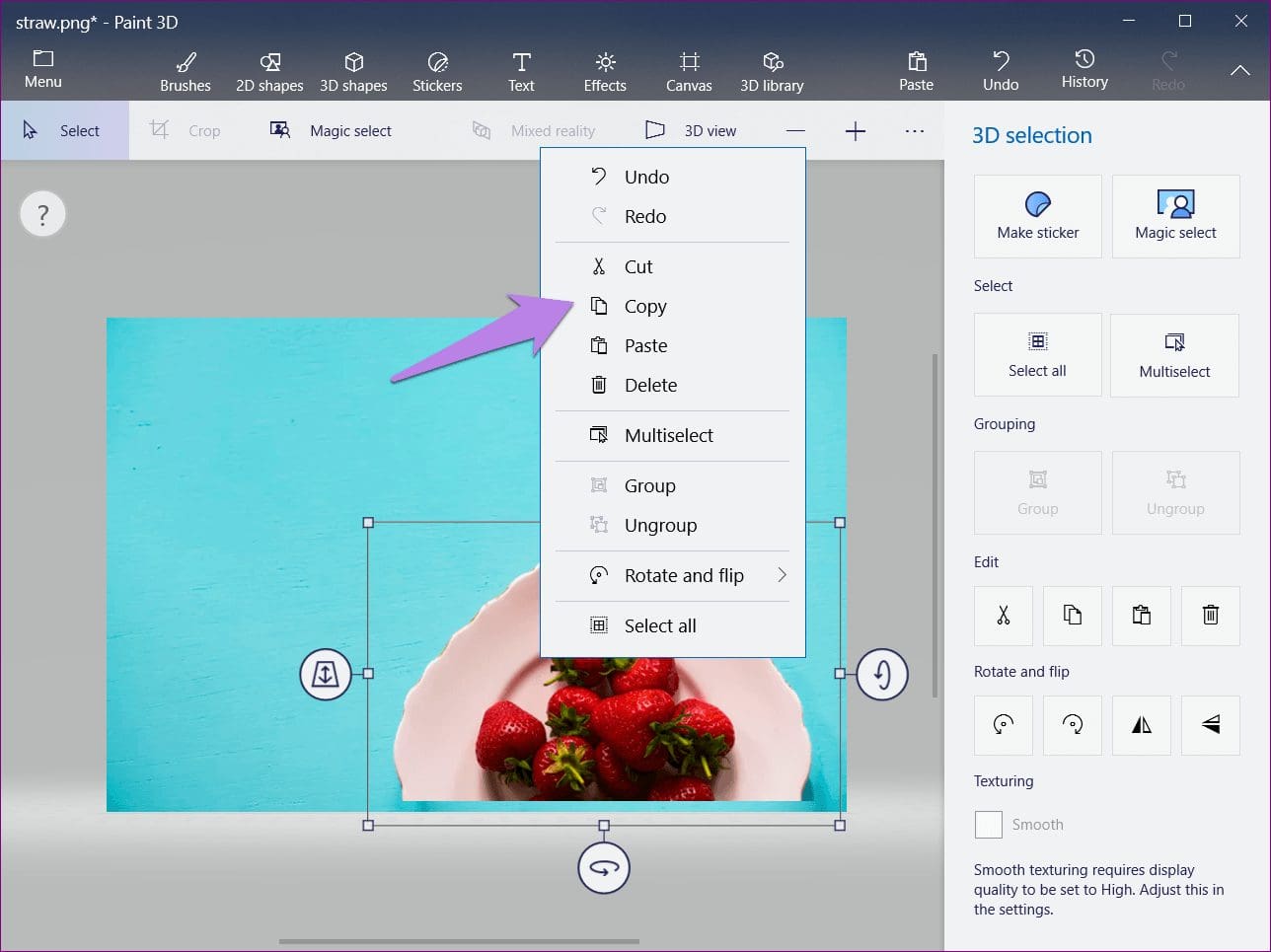
مرحله 1: با انتخاب "cut-out"، بر روی آن راست کلیک کنید و از منو گزینه "Copy" را انتخاب کنید. به طور جایگزین، کلیدهای CTRL+C را روی صفحه کلید خود فشار دهید تا آن را کپی کنید.
مرحله ۲: روی آیکون Menu کلیک کنید و گزینه New را انتخاب کنید. وقتی در مورد ذخیره تصویر از شما سوال شد، روی "Don’t save" کلیک کنید.
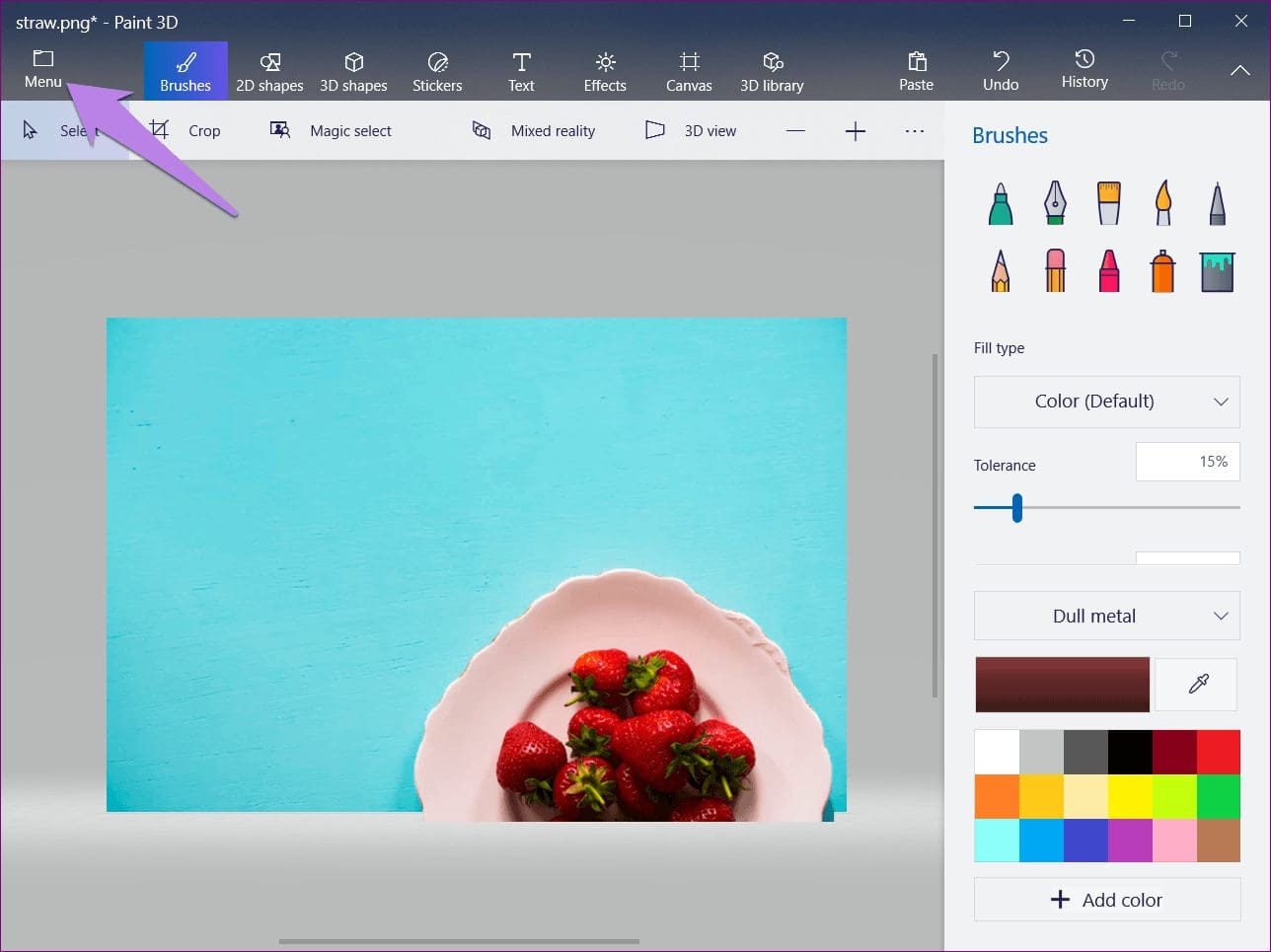
مرحله 3: با یک بوم سفید خالی مواجه خواهید شد. اکنون روی ناحیه سفید راستکلیک کرده و "Paste" را از منو انتخاب کنید. بهطور جایگزین، از میانبر "CTRL+V" روی صفحهکلید خود استفاده کنید تا تصویر بریده شدهای را که در مرحله قبل کپی کردیم، الصاق کنید. اندازه و موقعیت آن را با استفاده از گزینههای موجود تنظیم کنید (در صورت نیاز).
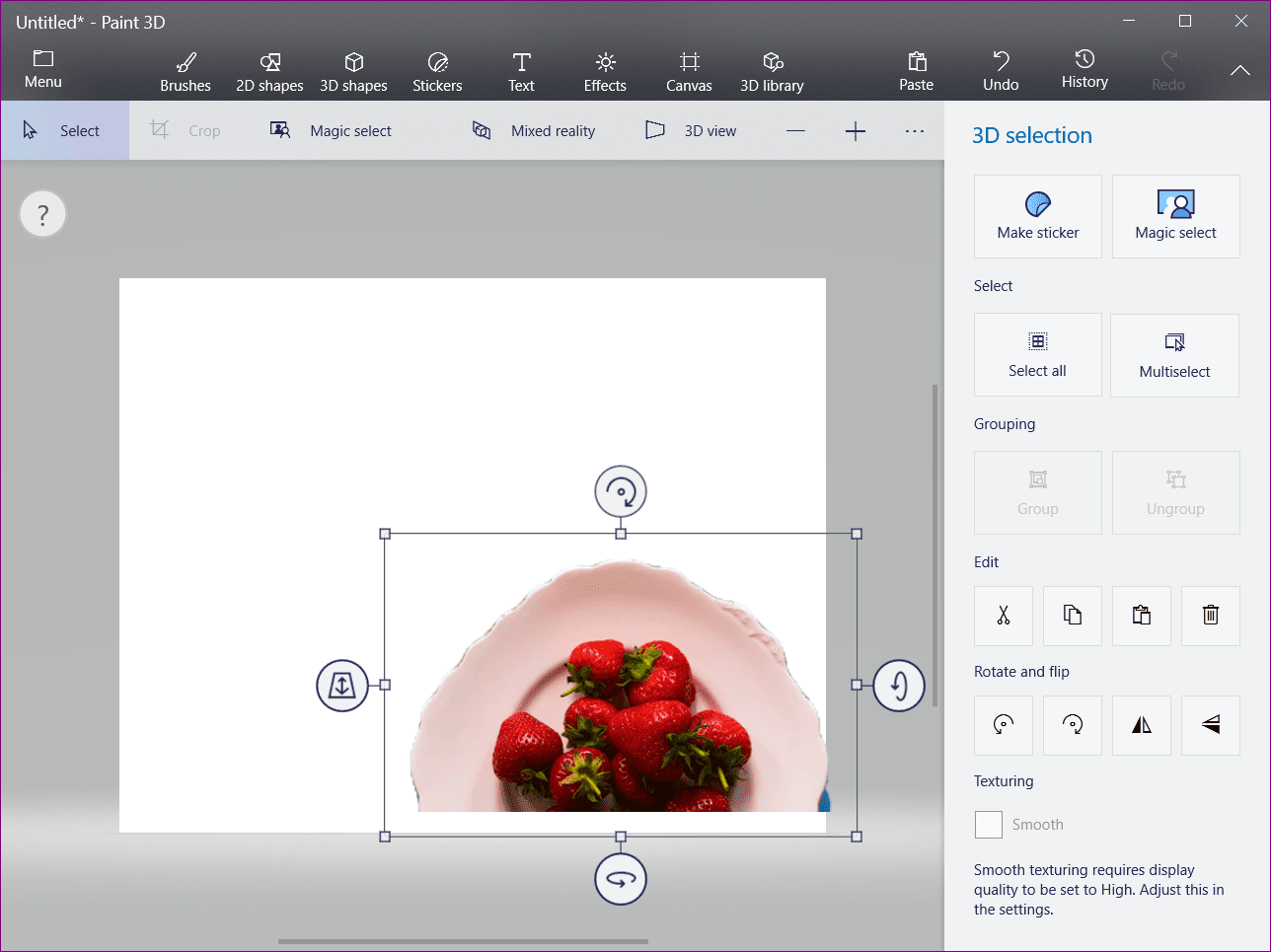
مرحله 4: روی دکمه Brushes در بالا کلیک کنید و گزینه Fill را انتخاب کنید.
Note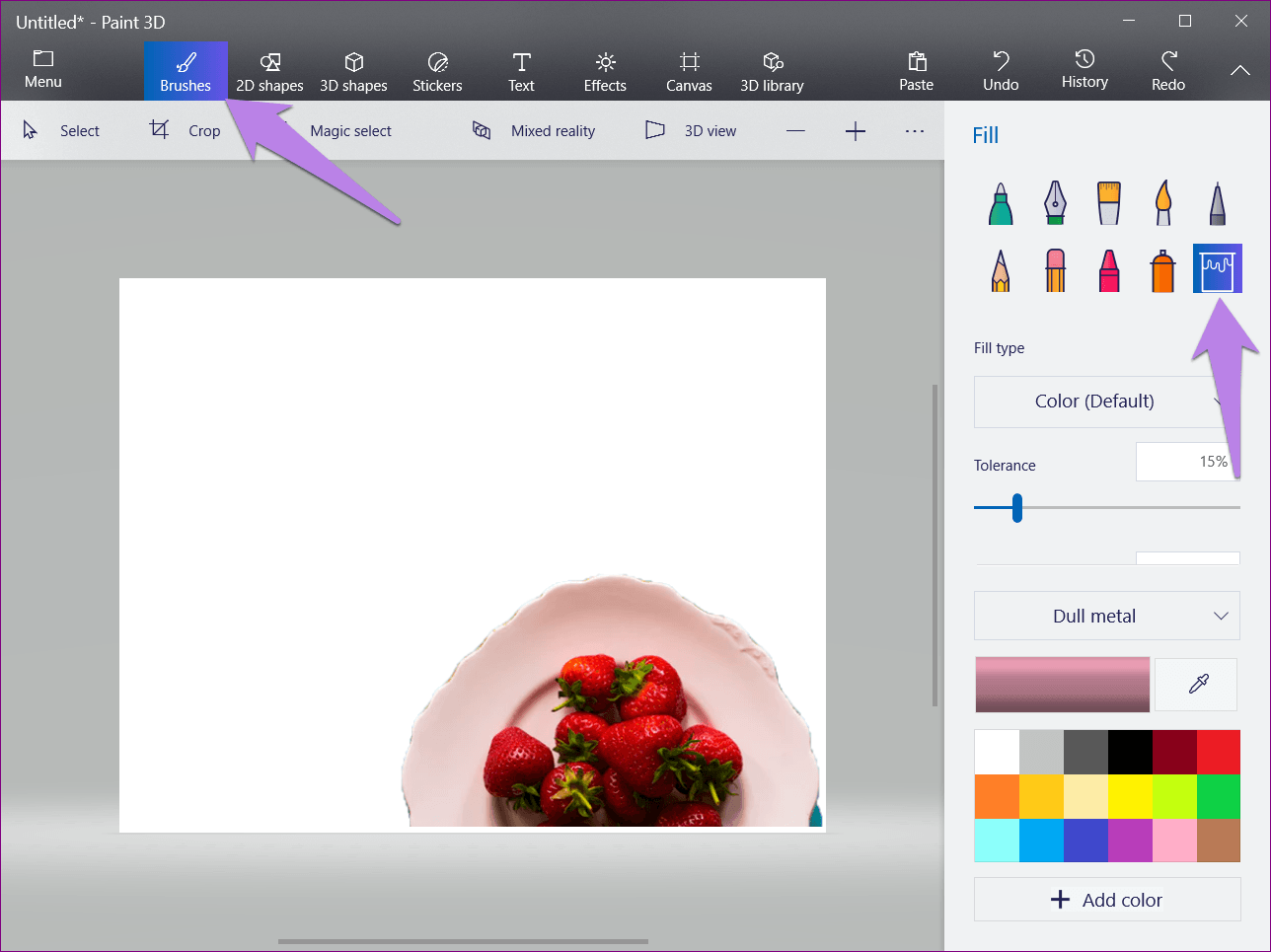
مرحله 5: یک رنگ به دلخواه خود از "color palette" در پنل سمت راست انتخاب کنید و بر روی ناحیه سفید کلیک کنید تا با رنگ انتخاب شده پر شود. وقتی کارتان تمام شد، تصویر را ذخیره کنید.
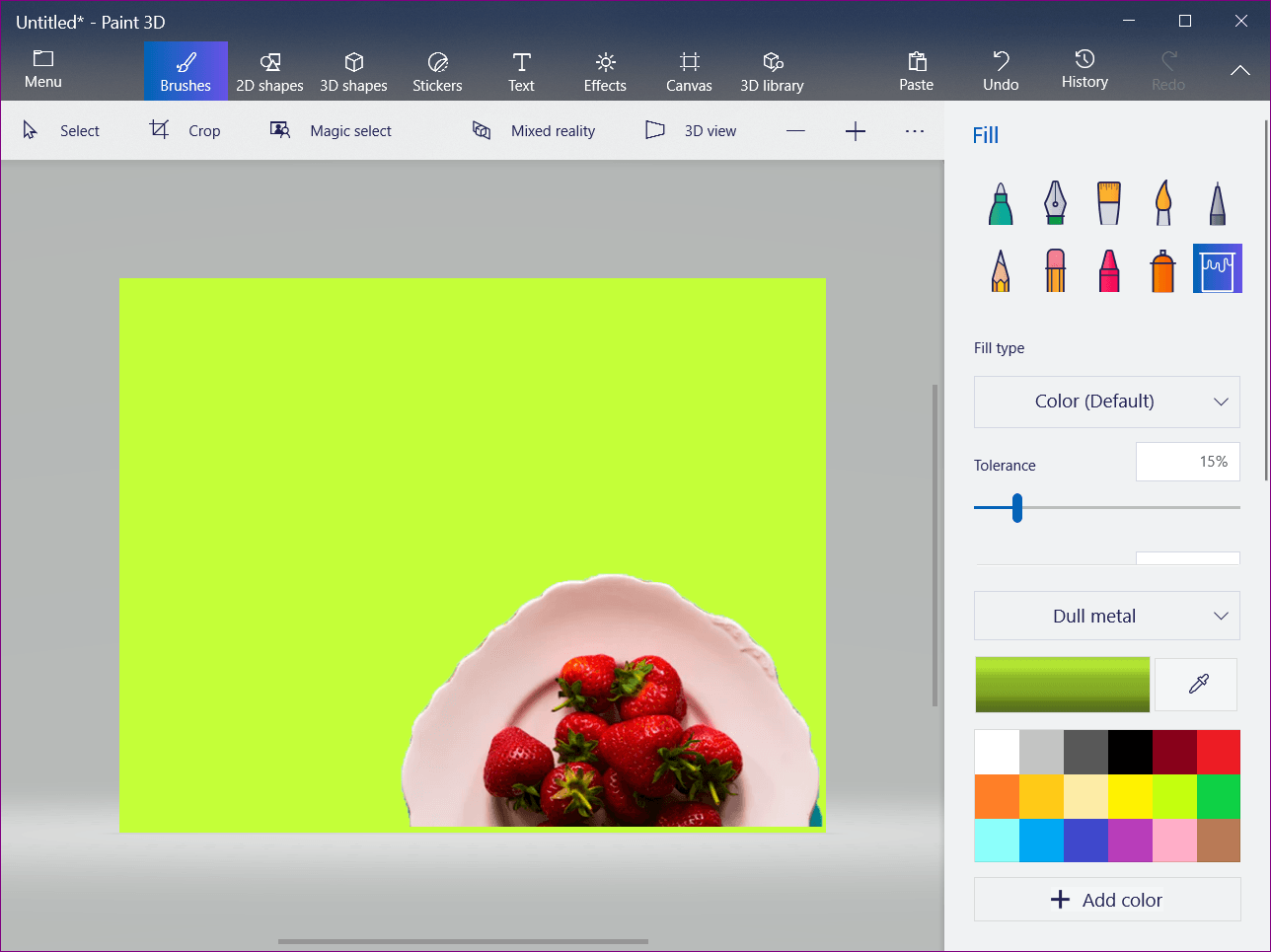
از یک "Background" متفاوت استفاده کنید
در دو روش فوق، ما فقط رنگ پسزمینه را تغییر دادیم. حتی میتوانید به جای یک رنگ ساده، پسزمینه را با یک پسزمینه متفاوت جایگزین کنید.
برای این کار، زمانی که برش شما آماده است، در مرحله دوم به جای انتخاب "New"، بر روی گزینه "Open" در زیر "Menu" کلیک کنید. سپس پسزمینهای را که میخواهید برای تصویر خود نگه دارید، باز کنید. در نهایت، یا تصویر برش خورده را از "sticker" بچسبانید یا از گزینه "paste" همانطور که در بالا در مرحله سوم توضیح داده شده است، استفاده کنید. برش شما بر روی پسزمینه جدید ظاهر خواهد شد.
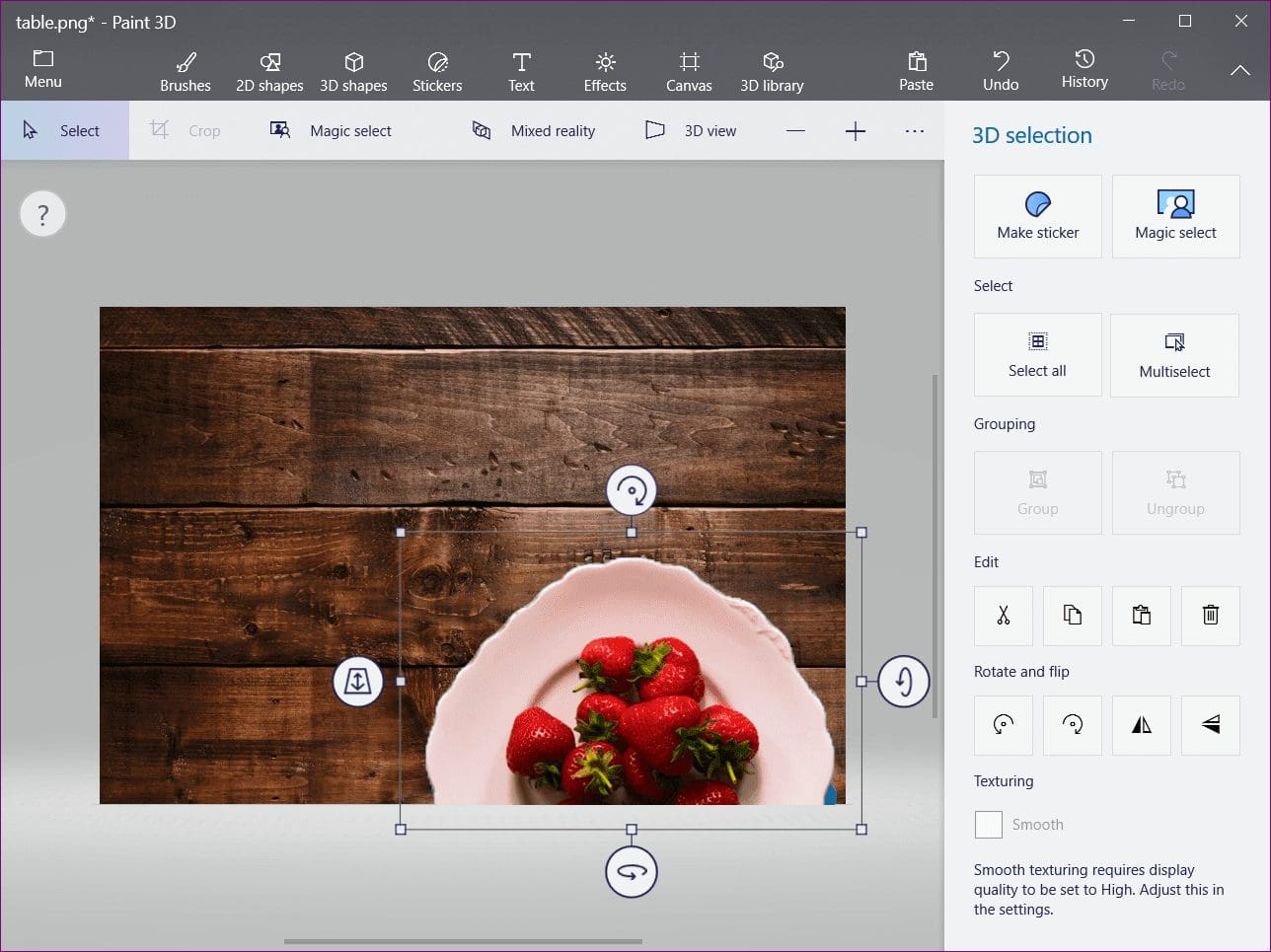
روش 3: حذف "Background Layer"
مرحله 1: تصویر را با استفاده از "Magic Select" برش دهید.
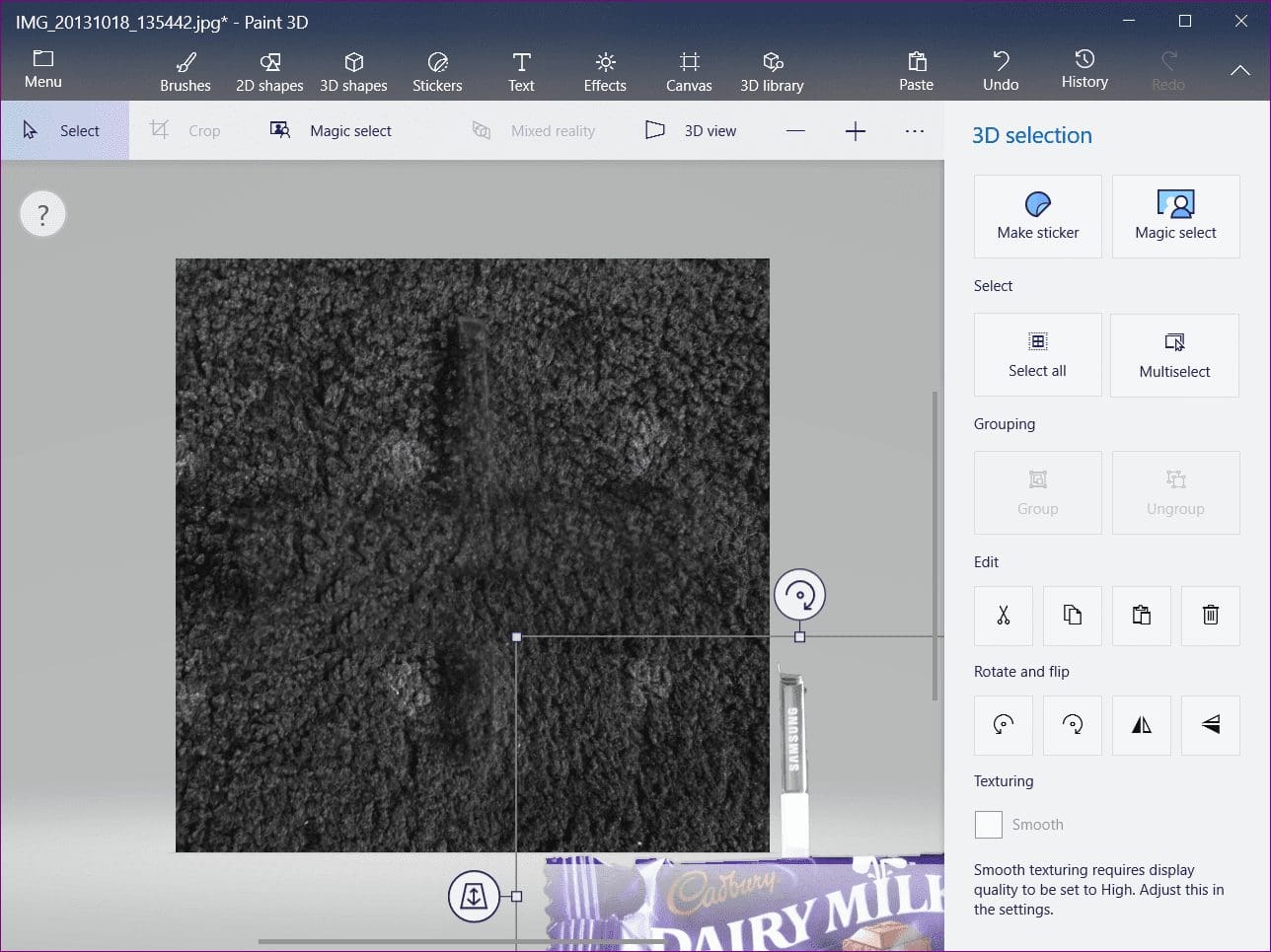
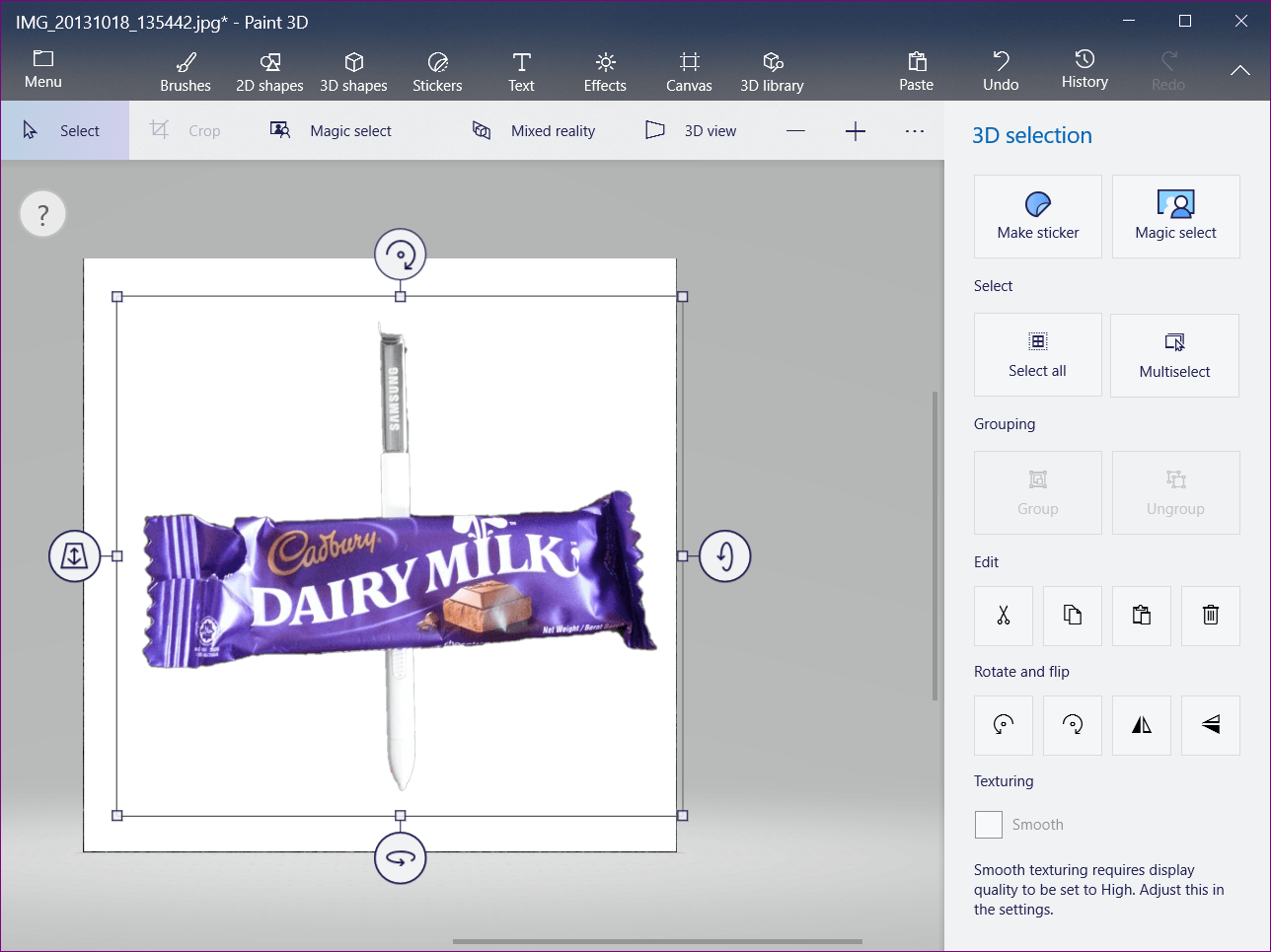
مرحله ۲: وقتی "cut-out" ایجاد شد، آن را به بیرون از "background" بکشید.
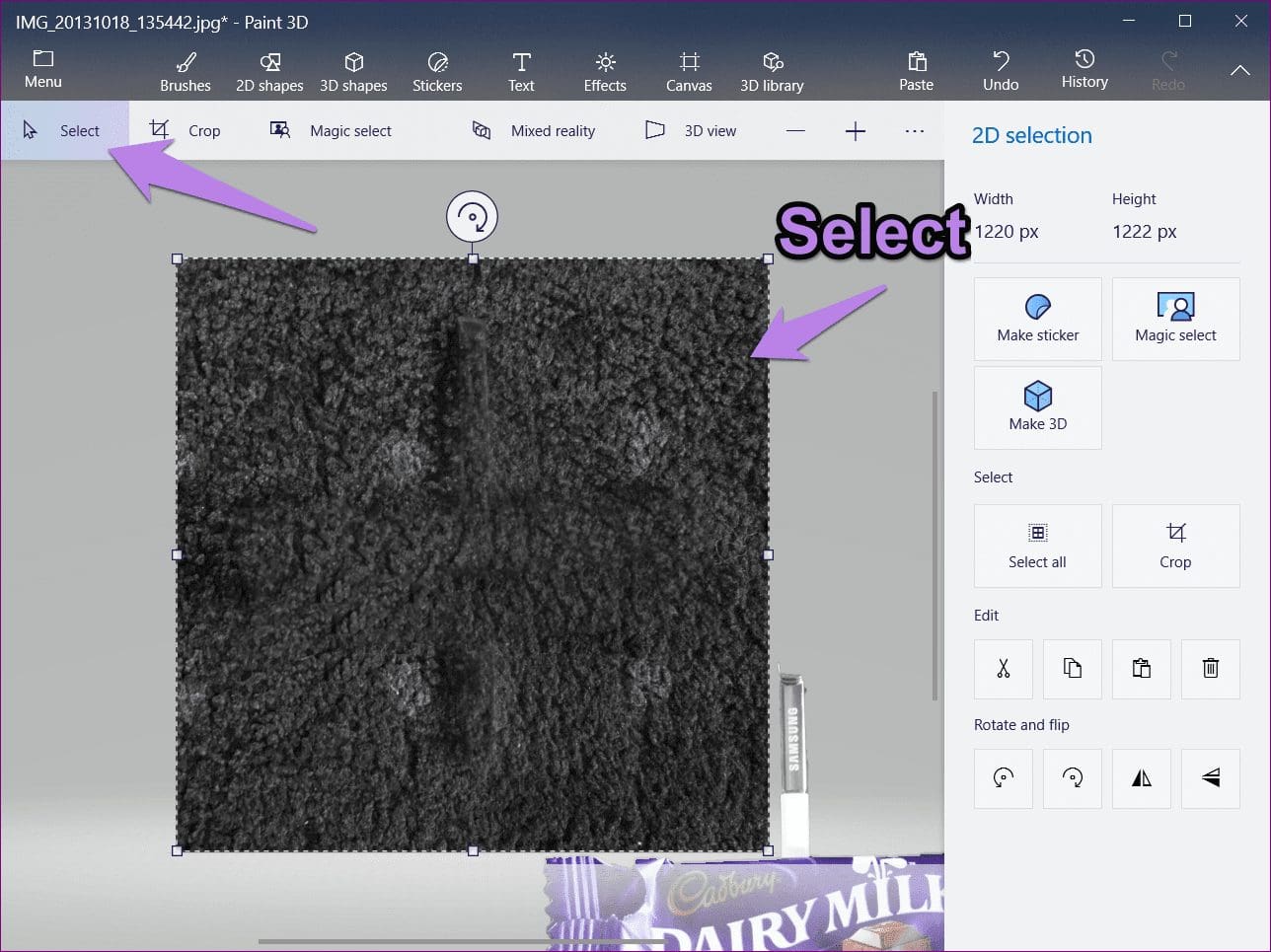
مرحله 3: روی گزینه "Select" در بالا کلیک کنید و کل پسزمینه را انتخاب کنید.
مرحله ۴: روی آیکون "delete" که در نوار کناری سمت راست قرار دارد کلیک کنید یا کلید "Delete" روی صفحهکلید خود را فشار دهید.
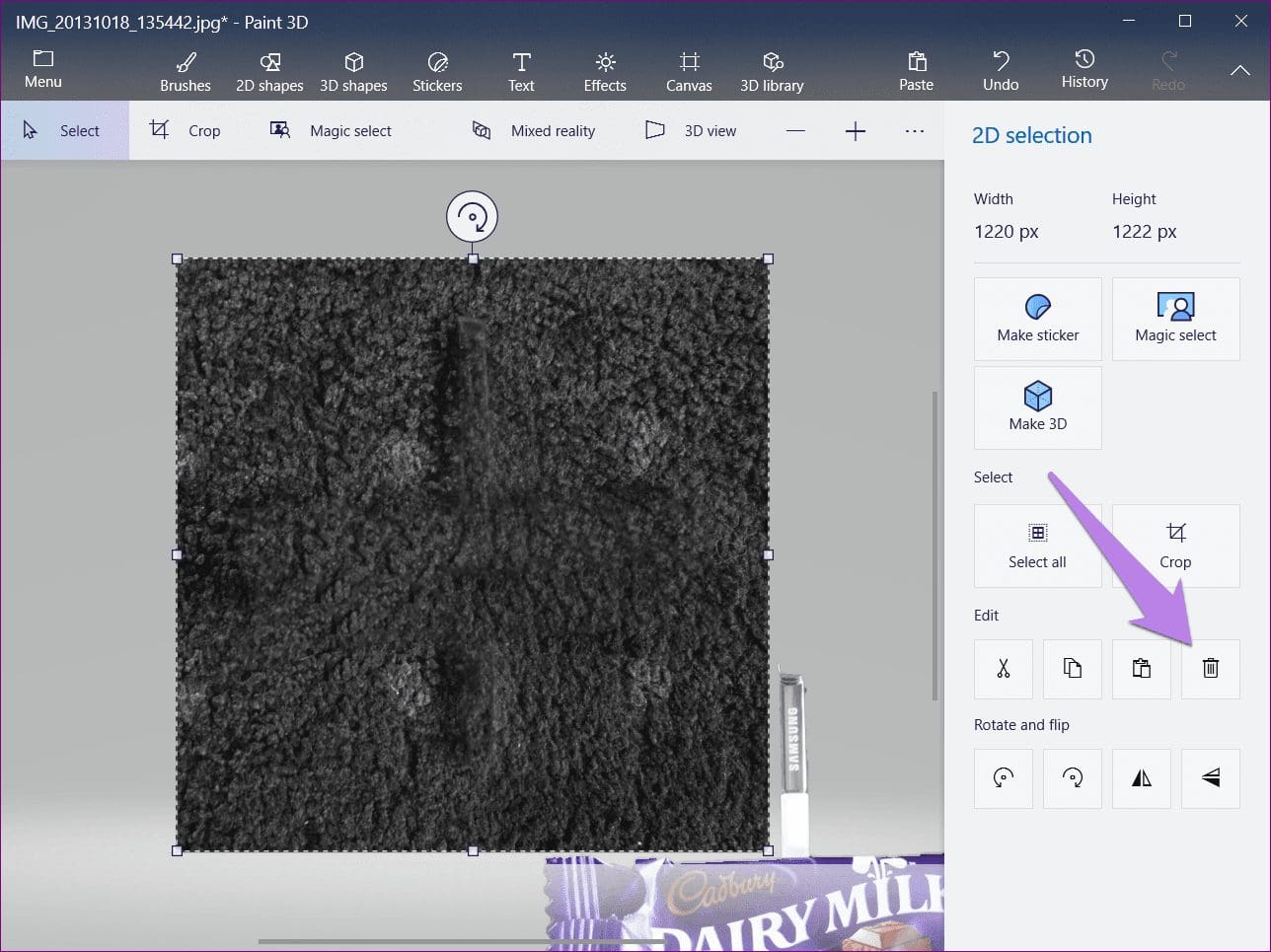
زمانی که این کار را انجام دهید، پسزمینه شما سفید خواهد شد. اکنون "cut-out image" را روی پسزمینه حرکت دهید.
مرحله ۵: روی دکمه Brushes کلیک کنید و ابزار Fill را انتخاب کنید. نوع Fill باید Colors (پیشفرض) باشد.
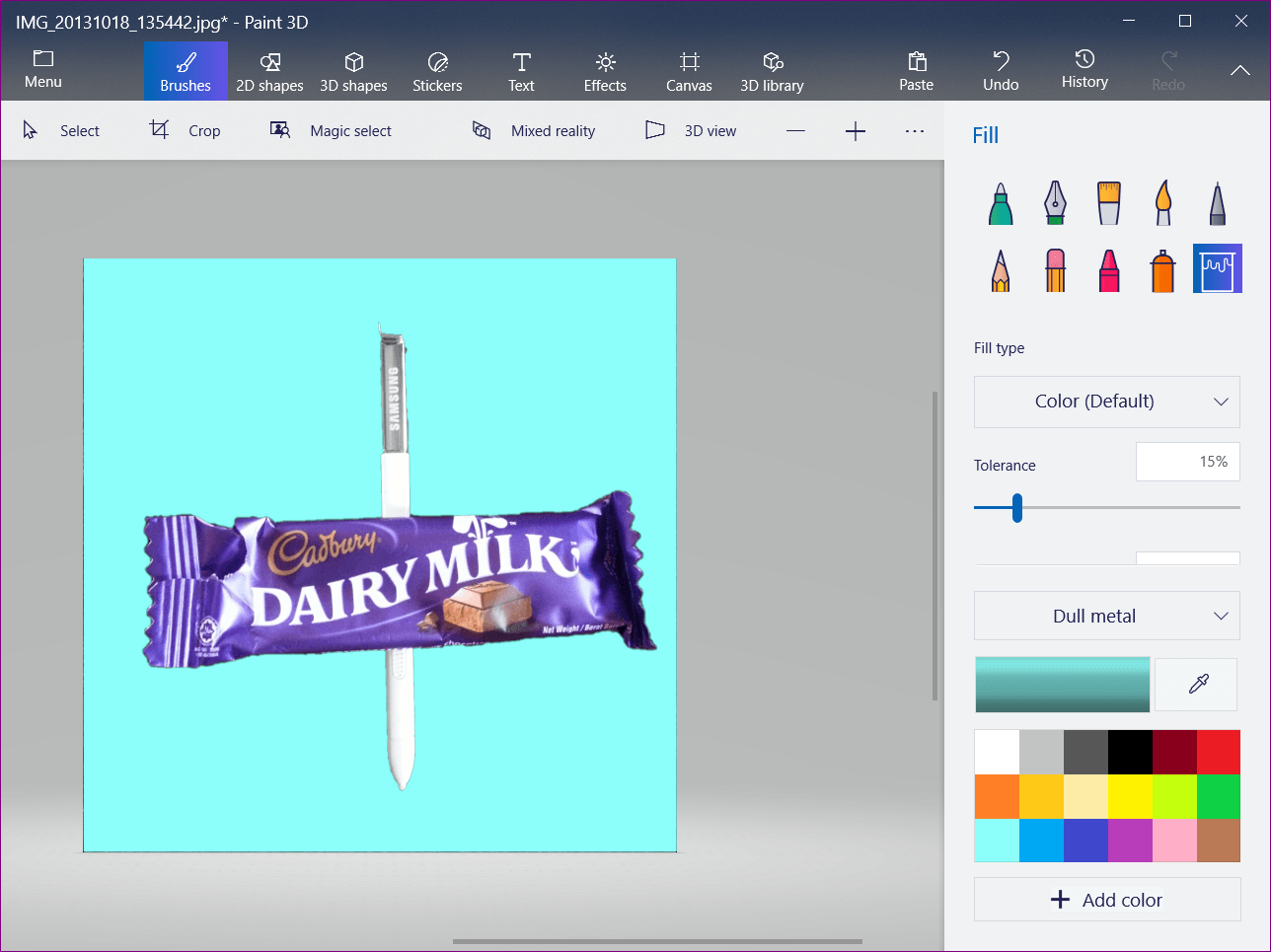
مرحله 6: یک رنگ انتخاب کنید و با کلیک کردن در هر نقطهای روی آن، پسزمینه سفید را با آن پر کنید.
3. ذخیره تصویر با "New Background"
وقتی که تصویر نهایی شما با استفاده از هر یک از روشها آماده شد، روی آیکون "Menu" کلیک کنید و گزینه "Save as" را انتخاب کنید. "Image" را انتخاب کنید و آن را ذخیره کنید.
Tip: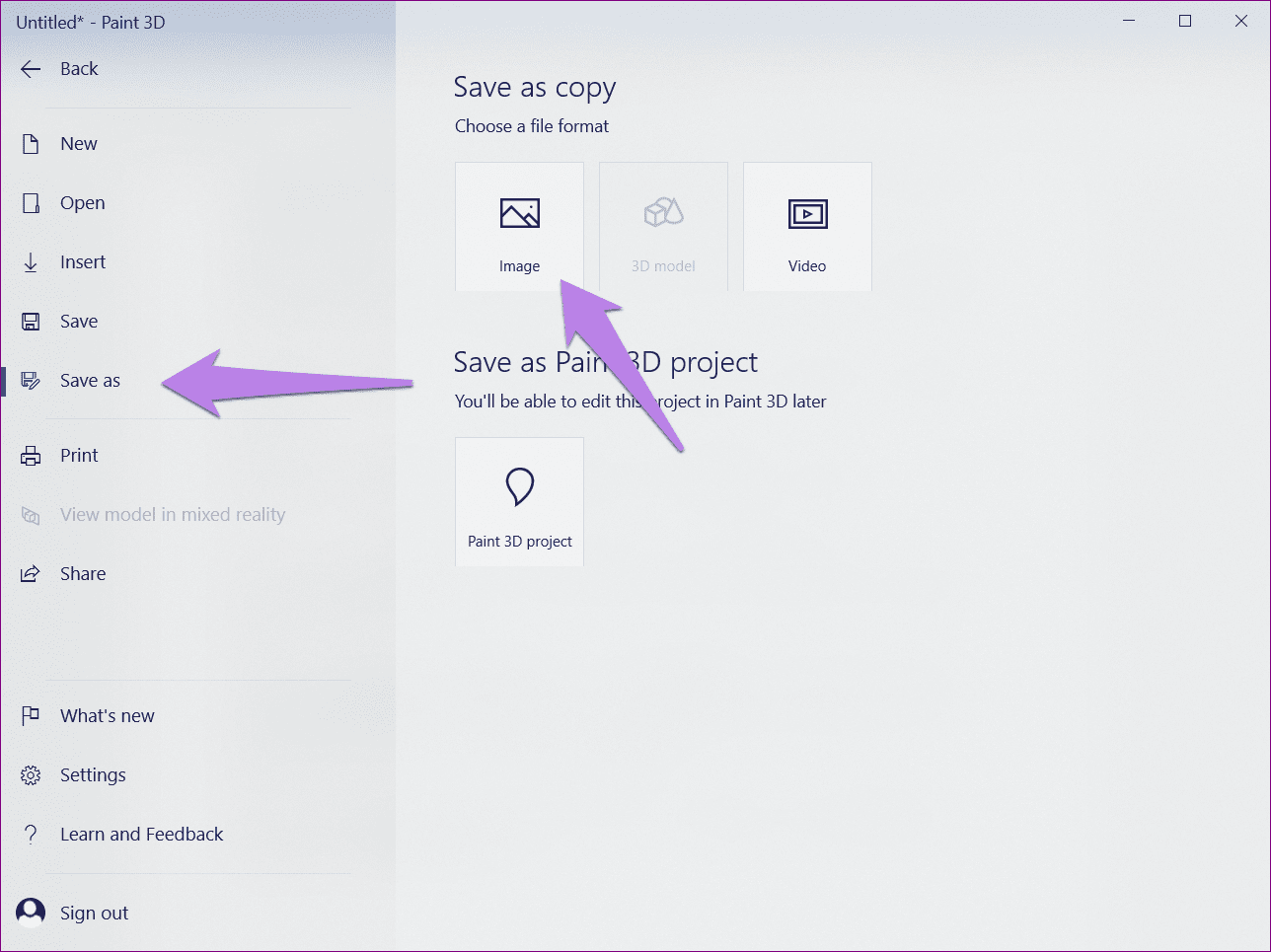
تغییر ضروری است
ما معمولاً ابزارهای ساده را دست کم میگیریم، اما بیشتر آنها آنقدرها هم ساده نیستند. به عنوان مثال: "Paint 3D". امیدوارم خوشحال باشید چون لازم نیست با رنگها یا پسزمینههای خستهکننده در تصاویر مورد علاقهتان زندگی کنید. اکنون میتوانید به راحتی پسزمینه یک تصویر را با استفاده از "Paint 3D" تغییر دهید.
بعدی: آیا سرعت اینترنت شما دائماً نوسان دارد؟ بدانید که چگونه میتوانید سرعت دانلود و آپلود را در نوار وظیفه "Windows 10" بررسی کنید.





