"File Explorer" در ویندوز معمولاً فقط چند ستون مانند نام، تاریخ و نوع را نمایش میدهد. اما بسیاری از ما دوست داریم اطلاعات بیشتری در آنجا نمایش داده شود. خوشبختانه، "Windows Explorer" ما را به ستونهای اصلی محدود نمیکند زیرا میتوانیم ستونهای بیشتری را از فهرست موجود اضافه کنیم.
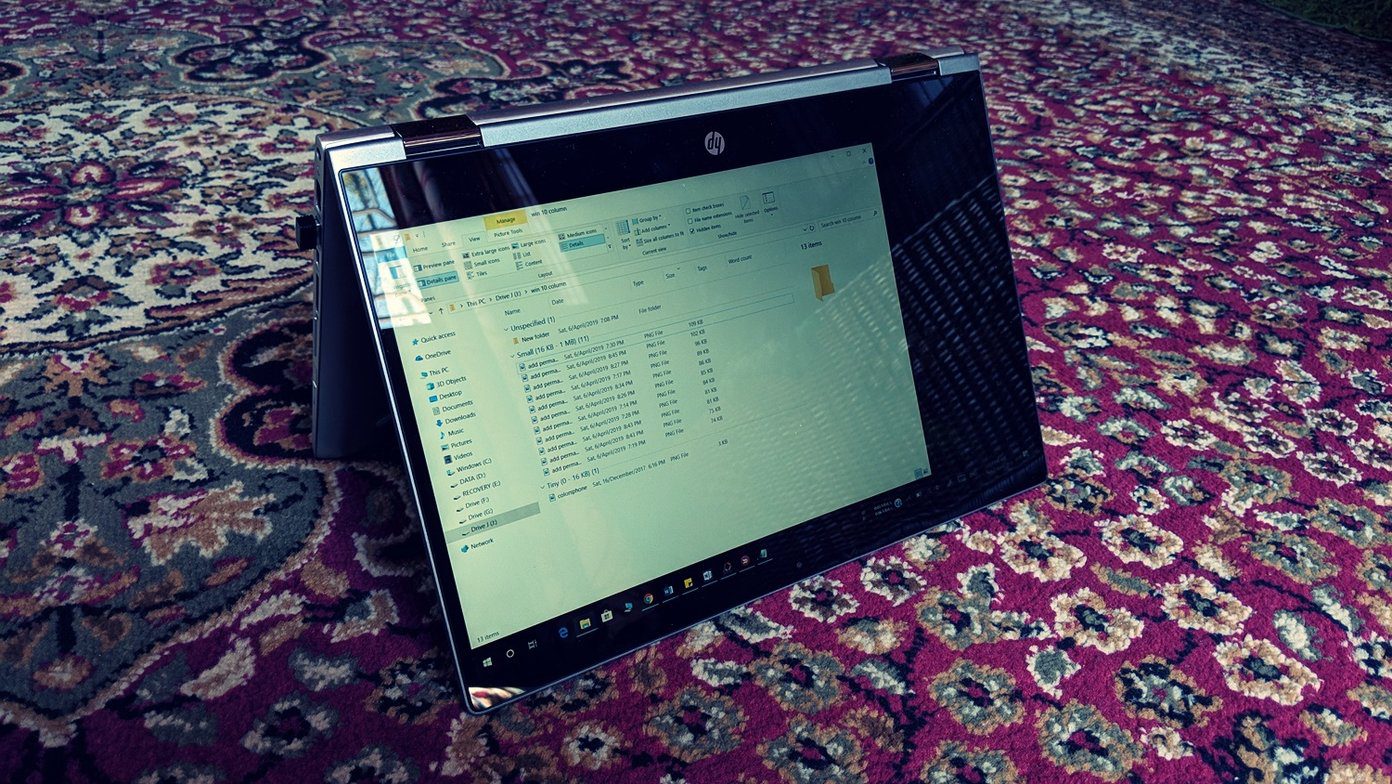
اخیراً، میخواستم برای تمام تصاویر در "File Explorer" یک ستون ابعاد داشته باشم. در حالی که توانستم این کار را برای پوشه فعلی انجام دهم، اما وقتی پوشه را عوض کردم، ستون ابعاد ظاهر نشد. به این معنی که افزودن ستون در یک پوشه در "Windows" بهطور پیشفرض آن را به همه پوشهها اضافه نمیکند.
آیا شما هم با همین مشکل مواجه هستید؟ نگران نباشید. ما به شما خواهیم گفت که چگونه یک ستون به هر پوشه در "Windows 10 File Explorer" اضافه کنید.
این روش شامل دو مرحله است — افزودن ستون و دائمی کردن آن. در اینجا مراحل بهصورت جزئی آورده شده است. همچنین، نکات اضافی در انتها را بررسی کنید.
1. افزودن یک "Column" جدید
ابتدا، ما نیاز داریم که یک ستون اضافه کنیم که میخواهیم در هر پوشه نمایش داده شود. برای این کار، مراحل زیر را دنبال کنید:
مرحله ۱: پوشهای را باز کنید که میخواهید یک ستون جدید به آن اضافه کنید.
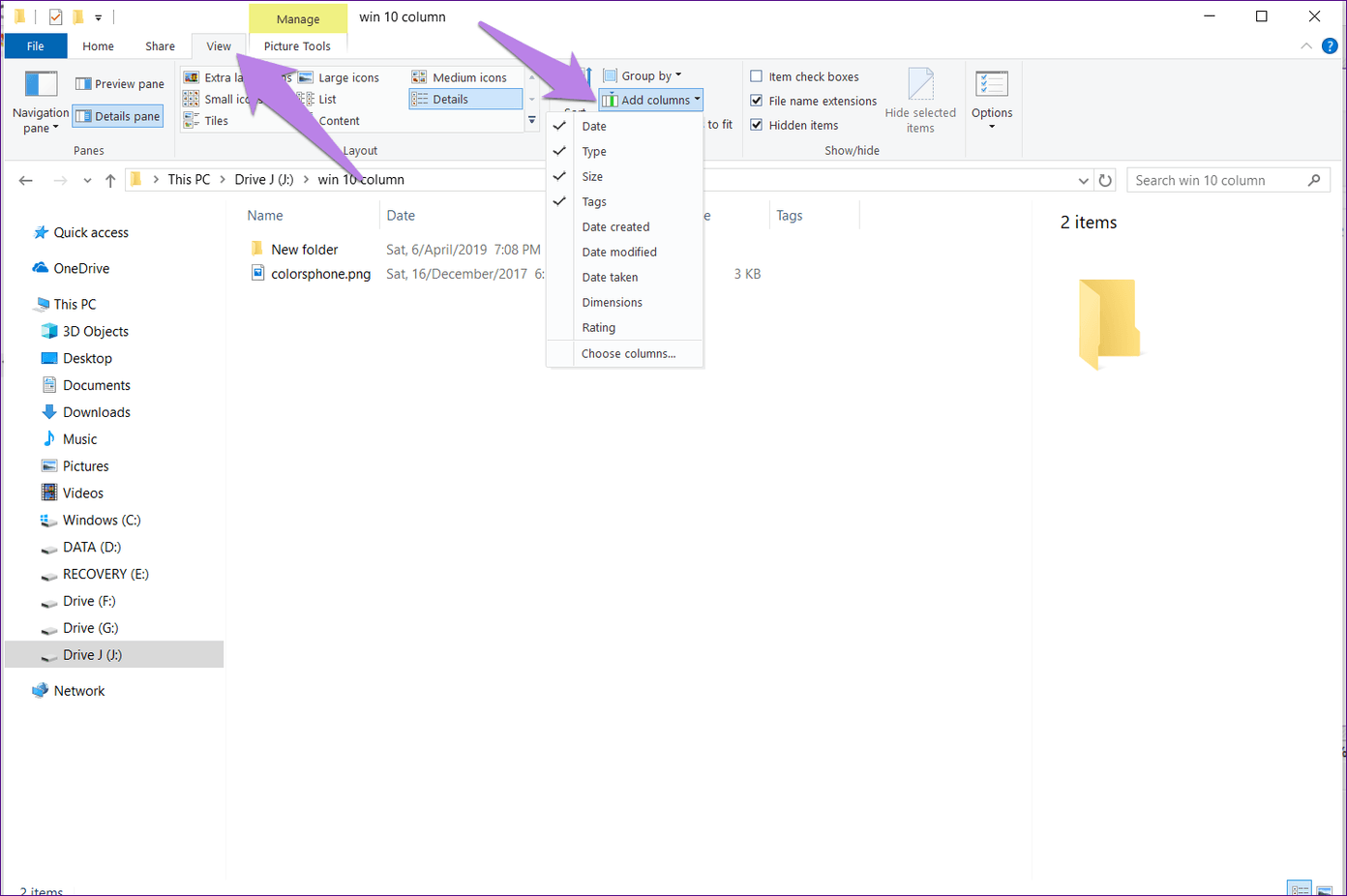
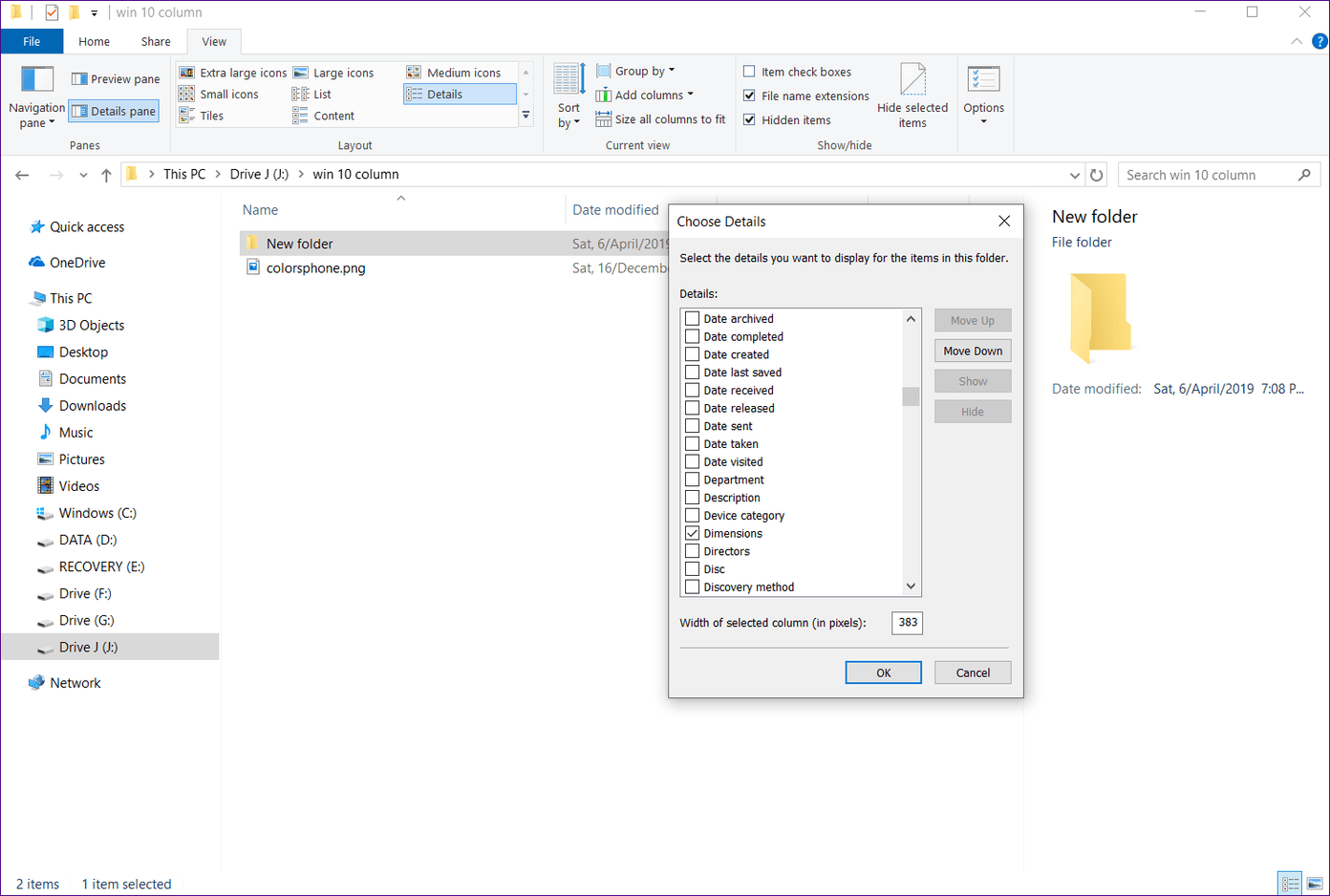
مرحله ۲: به "View tab" بروید و روی "Add columns" کلیک کنید. یک ستون جدید انتخاب کنید (اگر موجود است) یا روی "Choose columns" کلیک کنید تا کل لیست را ببینید.
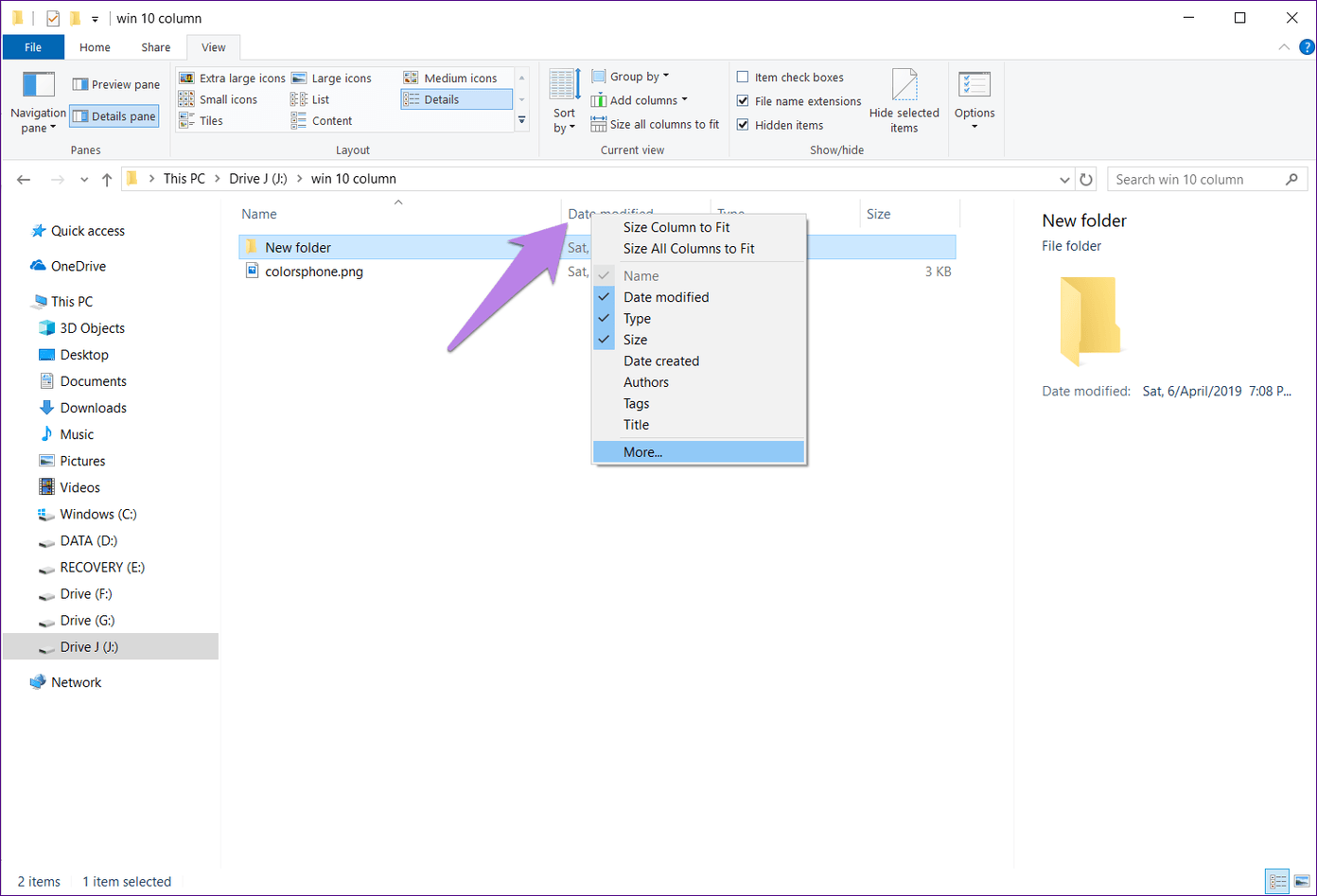
بهطور جایگزین، روی هر یک از سرستونها در "Explorer" راستکلیک کنید و آیتمی را که میخواهید نشان داده شود از منو انتخاب کنید. اگر آیتم در منو قابل مشاهده نیست، روی "More" کلیک کنید تا تمام آیتمها را ببینید، سپس روی "Ok" کلیک کنید. ستون جدید بلافاصله ظاهر خواهد شد.
2. ستون را دائمی کنید
برای نمایش ستون جدید در همه پوشهها، مراحل زیر را دنبال کنید:
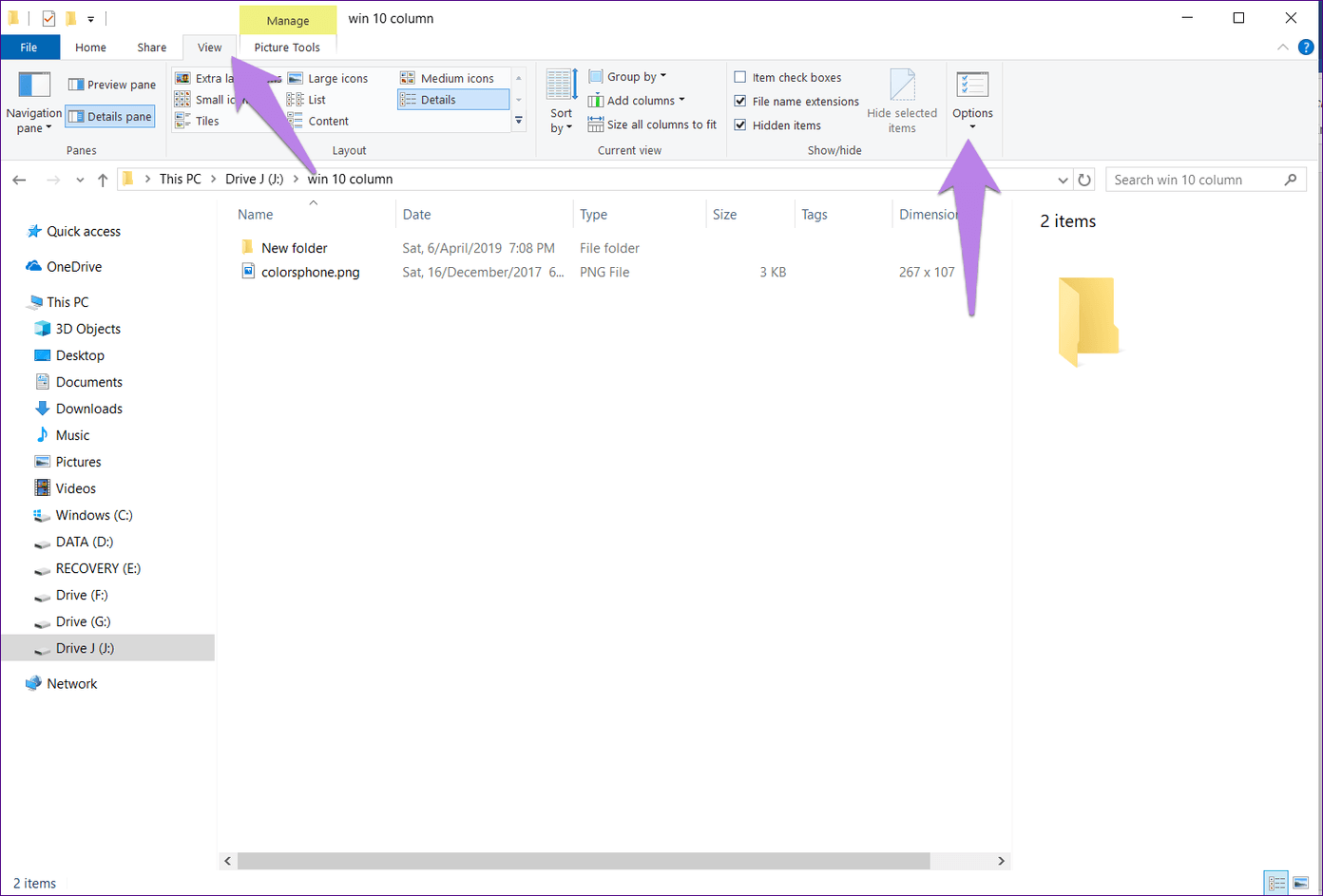
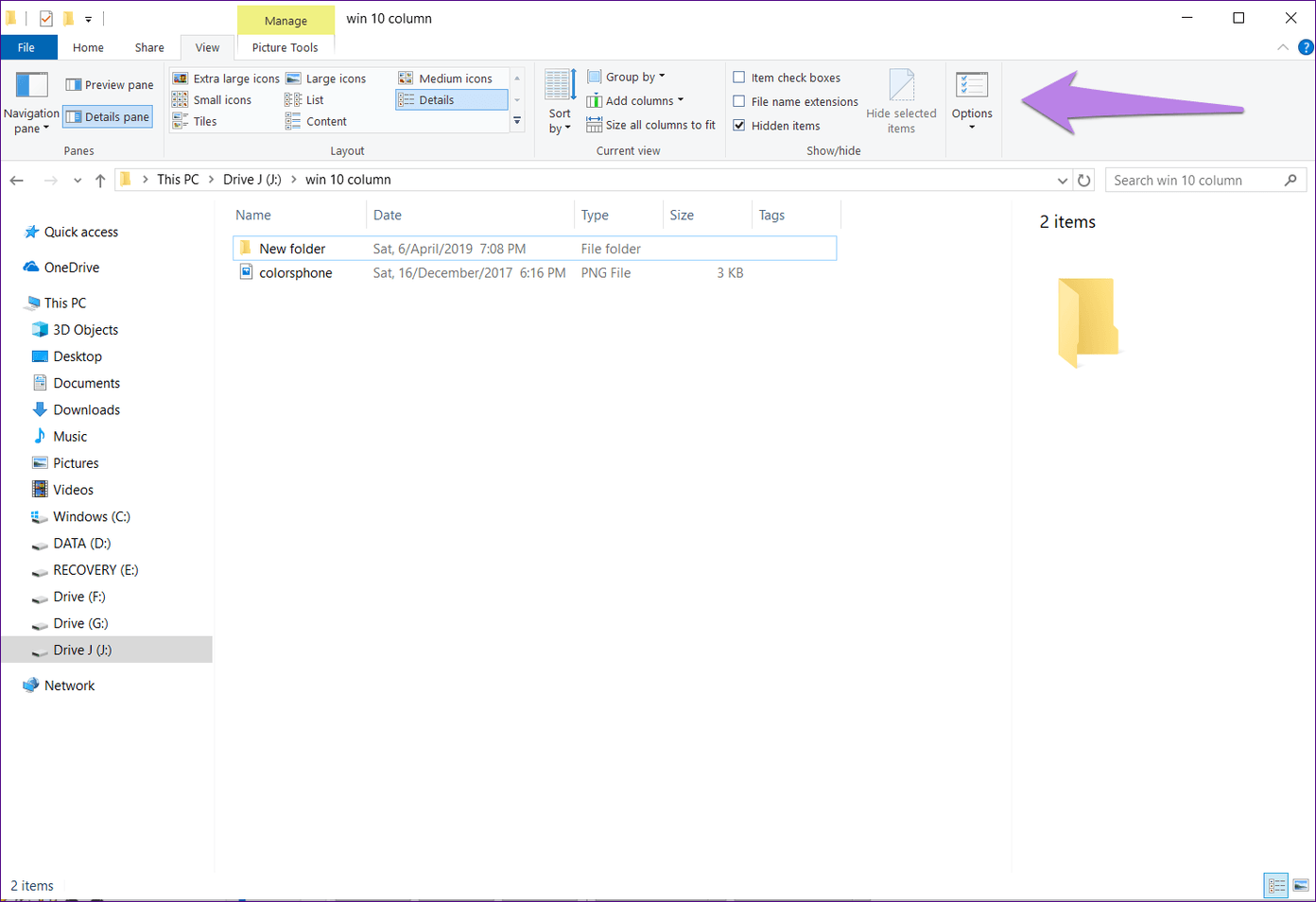
گام 1: در همان پوشهای که یک ستون جدید اضافه کردهاید، روی گزینه "View" که در نوار بالایی قرار دارد کلیک کنید. زیر "View"، روی "Options" کلیک کنید.
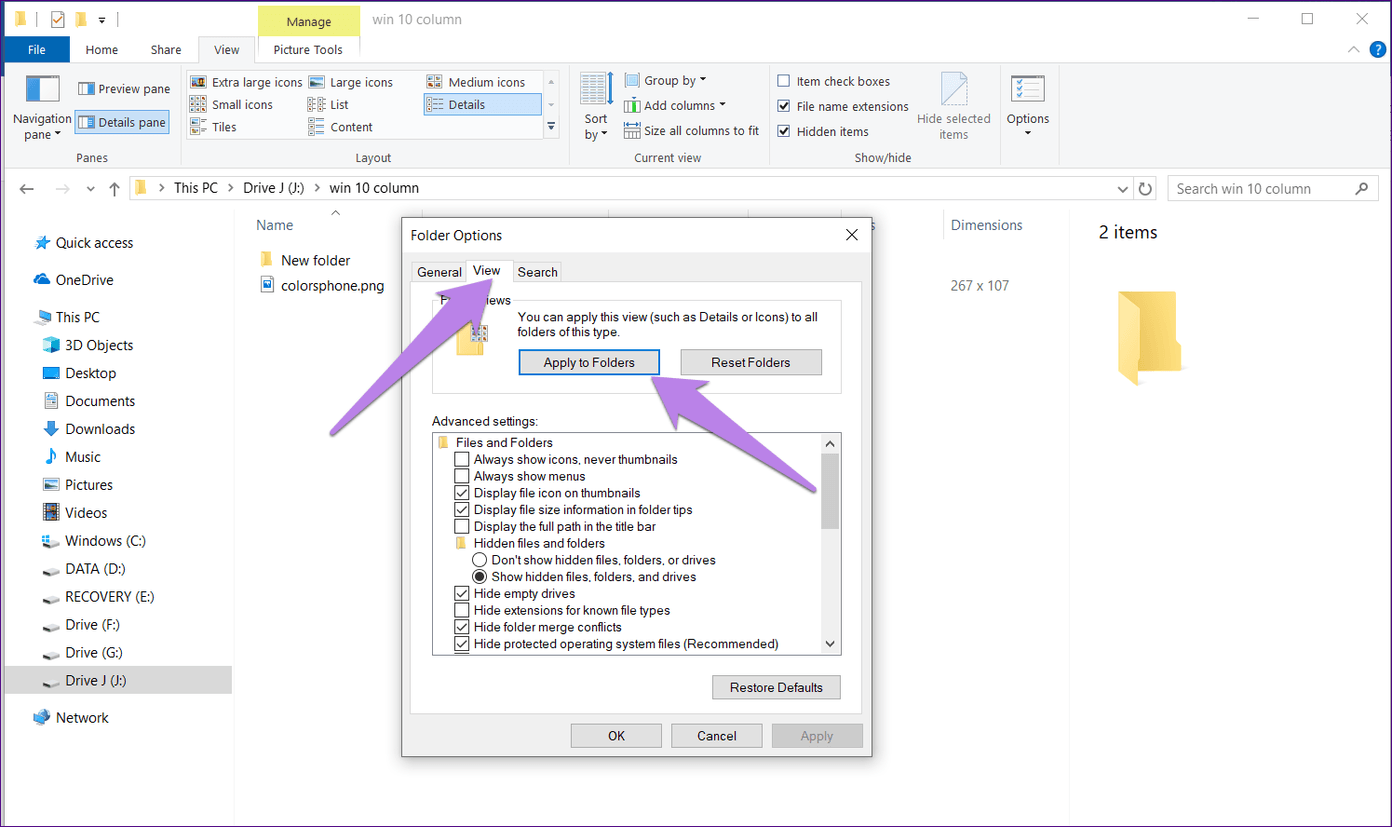
مرحله 2: در پنجرهای که ظاهر میشود، تب View را باز کنید و روی "Apply to Folders" کلیک کنید. یک کادر محاورهای ظاهر خواهد شد که از شما میخواهد تأیید کنید. روی "Ok" کلیک کنید.
تمام پنجرههای "File Explorer" باز را ببندید و سپس آنها را دوباره باز کنید تا تغییر اعمال شود. خواهید دید که ستونهای جدید در بیشتر پوشهها حضور دارند. اما اگر برخی پوشهها آنها را ندارند، نگران نباشید. در اینجا نحوه رفع آن آمده است.
پوشهها "New Columns" را نشان نمیدهند
موضوع این است که Windows بهطور خودکار انواع مختلف پوشهها را بر اساس دادههای موجود در آنها بهینهسازی میکند. اگر یک پوشه فقط تصاویر داشته باشد، تحت "pictures" قرار میگیرد و بهطور مشابه، یک پوشه با فایلهای صوتی در "music" دستهبندی میشود.
ویندوز پنج نوع دستهبندی دارد: اسناد، "videos"، تصاویر، موسیقی، و عمومی. دسته آخر شامل همه فایلهای دیگر میشود. میتواند زیرپوشهها، "videos"، موسیقی، تصاویر و غیره داشته باشد.
بنابراین وقتی از تنظیم 'Apply to Folders' در مرحله بالا استفاده میکنید، این تنظیم به همه پوشههای همان نوع اعمال میشود. به عنوان مثال، اگر در پوشهای باشید که فقط تصاویر دارد، هر پوشهای که "pictures" دارد، ستونهای جدید شما را خواهد داشت. اما پوشههای دیگر اینگونه نخواهند بود. برای تغییر این رفتار، از این دو روش پیروی کنید.
1. اضافه کردن ستون جدید به تمام دستهبندیهای "Folder"
اساساً، شما باید ستون جدید را به همه نوع پوشهها اعمال کنید. بگذارید اینطور توضیح بدهم. من ستون "dimensions" را به یک پوشه که دارای زیرپوشهها و تصاویر است اضافه کردم. پوشه اصلی تحت دستهبندی "general" قرار میگیرد. بنابراین تمامی پوشههای مشابه یا عمومی، ستون "dimensions" را نشان خواهند داد. اما پوشههایی که تنها تصاویر دارند، ستون "dimensions" را نشان نخواهند داد.
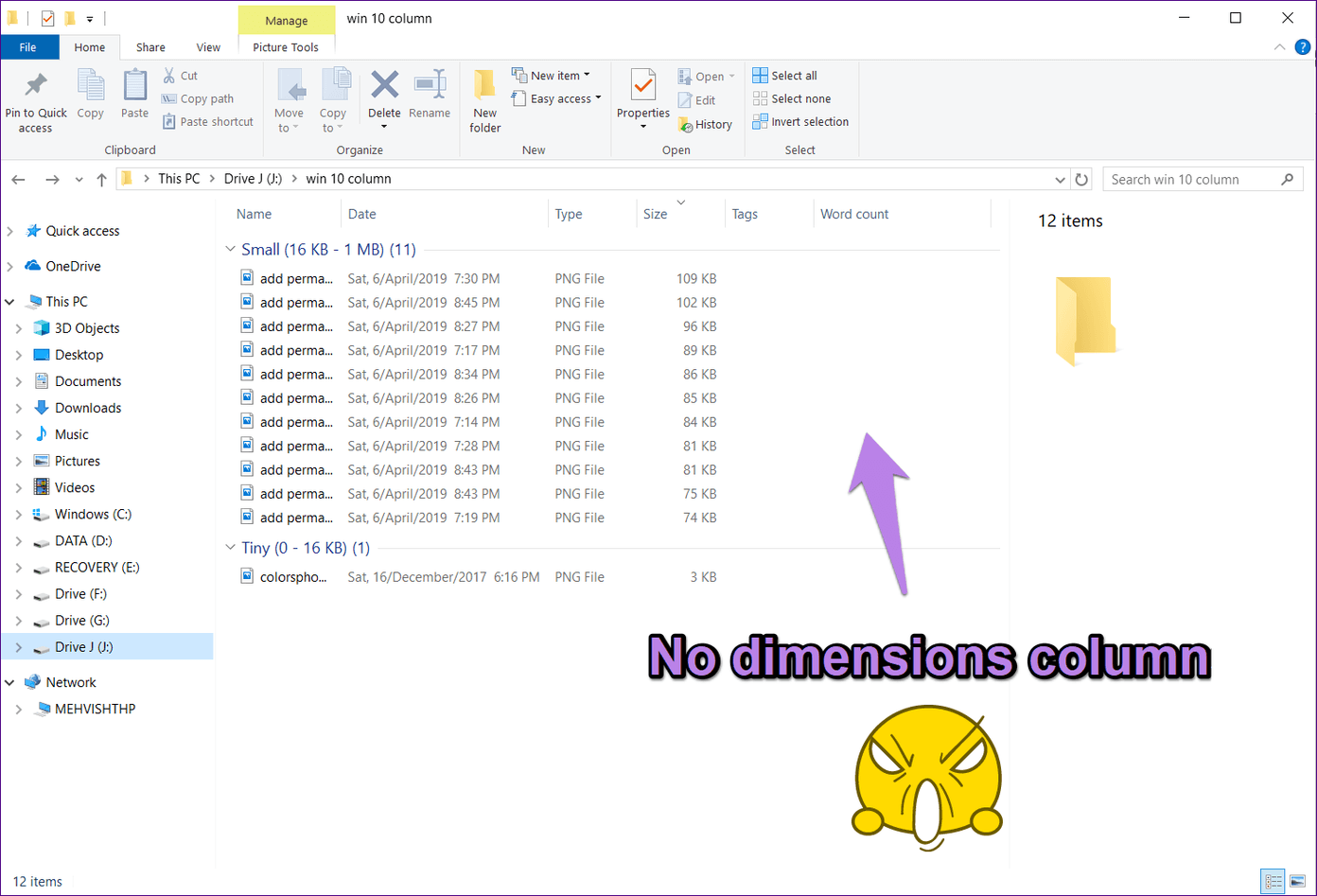
بنابراین، نیاز داریم که تغییر را بهصورت دستی به پوشه تصاویر اعمال کنیم. برای این کار، هر پوشهای که فقط تصاویر دارد را باز کنید. سپس دو مرحلهی بالا برای افزودن ستون و دائمی کردن آن را تکرار کنید. با انجام این کار، هر پوشهای که فقط عکسها را دارد نیز ابعاد را نمایش خواهد داد.
2. به صورت دستی نوع "Folder" را تغییر دهید
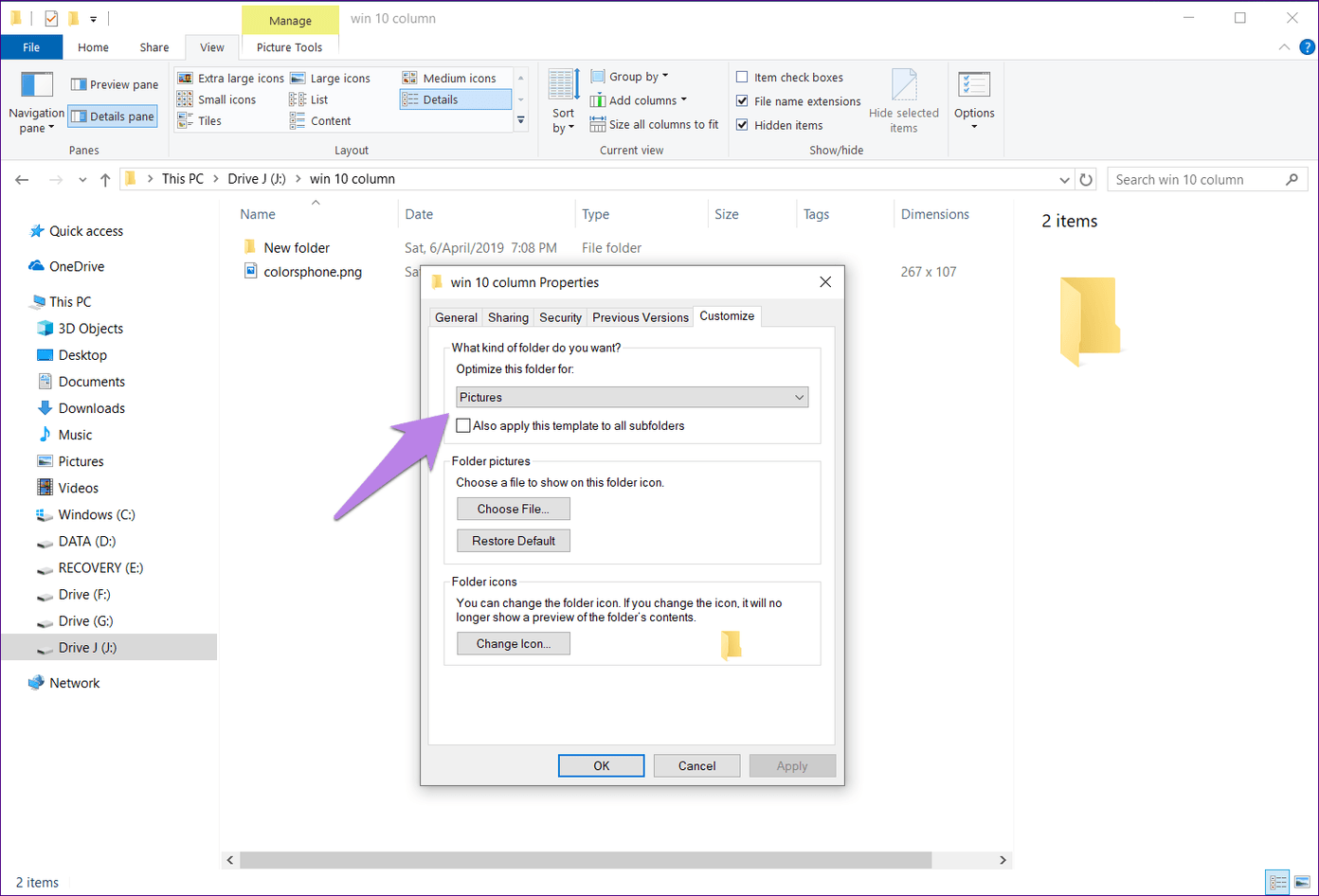
به صورت جایگزین، میتوانید پوشهها را به صورت دستی بهینهسازی کنید. برای این کار، پوشهای که میخواهید ستونهای جدید به آن اضافه کنید را باز کرده و بر روی آن راستکلیک کنید. "Properties" را انتخاب کنید.
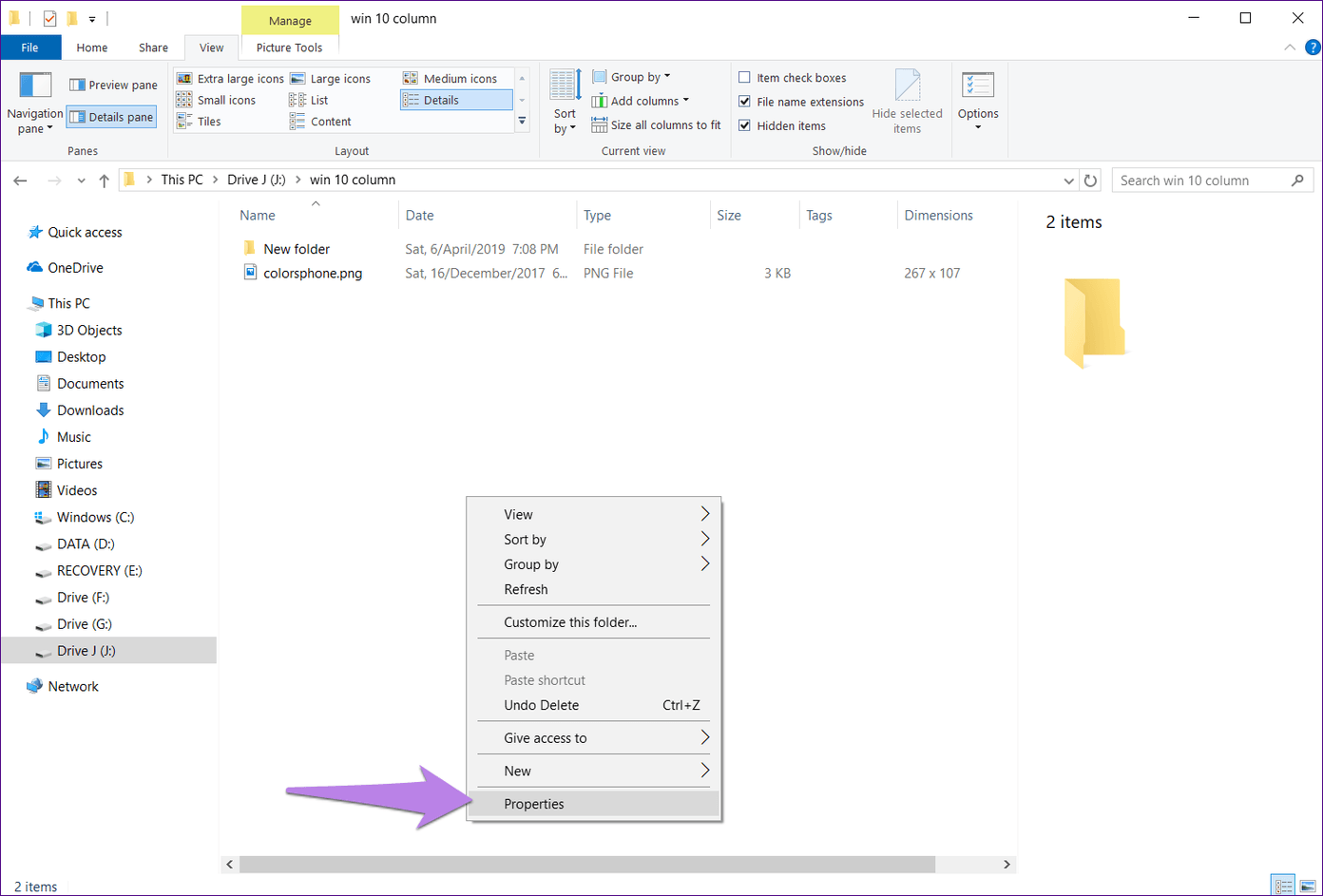
در پنجره "pop-up"، به زبانه "Customize" بروید. نوع پوشه مورد نظر (اسناد، ویدیوها، تصاویر، موسیقی و عمومی) را زیر ‘Optimize this folder for’ انتخاب کنید. از همان نوع پوشهای استفاده کنید که در ابتدا ستونهای جدید را به آن اضافه کردهاید. همچنین، کادر کنار ‘Also Apply this template to all subfolders’ را علامت بزنید.
نکته اضافی 1: نمایش "File Extensions"
بسیاری اوقات، ما سعی میکنیم یک فایل را در یک برنامه اشتباه باز کنیم زیرا نوع فایل آن را نمیدانیم. برای جلوگیری از این مشکل، میتوانید "extension" را در کنار نام فایل به همراه عناوین و برچسبها نمایش دهید.
برای این کار، هر پوشهای را باز کنید و روی زبانه "View" در بالا کلیک کنید. سپس تیک کادر کنار "File name extensions" را بزنید.
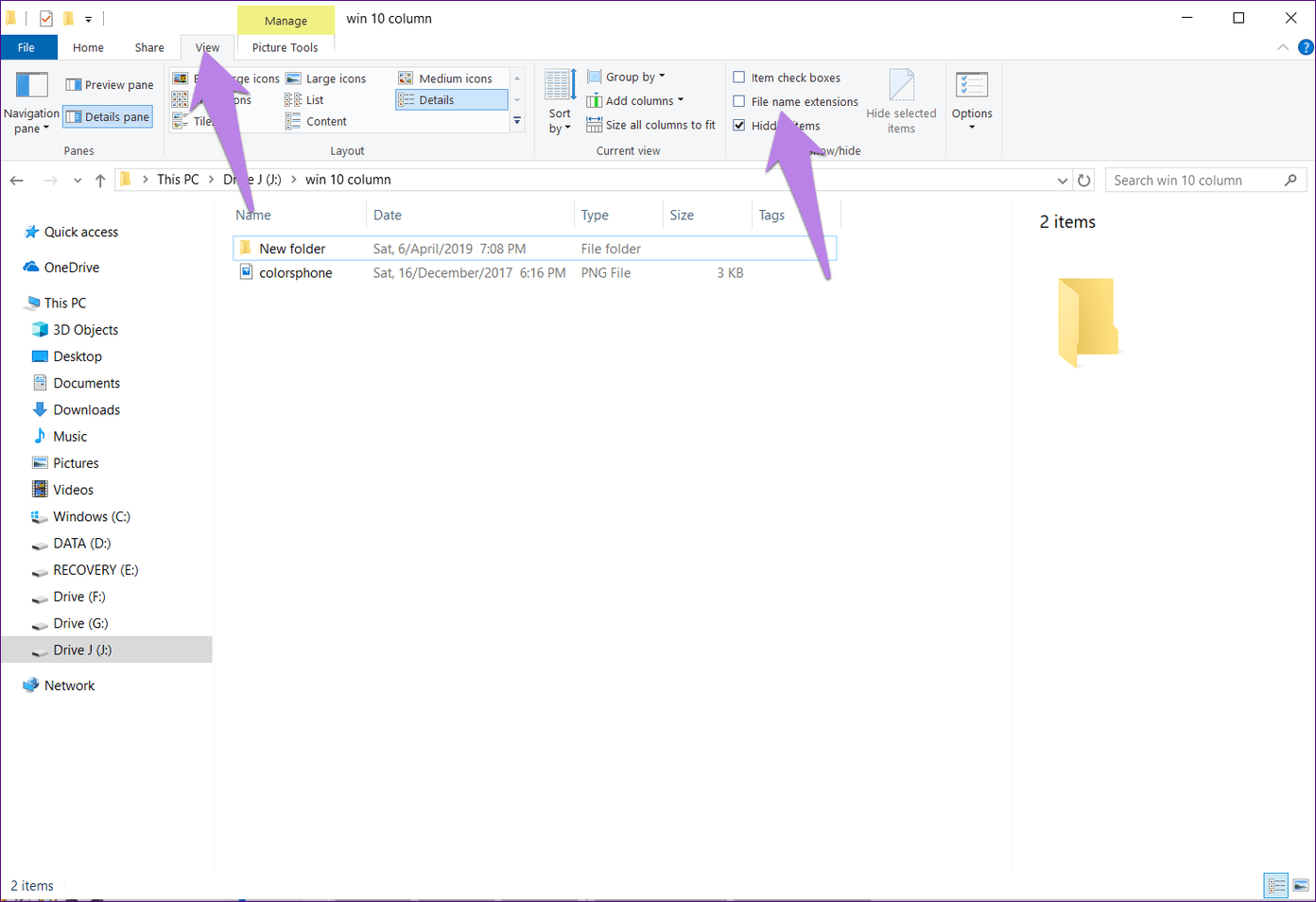
اگر گزینه File name extensions در نوار ابزار وجود ندارد، روی Options که زیر تب View قرار دارد، کلیک کنید.
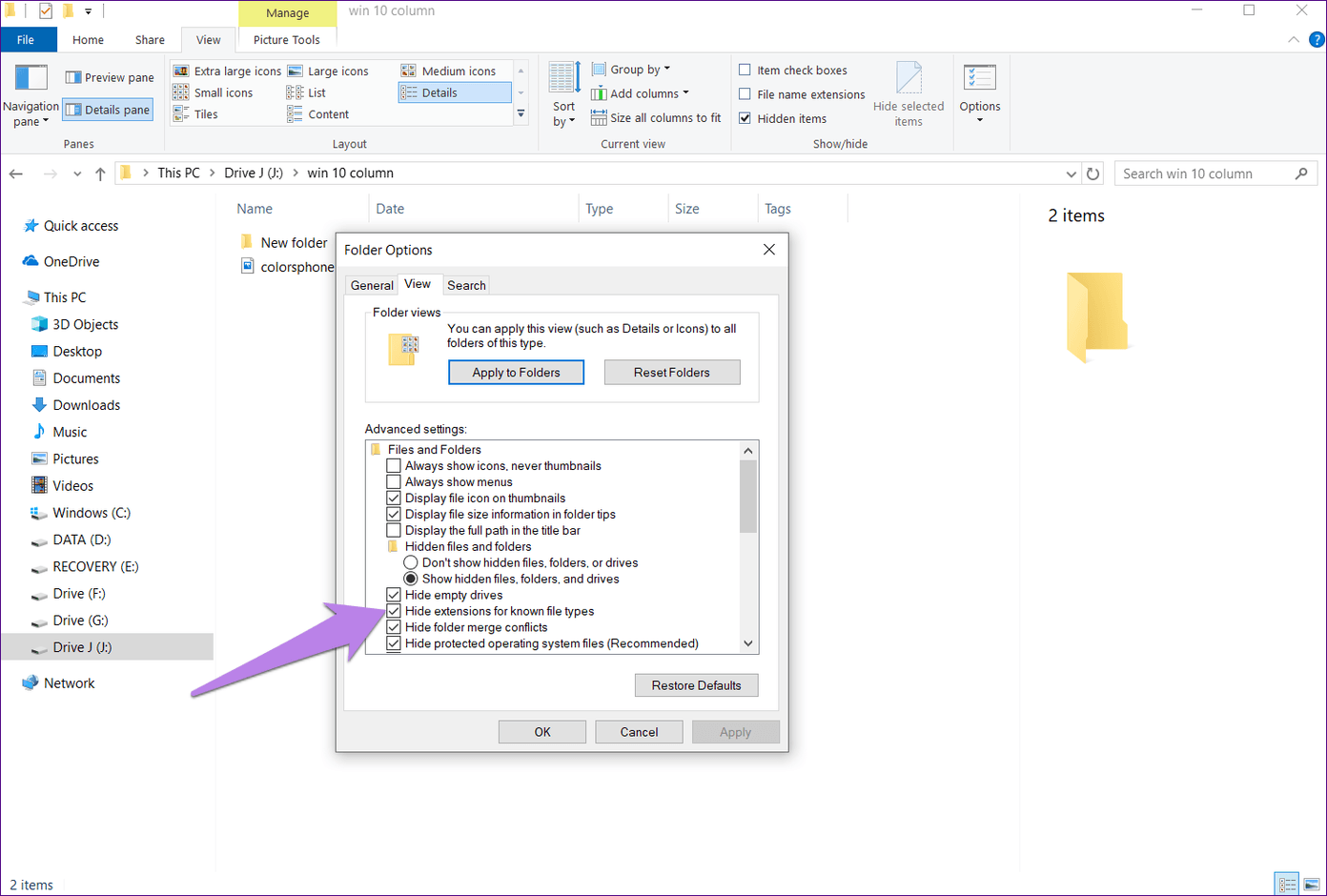
شما به "Folder Options" هدایت خواهید شد. به تب "View" بروید. سپس در بخش تنظیمات پیشرفته به پایین بروید و تیک گزینه مخفی کردن "extensions" برای انواع فایلهای شناخته شده را بردارید.
نکته اضافی ۲: ستونها را گروهبندی کنید
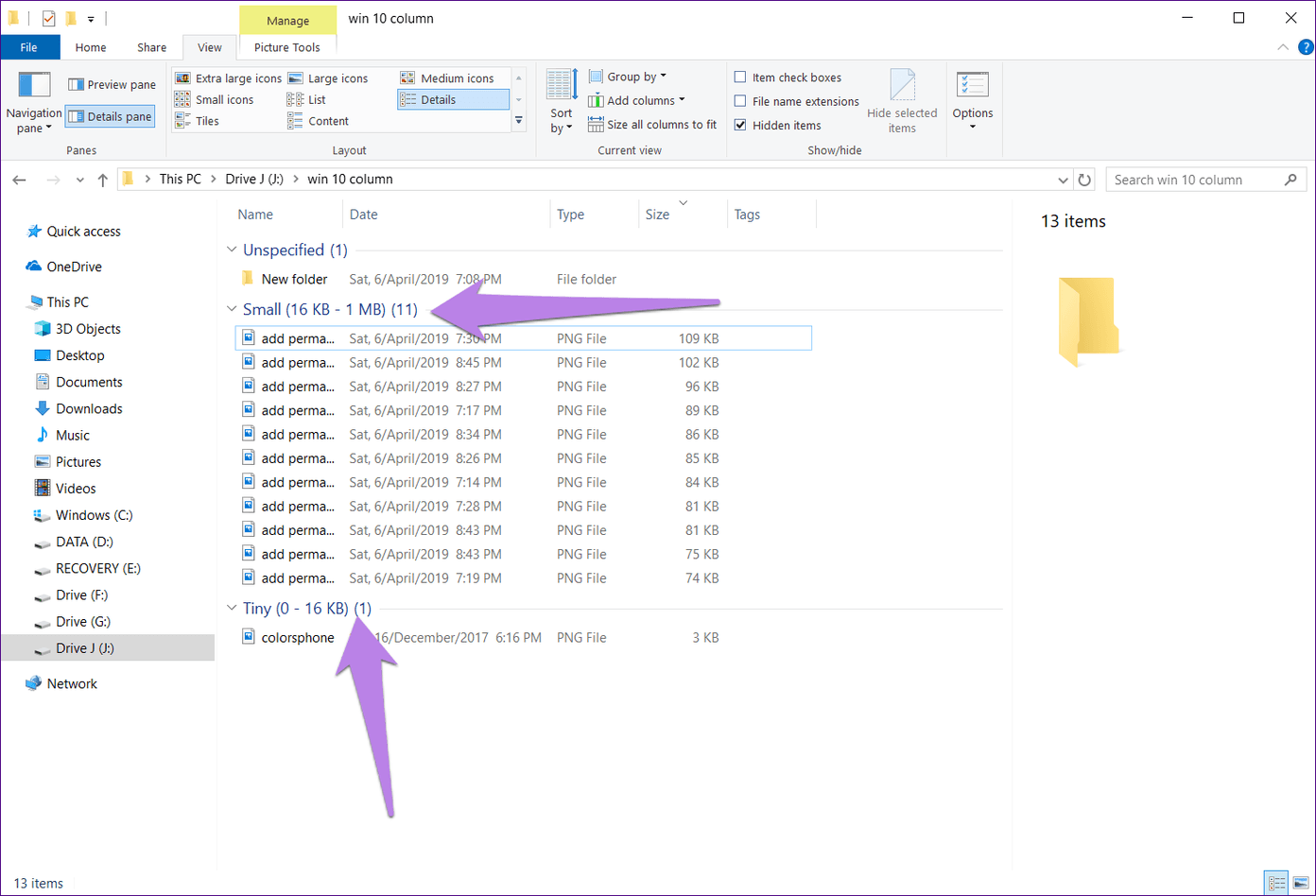
یک روش جالب برای نمایش دادهها، گروهبندی آنها است. به عنوان مثال، اگر بر اساس اندازه گروهبندی کنید، تمام فایلهایی که اندازه مشابهی دارند در یک گروه قرار خواهند گرفت. "Windows" گروهها را بر اساس اطلاعات موجود ایجاد میکند.
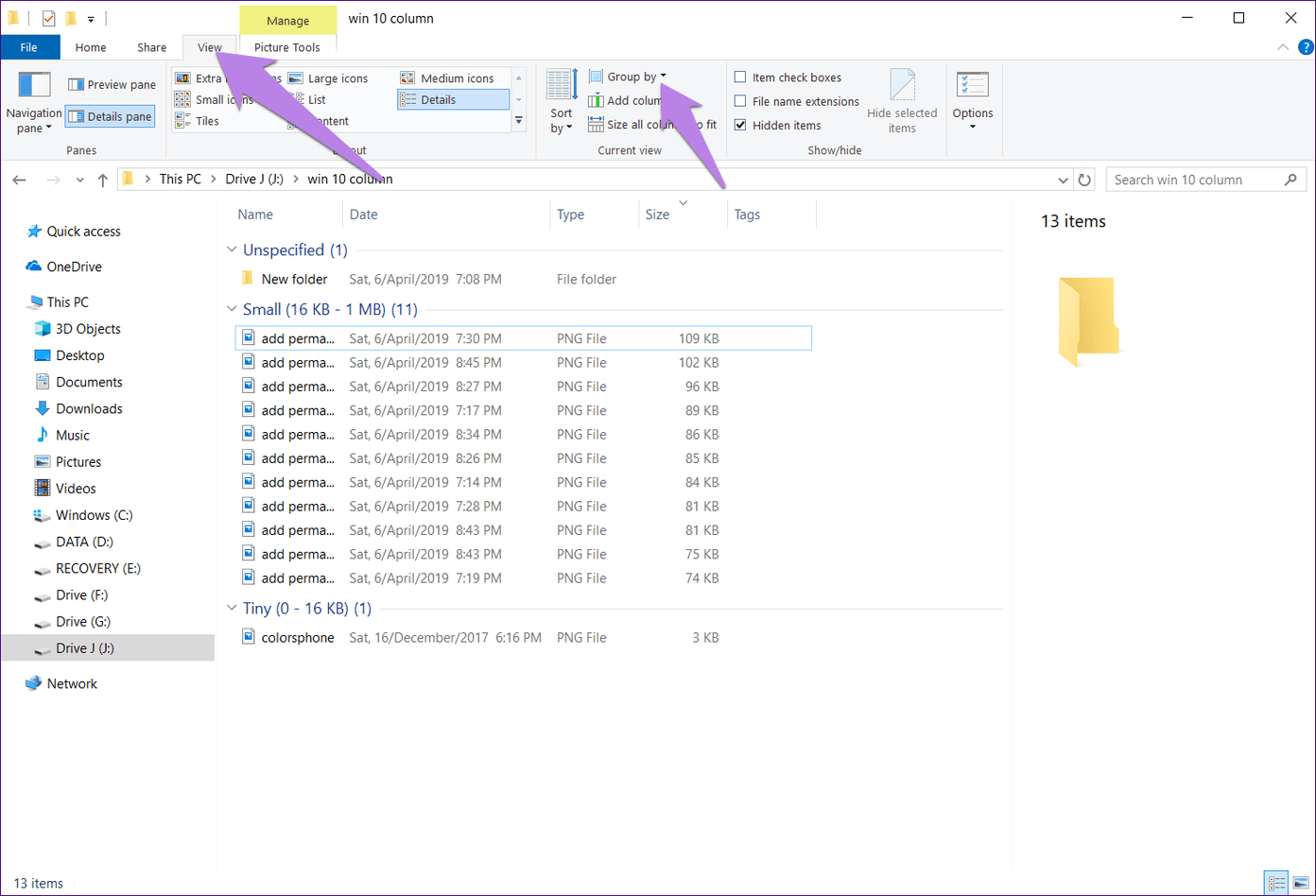
برای فعال کردن این قابلیت، به گزینه View که در نوار ابزار موجود است بروید. سپس روی Group by کلیک کنید و اولویت خود را انتخاب کنید.
تغییر را بررسی کنید
امیدوارم توانسته باشید با استفاده از روشهای ذکر شده در بالا، ستونهای جدیدی به همه پوشهها اضافه کنید. اضافه کردن ستونهای جدید به شناسایی اطلاعات تنها با یک نگاه کمک میکند. نیازی به باز کردن فایل و مشاهده خصوصیات آن ندارید، بنابراین زمان ما صرفهجویی میشود.
مورد بعدی: آیا میدانستید "Windows 10" اکنون از "dark mode" برای "File Explorer" پشتیبانی میکند؟ بررسی کنید چگونه آن را فعال کنید و اگر کار نمیکند، مشکل را رفع کنید.





