
توسعه مداوم Windows 10 و محصولات مرتبط با آن جذاب است. ویژگیهای جدید به طور مداوم ارائه میشوند تا Windows 10 را به یک سیستمعامل قوی تبدیل کنند. با این حال، کاربران باید همزمان با چندین مشکل دستوپنجه نرم کنند. یکی از مشکلات رایج، ناراحتی در مرتبسازی فایلها و پوشهها به صورت عددی یا براساس اندازه است.

مایکروسافت انجام این کار را آسان نکرده است. این موضوع باعث شده که چندین کاربر برای یافتن پاسخها به "support forums" وابسته باشند. نگران نباشید زیرا ما شما را پشتیبانی میکنیم. در اینجا چند روش برای مرتبسازی "files" و حتی "folders" در "Windows 10" به صورت عددی و بر اساس اندازه آورده شده است.
بیایید شروع کنیم.
1. مرتبسازی عددی با استفاده از "Group Policy Editor"
ویرایشگر Group Policy در نسخه Windows 10 Home موجود نیست. میتوانید آن را از سایتهای معتبر دریافت کنید یا با استفاده از لینک زیر دانلود کنید.
Download Group Policy Editor
اگر فایلهایی دارید که با اعداد مانند 1، 2، 3 و غیره شروع میشوند، نمیتوانید آنها را به ترتیب صعودی یا نزولی مرتب کنید. این همانطور است که در حال حاضر به نظر میرسد.
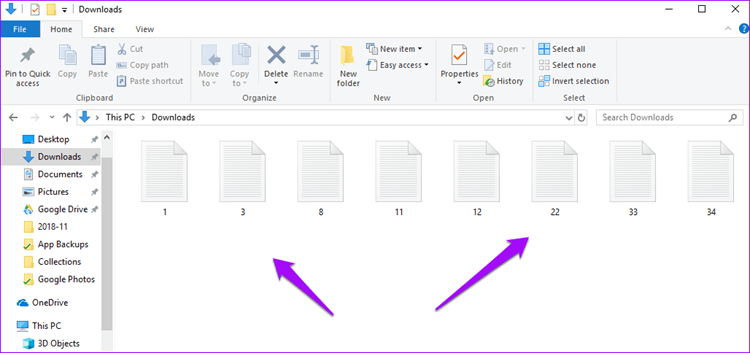
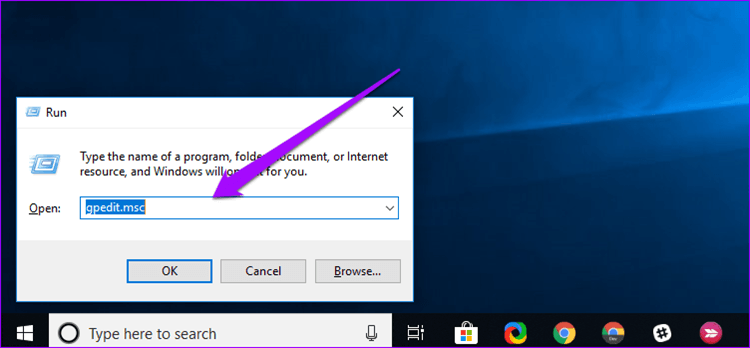
شما باید "numeric sorting" را در "Windows 10" فعال کنید زیرا به طور پیشفرض فعال نیست. خب معلومه. برای شروع، کلید "Windows Key+R" را در صفحهکلید خود فشار دهید تا "Run command prompt" باز شود. در آنجا "gpedit.msc" را تایپ کرده و کلید "Enter" را بزنید.
ممکن است کمی زمان ببرد، بنابراین عصبی نشوید. حالا باید پنجره "Local Group Policy Editor" را با دو بخش مشاهده کنید. در بخش سمت چپ، روی "Computer Configuration" کلیک کنید و سپس در بخش پنجره سمت راست، روی "Administrative Templates" دوبار کلیک کنید.
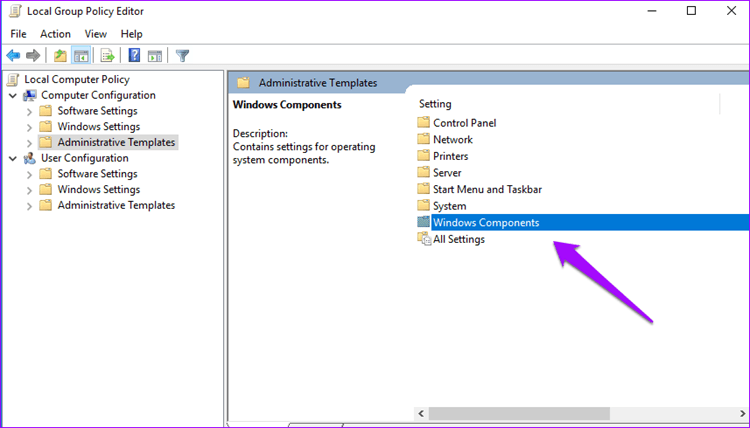
وقتی پوشه "Windows Components" را دیدید، روی آن دوبار کلیک کنید.
به پایین بروید تا پوشه "File Explorer" را پیدا کرده و آن را باز کنید.
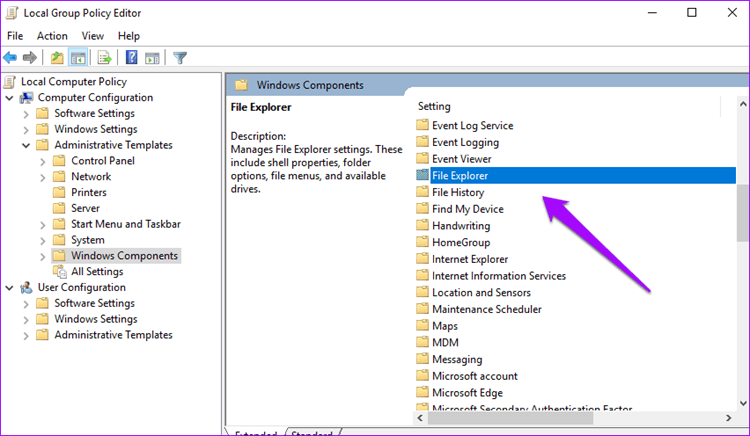
شما باید تعدادی فایل را اینجا ببینید. گزینه ‘Turn off numerical sorting in File Explorer’ را در اینجا پیدا کنید و آن را باز کنید.
Warning: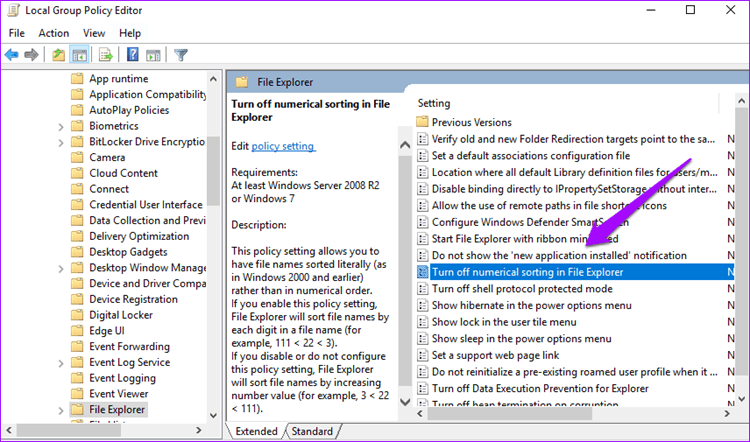
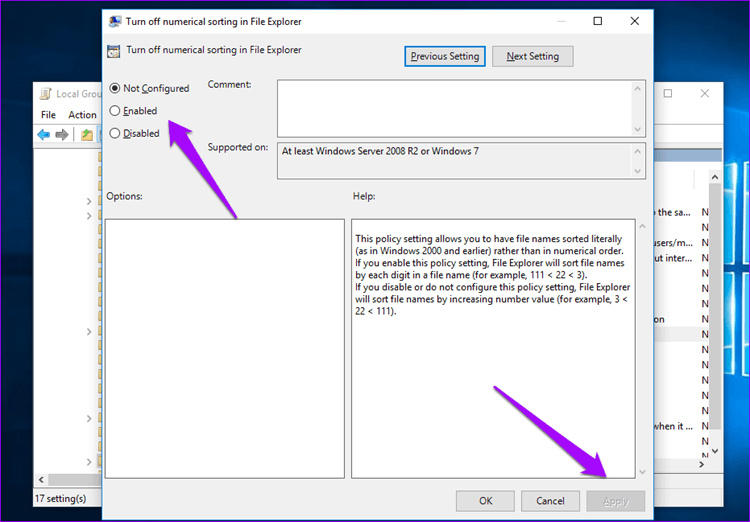
متوجه خواهید شد که تنظیم به صورت پیشفرض روی «Not Configured» قرار دارد. «Enabled» را انتخاب کنید و روی «Apply» کلیک کنید تا تنظیمات شما ذخیره شود.
با بازگشت به مثالی که در بالا به اشتراک گذاشتم، میتوانید ببینید که فایلها اکنون به صورت عددی مرتب شدهاند.
فایل با نام 22 قبل از فایل با نام 3 ظاهر میشود زیرا اولین رقم 2 کوچکتر از 3 است. اگر این برای شما کار نمیکند، سعی کنید پس از ذخیره همه چیز، سیستم خود را "restart" کنید.
ترتیب مرتبسازی عددی، توالی وقوع ارقام را در نظر میگیرد. به زبان ساده، این ترتیب فایلها را بر اساس ارزش تاریخی رقم اول، رقم دوم و به همین ترتیب تنظیم میکند. به همین دلیل است که نام فایلهای 11، 12 و 22 بین 1 و 3 ظاهر میشوند.
2. فعالسازی "Numeric Sorting" با استفاده از "Registry Editor"
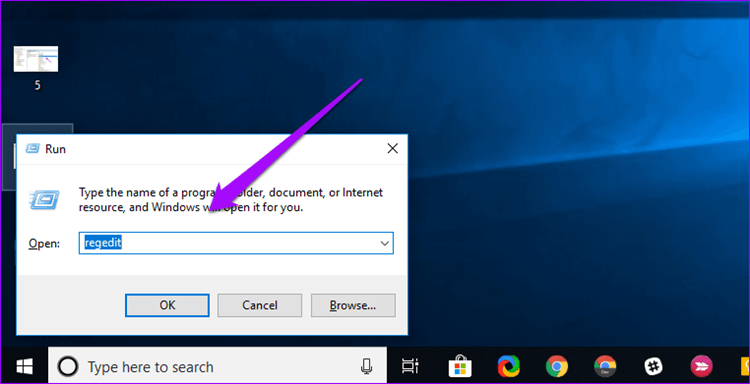
بیایید روش دیگری را آزمایش کنیم. "Registry Editor" در تمام نسخههای ویندوز در دسترس است. بار دیگر، "Run command prompt" را با فشردن "Windows Key+R" اجرا کنید، "regedit" را در فیلد تایپ کرده و کلید "Enter" را فشار دهید.
ممکن است ویندوز از شما اجازه بخواهد تا "Registry Editor" را باز کند، بنابراین اگر از شما خواسته شد، روی بله کلیک کنید. ساختار پوشهای که باید از آن عبور کنید به شرح زیر است:
Computer\HKEY_LOCAL_MACHINE\SOFTWARE\Microsoft\Windows\CurrentVersion\Policies\Explorer
این همان چیزی است که باید به نظر برسد.
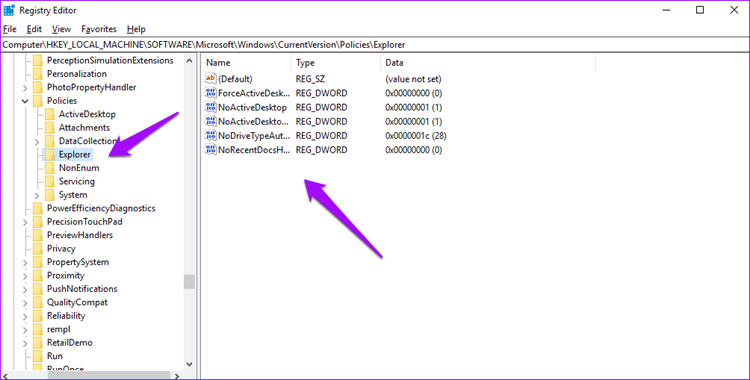
شما باید یک فایل جدید اینجا ایجاد کنید. در قسمت راست کلیک راست کنید و "New" را انتخاب کنید و سپس "DWORD (32-bit) Value" را از منوی متنی انتخاب کنید. این کار یک فایل خالی ایجاد خواهد کرد.
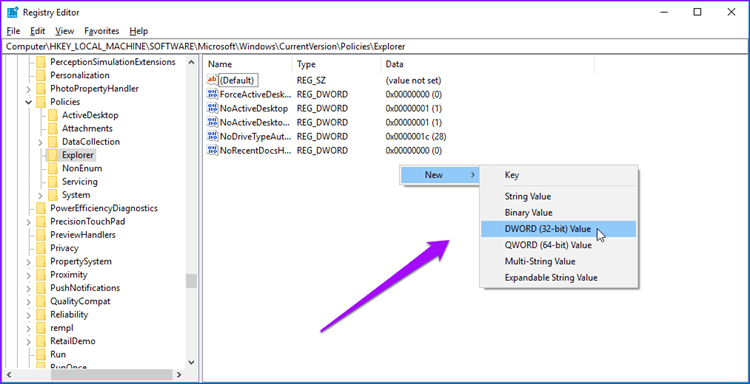
فایل تازه ایجاد شده را به NoStrCmpLogical تغییر نام دهید.
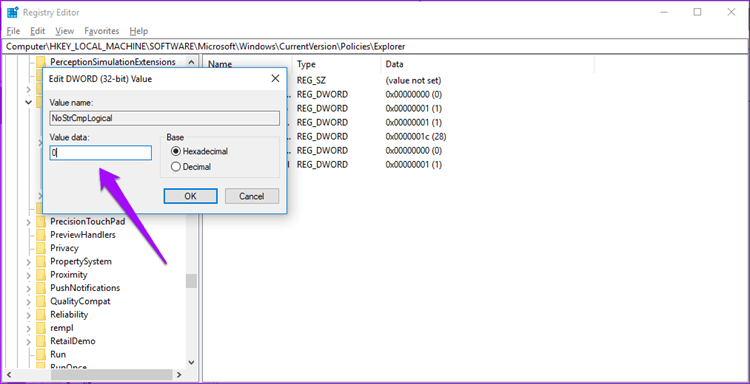
برای باز کردن این فایل دوبار کلیک کنید و مقدار عددی ‘0’ را در قسمت "Value data" وارد کنید. سپس دکمه OK را بزنید.
برگشته به مثال در بخش قبلی، فایلهای شما باید به صورت عددی مرتب شده باشند. اگر اینطور نیست، کامپیوتر خود را "reboot" کنید.
3. پوشهها را در "Windows 10" بر اساس اندازه مرتب کنید
دلایل زیادی وجود دارد که ممکن است بخواهید فایلها و پوشههای موجود در هارد دیسک خود را بر اساس اندازه در "file explorer" مرتب کنید. یکی از آنها این است که نیاز دارید بدانید کدام فایلها/پوشهها بیشترین فضا را اشغال کردهاند. همه ما نیاز داریم تا هر از گاهی به تمیزکاری هارد دیسک بپردازیم.
نگران نباشید. این کار کمتر پیچیده است زیرا "Microsoft" قبلاً به آن فکر کرده است. فقط این که آن را به راحتی قابل مشاهده نکردهاند.
"file explorer" را با فشردن میانبر "Windows+E" باز کنید. در گوشه بالای سمت راست، نوار جستجوی آشنایی را مشاهده خواهید کرد. تایپ کنید "size:" تا یک منوی کشویی پنهان را نشان دهید.
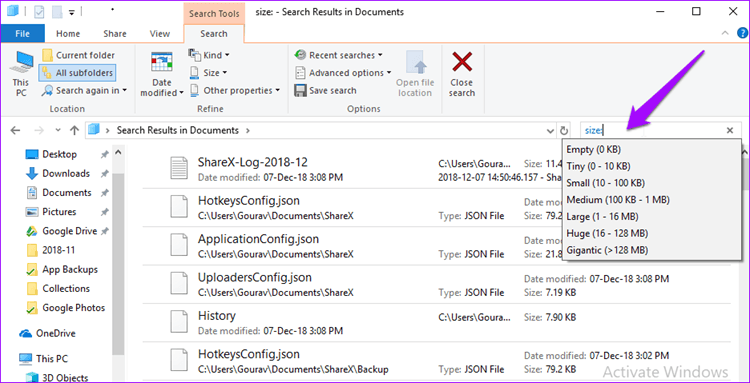
شما اکنون میتوانید یکی از چندین گزینه موجود را انتخاب کنید. میتوانید فایلهای خالی یا فایلهایی که کوچکتر یا بزرگتر از یک مقدار خاص هستند را پیدا کنید.
برای استفاده از "search function" در "file explorer" بدون نیاز به استفاده از ماوس، "CTRL+F" را فشار دهید.
4. TreeSize
TreeSize یک ابزار رایگان است که میتواند کمی مفیدتر از گزینه پیشفرض ارائهشده توسط Microsoft باشد. هنگامی که TreeSize را اجرا میکنید، بهطور خودکار کامپیوتر شما را برای "files" و "folders" اسکن میکند و آنها را در یک ساختار درختی نمایش میدهد.
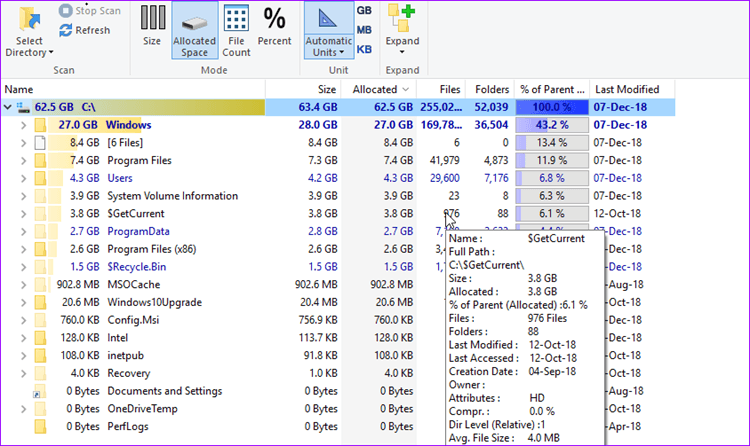
شما میتوانید نه تنها فایلها را به ترتیب صعودی یا نزولی اندازه مشاهده کنید، بلکه پوشهها را نیز مشاهده کنید، که میتواند واقعاً بسیار مفید باشد. نگهداشتن نشانگر ماوس روی ورودیهای فردی دادههای مفیدتری مانند تاریخها، فشردهسازی، متوسط اندازه فایل و غیره را نشان خواهد داد.
Download TreeSize
سازماندهی فضا
شورتکاتها و ابزارهای مفید مانند اینها میتوانند به مدیریت بهتر "storage" کمک کنند. با استفاده از روشهای بالا، میتوانید به راحتی فایلها را به صورت عددی مرتب کنید. شما همچنین اکنون میدانید چگونه پوشهها را بر اساس اندازه مرتب کنید که میتواند مفید باشد زمانی که نیاز دارید مقداری فضا از "computer" خود آزاد کنید.
مرحله بعدی: از برنامه پیشفرض "photos app" که به همراه "Windows 10" ارائه شده راضی نیستید؟ در اینجا ۵ جایگزین وجود دارد که ارزش بررسی دارند.





