سیستمعامل Windows با ویژگیهای ساده زیادی عرضه میشود که واقعاً در زمان صرفهجویی میکنند. مثلاً تنظیمات "power" را در نظر بگیرید. خاموش کردن ممکن است زمان زیادی ببرد و حتی زمان بیشتری برای راهاندازی کامپیوتر شما نیاز باشد. اما میتوانید با قرار دادن کامپیوتر خود در حالت "Sleep" یا "Hibernate" آن ثانیههای ارزشمند را ذخیره کنید. برخی از کاربران ادعا کردند که "Windows PC" به جای رفتن به حالت "sleep" یا "hibernate"، خاموش میشود.
با این حال، بسیاری از دارندگان لپتاپ از این ویژگی شگفتزده شدهاند. بیشتر افراد شکایت دارند که بستن درب یا گذاشتن لپتاپ در حالت "sleep" یا "hibernate" به سادگی کامپیوتر را خاموش میکند. این موضوع میتواند به دلایل متعددی ناامیدکننده باشد. این کار زمان را هدر میدهد و شما همچنین تمام کارهای ذخیرهنشده خود را به دلیل خاموشی ناخواسته از دست میدهید. در اینجا برخی از راهحلها وجود دارد که به شما کمک میکند "Windows 10 shutdown error" را برای همیشه برطرف کنید.
بیایید شروع کنیم.
1. "Update Windows"
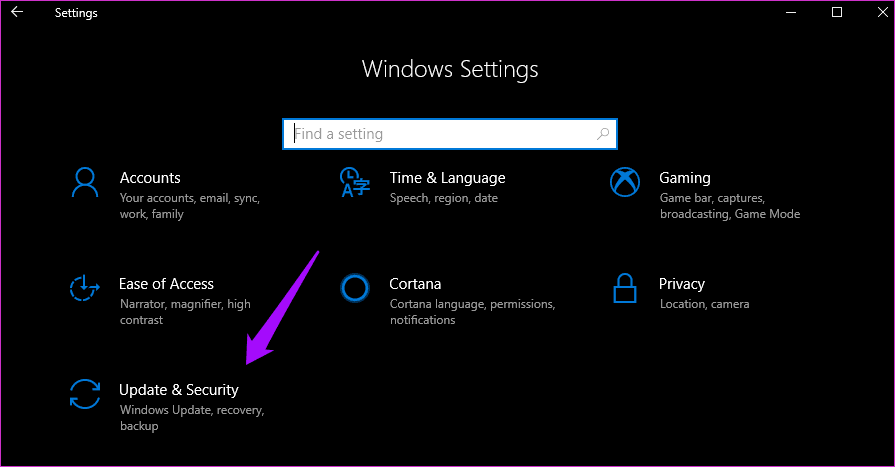
بهروزرسانی ویندوز به آخرین نسخه ممکن است مشکلات مربوط به باگهای مختلف در رایانه شما را حل کند، از جمله خطای خاموش شدن به جای "sleep/hibernate". به ویژه اگر باگ شناخته شده باشد و یک "patch" از طریق بهروزرسانی ارائه شده باشد. در حالی که ویندوز به خوبی خود را به صورت خودکار بهروزرسانی میکند، شما میتوانید این روند را سرعت ببخشید. کلید Windows+I را فشار دهید تا "Settings" باز شود و "Update & Security" را انتخاب کنید.
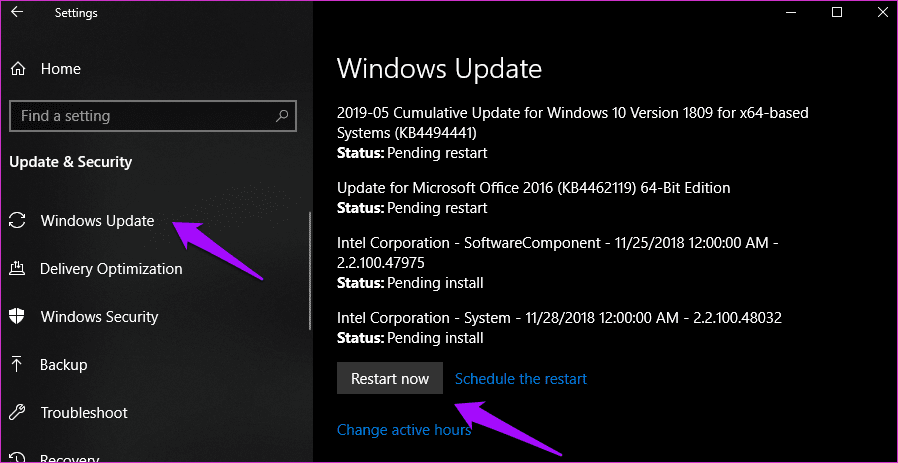
در قسمت "Windows Update" در نوار کناری، تمام بهروزرسانیهای در انتظار که یا منتظر دانلود یا نصب هستند را مشاهده خواهید کرد. آنها را دانلود/نصب کنید و قبل از رفتن به مرحله بعد، کامپیوتر خود را مجدداً راهاندازی کنید.
تنظیمات برق
آیا تنظیمات Power خود را بررسی کردهاید؟ ممکن است که بعد از یک بهروزرسانی اخیر به تنظیمات پیشفرض تغییر کرده باشد. بله. یک بهروزرسانی جدید ممکن است آنها را به پیشفرض بازنشانی کرده باشد. برای بررسی آنها، بر روی آیکون باتری در پایین صفحهنمایش خود "right-click" کنید و "Power Options" را انتخاب کنید.
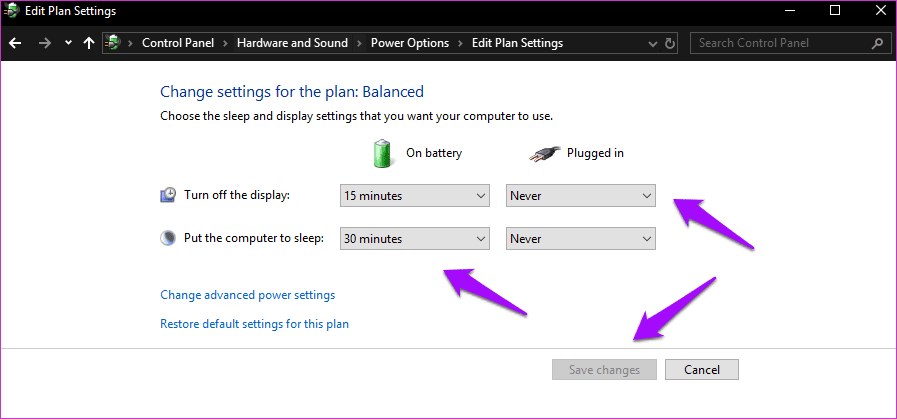
گزینههای زیادی وجود دارد و اگرچه به خودی خود واضح هستند، اجازه دهید به سرعت آنها را مرور کنیم. ابتدا روی "Change plan settings" کلیک کنید. زمانی که میخواهید "Turn off the display" و "Put the computer to sleep" را در شرایط مختلف مانند وقتی که کامپیوتر به برق وصل است یا وقتی که با باتری کار میکند، انتخاب کنید. پس از اتمام، تغییرات را ذخیره کنید.
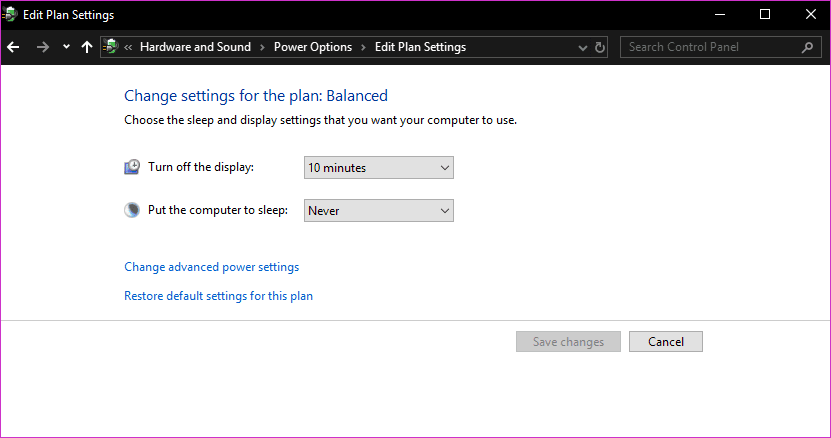
آیا از یک "desktop" استفاده میکنید؟ به "Control Panel>Hardware and Sound>Power Options" بروید. روی "Change plan settings" کلیک کنید. در مورد یک "desktop"، تنظیمات پلن توان باتری را نخواهید دید. همچنین، گزینهای برای بستن درب وجود ندارد.
به صفحه قبلی برگردید و روی "Choose what closing the lid does" کلیک کنید. دوباره، انتخاب کنید که وقتی کامپیوتر شما روی باتری است و وقتی به منبع برق متصل است، چه اتفاقی بیفتد.
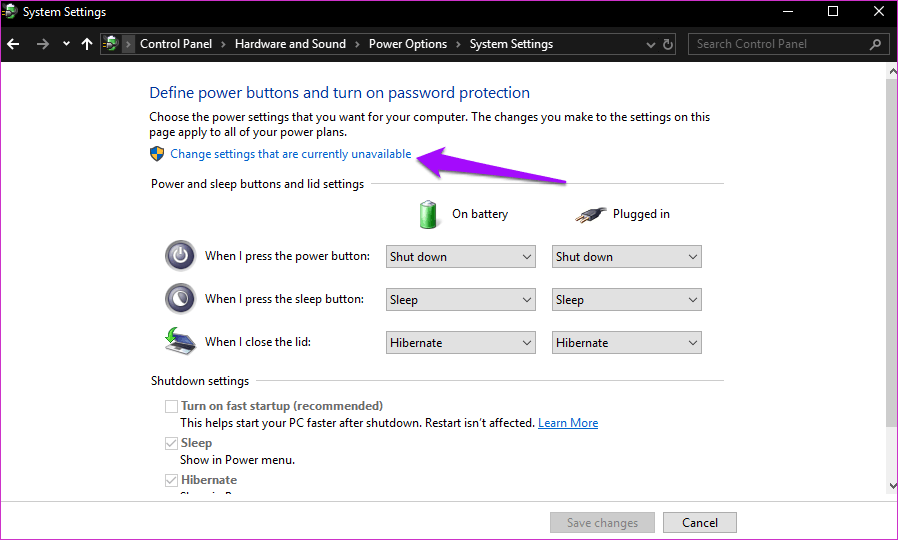
روی "Save changes" کلیک کنید وقتی که کارتان تمام شد. بررسی کنید که آیا "Windows 10" همچنان هنگام خواب یا خواب زمستانی خاموش میشود یا خیر. اگر بله، در همان صفحه، روی "Change settings that are currently unavailable" کلیک کنید.
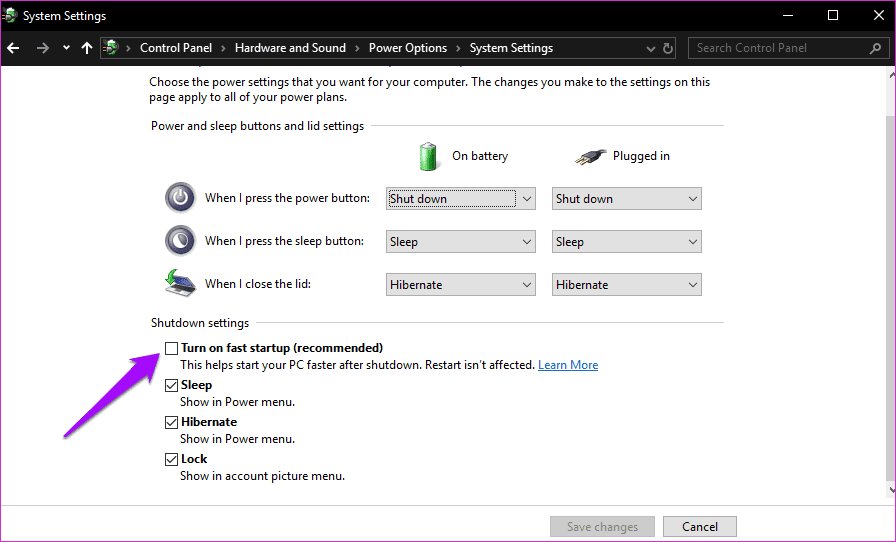
تیک گزینه "Turn on fast startup (recommended)" را بردارید، تنظیمات را ذخیره کنید و کامپیوتر خود را ریاستارت کنید. این تنظیم به دلایلی میتواند تنظیمات قدرت را به هم بریزد و انجمنهای پشتیبانی "Microsoft" اغلب آن را به عنوان یک راهحل توصیه میکنند.
اگر کامپیوتر پس از مدتی در "hibernation" خاموش شود، ممکن است "hard disk" در حال خاموش شدن باشد. بر روی "Change advanced power settings" کلیک کنید و مقدار "Turn off hard disk after" را به 0 تغییر دهید.
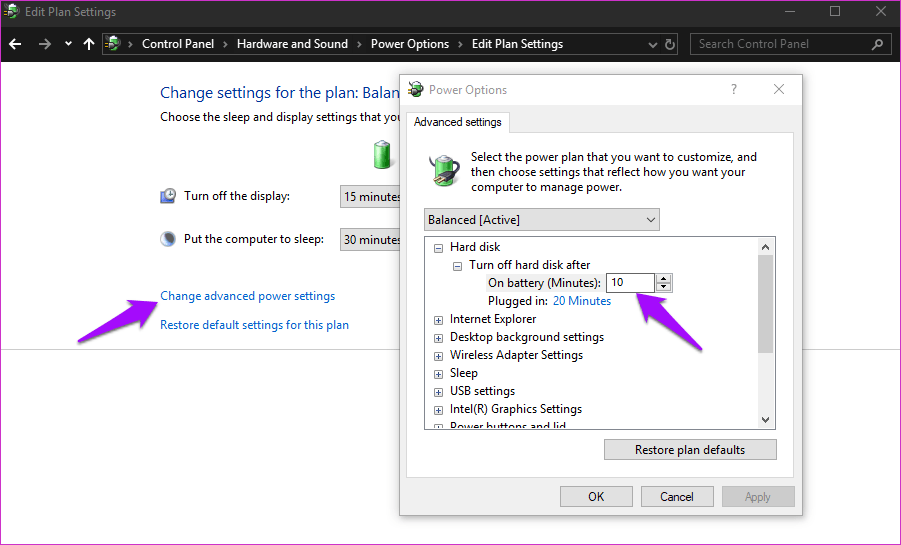
این بدان معناست که "hard disk" به طور خودکار خاموش نخواهد شد و این مشکلی ندارد. کامپیوتر خود را دوباره به حالت "sleep" یا "hibernate" ببرید و بررسی کنید که آیا خاموش میشود.
3. عیبیابی تنظیمات "Power"
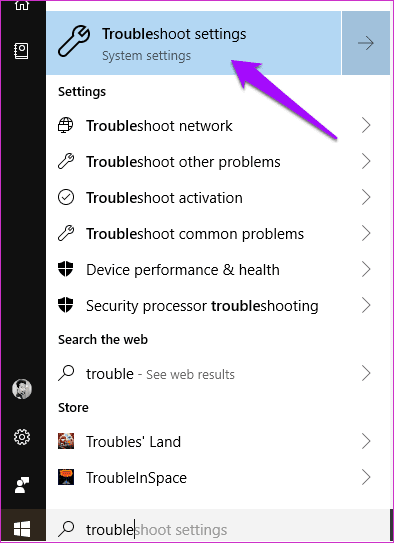
ویندوز 10 دارای یک عیبیاب قدرتمند است که میتواند به تنهایی مشکلات زیادی را پیدا و حل کند. کلید "Windows" را فشار دهید و کلمه ‘troubleshoot’ را جستجو کنید و تنظیمات "Troubleshoot" را انتخاب کنید.
کمی به پایین بروید تا گزینه Power را پیدا کنید و روی آن کلیک کنید و سپس گزینه Run the troubleshooter را انتخاب کنید.
از دستورالعملهای روی صفحه پیروی کنید در صورتی که چیزی شناسایی شود. آیا کامپیوتر "Windows" شما هنوز هم به جای "sleeping" یا "hibernating" خاموش میشود؟
4. درایورهای "Intel(R) Management Engine Interface (IMEI)"
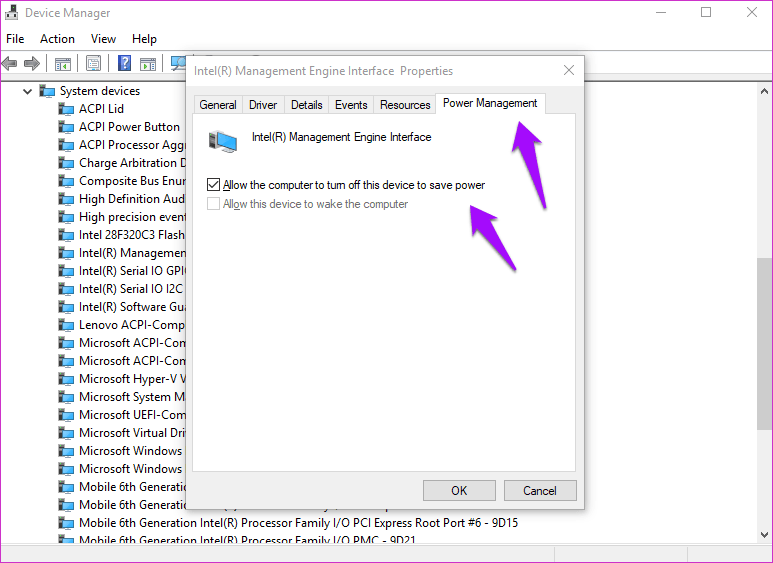
درایورهای قدیمی "IMEI" میتوانند تنظیمات انرژی که با دقت اعمال کردهاید را خراب کنند. "Device Manager" را با جستجو در "Windows search" باز کنید و به دنبال گزینه "Intel(R) Management Engine Interface" در زیر "System Devices" بگردید. وقتی آن را پیدا کردید، راستکلیک کرده و "Properties" را انتخاب کنید.
در زیر زبانه Power Management، گزینه Allow the computer to turn off this device to save power را غیرفعال کنید.
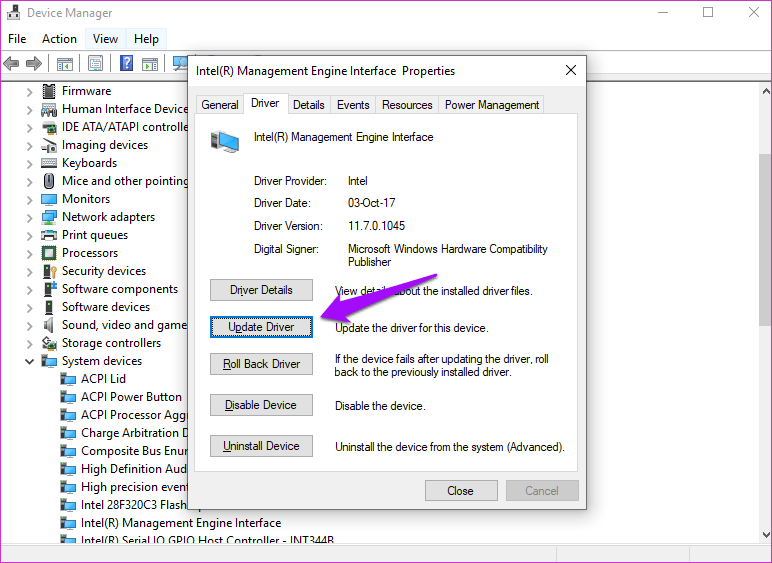
هنوز خاموش میشود؟ در همان پنجره، نسخه «IMEI driver» را بررسی کنید. اگر چیزی در 11.xxx است، مانند بسیاری دیگر، شما نیاز دارید که درایورهای خود را به 10.xx یا 9.xx کاهش دهید.
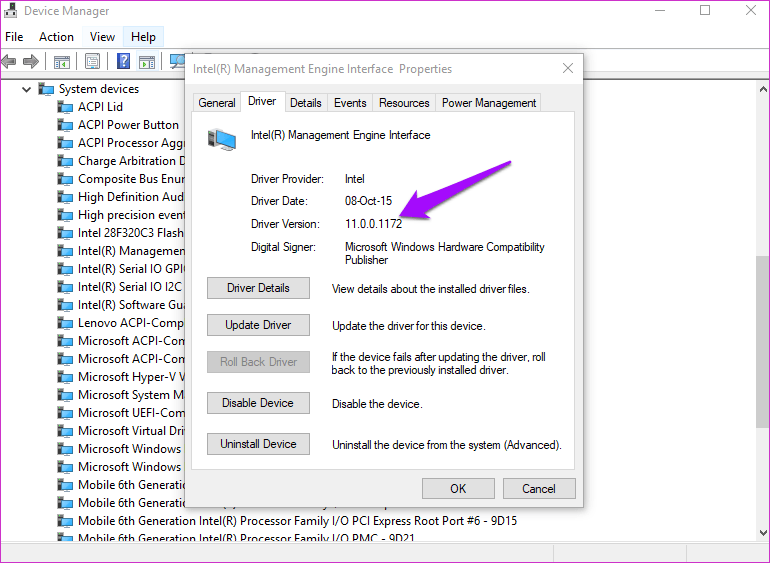
برای دانلود نسخه قبلی یا "12.xx" اگر برای ساخت و سیستمعامل شما موجود است، روی لینک زیر کلیک کنید و آن را دانلود کنید. سپس میتوانید با دوبار کلیک روی فایل، آن را نصب کنید. کامپیوتر خود را ریاستارت کنید و دوباره بررسی کنید.
بررسی کنید که آیا کامپیوتر شما 32-بیتی است یا 64-بیتی و درایورهای مربوطه را دانلود کنید. روی "My Computer" (یا "This PC" در "File Explorer") راستکلیک کنید و "Properties" را انتخاب کنید تا بررسی کنید. همچنین، وقتی روی لینک زیر کلیک میکنید، ابتدا درایورهای 64-بیتی نمایش داده میشود.
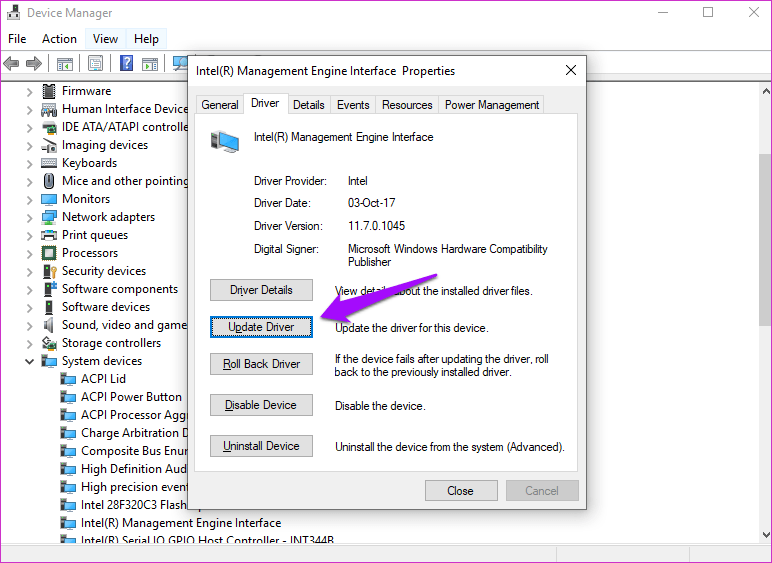
شما همیشه میتوانید با کلیک بر روی گزینه "Roll Back Driver" که پس از بهروزرسانی درایورها قابل مشاهده است، درایورها را به نسخه قبلی برگردانید.
"Download Intel IMEI Drivers"
یه کم بخواب
مشکل خاموش شدن کامپیوتر "Windows" هنگامی که آن را در حالت خواب یا "hibernate" قرار میدهید، چیز جدیدی نیست و به "Windows 10" هم محدود نمیشود. یکی از راهحلهای فوق باید این مشکل را حل کند. اگر روش دیگری پیدا کردهاید، آن را در نظرات زیر به اشتراک بگذارید.
در ادامه: اینجا یک روش کاربردی و خیلی جالب برای تخمین عمر باتری قبل از خرید یک لپتاپ وجود دارد. برای یادگیری بیشتر روی لینک زیر کلیک کنید.





