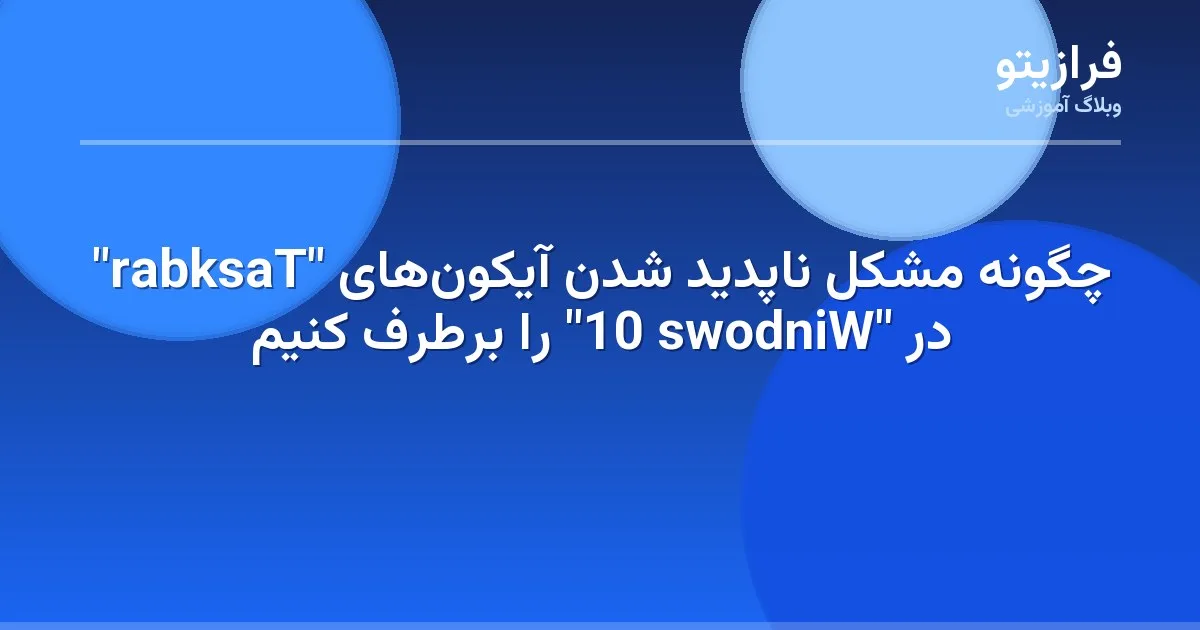
سنجاق کردن برنامههای پرکاربرد به "taskbar" بسیار مفید است. این کار مشکل جستجو یا باز کردن "Start Menu" برای پیدا کردن برنامه را حل میکند. با این حال، گاهی اوقات، "taskbar" به طور عجیب و غریبی رفتار میکند و باعث میشود از تصمیم خود برای سنجاق کردن برنامهها پشیمان شوید.
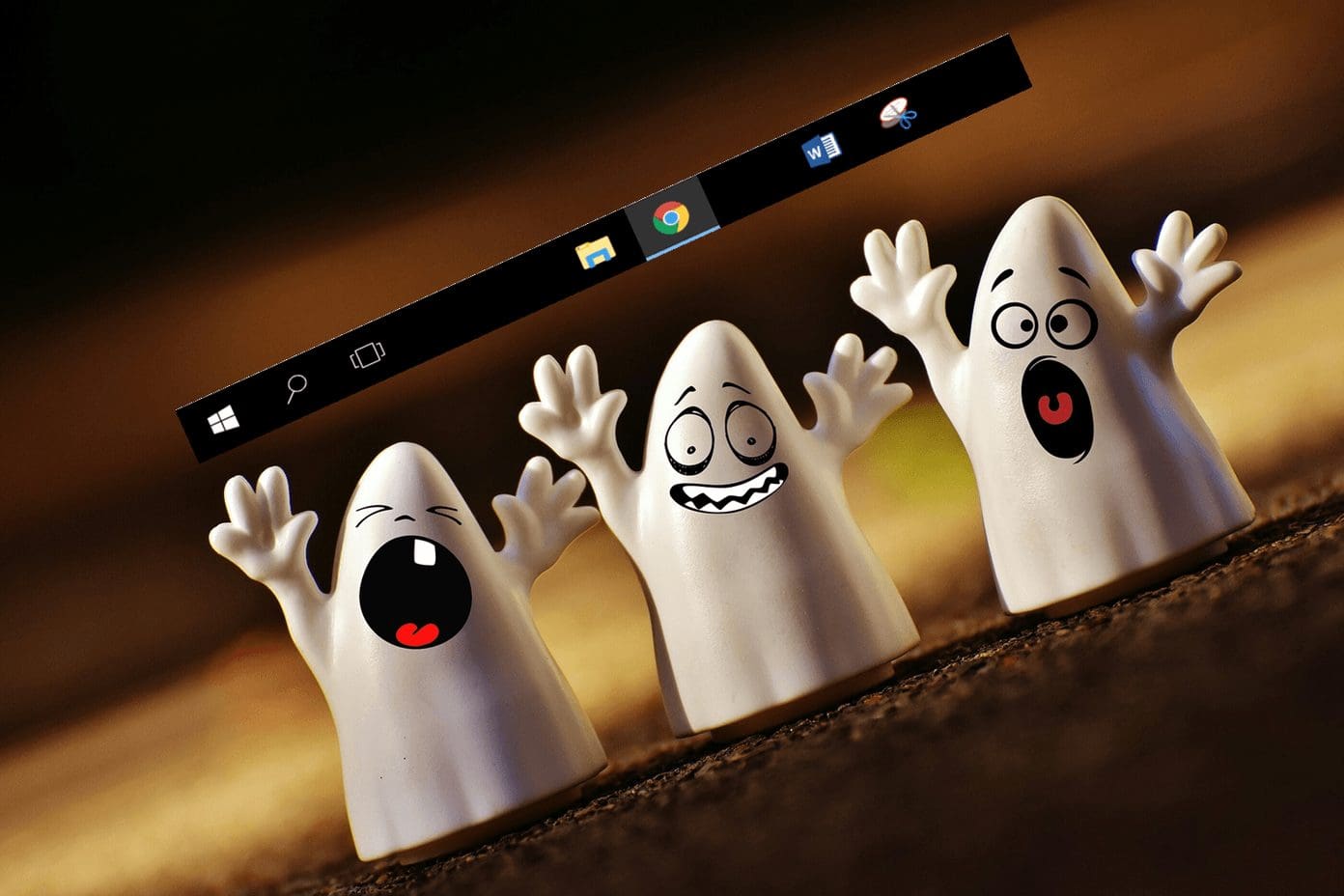
خب، منظورم این است که آیکونهای برنامههای "pinned" یا از "taskbar" ناپدید میشوند یا کار نمیکنند. در برخی موارد، برنامه باز میشود اما هیچ آیکونی روی "taskbar" ظاهر نمیشود. میتوان فضای رزرو شده آیکون را دید، اما خود آیکون قابل مشاهده نیست (آیکونهای شبح). در حالی که این مسئله بیشتر با برنامههای "Microsoft" مانند "Calculator"، "Edge"، "Photos"، و غیره اتفاق میافتد، این مشکل به این برنامهها محدود نمیشود و میتواند برای هر برنامهای رخ دهد.
بنابراین اگر با مشکل ناپدید شدن آیکونهای "taskbar" مواجه هستید، راهحلهای ذکر شده در زیر را امتحان کنید. بیایید آنها را بررسی کنیم.
کامپیوتر خود را "Restart" کنید
بیایید با سادهترین راهحل شروع کنیم — "restarting your PC". با این حال، به جای استفاده از گزینه "Restart PC"، آن را به طور کامل خاموش کنید و سپس روشن کنید.
راهاندازی مجدد Windows Explorer
همچنین میتوانید "Windows Explorer" را راهاندازی مجدد کنید. انجام این کار نوار وظیفه شما را دوباره راهاندازی کرده و در نهایت آیکونهای مخفی را بازمیگرداند. برای انجام این کار، مراحل زیر را دنبال کنید:
مرحله 1: روی نوار وظیفه خود راست کلیک کرده و "Task Manager" را از منو انتخاب کنید. بهطور جایگزین، کلید "Windows" + "X" را فشار دهید تا منوی دسترسی سریع فعال شود. "Task Manager" را انتخاب کنید.
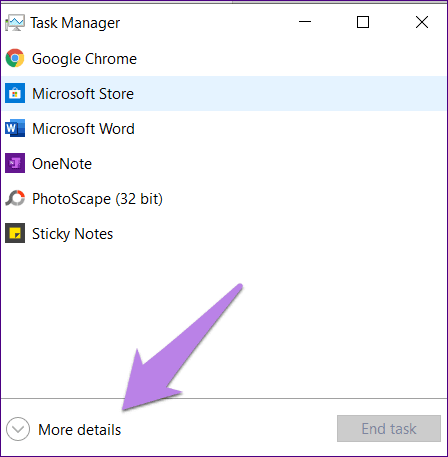
مرحله 2: روی "More details" در "Task Manager" کلیک کنید اگر به صورت فشرده باز شد.
مرحله 3: روی تب "Processes" کلیک کنید. به پایین پیمایش کنید و به دنبال "Windows Explorer" در زیر "Windows Processes" بگردید. روی آن کلیک کنید تا گزینه انتخاب شود و سپس دکمه "Restart" را فشار دهید.
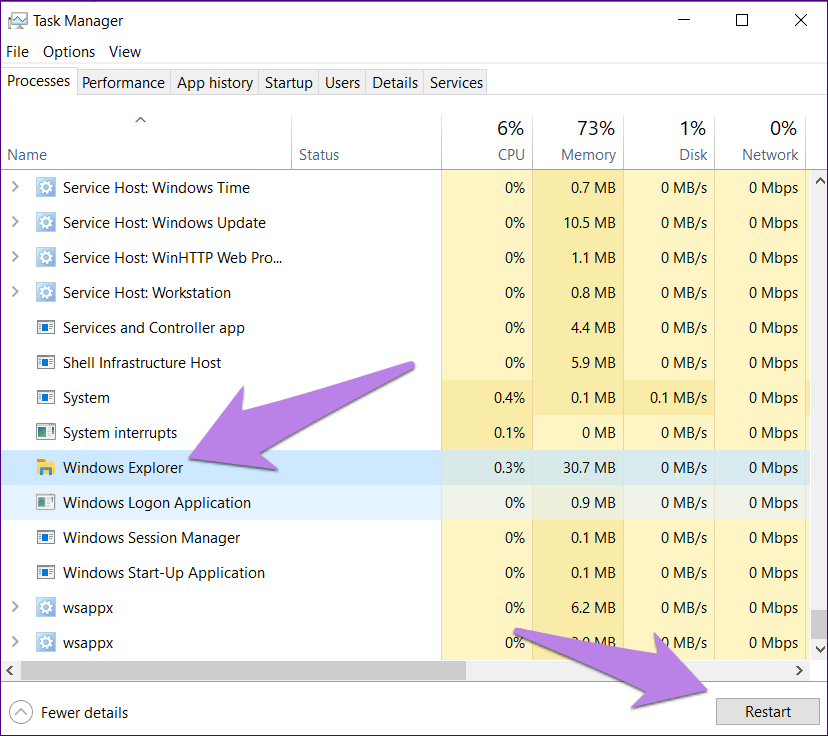
شما همچنین میتوانید بر روی "Windows Explorer" راستکلیک کرده و "End Task" را از منو انتخاب کنید. امیدواریم که آیکونهای غیرواقعی به صورت عادی شروع به کار کنند.
آیکون "Repin" به "Taskbar"
یک راهحل ساده که مفید بوده است، این است که ابتدا آیکون را از حالت "unpin" خارج کرده و سپس دوباره آن را اضافه کنید. برای این کار، روی آیکون نامرئی در "taskbar" راست کلیک کرده و گزینه «Unpin from taskbar» را انتخاب کنید.
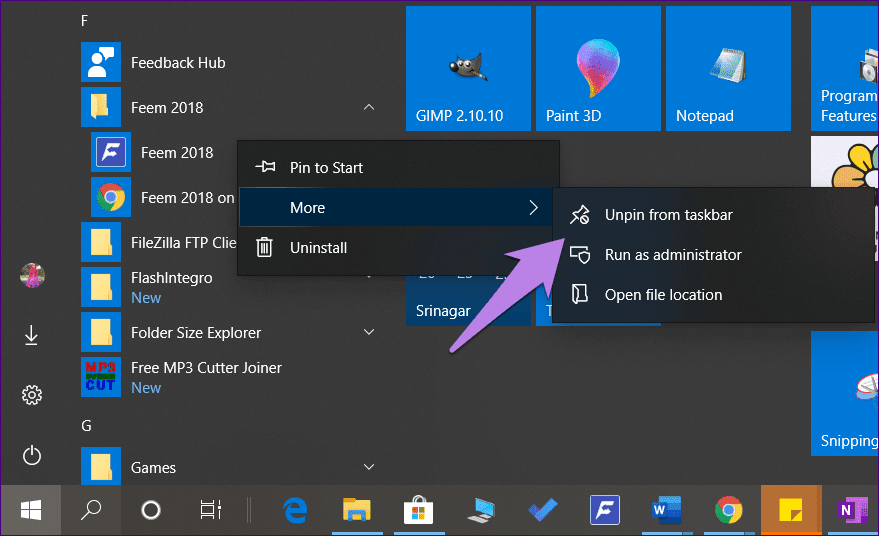
اگر نمیتوانید روی آیکون "right-click" کنید، روی "Start menu" کلیک کنید و به دنبال همان برنامه بگردید. روی برنامه در "Start menu" راست کلیک کنید و گزینه "Unpin from the taskbar" را انتخاب کنید. اگر بهطور مستقیم در دسترس نیست، زیر گزینه "More option" جستجو کنید. وقتی از "taskbar" جدا شد، دوباره با راست کلیک روی آیکون در "Start Menu" و انتخاب "Pin to taskbar" آن را به "taskbar" وصل کنید.
نصب مجدد App
گاهی اوقات "automatic update" برنامه را خراب میکند و باعث میشود که آیکون آن در "taskbar" نامرئی شود. تنها راه برای رفع این مشکل و فعال کردن دوباره برنامه، نصب مجدد آن است.
حذف "Icon Cache"
یک راهحل دیگر که برای کاربران کار کرده است، حذف کردن "icon cache" است. از آنجایی که فایل در یک پوشه مخفی قرار دارد، ابتدا باید فایلهای مخفی را قابل مشاهده کنید. در اینجا مراحل کل این فرآیند آمده است.
نمایش فایلهای "Hidden"
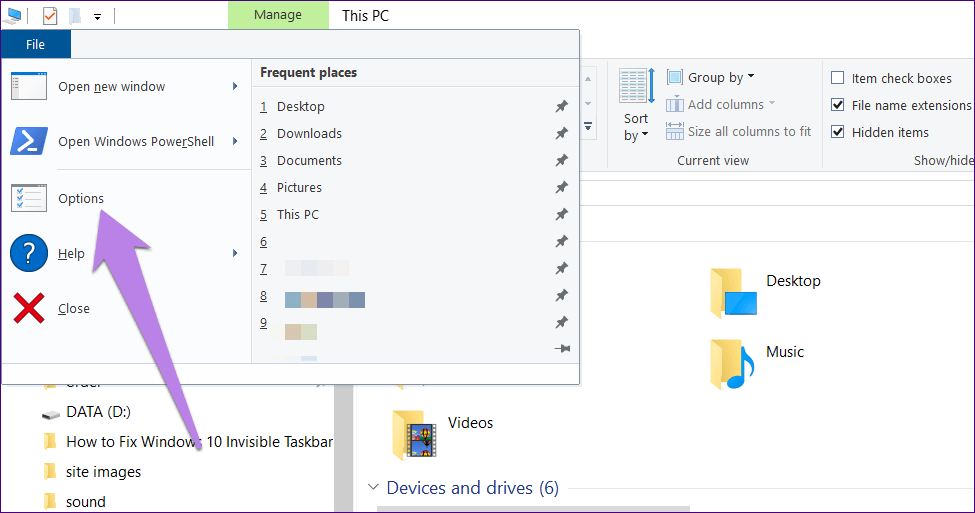
مرحله 1: "File Explorer" را باز کرده و روی "File" در بالای صفحه کلیک کنید. از منو، "Options" را انتخاب کنید.
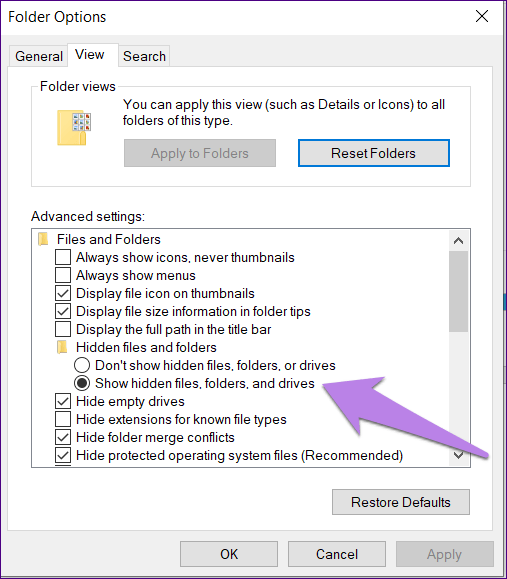
مرحله ۲: در "Folder Options" به برگه "View" بروید. در اینجا، گزینه ‘Show hidden files, folders, and drives.’ را انتخاب کنید. برای ذخیره تغییرات، روی "Ok" کلیک کنید.
حذف Cache
پس از اینکه فایلهای مخفی را فعال کردید، مراحل زیر را دنبال کنید:
مرحله 1: درایو C (پارتیشنی که "Windows OS" روی آن نصب شده است) را روی رایانه خود باز کنید و به "Users" بروید.
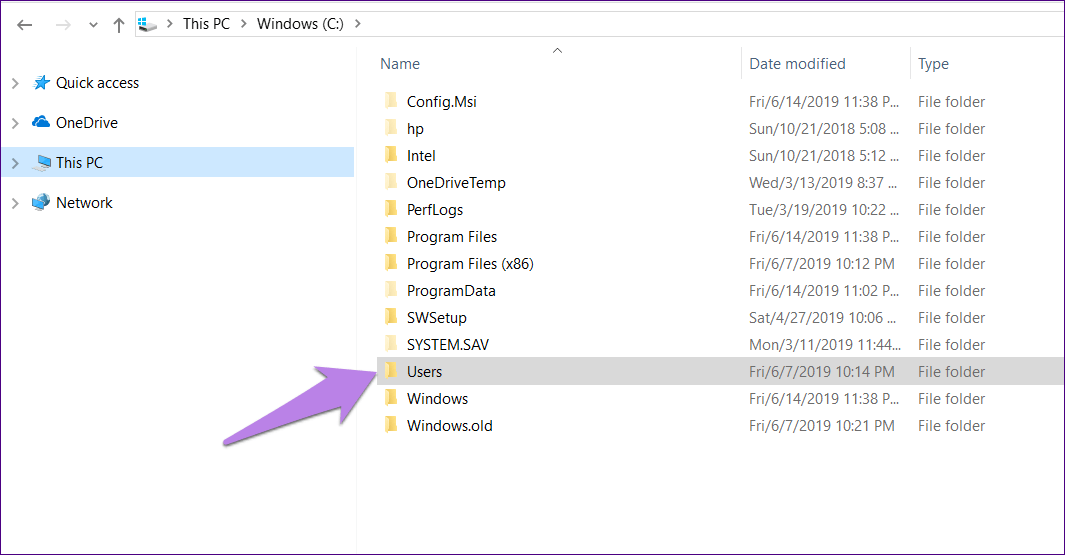
مرحله 2: در اینجا همه کاربران ثبت شده در رایانه خود را خواهید یافت. روی نام کاربری خود دوبار کلیک کنید.
مرحله 3: روی "App Data" کلیک کرده و سپس "Local" را انتخاب کنید.
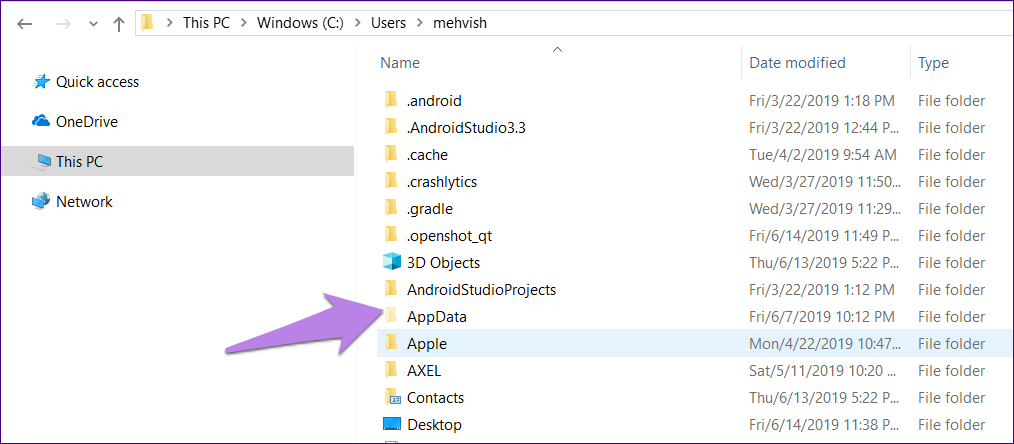
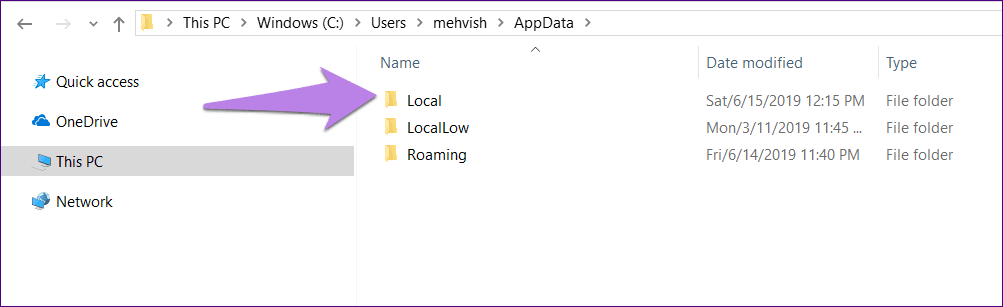
مرحله ۴: در پوشه Local، به پایین بروید و به دنبال فایل IconCache.db بگردید. روی آن راستکلیک کنید و دکمه Delete را بزنید.
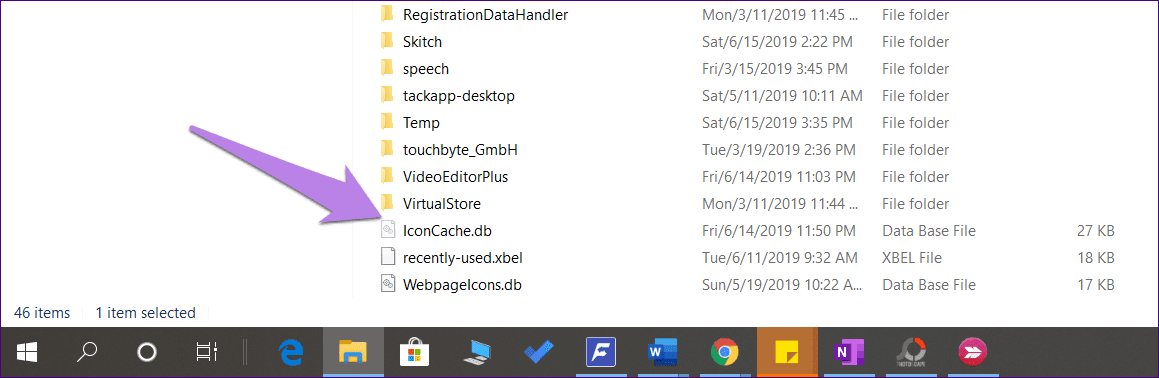
مرحله 5: رایانه خود را Restart کنید.
حذف نصب Google Drive
گاهی اوقات مشکل به دلیل یک برنامه شخص ثالث هم ایجاد میشود. اگر اخیراً برنامه دیگری نصب کردهاید، آن را حذف نصب کنید و ببینید آیا مشکل حل میشود یا خیر.
بسیاری از کاربران گزارش دادهاند که با حذف نصب برنامه "Google Drive" از رایانهشان، آیکونهای ناپدید شده دوباره ظاهر شدهاند. بنابراین، اگر این برنامه را نصب کردهاید، سعی کنید آن را حذف نصب کنید.
غیرفعال کردن "Tablet Mode"
ویندوز 10 به حالت تبلت رونق بخشید. با این حال، همین موضوع گاهی اوقات میتواند باعث بروز مشکلات زیادی شود. در این مورد، آیکونهای "taskbar" نامرئی.
گاهی، حالت تبلت بهطور تصادفی فعال میشود و ممکن است نتیجه آن آیکونهای نامرئی یا عدم وجود آیکونها روی "taskbar" باشد. بنابراین برای رفع آن، لازم است این حالت را غیرفعال کنید.
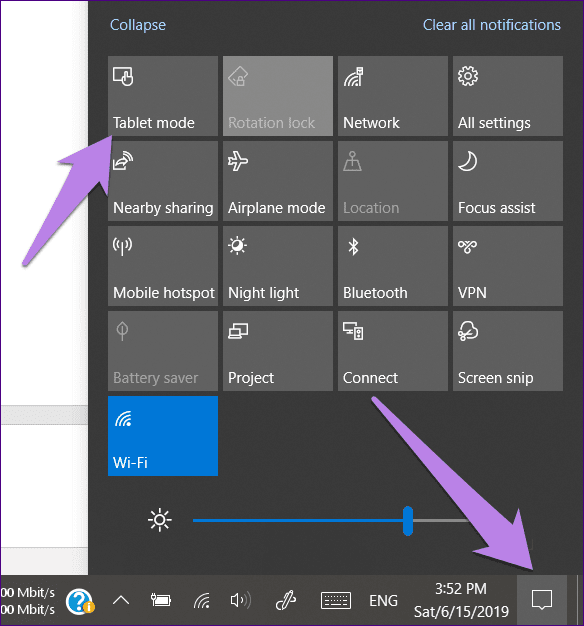
برای این کار، "Action Center" را با کلیک بر روی آیکون "action center" در نوار وظیفه (همان که در کنار تاریخ و زمان قرار دارد) باز کنید. به طور جایگزین، کلیدهای "Windows key + A" را فشار دهید. اگر گزینه "Tablet mode" به رنگ آبی است، به این معناست که فعال است. یک بار روی آن کلیک کنید تا غیرفعال شود.
مشکل "Registry" مربوط به "PNG"
اگر هیچکدام از راهحلهای ذکر شده در بالا برای شما کار نکرد، باید سعی کنید "PNG registry" را روی رایانه خود اصلاح کنید. اغلب، مشکل واقعی در فایلهای "PNG" است که منجر به عدم نمایش آیکونها در نوار وظیفه میشود.
خداحافظ Ghosts
در حالی که راهحلهای بالا آسان به نظر میرسند و ممکن است تعجب کنید که چرا قبلاً امتحان نشدهاند، این اصلاحات واقعاً مؤثر هستند. بنابراین قبل از اینکه به "resetting your PC" فکر کنید، این راهحلها را امتحان کنید. امیدواریم یکی از این راهحلها شادی را به زندگی شما بازگرداند (بخوانید: آیکونهای نوار وظیفه نامرئی).
در ادامه: به طور پیشفرض، "Windows taskbar" سرعت اینترنت را نمایش نمیدهد. اما میتوانید با استفاده از اپلیکیشنی که در پست بعدی ذکر شده است، آن را نمایش دهید.





