احتمالاً "LogMeIn Hamachi" محبوبترین و پرطرفدارترین اپلیکیشن "VPN" (شبکه خصوصی مجازی) دسکتاپ برای پلتفرم ویندوز است. گیمرها به آن به شدت وابسته هستند. در حالی که استفاده از آن آسان است، اما با ورود "Windows 10"، اوضاع پیچیده شده است. بسیاری از کاربران از این که "Hamachi" بر روی کامپیوترشان کار نمیکند، شکایت دارند.

مسئله دو جنبه دارد. اگر "Hamachi" روی کامپیوتر ویندوزی شما کار نمیکند، به خواندن این راهنما ادامه دهید.
بیایید شروع کنیم.
1. "Reboot"
برخی کاربران گفتند که "rebooting" سیستمشان یک بار مشکل را حل کرد. خوب، ارزش امتحان کردن دارد و فقط چند لحظه طول میکشد. امتحانش کنید.
2. به صورت "Admin" اجرا کنید
Hamachi نیاز به دسترسیهای مدیر سیستم دارد تا یک "VPN" روی کامپیوتر شما راهاندازی کند. شاید این همان چیزی باشد که هنگام تلاش برای اجرای آن کم دارید. روی Hamachi راستکلیک کرده و گزینهی Run as administrator را انتخاب کنید.
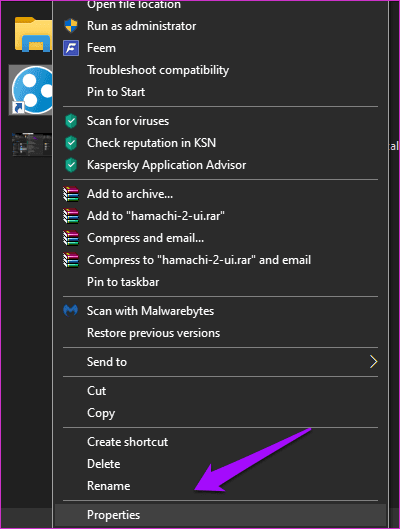
اگر این مشکل را حل کرد، دوباره کلیک راست کرده و این بار "Properties" را انتخاب کنید.
گزینه "Run this program as an administrator" را در زیر تب "Compatibility" انتخاب کنید و روی "Apply" و "OK" کلیک کنید.
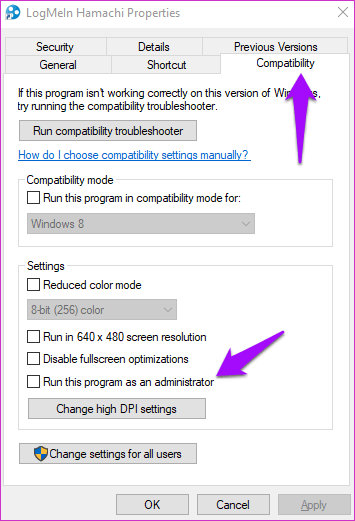
این کار باعث میشود Hamachi به صورت پیشفرض با حقوق مدیر اجرا شود.
3. "Firewall" و "Antivirus"
Hamachi یک VPN ایجاد میکند که میتوانید از آن برای اعطای دسترسی از راه دور به رایانه خود استفاده کنید. با توجه به قدرت این برنامه، ممکن است "firewall" و "antivirus" به خاطر امنیت شما Hamachi را مسدود کنند. "Firewall" را اجرا کنید و در زیر زبانه "Action"، گزینه "Properties" را انتخاب کنید.
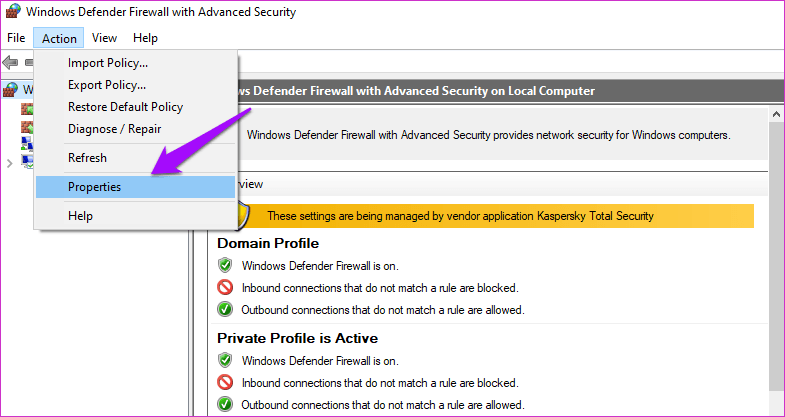
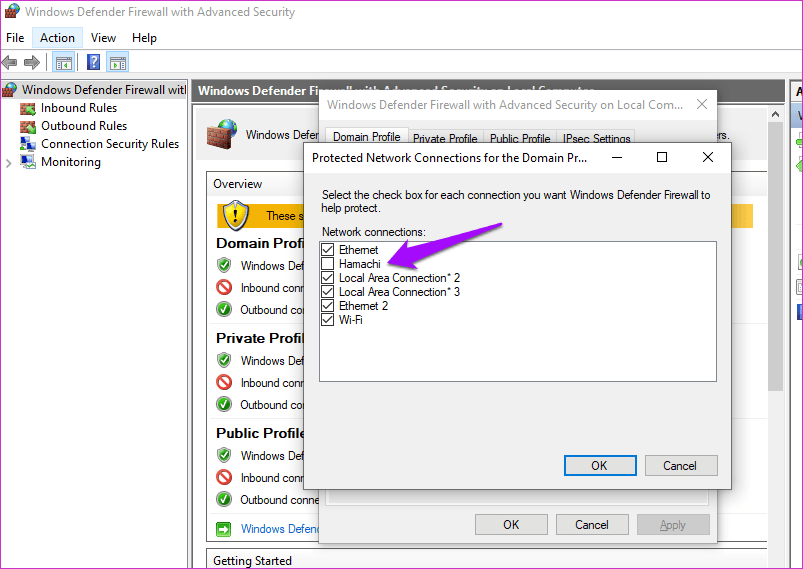
اکنون در زیر زبانه Domain Profile، گزینه Customize را در کنار Protected network connections انتخاب کنید.
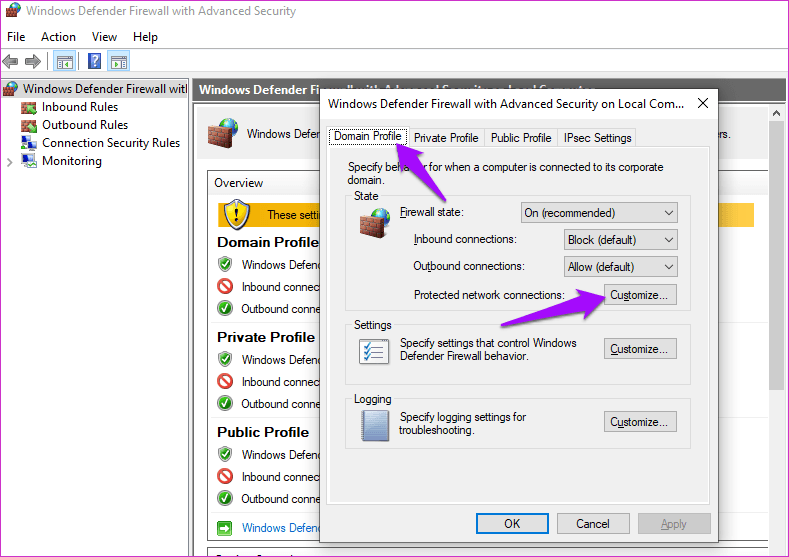
تیک "Hamachi" را در این لیست بردارید و بقیه را به همان صورت که هست باقی بگذارید. همه چیز را ذخیره کنید و به آنتیویروس خود بروید. ببینید که آیا آنتیویروس "Hamachi" را مسدود کرده است یا خیر.
۴. یک "VPN Client" دیگر
آیا از یک "VPN client" دیگر روی کامپیوتر خود استفاده میکنید؟ اگر بله، ممکن است که این دو در حال رقابت برای سلطه بر جهان یا فقط کامپیوتر شما باشند. حتی اگر "VPN client" پیشفرض توسط سازنده، مانند یک کامپیوتر "Dell" که یکی دارد، داشته باشید، باید آن را حذف نصب کنید. پس از راهاندازی مجدد رایانه خود، به "Hamachi" یک فرصت دیگر بدهید.
"ExpressVPN" را امتحان کنید: برای صرفهجویی ۴۹٪ در "Express VPN" با یک اشتراک ۱۵ ماهه اینجا کلیک کنید.
5. "Hamachi Drivers" را بهروزرسانی کنید
در جستجوی ویندوز، "Device Manager" را پیدا کرده و باز کنید. شما ورودی "LogMeIn Hamachi Virtual Ethernet Adapter" را پیدا خواهید کرد. بر روی آن راستکلیک کنید تا "Update drivers" را انتخاب کنید.
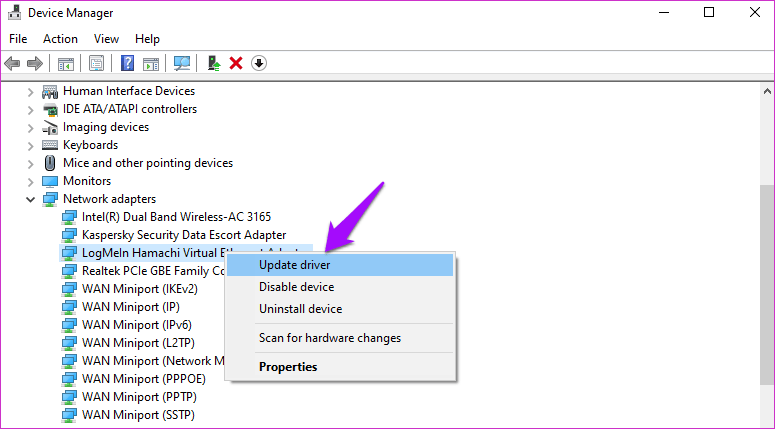
دستورالعملهای نمایش داده شده روی صفحه را دنبال کنید تا "drivers" رایانهتان را در صورتی که قدیمی هستند، بهروزرسانی کنید.
خطای "Microsoft Network Adapter Multiplexor Protocol"
چندین کاربر گزارش دادهاند که "Microsoft Network Adapter Multiplexor Protocol" دلیل بروز تمامی مشکلات با "Hamachi" روی کامپیوترشان بوده است. با این حال، این مشکل به سادگی قابل حل است. "Control Panel" را باز کنید و روی "View network status and task" در بخش "Network and Internet" کلیک کنید.
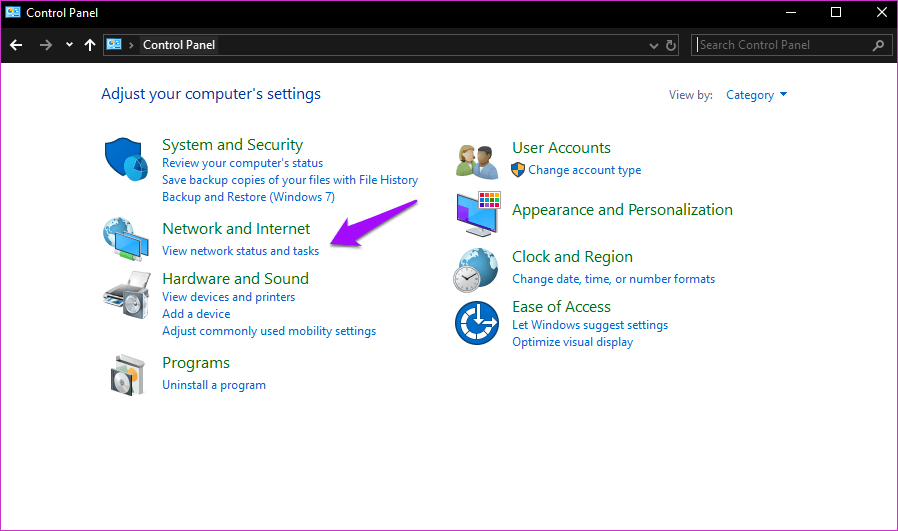
روی "Change adapter settings" کلیک کنید.
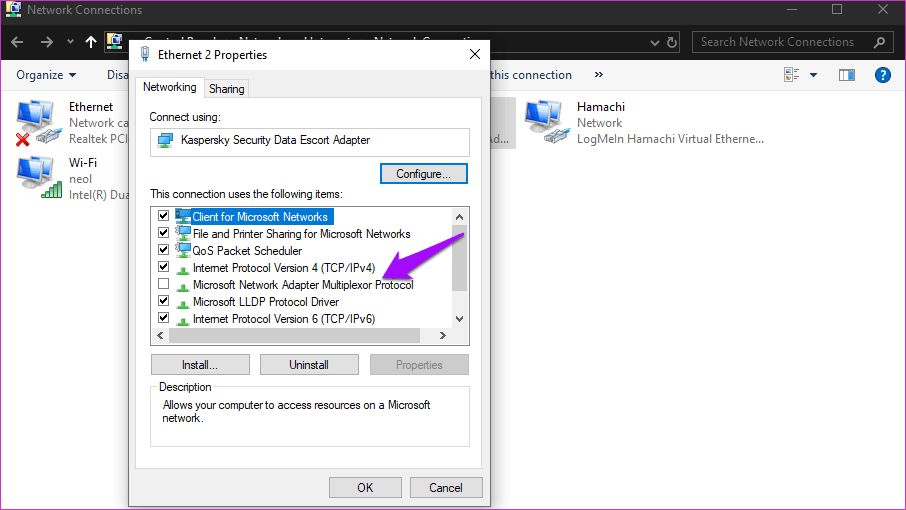
روی Hamachi دوبار کلیک کنید تا تنظیمات LAN باز شود. بررسی کنید که آیا "Microsoft Network Adapter Multiplexor Protocol" تیک نخورده است.
اطمینان حاصل کنید که آداپتور شما همچنان "Hamachi" نام دارد و به چیزی مانند "Ethernet 4" تغییر نکرده است. گاهی اوقات، نام به حالت پیشفرض تغییر میکند و به همین دلیل شما همچنان همان خطا را مشاهده میکنید.
7. نصب به عنوان "Legacy Hardware"
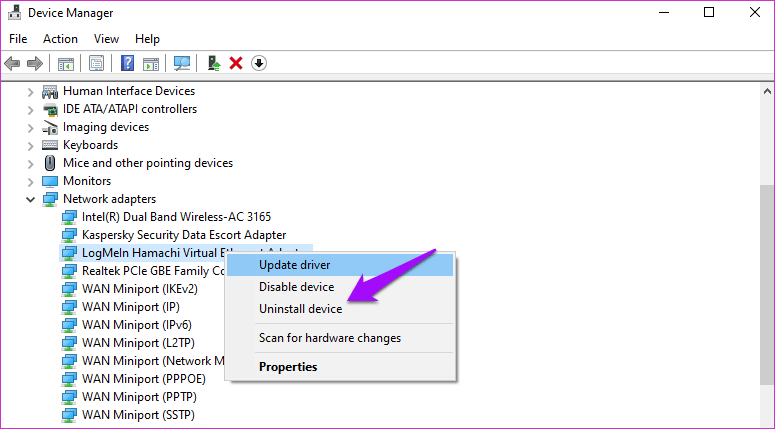
اگر راهحل بالا کار نکرد، مجبور خواهیم بود که Hamachi را دوباره نصب کنیم. با این حال، این بار باید آن را به عنوان "legacy hardware" نصب کنید. برای انجام این کار، به "Device Manager" برگردید و این بار روی "Uninstall device" کلیک کنید.
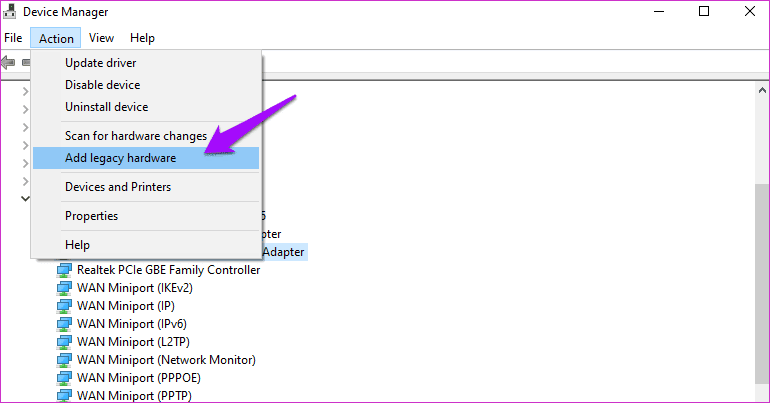
در همان صفحه، گزینه "Add legacy hardware" را زیر تب "Action" انتخاب کنید.
اینجا "Next" را کلیک کنید.
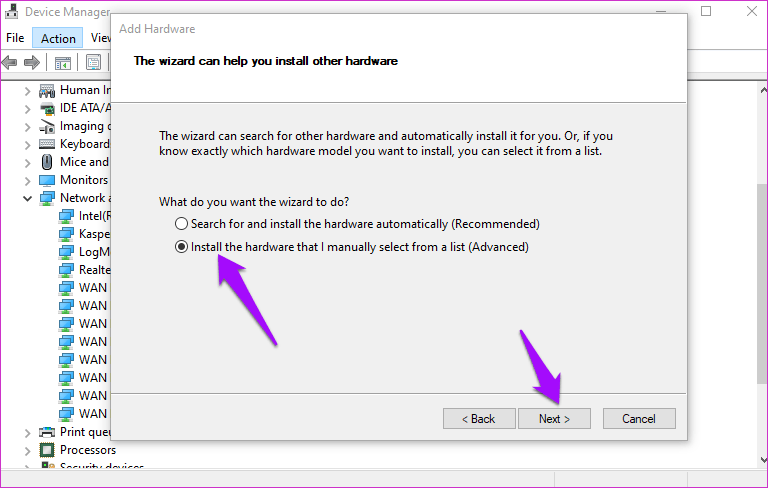
گزینه "Install the hardware that I manually select from a list (Advanced)" را انتخاب کنید و بر روی "Next" کلیک کنید.
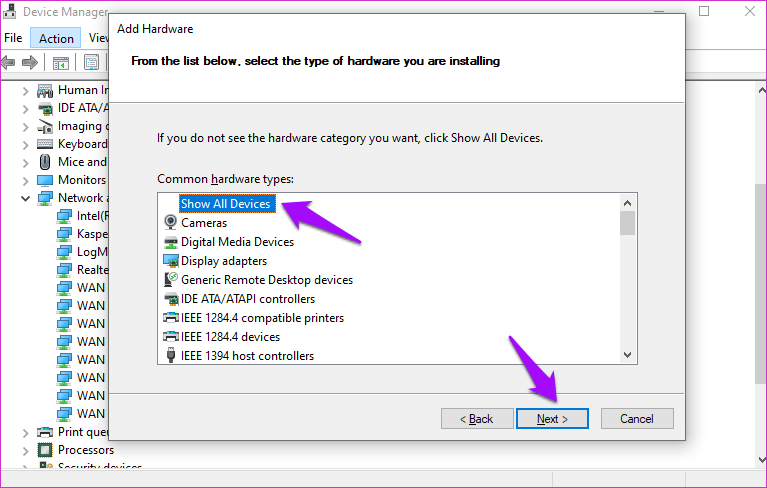
در اینجا "Show All Devices" را انتخاب کنید و روی "Next" کلیک کنید.
روی "Have Disk" کلیک کنید.
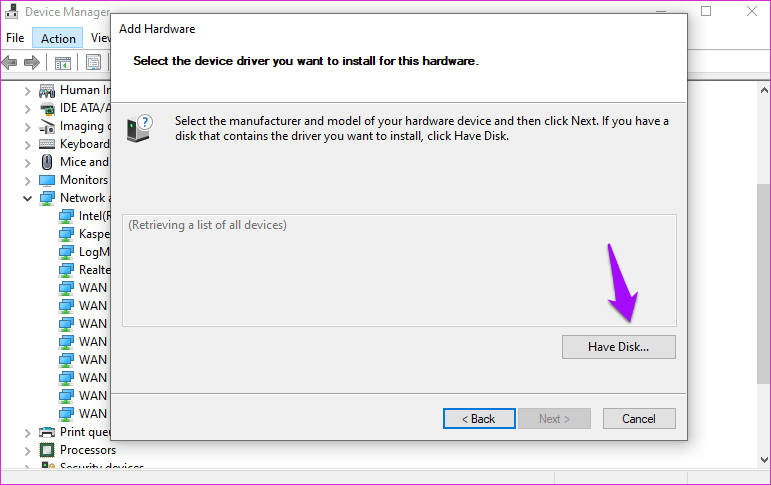
حالا به سادگی به پوشهای که "Hamachi" را نصب کردهاید بروید و فایل درایور (.inf) را از آن پوشه انتخاب کنید. این کار "Hamachi" را به عنوان یک Legacy Hardware نصب خواهد کرد.
8. مشکل مثلث زرد
به این دلیل اینطور نامیده شده است که وقتی دوستانتان سعی میکنند به "سرور" شما متصل شوند، یک مثلث زرد درست کنار نام آنها ظاهر میشود و آنها نمیتوانند به شبکه متصل شوند. وقتی ماوس را روی مثلث نگه میدارید، بهطور اتفاقی میگوید ‘Direct tunnel’? چندین کاربر گزارش دادهاند که "LogMeIn Hamachi Tunneling Engine Service"، که باید فعال باشد، به دلایلی در رایانه آنها غیرفعال شده است. این میتواند باعث بروز خطای فوق شود.
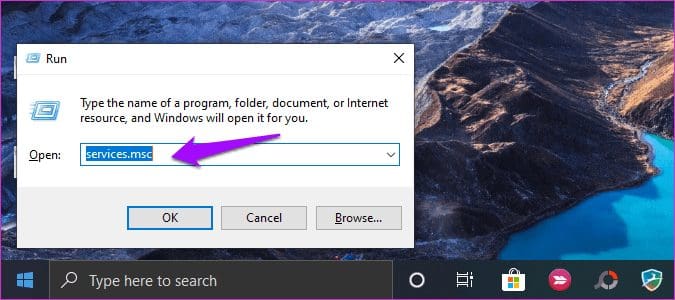
برای بررسی، "Ctrl+R" را فشار دهید تا "Run prompt" باز شود و "services.msc" را تایپ کنید و سپس "Enter" را بزنید.
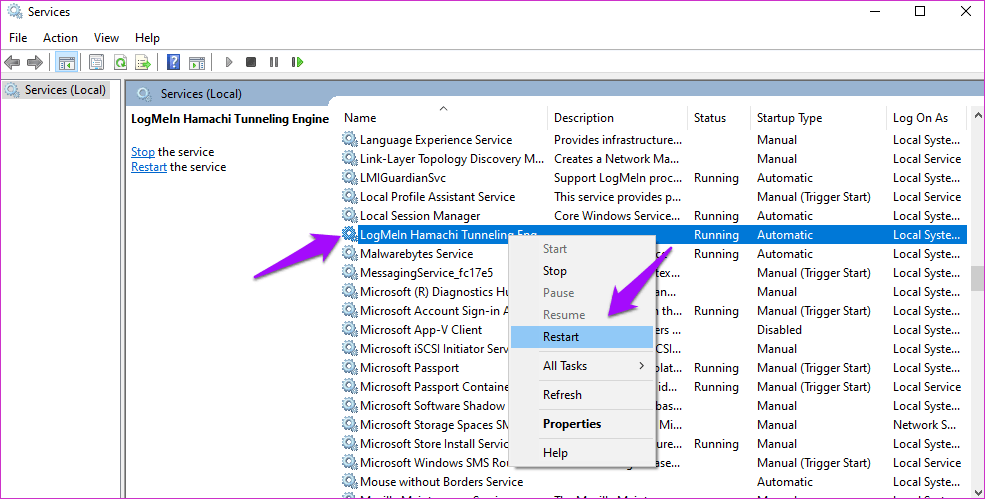
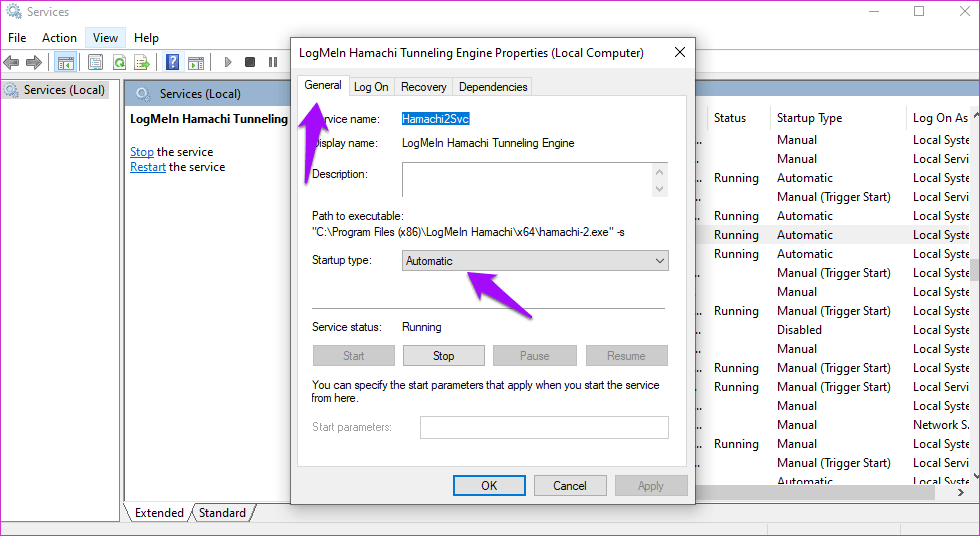
روی LogMeIn Hamachi Tunneling Engine Service راستکلیک کنید و اگر این سرویس در حال اجرا نیست، روی Start کلیک کنید. اگر در حال اجراست، گزینه Start غیرفعال خواهد بود، روی Restart کلیک کنید و چند لحظه صبر کنید تا بررسی کنید که آیا Hamachi روی Windows 10 کار میکند یا نه.
اکنون دوباره راستکلیک کرده و این بار "Properties" را انتخاب کنید. در زیر برگه "General"، اطمینان حاصل کنید که "Startup type" روی "Automatic" تنظیم شده باشد تا نیازی نباشد هر بار که رایانه خود را راهاندازی مجدد میکنید، به اینجا برگردید.
9. اولویت "Network Adapters"
اگر در کامپیوتر خود بیش از یک "network adapter" دارید، هر "network adapter" یک "priority metric" دریافت میکند. این "metric" توسط "Windows" برای اتصال به اینترنت استفاده میشود. تیم پشتیبانی "Hamachi" توصیه میکند که به "Hamachi" عدد بالاتری مثل 9000 داده شود.
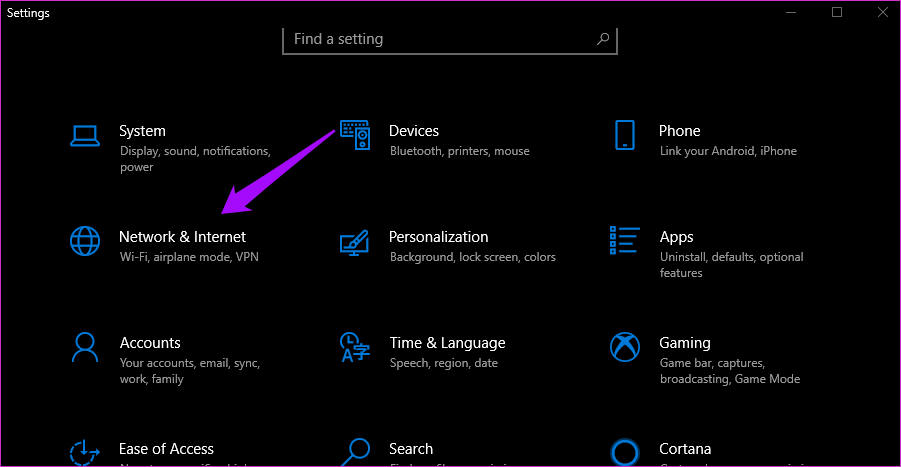
کلید "Windows" + I را فشار دهید تا "Settings" باز شود و "Network & Internet" را انتخاب کنید.
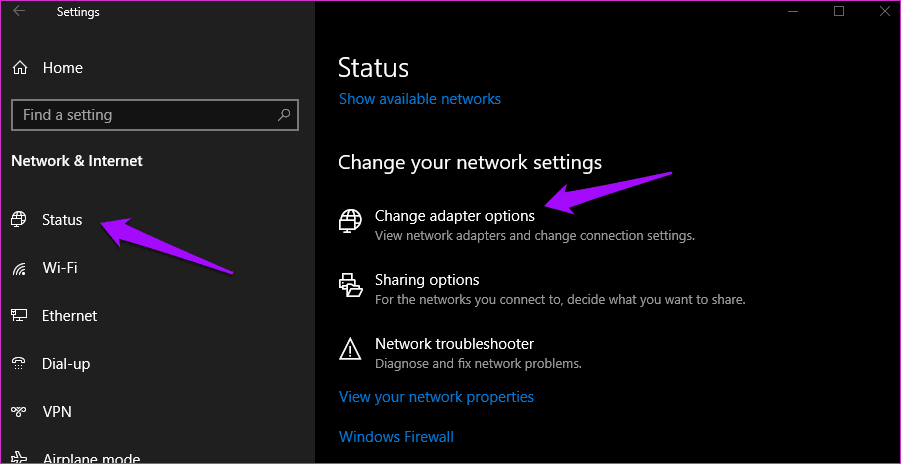
زیر تب Status، کمی به پایین بروید تا "Change adapter options" را پیدا کنید و روی آن کلیک کنید.
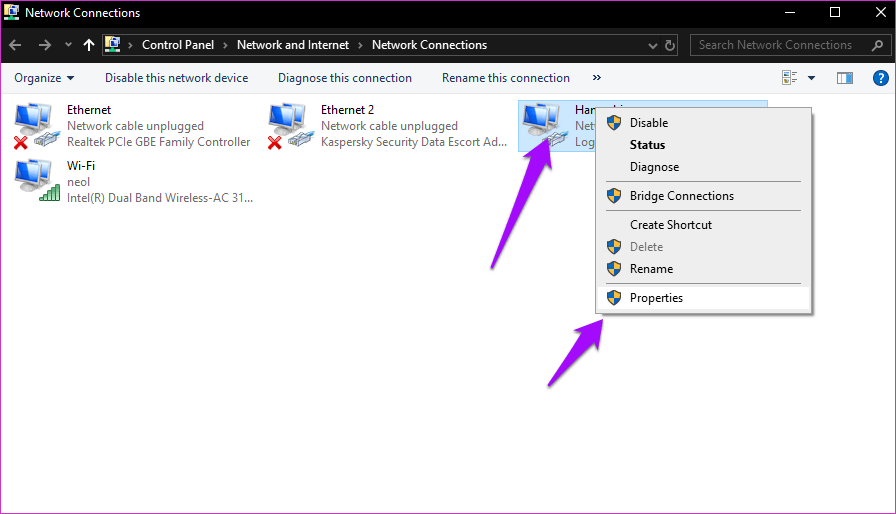
روی "Hamachi adapter" کلیک راست کرده و "Properties" را انتخاب کنید.
شما به دنبال TCP/IPv4 هستید. آن را انتخاب کنید و روی Properties کلیک کنید.
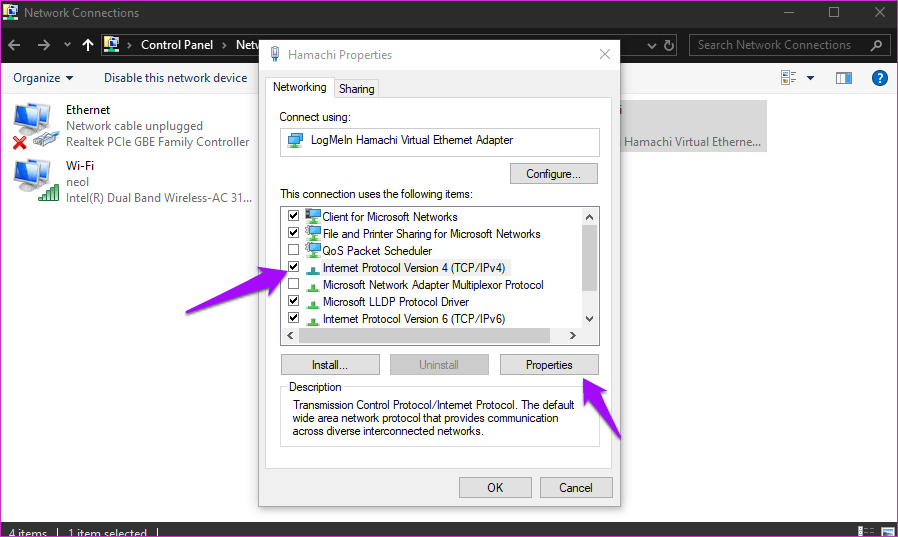
روی Advanced کلیک کنید.
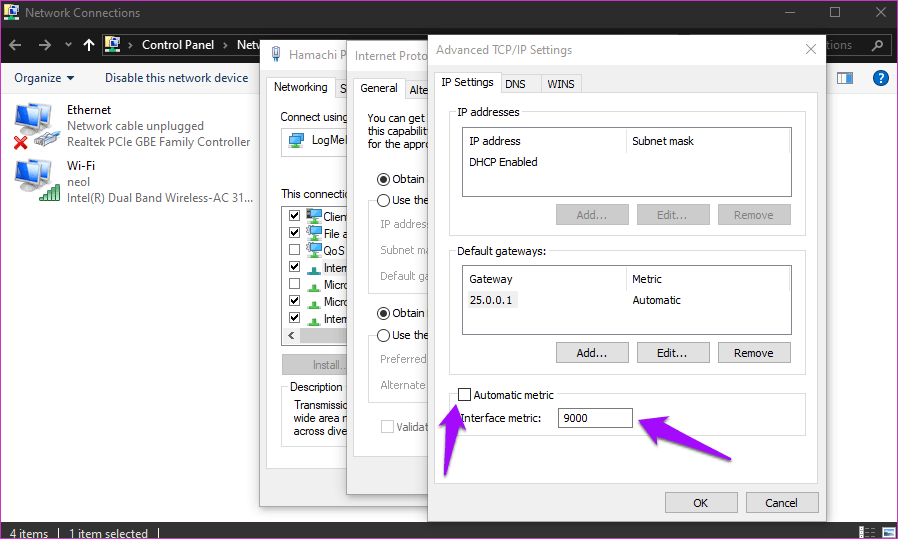
در زیر برگه IP Settings، گزینه Automatic metric را غیرفعال کنید و عدد 9000 را به صورت دستی وارد کنید. روی OK کلیک کرده و همه چیز را ذخیره کنید. "Hamachi" را دوباره باز کنید و مجدداً اتصال برقرار کنید.
توجه داشته باشید که عدد کمتر در اینجا به معنای اولویت بالاتر است و به همین دلیل است که ما به "Hamachi" عدد بالاتری میدهیم تا "Windows" از آن برای اتصال به اینترنت استفاده نکند.
10. "Power Cycle"
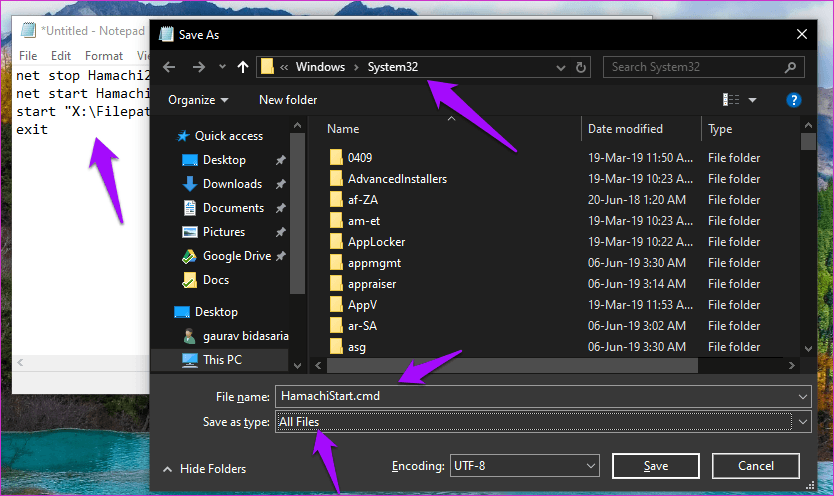
وقتی که کامپیوتر خود را خاموش میکنید یا از حساب خود خارج میشوید، این کار بر "power cycle" کامپیوتر شما تأثیر میگذارد. سپس "power cycle" بر تمام خدماتی که به آن وابستهاند تا اجرا شوند، از جمله "Hamachi"، تأثیر میگذارد. برای اطمینان از اینکه این اتفاق نمیافتد، "Notepad" را با حقوق مدیریت باز کنید و دستورات زیر را کپی و جایگذاری کنید:
net stop Hamachi2Svcnet start Hamachi2Svcstart "X:\Filepath\LogMeIn Hamachi\hamachi-2-ui.exe"exit
توجه: X در بالا نشاندهنده حرف پارتیشن "Hard Drive" است.
ترتیب را تغییر ندهید. "Filepath" را با مسیری که "Hamachi" را نصب کردهاید جایگزین کنید. حالا فایل را به عنوان "HamachiStart.cmd" در ساختار پوشه زیر ذخیره کنید. وقتی فایل را ذخیره میکنید، گزینه "Save as type" را بر روی "All Files" تنظیم کنید.
C:\Windows\System32
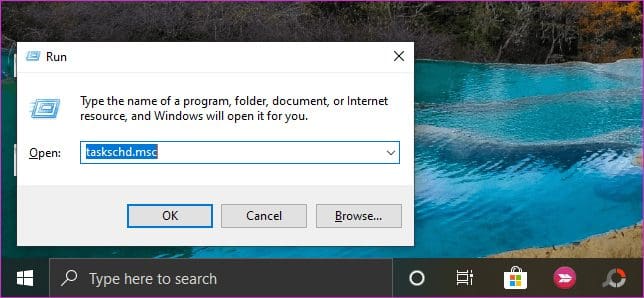
کلید Windows و R را فشار دهید تا پنجره Run باز شود و فرمان زیر را وارد کنید و سپس Enter را بزنید. این کار "Task Scheduler" را باز خواهد کرد.
taskschd.msc
روی Create Task کلیک کنید.
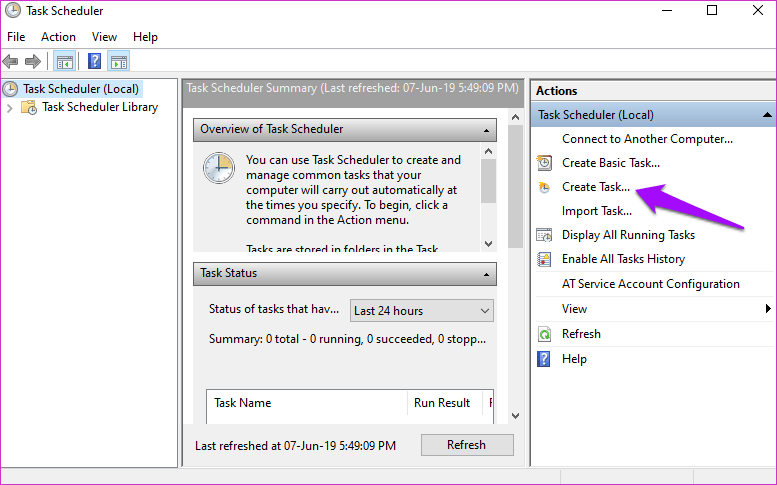
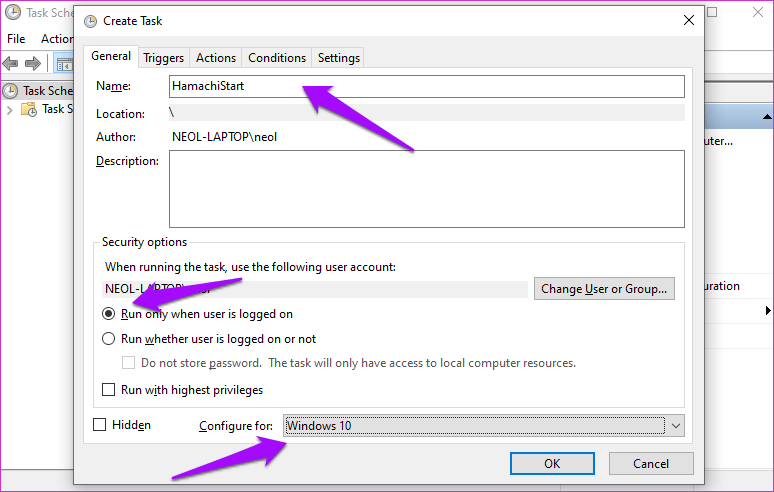
شما میتوانید این وظیفه را هر چیزی نامگذاری کنید، اما برای اینکه به خاطر سپردن آن آسان باشد، نام آن را "HamachiStart" بگذارید. گزینه 'Run only when user is logged on' را انتخاب کنید و در زیر آن، "Windows 10" را در گزینه Configure for انتخاب کنید. بر روی OK کلیک کنید.
به زبانه "Triggers" بروید و روی "New" کلیک کنید.
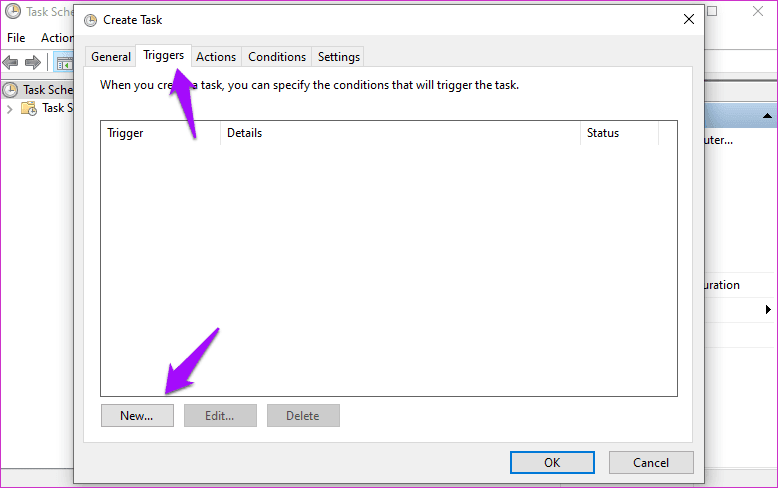
اینجا جایی است که تصمیم میگیریم چه زمانی وظیفه اجرا شود تا بهطور مستقیم بر چرخه توان تأثیر نگذارد. از منوی کشویی کنار "Begin the task"، "At startup" را انتخاب کنید و گزینه "Enabled" را تحت "Advanced settings" علامت بزنید. روی "OK" کلیک کنید.
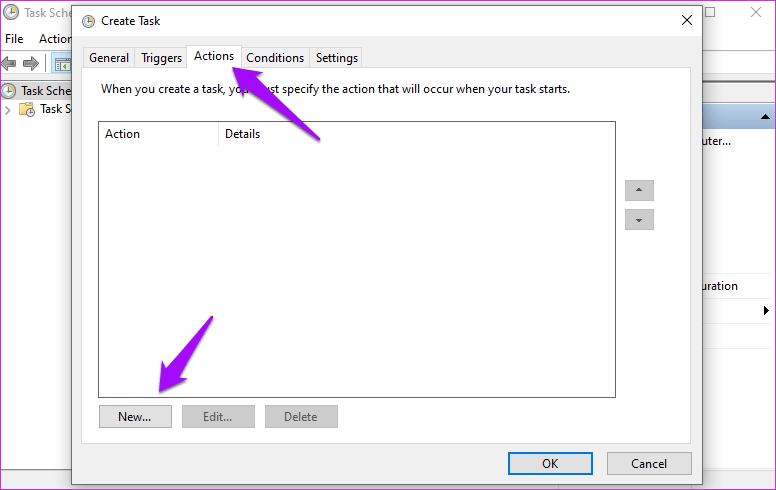
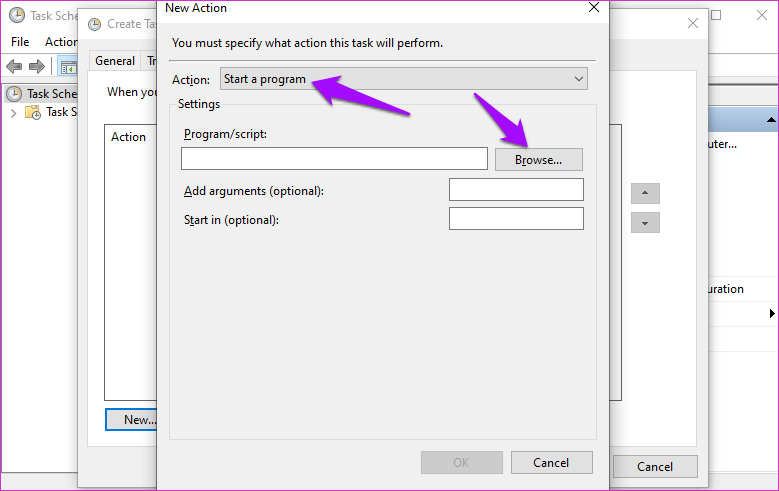
حالا به برگه "Actions" بروید و روی "New" اینجا کلیک کنید.
گزینه "Start a program" را در منوی کشویی Action انتخاب کنید و به پوشه System32 بروید، جایی که فایل HamachiStart.cmd را ذخیره کردهاید. روی OK کلیک کنید.
در نهایت، به زبانه Conditions بروید و تمامی گزینههایی که در آنجا مشاهده میکنید را از انتخاب خارج کنید.
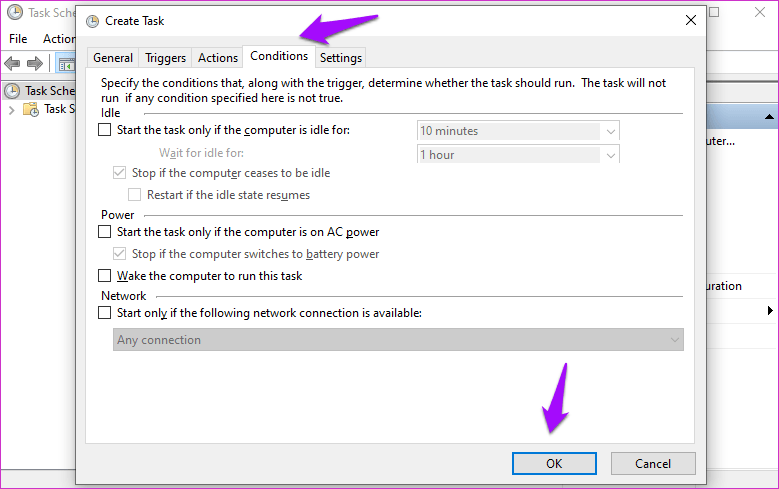
روی OK کلیک کنید و همه چیز را ذخیره کنید قبل از اینکه هر پنجرهای را ببندید. سیستم را "Reboot" کنید. دفعه بعدی که خارج میشوید، خدمات مرتبط با "Hamachi" تحت تأثیر قرار نمیگیرند و به کار خود ادامه میدهند.
شروع بازی
این خلاصهای از تمام راهحلهای ممکن است که توانستم برای حل خطای "Hamachi not working on Windows 10" پیدا کنم. اگر مشکل از "Hamachi" است به جای "Windows 10"، من یک راهنمای جداگانه نوشتم که لینک آن را در پاراگراف ابتدایی بالا خواهید یافت. اگر روش دیگری برای حل این مشکل میدانید، لطفاً در نظرات زیر به ما اطلاع دهید.
مورد بعدی: آیا "free VPNs" امن هستند؟ دوباره فکر کنید. بیاموزید چرا باید از "free VPNs" اجتناب کنید و به کدام "paid VPN" باید اشتراک بگیرید.





