آخرین نسخه "Windows Media Player" نسخه 12 است که در سال 2009 منتشر شد و هیچ بهروزرسانی عمدهای دریافت نکرده است. با این حال، "Windows Media Player" هنوز با بسیاری از فایلها سازگار است، اما اگر یک برنامه بهطور منظم بهروزرسانی نشود، در دفترچه یادداشت من هشدارهایی را به صدا درمیآورد. به هر حال، بسیاری از کاربران با این مشکل مواجه هستند که نمیتوانند فایلها را به کتابخانه اضافه کنند.
قابل توجه است که "Windows 10" برنامه "Groove Music" را هنگامی که میخواهم یک فایل موسیقی باز کنم، و برنامه "Films & TV" را هنگامی که میخواهم یک فایل ویدئویی باز کنم، پیشنهاد میدهد. شاید مایکروسافت به زودی آن را منسوخ کند. به هر حال، بیایید ببینیم چگونه میتوانیم این مسئله را حل کنیم تا بتوانید فایلها را در "Windows Media Player" اضافه، مشاهده و پخش کنید.
بیایید شروع کنیم.
1. چگونه مدیا اضافه کنیم
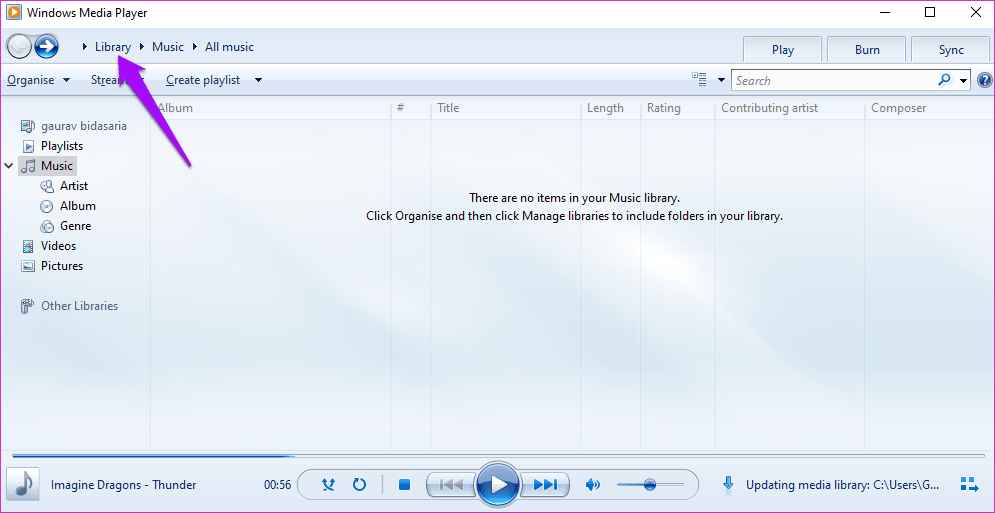
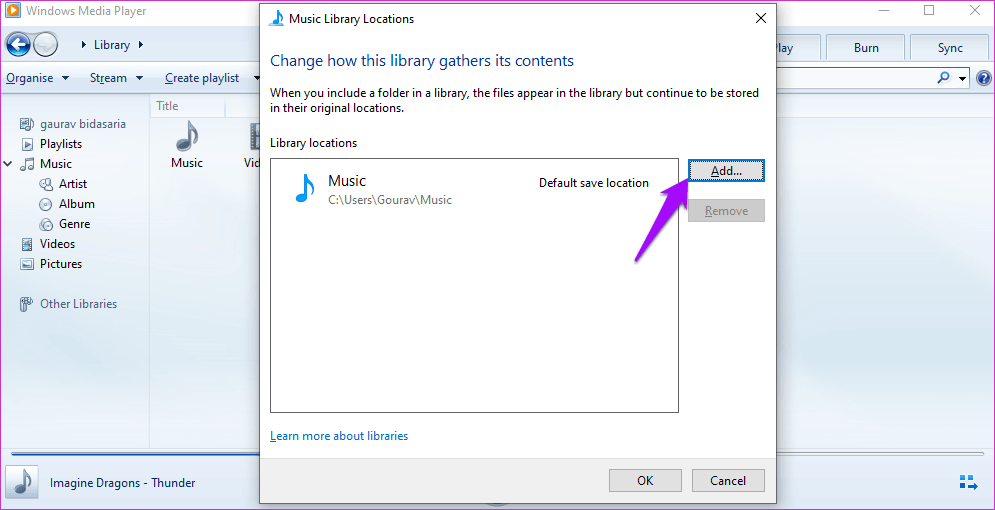
ممکن است که مراحل را به درستی دنبال نمیکنید. با اینکه "Windows 10" این کار را بسیار آسان کرده است، ما مراحل را یک بار با شما به اشتراک میگذاریم. اولین کاری که باید انجام دهید این است که تمام آهنگهایی را که میخواهید در "Windows Media Player" گوش دهید، در یک پوشه اضافه کنید. بیایید آن پوشه را "Songs" بنامیم. "Windows Media Player" را باز کنید و روی دکمه "Library" کلیک کنید.
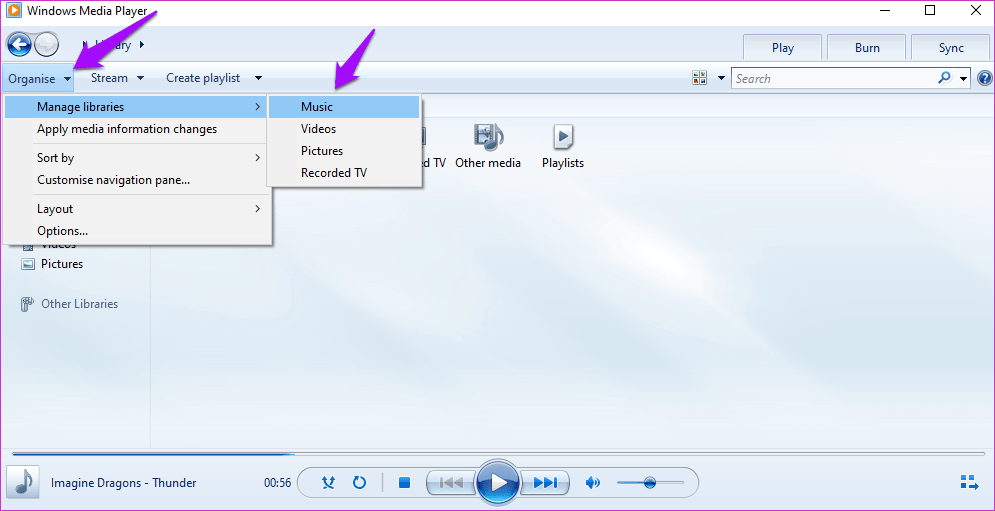
گزینه "Manage libraries" را تحت "Organize" انتخاب کنید و در آنجا "Music" را انتخاب کنید. اگر در تلاش برای اضافه کردن ویدیوها یا تصاویر هستید، به جای آن گزینه مربوطه را انتخاب کنید.
روی دکمه "Add" اینجا کلیک کنید و پوشه "Songs" را اینجا انتخاب کنید. وقتی کارتان تمام شد روی "OK" کلیک کنید.
وقتی که برای اولین بار آهنگها را اضافه کردم، "Windows Media Player" نتوانست نام هنرمند و جزئیات دیگر را شناسایی کند. بعداً، شروع به کشیدن "metadata" و اطلاعات دیگر از فایل و احتمالاً از وب کرد. بنابراین اگر تعداد زیادی آهنگ اضافه کردهاید، به آن زمانی بدهید تا پایگاه داده را بهروزرسانی کند. شما میتوانید پیشرفت را بهصورت لحظهای مشاهده کنید، زیرا نامها و دادههای دیگر قابل مشاهده میشوند.
۲. فقط "Media Files"
مایکروسافت توصیه میکند که انواع فایلها را در پوشهای که به "Windows Media Player" اضافه میکنید، مخلوط نکنید. یعنی اگر دارید آهنگ اضافه میکنید، پوشه نباید فایلهای ویدئویی یا اسناد "Office 365" داشته باشد. فقط فایلهای موسیقی داخل پوشه موسیقی باشند.
3. تغییر "Folder"
همچنین ممکن است پوشهای که سعی دارید به "Windows Media Player" اضافه کنید خراب باشد. پیشنهاد میکنم یک پوشه جدید ایجاد کرده و تمام آهنگها را به آن پوشه جدید منتقل کنید قبل از اینکه دوباره آن را به "Windows Media Player" اضافه کنید.
4. بهروزرسانی سیستمعامل و راهاندازی مجدد
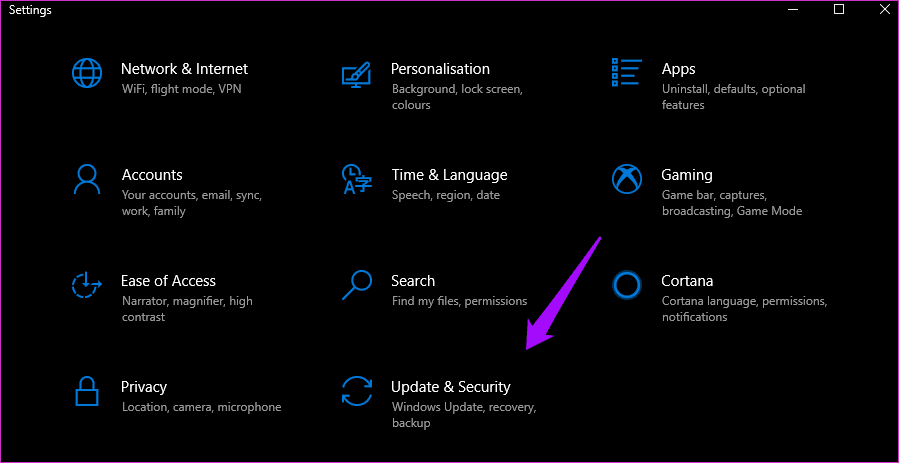
راهاندازی مجدد کامپیوتر میتواند به حل بسیاری از مشکلات کمک کند، اما قبل از انجام این کار، بیایید بررسی کنیم که آیا بهروزرسانیای منتظر نصب است یا خیر. برای بررسی این موضوع، "Settings" را با فشردن "Windows key+I" روی صفحه کلید خود باز کرده و "Update & Security" را انتخاب کنید.
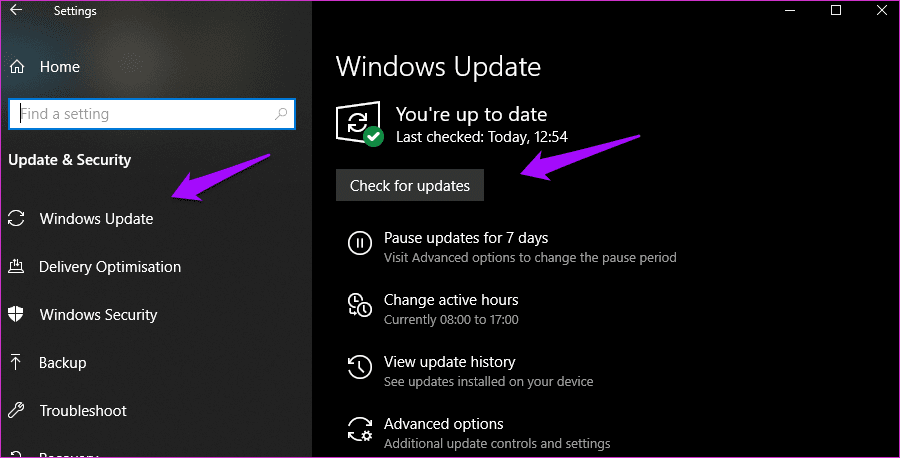
تمام بهروزرسانیهای موجود را میتوانید زیر تب "Windows Update" در سمت چپ پیدا کنید. اگر نه، روی دکمه "Check for updates" کلیک کنید و هر بهروزرسانی موجودی را نصب کنید. کامپیوتر خود را پس از اتمام راهاندازی مجدد کنید و بررسی کنید که آیا میتوانید فایلها را به یک کتابخانه در "Windows Media Player" اضافه کنید یا خیر.
5. عیبیابی
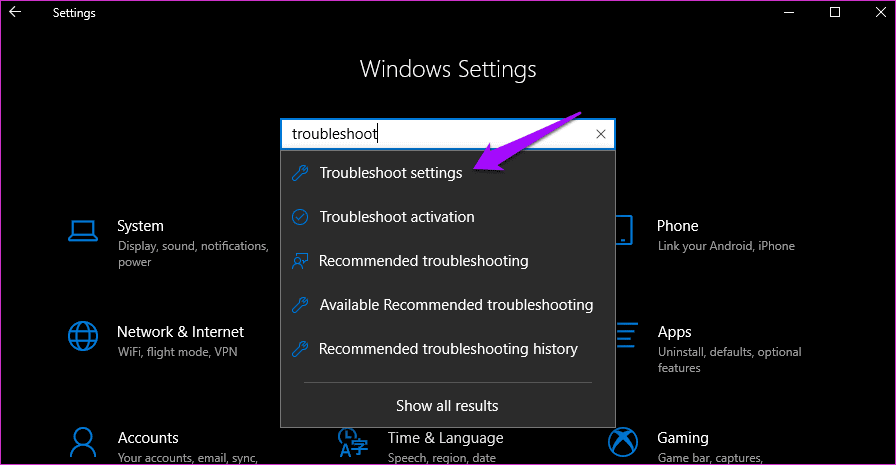
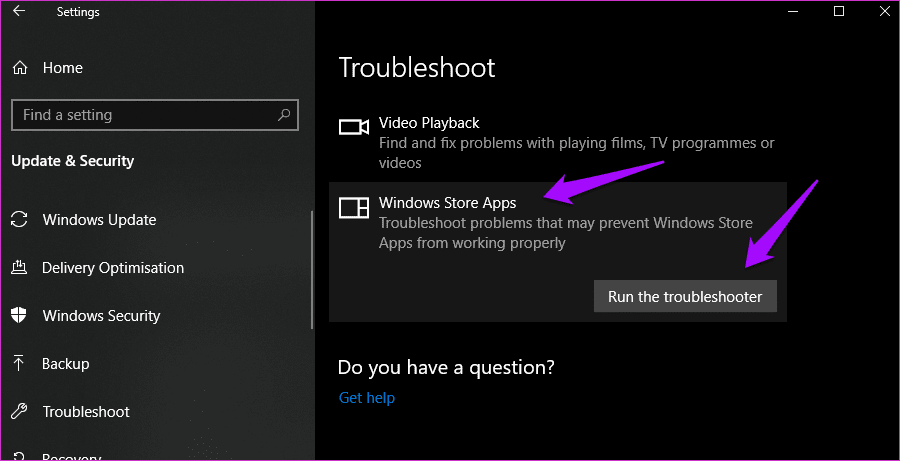
تنظیمات را باز کنید و گزینه 'troubleshoot' را جستجو کرده و تنظیمات Troubleshoot را انتخاب کنید.
به پایینترین بخش صفحه بروید تا "Windows Store Apps" را پیدا کنید. عیبیابی را برای این اجرا کنید و در صورت وجود خطا، دستورالعملهای روی صفحه را دنبال کنید.
6. اسکن SFC
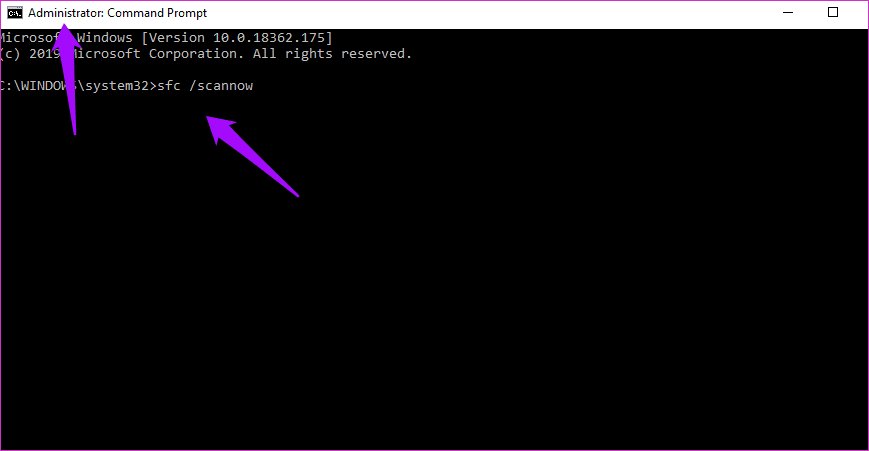
System File Check به جستجوی فایلهای خراب در کامپیوتر شما میپردازد و آنها را جایگزین میکند. این دستور میتواند بسیاری از خطاهای دیگر را نیز برطرف کند. در "Windows Search" به دنبال "Command Prompt" بگردید و آن را در حالت "Administrator" باز کنید. وقتی "CMD" باز شد، دستور زیر را تایپ کنید و "Enter" را بزنید.
sfc /scannow
۷. رفع مشکلات "Database"
چندین کاربر متوجه شدند که پایگاه داده "Windows Media Player" آنها خراب شده است. انجمنهای پشتیبانی مایکروسافت مراحل زیر را برای تعمیر پایگاه داده پیشنهاد میکنند. توجه داشته باشید که یک پایگاه داده خراب ممکن است همچنین مسئول خطاهای زیر باشد:
- قادر به افزودن، مشاهده یا حذف آیتمها نیست
- گزینه "Apply media changes" کار نمیکند
- شما خطای "database is corrupted" را مشاهده میکنید
- پوشههایی که به لیست "Monitored Folders" اضافه میشوند، ناپدید میشوند یا ذخیره نمیشوند.
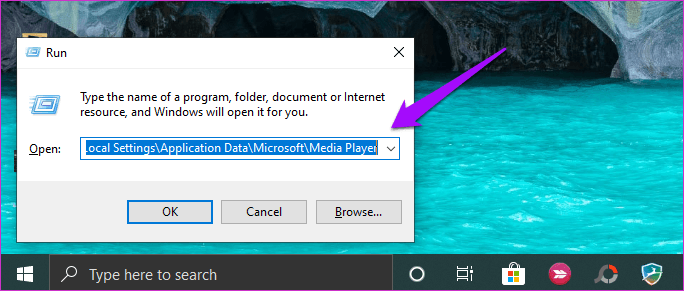
برای بازسازی پایگاهداده، "Windows Media Player" را ببندید و کلید "Windows" بههمراه "R" را فشار دهید تا "Run prompt" باز شود و دستور زیر را قبل از زدن "Enter" وارد کنید.
%userprofile%\Local Settings\Application Data\Microsoft\Media Player
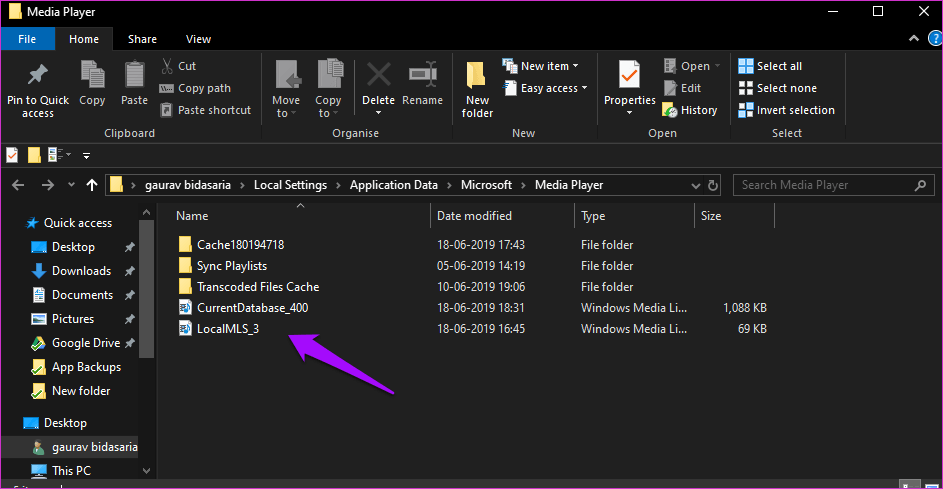
شما تمام فایلهای داخل این پوشه را حذف خواهید کرد — فقط فایلها و نه پوشهها. در تصویر زیر، خواهید دید که دو فایل وجود دارد.
همه چیز را ببندید و "Windows Media Player" را دوباره اجرا کنید. به صورت خودکار پایگاه داده را بازسازی میکند که ممکن است کمی زمان ببرد، پس صبور باشید و کمی قهوه بنوشید.
8. از یک برنامه دیگر استفاده کنید
خوب، من هرگز طرفدار بزرگ "Windows Media Player" نبودم. اگر به دنبال یک پخشکننده موسیقی عالی هستید، من "Winamp" را پیشنهاد میکنم که به تازگی از مرگ بازگشته است. اگر به یک پخشکننده ویدئو نیاز دارید، پیشنهاد میکنم "VLC" را امتحان کنید. توجه داشته باشید که هر دو اپلیکیشن قادر به پخش فایلهای موسیقی و ویدئو هستند. با این حال، یکی بیشتر بر ویژگیهای موسیقی تمرکز دارد در حالی که دیگری بیشتر بر ویدئو تمرکز دارد. من از هر دو استفاده میکنم.
"Download Winamp"
"Download VLC"
بذار موسیقی پخش بشه
"Windows Media Player" همچنان یک برنامه قوی است. با این حال، گزینههای بهتری در بازار موجود است. در صورتی که هنوز میخواهید از این برنامه استفاده کنید اما نمیتوانید آهنگها را به "library" اضافه کنید، یکی از راهحلهای بالا باید به شما کمک کند.
بعدی: میخواهید خروجی صدای رایانه خود را افزایش دهید و آهنگها را بلندتر کنید؟ روی لینک زیر کلیک کنید تا یاد بگیرید چگونه این کار را انجام دهید.





