برش تصویر یکی از نیازهای اساسی در ویرایش یک تصویر است. این کار به حذف بخشهای غیرضروری کمک میکند. در حالی که معمولاً تصاویر را به شکل مربع یا مستطیل برش میدهیم، گاهی میخواهیم تصویرمان به شکل متفاوتی مثل دایره باشد. ممکن است فکر کنید که این کار با "Paint" آسان است، اما اوضاع متفاوت است.
هفت سال پیش، ما دربارهی چگونگی دادن شکلی کاملاً گرد به یک تصویر با استفاده از "Paint" نوشتیم. بهطور شگفتانگیزی، چیزها زیاد تغییر نکردهاند. حتی با اینکه "Microsoft" نسخه ارتقاء یافتهای از "Paint" به نام "Paint 3D" را ارائه کرده است، این نرمافزار نیز به ما اجازه نمیدهد که تنها با یک کلیک تصویر دایرهای برش دهیم.
خوشبختانه، یک راهحل جایگزین وجود دارد. مراحل ممکن است ترسناک و طولانی به نظر برسند، اما وقتی مراحل را یاد بگیرید، زمان زیادی نخواهد برد. پس بیایید فرایند برش دادن یک تصویر به شکل دایرهای را در "Paint 3D" شروع کنیم.
برش تصویر دایرهای در "Paint 3D"
در اینجا نحوه انجام آن آمده است.
1. "Open the Image"
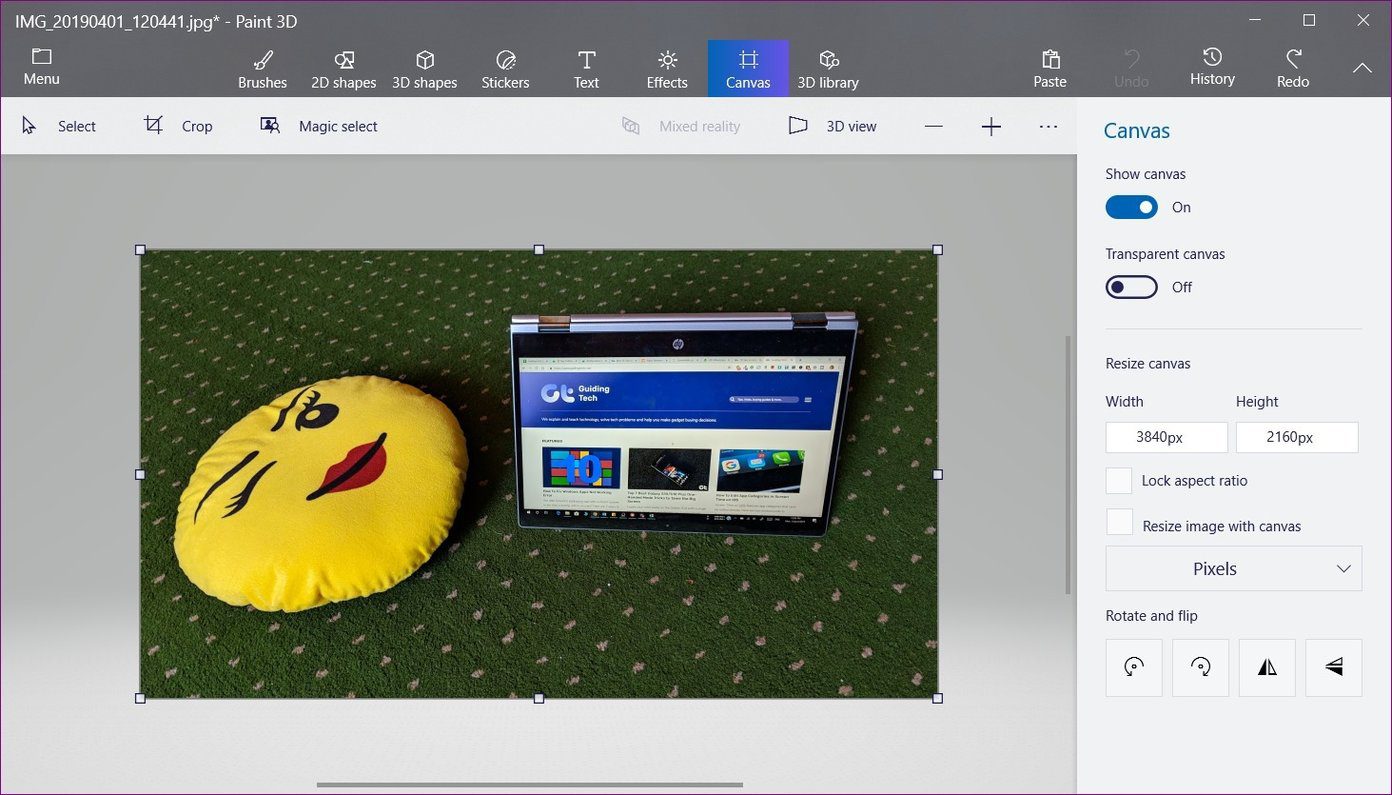
نرمافزار "Paint 3D" را اجرا کرده و تصویری را که میخواهید برش دهید با رفتن به "Menu > Open" باز کنید.
2. کشیدن دایره با استفاده از "2D Shapes"
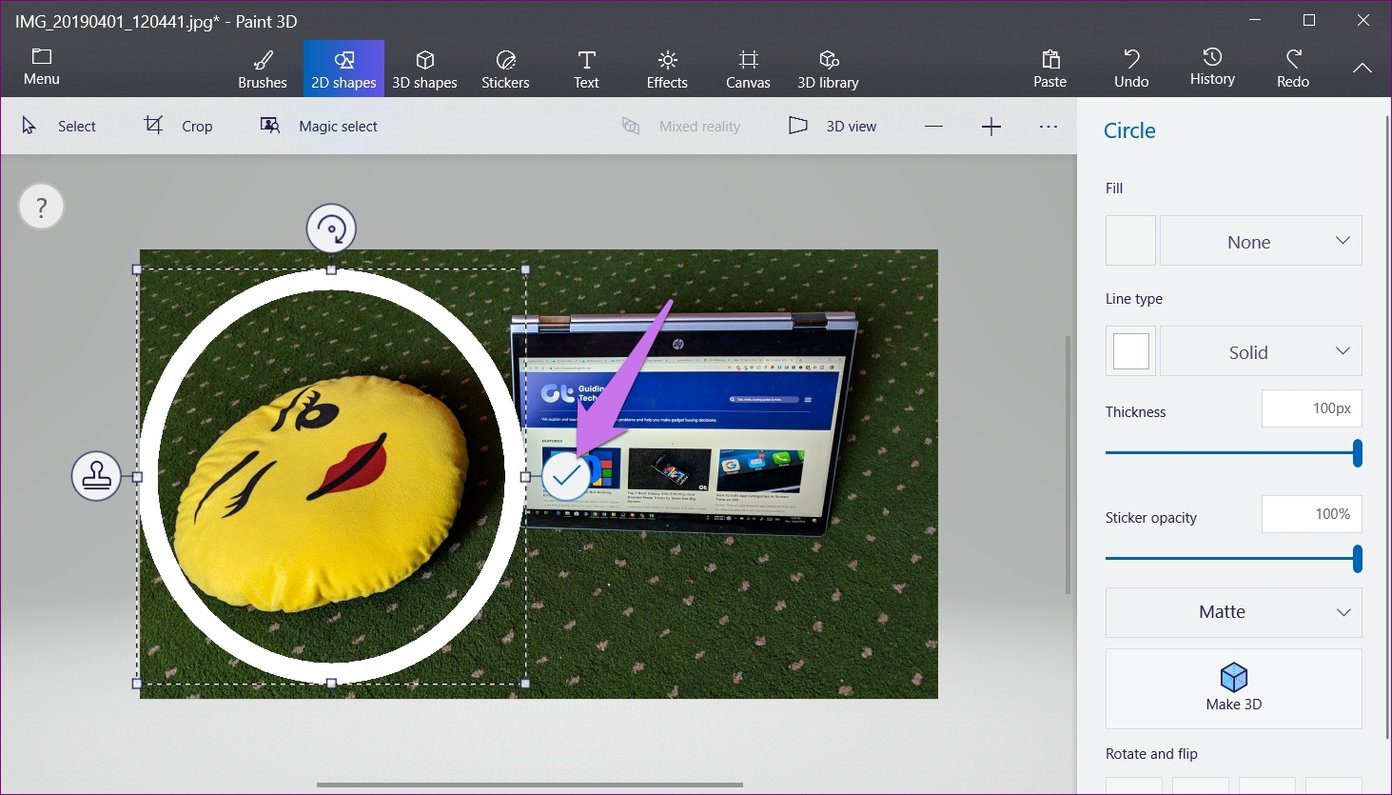
حالا، باید از "circle shape" کمک بگیریم تا یک دایره روی تصویرمان بکشیم. برای این کار، به "2D shapes" در بالا بروید و "circle" را از نوار کناری سمت راست انتخاب کنید.
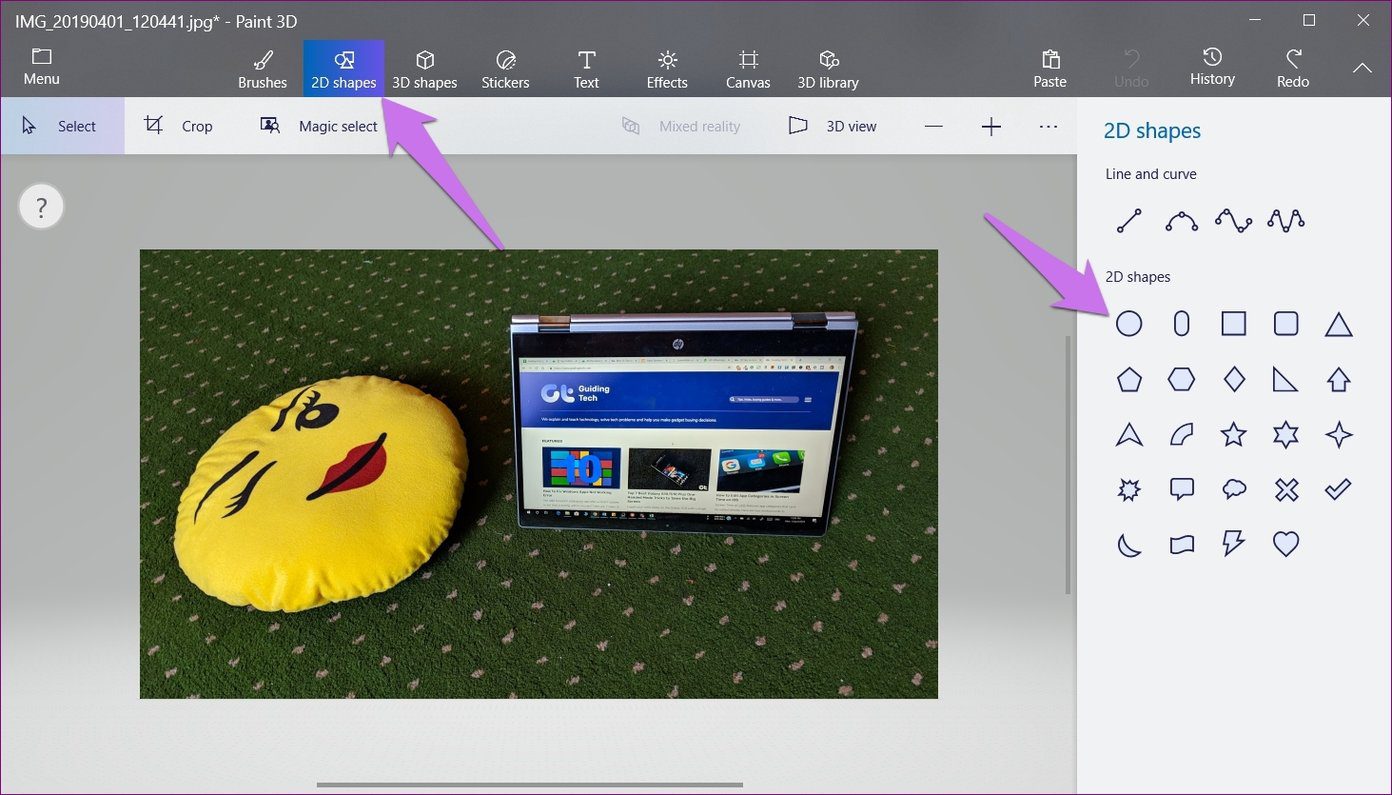
سپس، نشانگر ماوس را به نزدیکی ناحیهای که میخواهید "crop" کنید ببرید. در حالی که دکمه چپ ماوس را نگه داشتهاید، برای کشیدن یک دایره، بکشید. برای داشتن یک دایره درست و برابر، هنگام کشیدن ماوس، کلید Shift را نگه دارید.
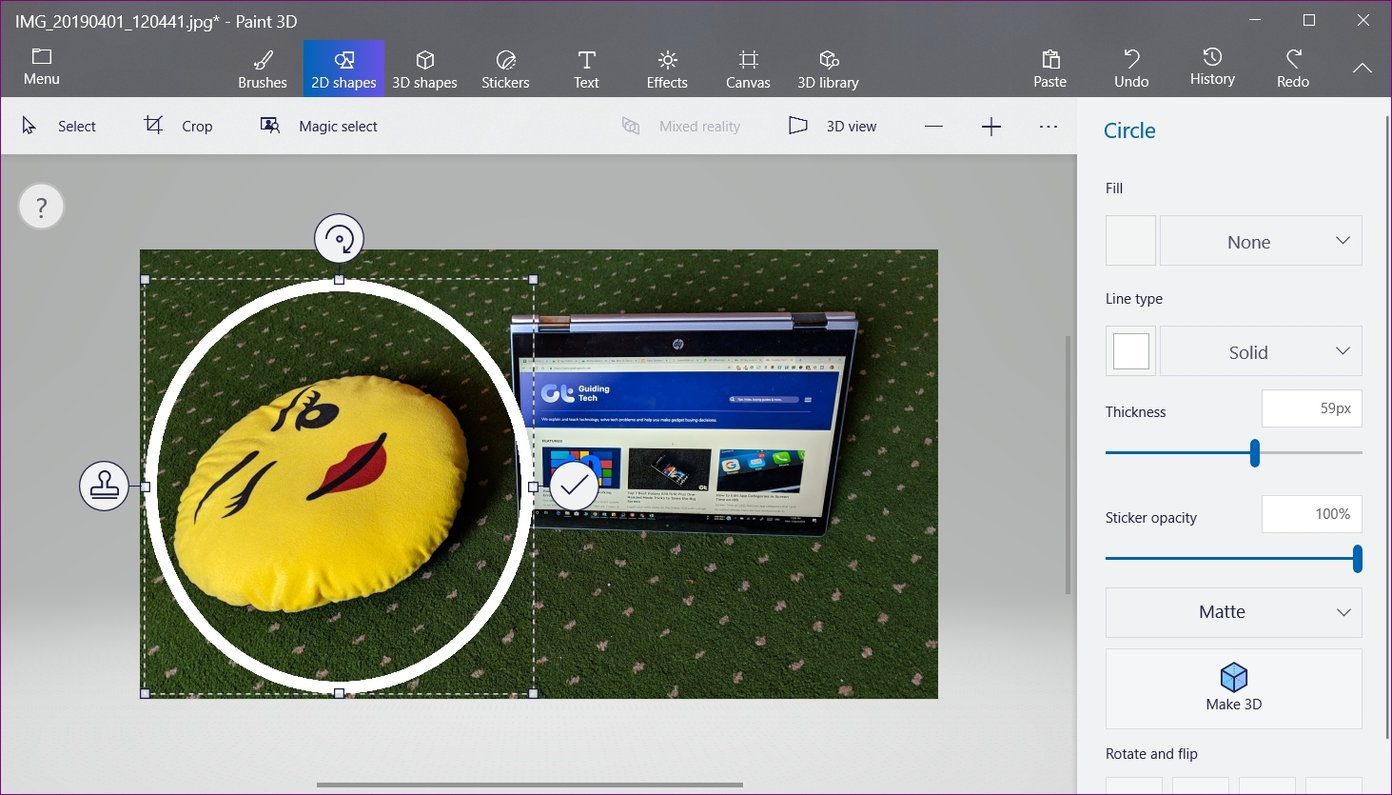
3. تنظیم پارامترهای Circle
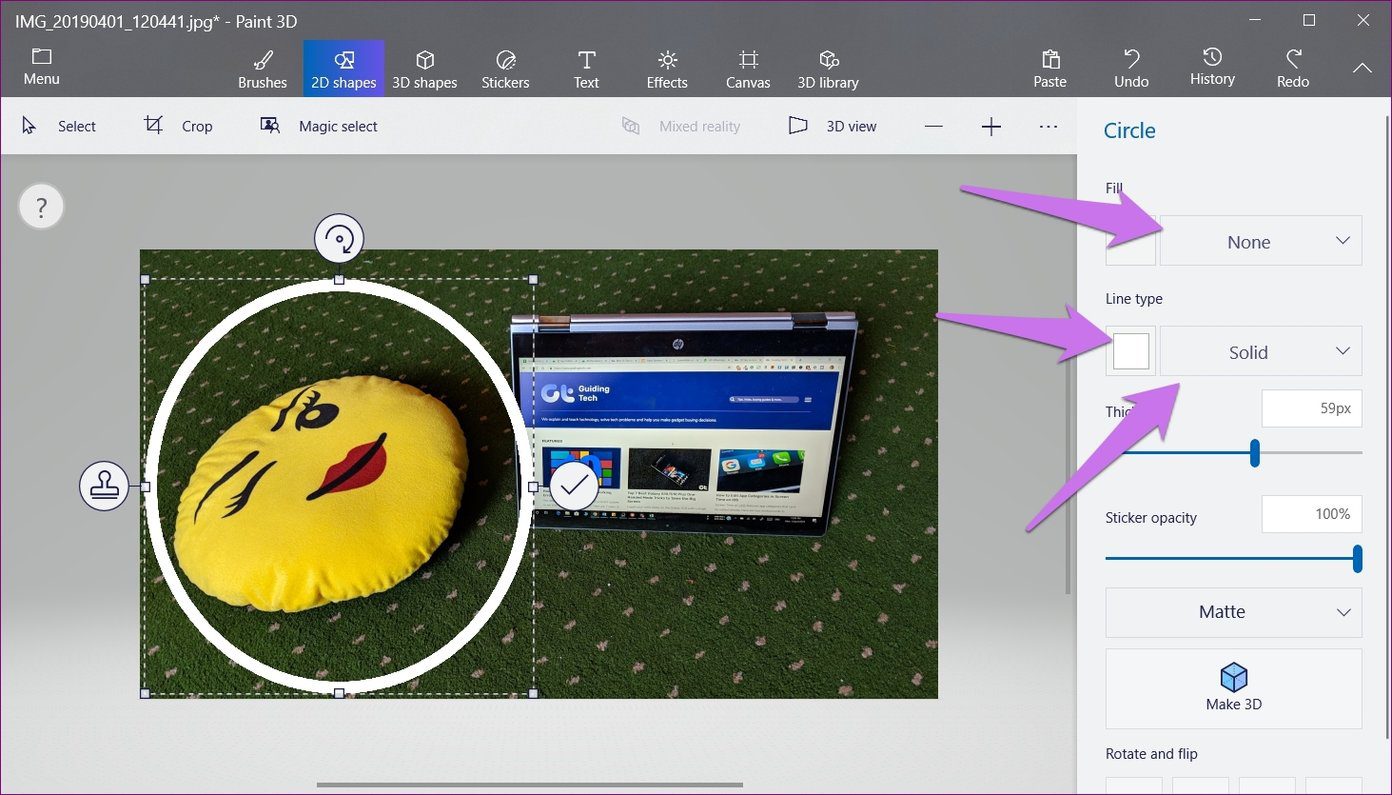
بعد از کشیدن دایره، قبل از تنظیم برخی پارامترهای ضروری، بیرون آن کلیک نکنید. ابتدا مطمئن شوید که "Fill" به عنوان "None" و "Line type" به عنوان "Solid" در نوار کناری سمت راست انتخاب شدهاند. همچنین، رنگ "Line type" را سفید نگه دارید.
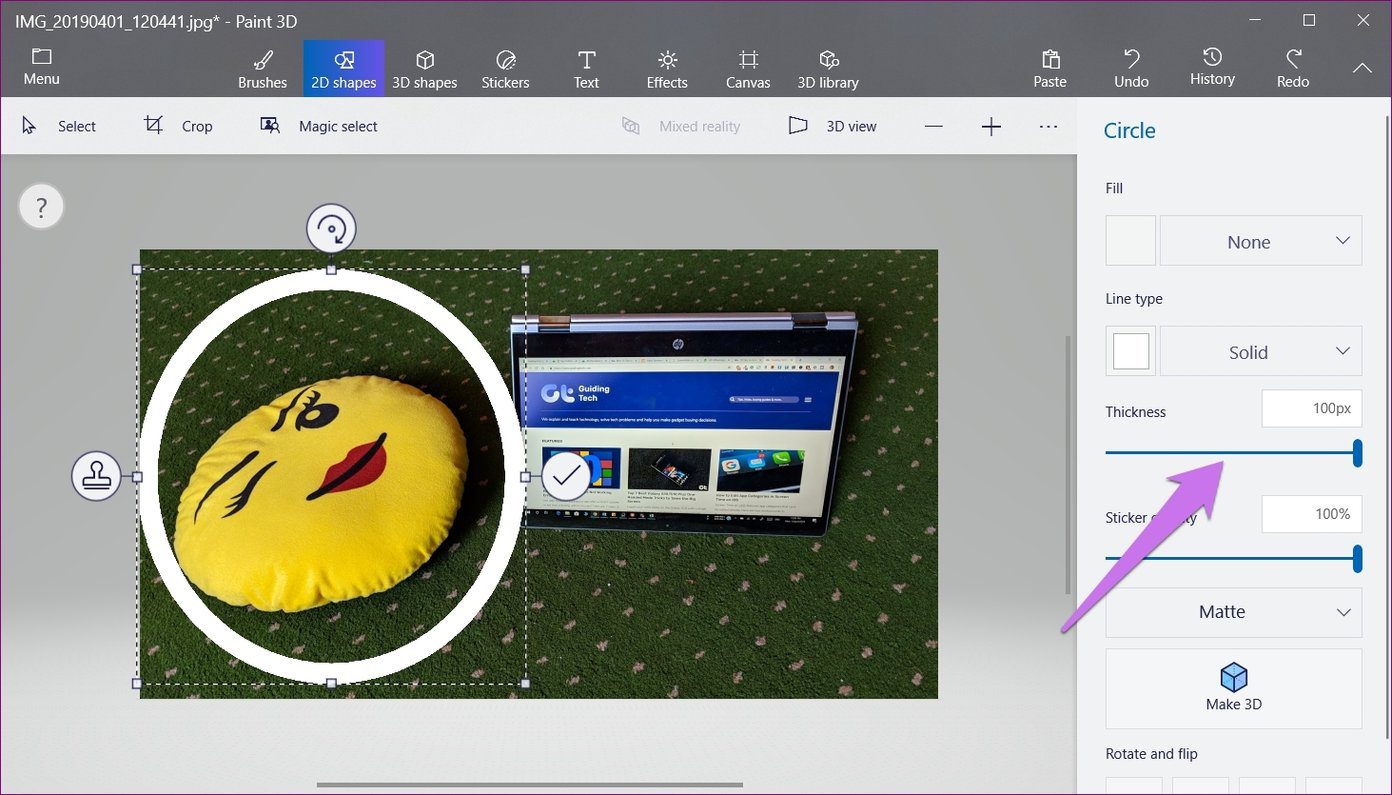
حالا، ضخامت دایره را از نوار کناری سمت راست افزایش دهید. برای بهترین نتیجه، آن را روی 100px نگه دارید.
نگران نباشید، اگر در اولین تلاش، دایره یا ناحیه مورد نظر داخل دایره را درست به دست نیاوردید. میتوانید به راحتی آن را با جابجایی دایره یا تغییر اندازه آن تنظیم کنید. برای جابجایی دایره، نشانگر ماوس را داخل دایره ببرید. خواهید دید که به یک فلش چهار طرفه تغییر میکند. دکمه چپ ماوس را فشار داده و نگه دارید و آن را به موقعیت دیگری بکشید.
برای تنظیم اندازه، شکل را با استفاده از هر یک از مربعهای کوچک در خط نقطهچین بکشید. کلید Shift را برای بهترین نتایج نگه دارید.
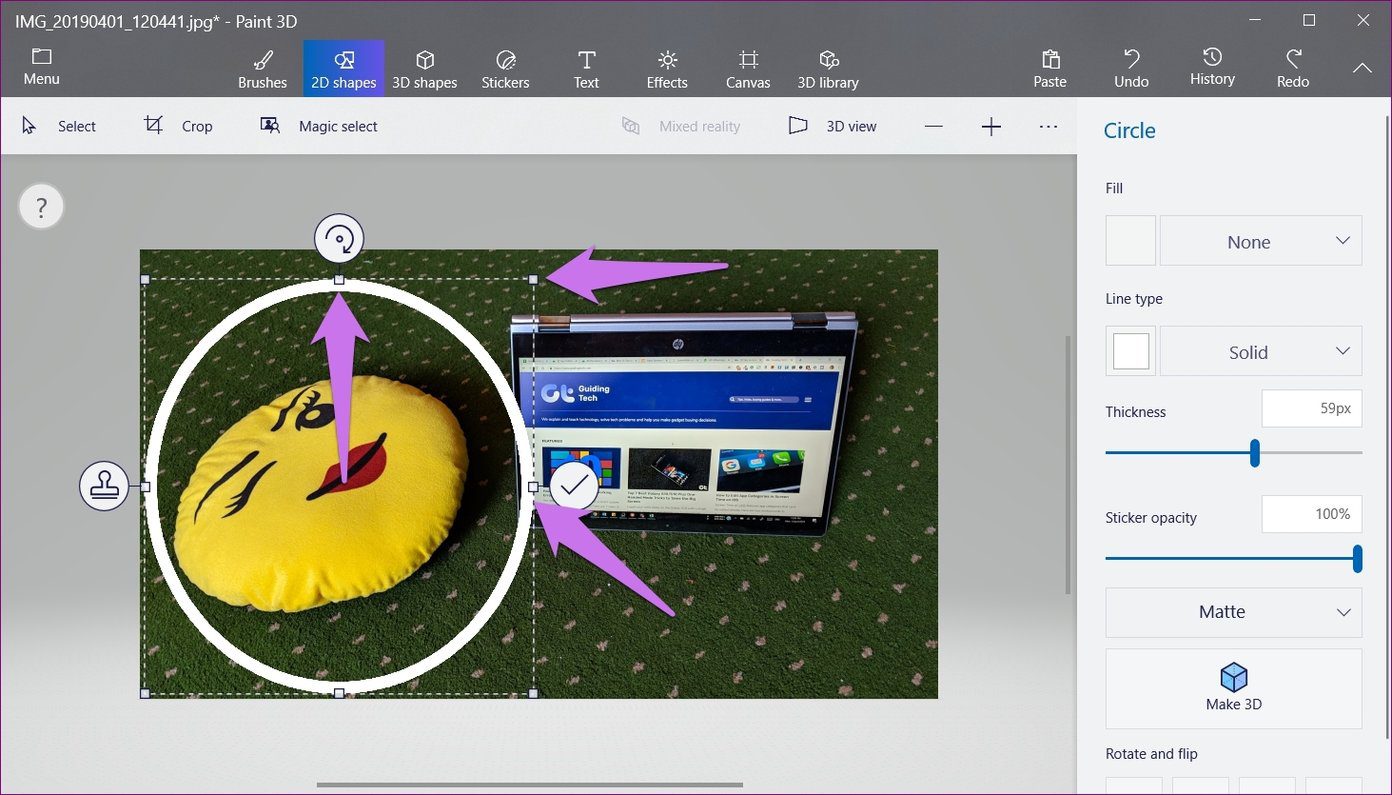
در نهایت، بر روی آیکون "checkmark" که در خارج از "circle outline" قرار دارد کلیک کنید تا دایره اضافه شود.
4. برش تصویر به شکل مربع
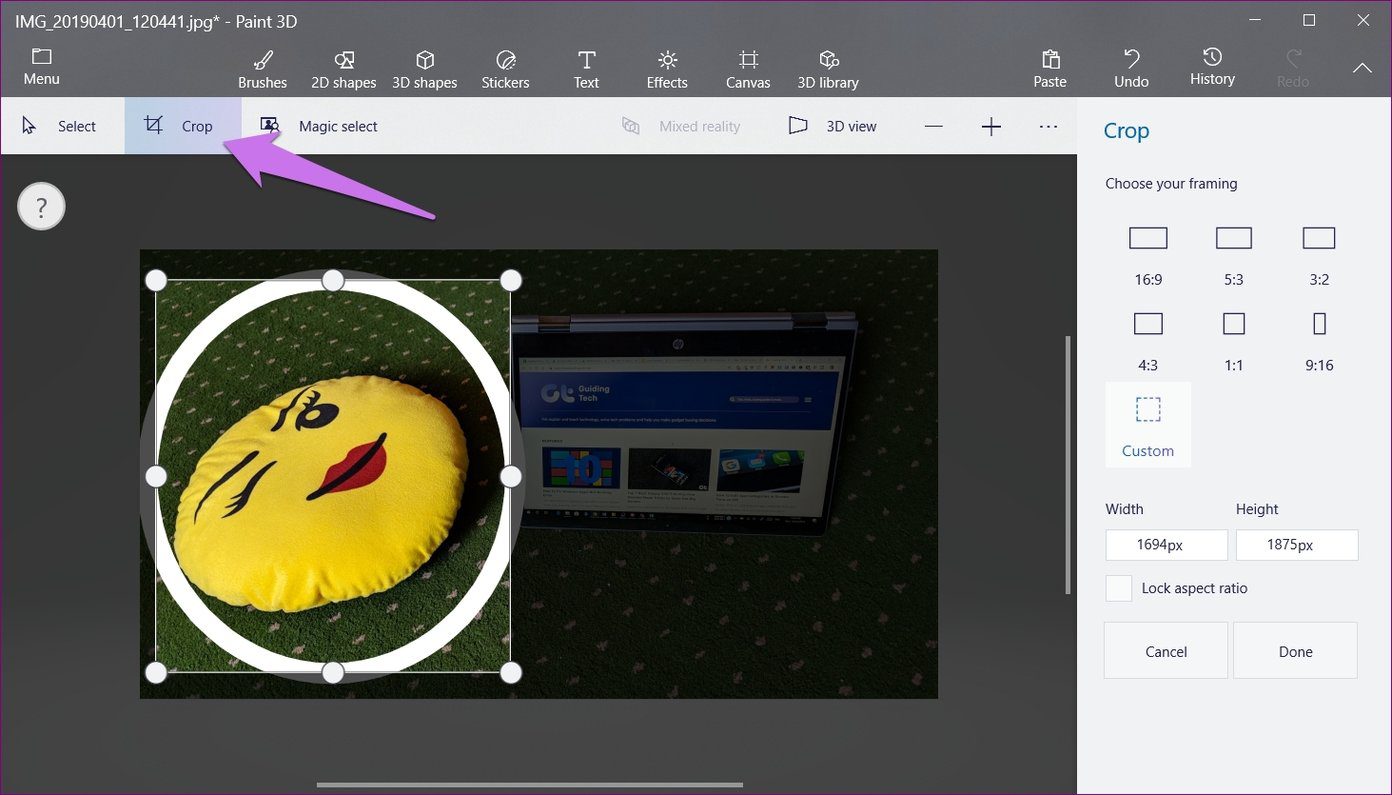
اکنون بر روی "Crop" که در نوار ابزار موجود است کلیک کنید و آن را به شکل مربع برش دهید. انتخاب برش را به گونهای تنظیم کنید که انتخاب به لبههای داخلی دایره برخورد کند، همانطور که در "screenshot" نشان داده شده است. برای برش دادن، بر روی "Done" در نوار کناری راست کلیک کنید.
5. پاک کردن ناحیه بیرونی
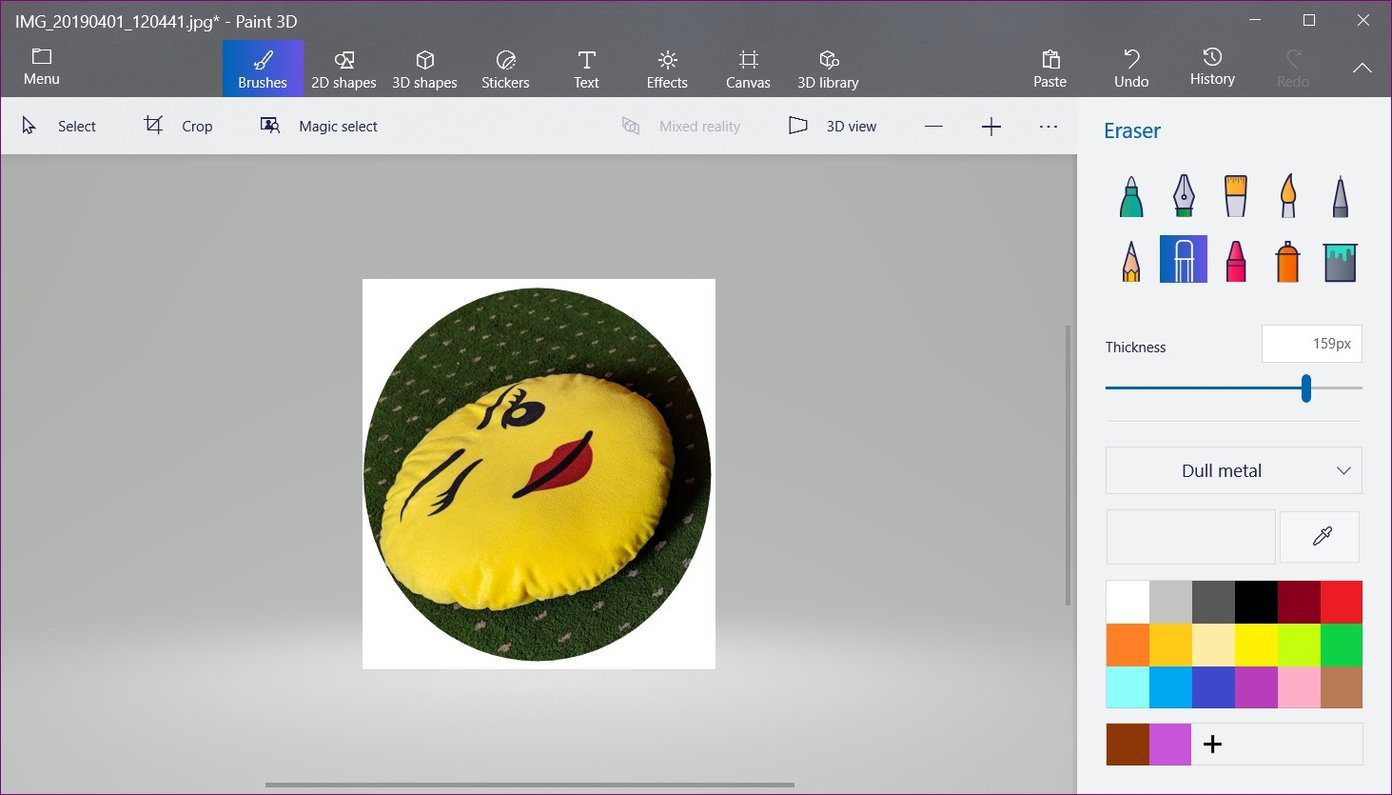
اگر تا به حال مراحل را به درستی دنبال کرده باشید، پسزمینه موجود در چهار لبه دایره خود را خواهید داشت. برای حذف آن، روی آیکون "Brushes" کلیک کرده و "eraser" را انتخاب کنید.
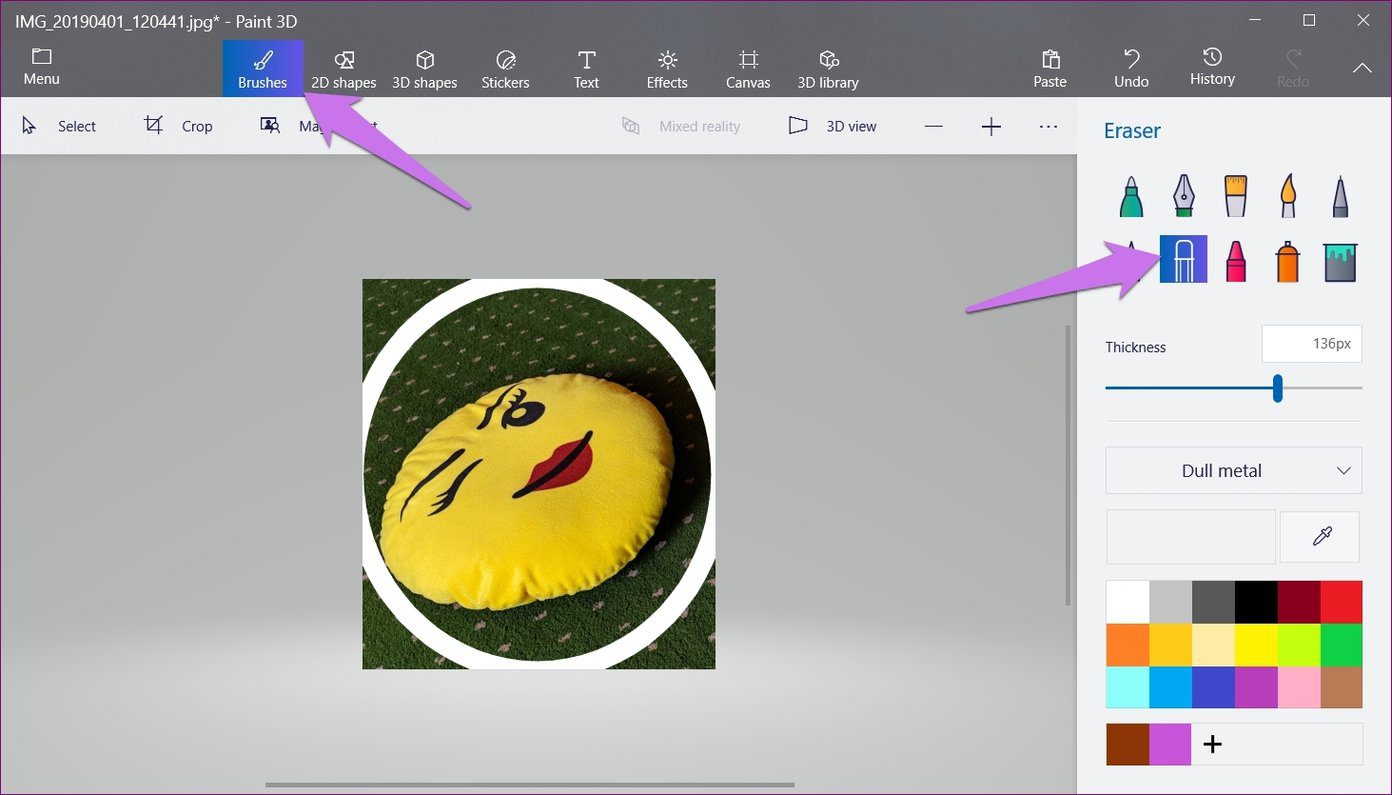
بخش اضافی را با نگهداشتن دکمه چپ ماوس و کشیدن آن روی نواحی بیرونی پاک کنید. همچنین میتوانید اندازه "eraser" را با استفاده از "Thickness slider" موجود در "right sidebar" افزایش دهید.
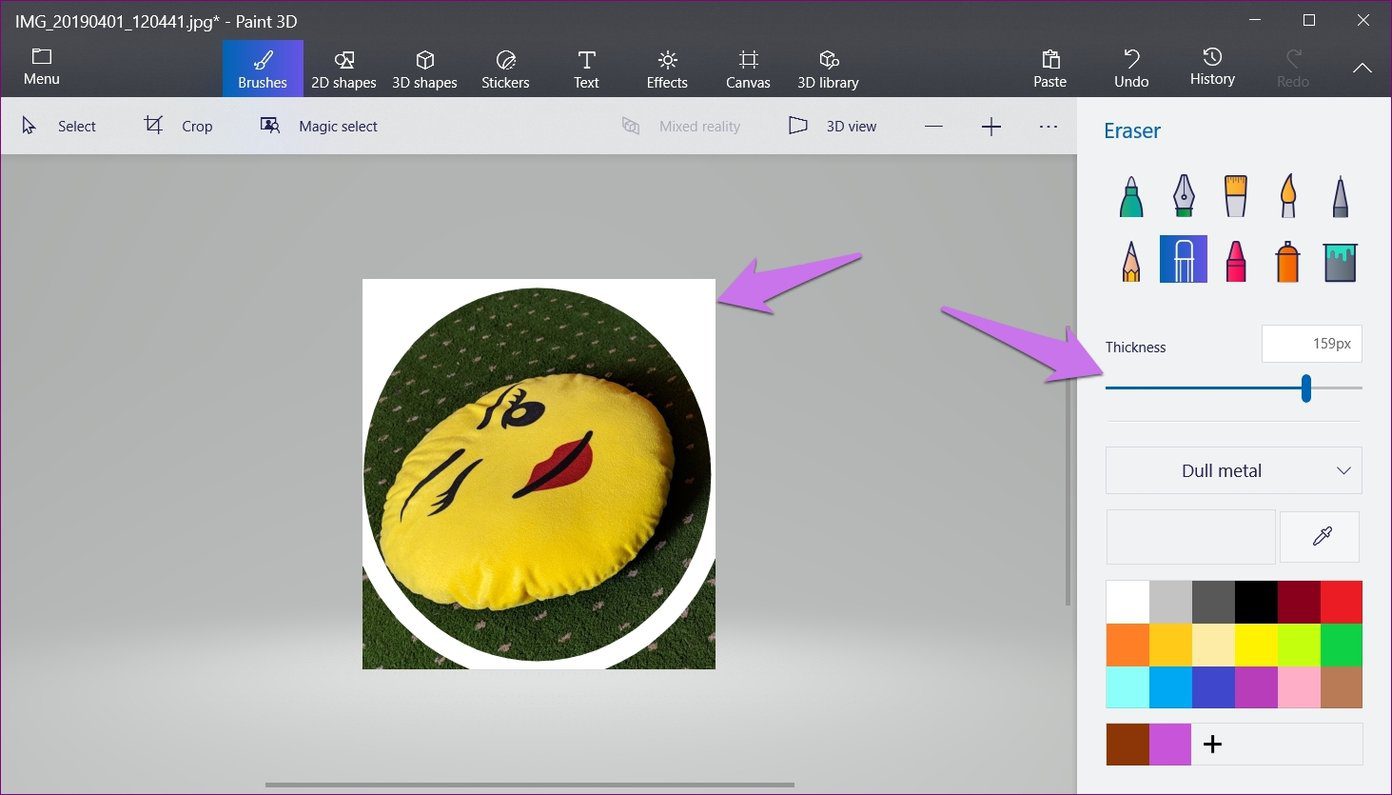
در نهایت، تصویر شما داخل یک دایره خواهد بود. اگر از آن روی یک پسزمینه سفید استفاده میکنید، میتوانید تصویر را ذخیره کرده و استفاده کنید. اگر رنگ پسزمینه متفاوت است، بخش بعدی را بررسی کنید تا پسزمینه را "transparent" کنید.
6. پسزمینه را "Transparent" کنید
برای شفاف کردن پسزمینه، از "Magic select tool" در "Paint 3D" استفاده خواهیم کرد.
مراحل به شرح زیر است:
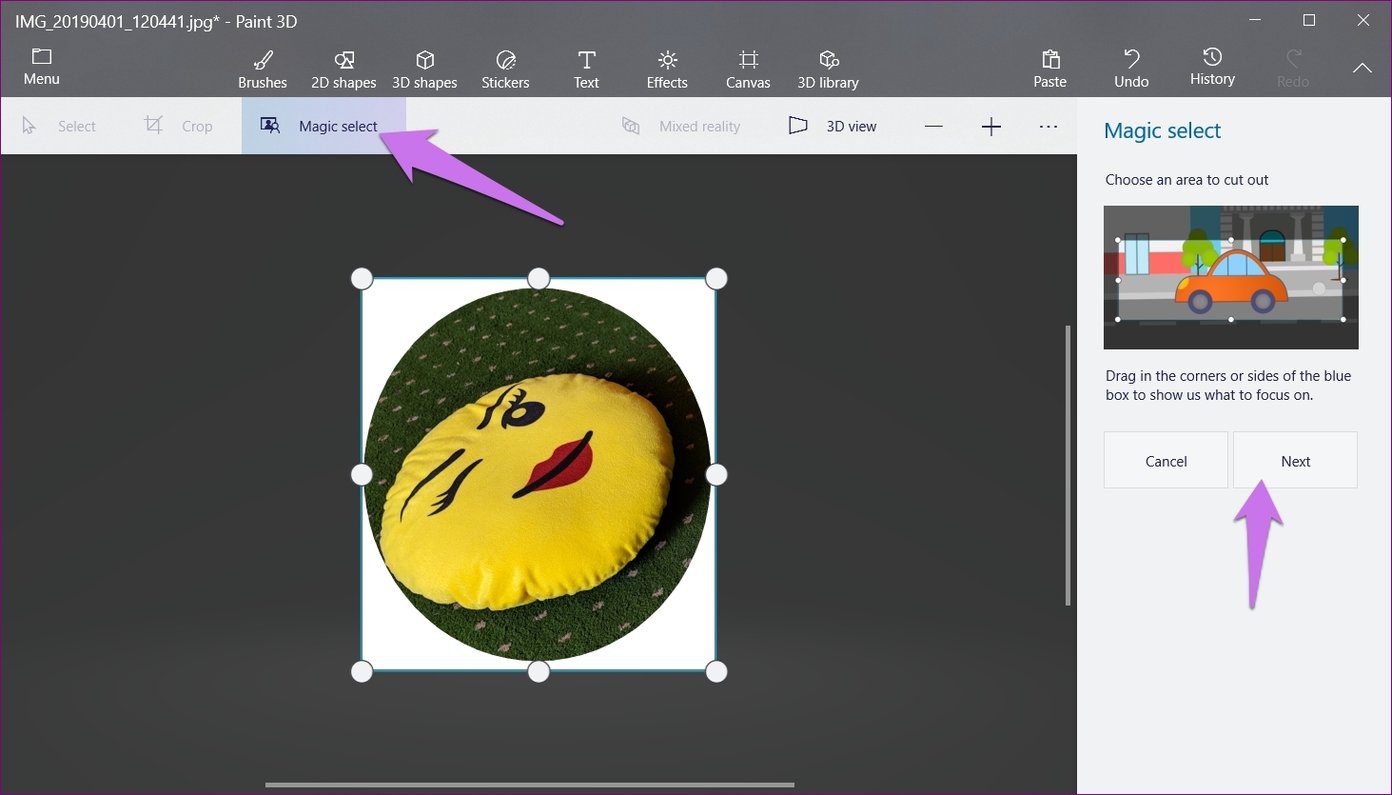
مرحله 1: روی آیکون "Magic select" در بالا کلیک کنید. از آنجا که پسزمینه سفید و مشخص است، نیازی به ایجاد تغییرات دیگر یا تنظیم مرز نیست. در سمت راست روی "Next" کلیک کنید.
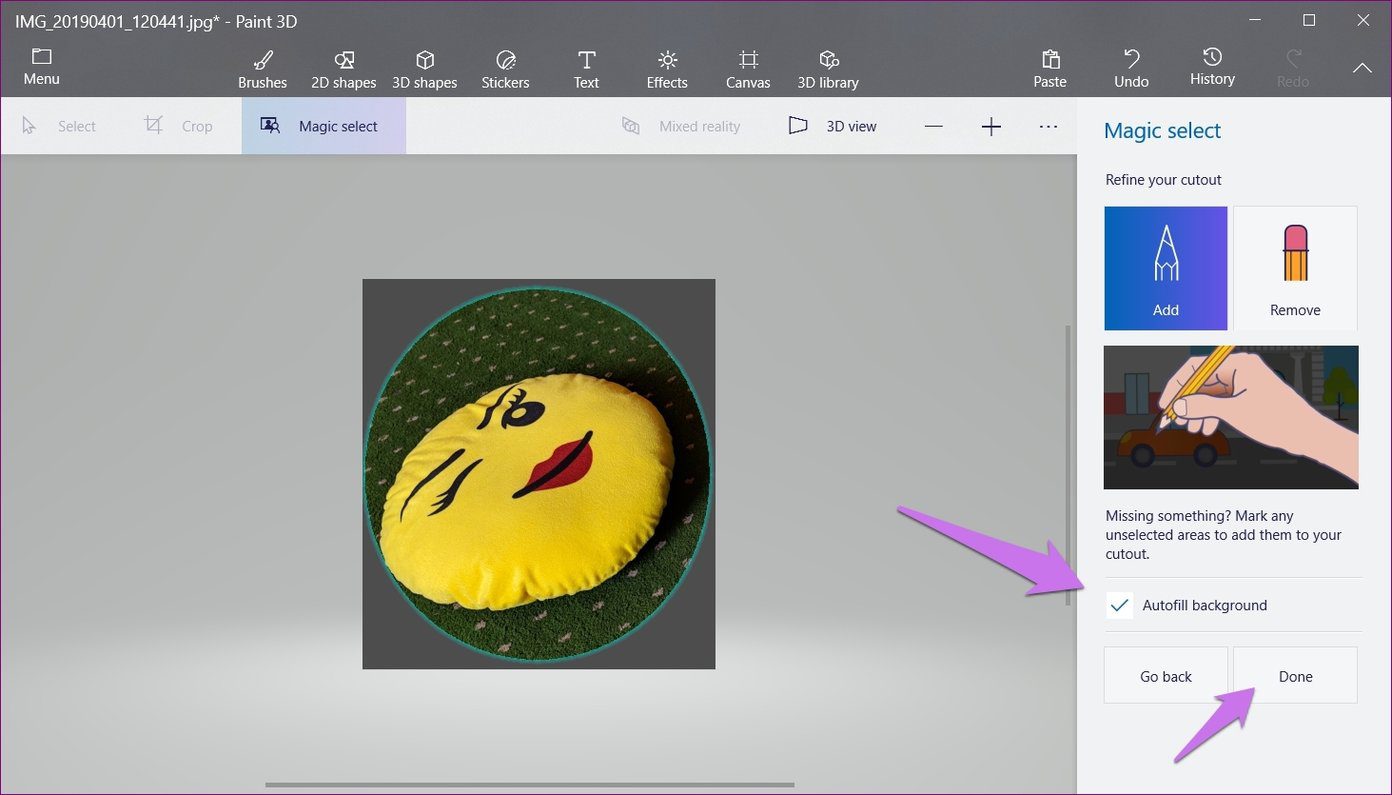
امیدواریم که ببینید "Paint" شکل دقیق دایره را شناسایی کرده است. اگر چیزی کم بود، با استفاده از دکمههای "Add" یا "Remove" آن را اصلاح کنید. دکمه "Done" را فشار دهید و مطمئن شوید که "Autofill background" انتخاب شده است.
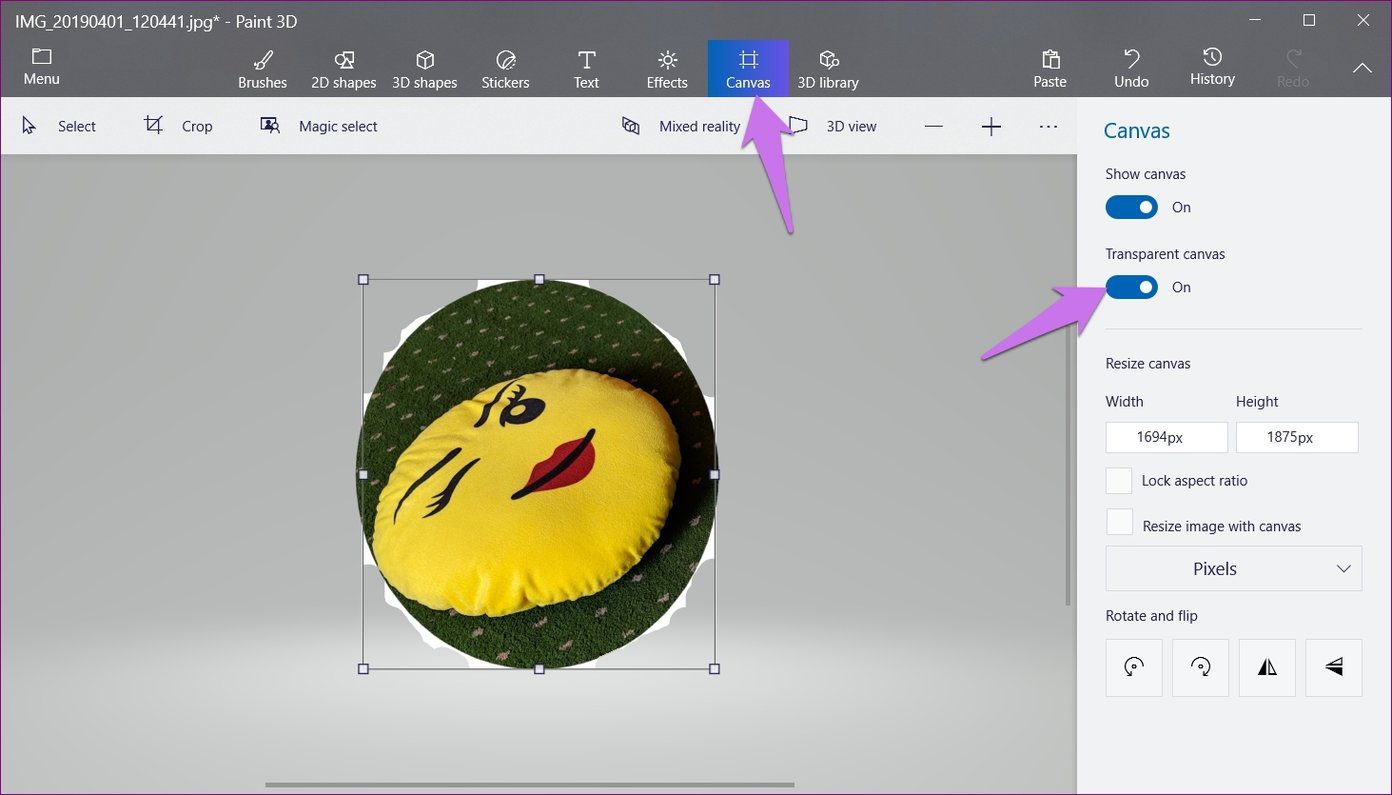
مرحله ۲: متوجه خواهید شد که اندازه تصویر برش خورده کمی افزایش مییابد. نگران نباشید. "Canvas" را در بالای صفحه انتخاب کنید و "Transparent canvas" را فعال کنید. بیشتر پسزمینه سفید ناپدید خواهد شد.
مرحله 3: اگر نواحی خاصی با پسزمینه سفید وجود دارند، میتوانیم آنها را حذف کنیم. برای این کار، اندازه "box" را کمی افزایش دهید در حالی که کلید "Shift" را نگه داشتهاید.
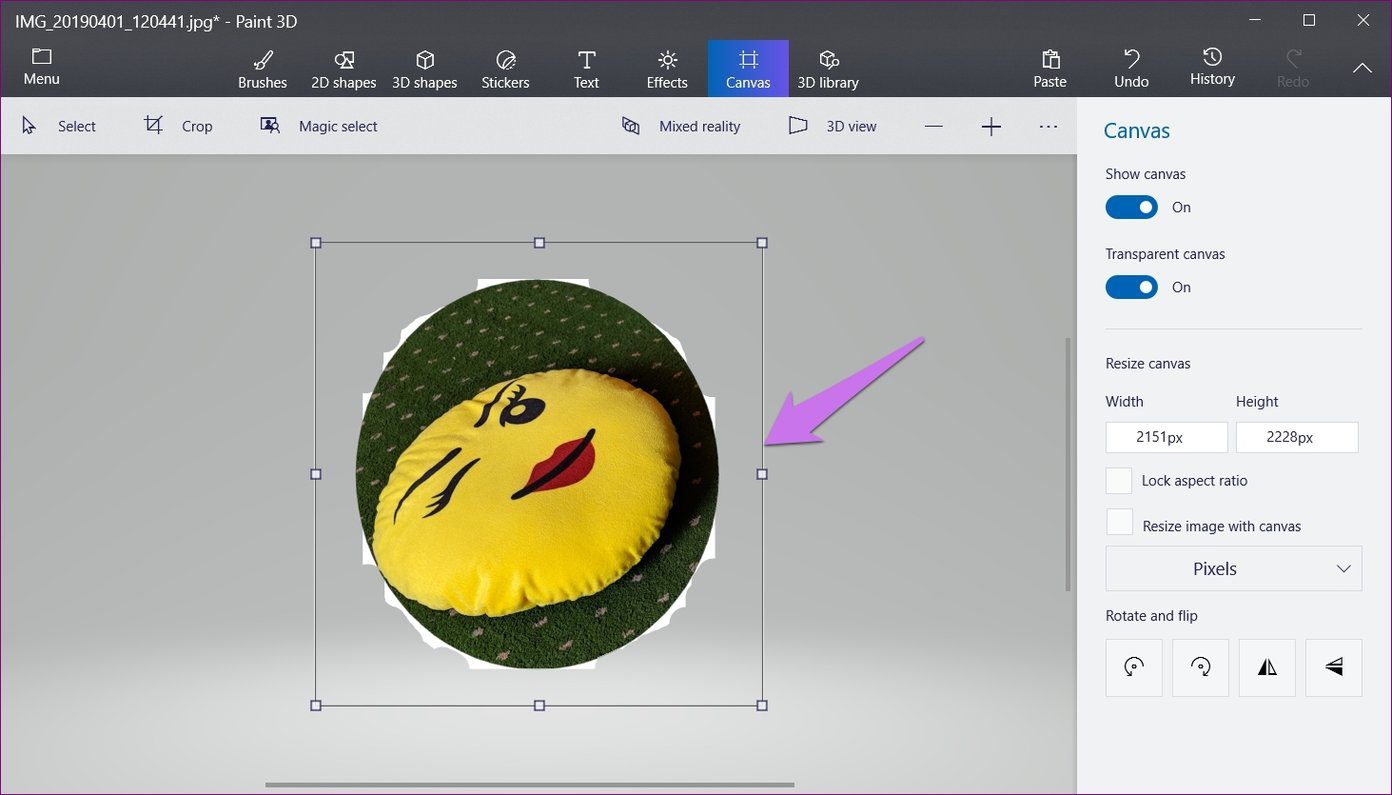
مرحله 4: بعد، روی "cropped image" کلیک کنید. یک "selection box" جدید ظاهر میشود. حالا اندازه آن را با کشیدن از هر یک از گوشهها افزایش دهید. کلید Shift را برای تنظیمات مساوی نگه دارید. با این کار نقاط سفید پنهان خواهند شد.
Tip: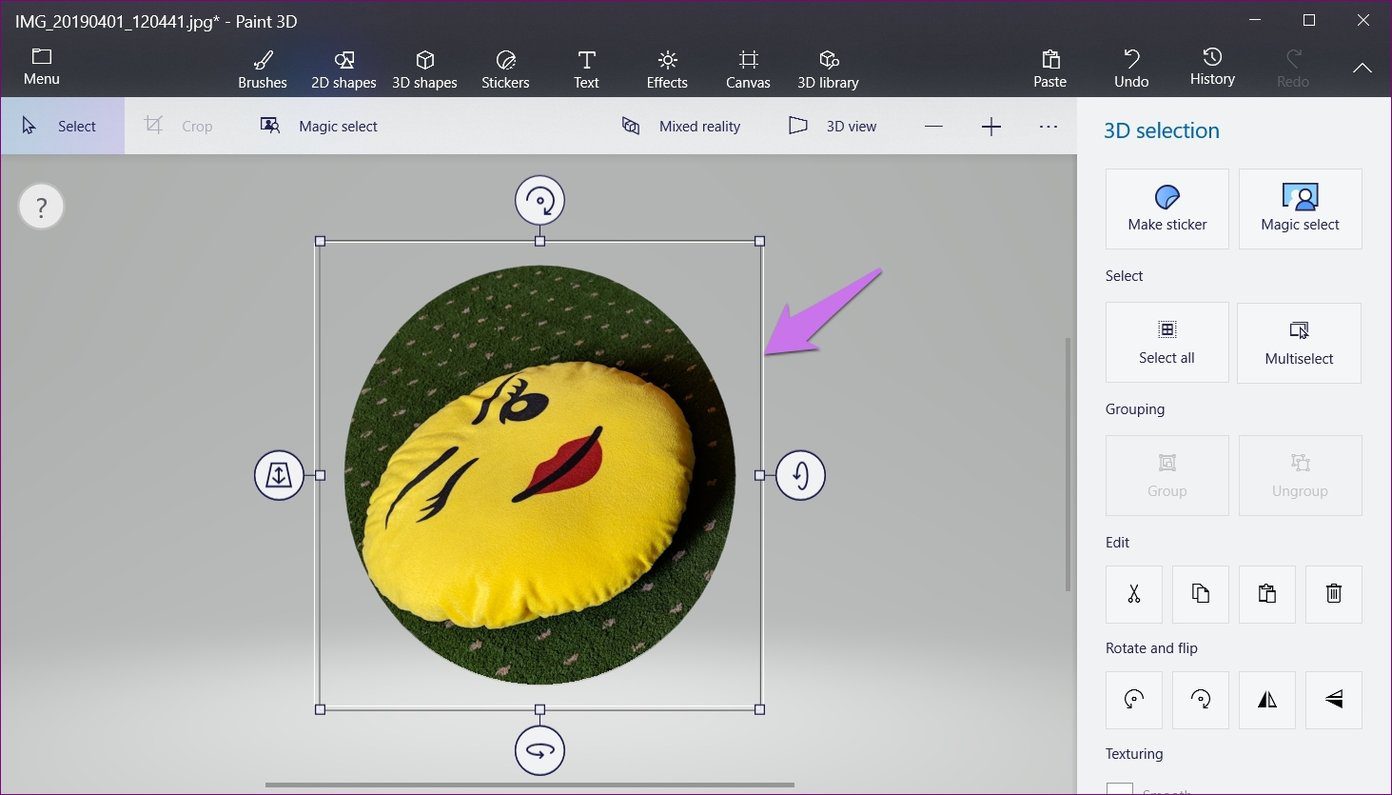
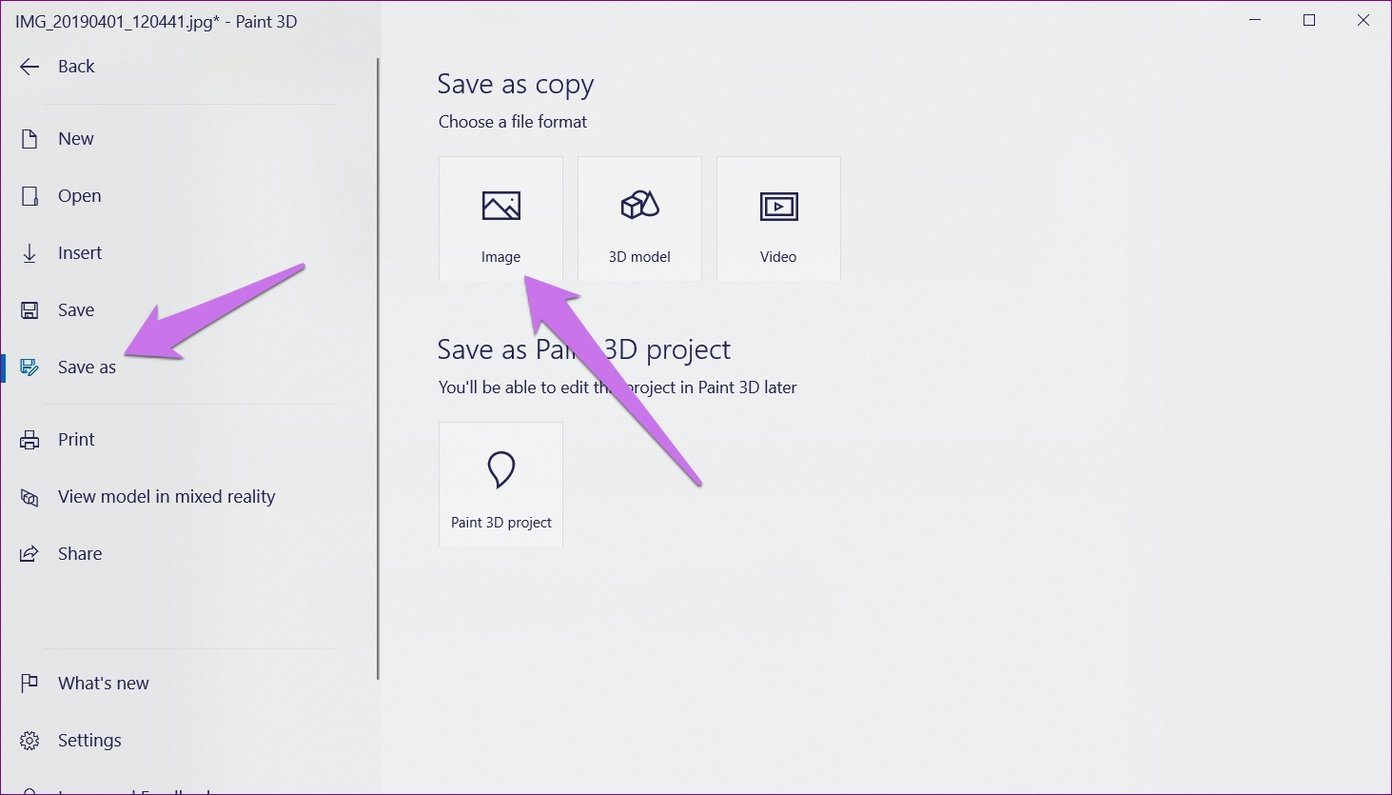
مرحله 5: در نهایت، به "Menu" بروید و "Save as" را از آن انتخاب کنید و فرمت فایل را "Image" قرار دهید.
مرحله 6: در کادر کشویی "Save as type"، گزینه PNG (image) را انتخاب کنید و کادر کنار "Transparency" را علامت بزنید. دکمه "Save" را بزنید تا عکس برشخوردهتان ذخیره شود.
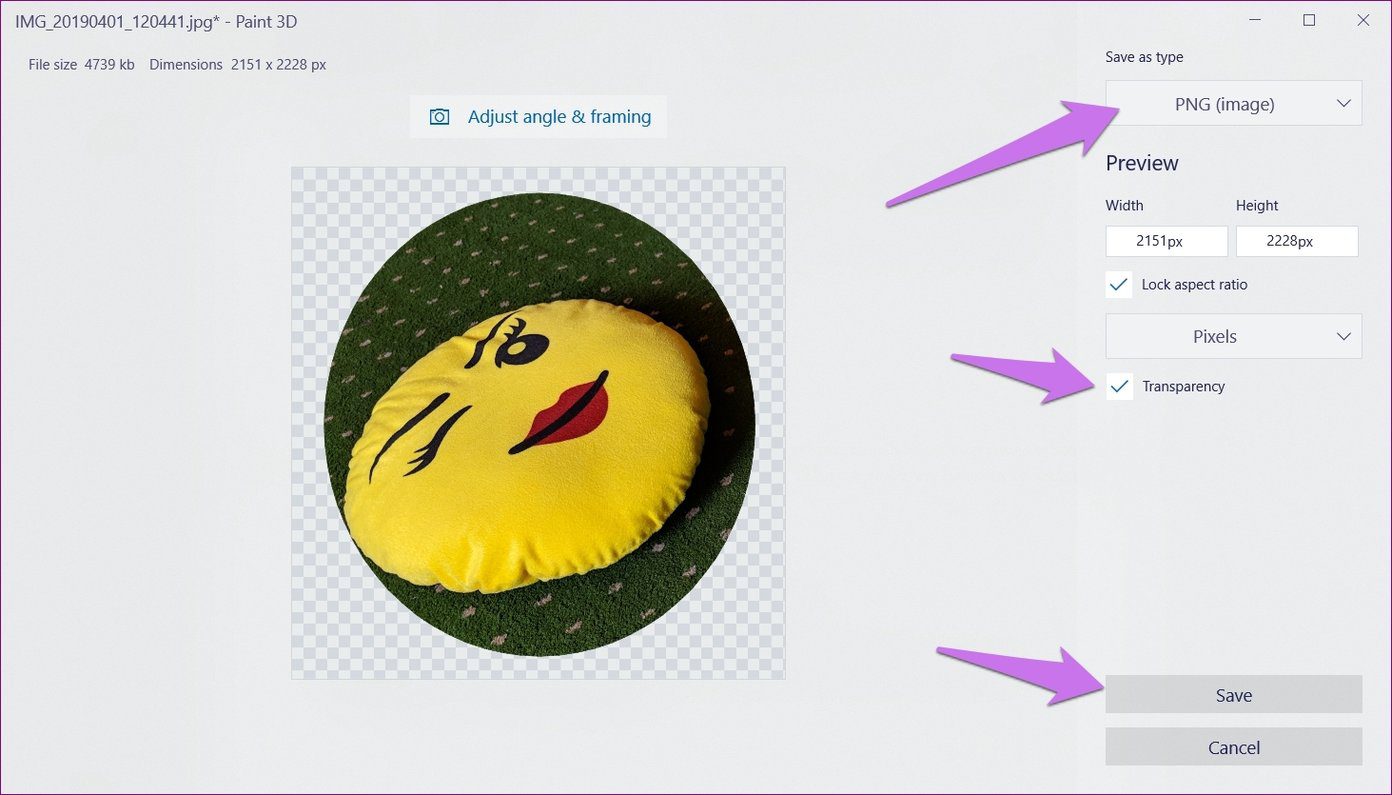
ذخیرهسازی تصویر در فرمت "PNG" بسیار حیاتی است زیرا "PNG" شفافیت تصویر را حفظ میکند. اگر در حین حذف پسزمینهی عکس با مشکلی مواجه شدید، پست را بررسی کنید که در آن بهطور کامل به این موضوع پرداختهایم.
اکنون میتوانید بهراحتی از این تصویر دایرهای در هر جایی که میخواهید استفاده کنید. علاوه بر این، میتوانید از مراحل بالا برای برش یک تصویر به هر شکلی استفاده کنید. فقط شکل 2D مورد نظر خود را انتخاب کنید و همان مراحل را دنبال کنید.

نکته: اضافه کردن تصویر دایرهای به تصاویر در "Paint 3D"
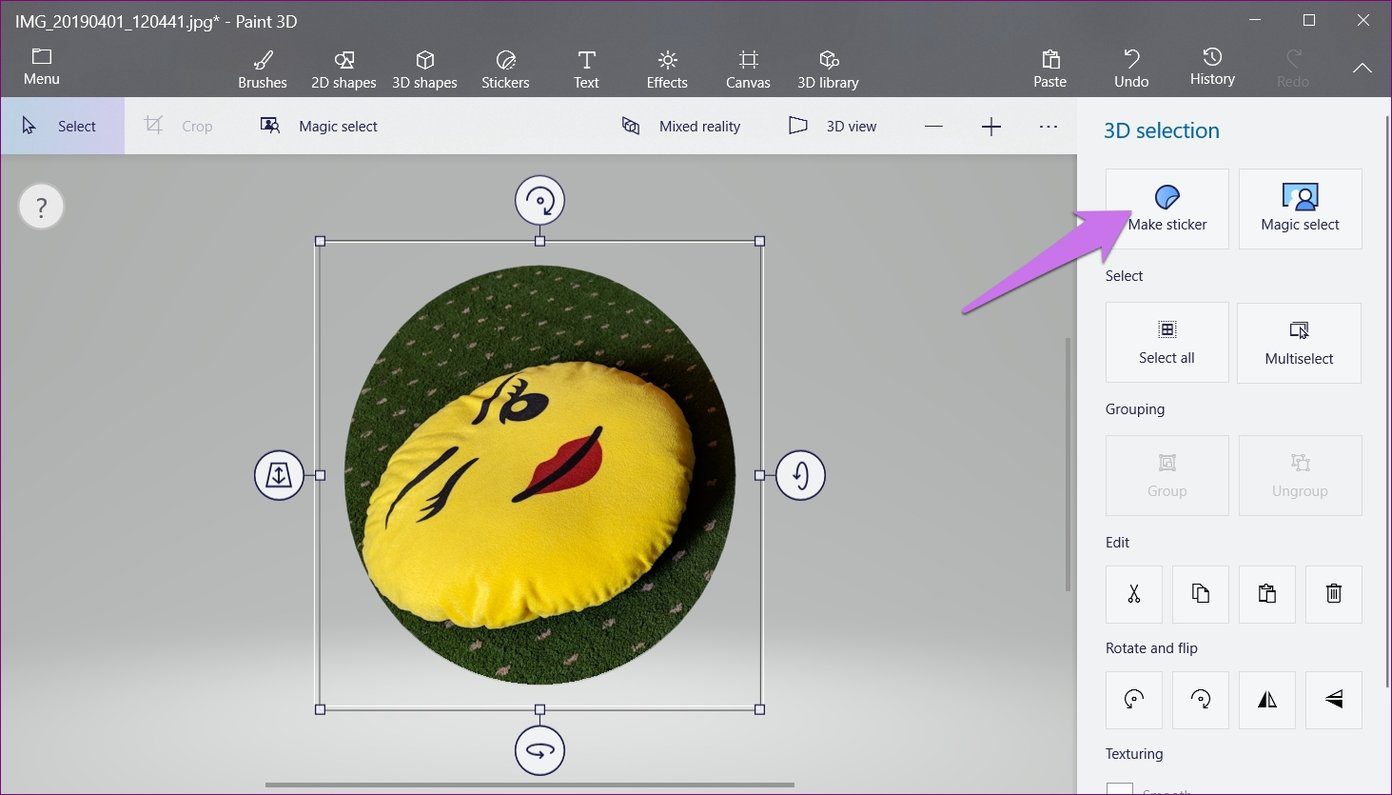
اگر میخواهید این تصویر دایرهای تازه ایجاد شده را روی یک تصویر دیگر در خود "Paint 3D" اضافه کنید، میتوانید آن را به عنوان یک "sticker" ذخیره کنید. برای این کار، وقتی مرحله 1 فرآیند حذف پسزمینه (یعنی استفاده از "Magic select tool") را کامل کردید، روی تصویر کلیک کنید. از نوار کناری گزینه "Make sticker" را انتخاب کنید.
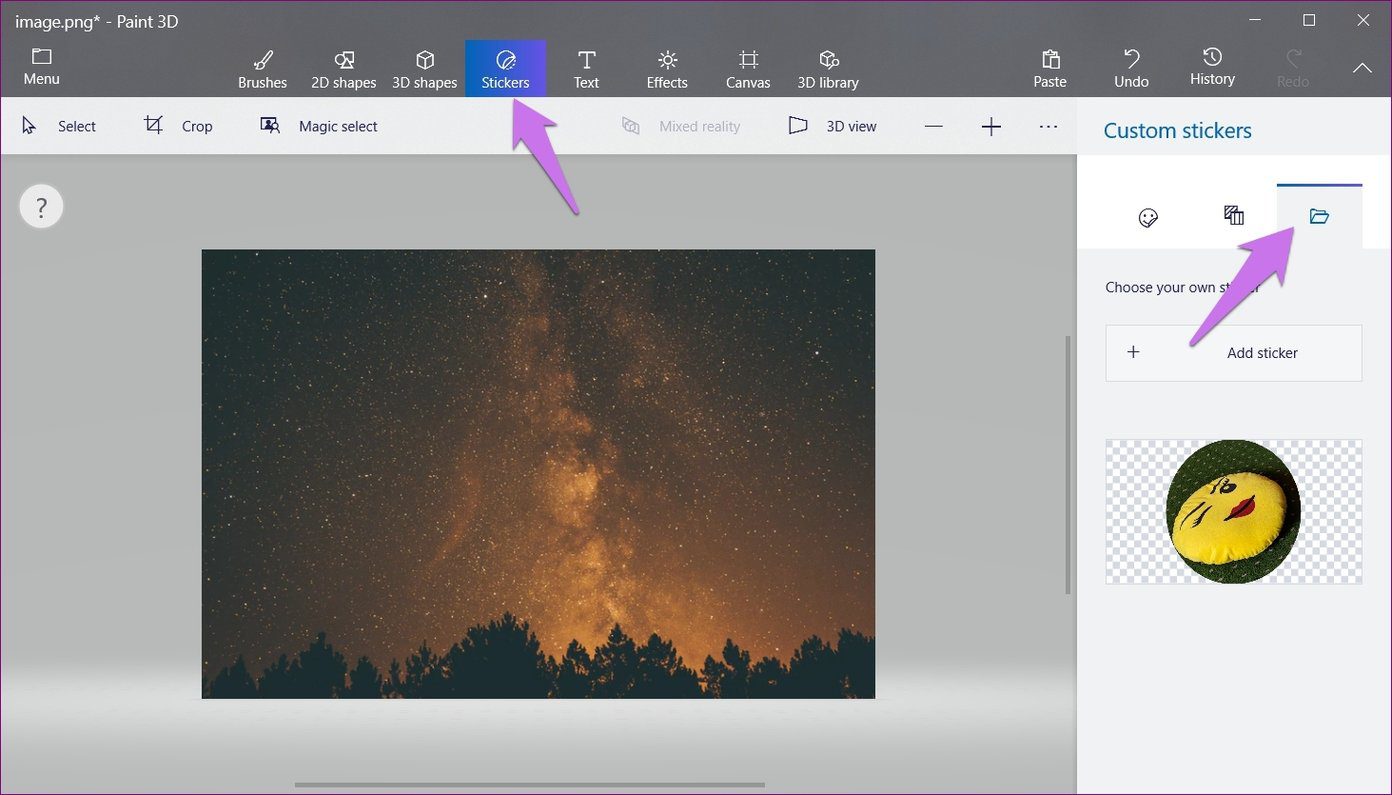
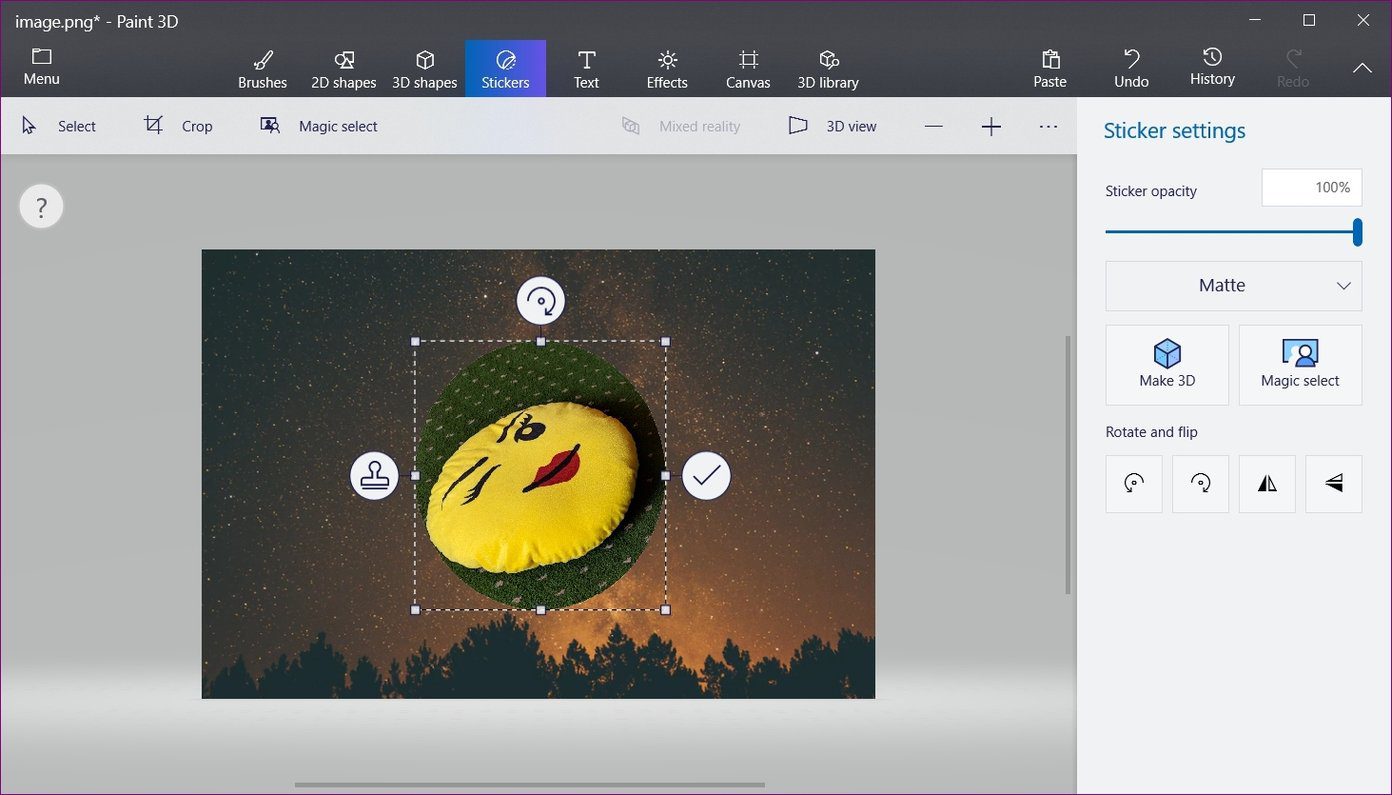
اکنون، تصویر را در "Paint 3D" باز کنید که میخواهید این تصویر دایرهای را به آن اضافه کنید. به "Stickers" در بالا بروید و روی آیکون سوم در نوار کناری سمت راست کلیک کنید. تصویر برش داده شده خود را در اینجا پیدا خواهید کرد. روی آن کلیک کنید تا به تصویر پایه اضافه شود. موقعیت و اندازه آن را تنظیم کنید و در نهایت، تصویر را ذخیره کنید.
دایره باید آسان باشد
میدانم که روش برای یک "crop" ساده بیش از حد طولانی است. اما این همان چیزی است که در حال حاضر برای ما موجود است. امید داشتن چیز خوبی است و این تمام کاری است که میتوانیم انجام دهیم - امیدواریم که "Microsoft" ویژگی "native circle crop" را معرفی کند. در این بین، میتوانید "PhotoScape" را دانلود کنید، نرمافزار ویرایش رایگانی که "circular crop" ارائه میدهد.
بعدی: "Microsoft" در حال از بین بردن "Snipping Tool" در "Windows" است. "Snip & Sketch" جایگزین آن خواهد شد. بدانید که این دو برنامه چگونه با یکدیگر متفاوت هستند.





