مایکروسافت "Microsoft Forms" را در سپتامبر 2018 راهاندازی کرد. از آن زمان، این ابزار مخاطبانی از افرادی که به دنبال سرویسی برای ایجاد نظرسنجیها، رایگیریها و آزمونها هستند را جذب کرده است. در مقایسه با "Google Forms"، "Microsoft Forms" دارای رابط کاربری تمیزتری است. با این حال، برخی از ویژگیهای آن بهراحتی نادیده گرفته میشوند یا یافتن آنها نسبتاً دشوار است.
خب، نگران نباشید. اینجاست که ما وارد میشویم. ما "Microsoft Forms" را با دقت بررسی کردهایم تا شما بتوانید به بهترین شکل از آن استفاده کنید.
از آنجا که این یک پست طولانی خواهد بود، بیایید مستقیم وارد شویم و برخی از بهترین راهها برای استفاده از "Microsoft Forms" را ببینیم.
1. چگونه "Forms" ایجاد کنیم
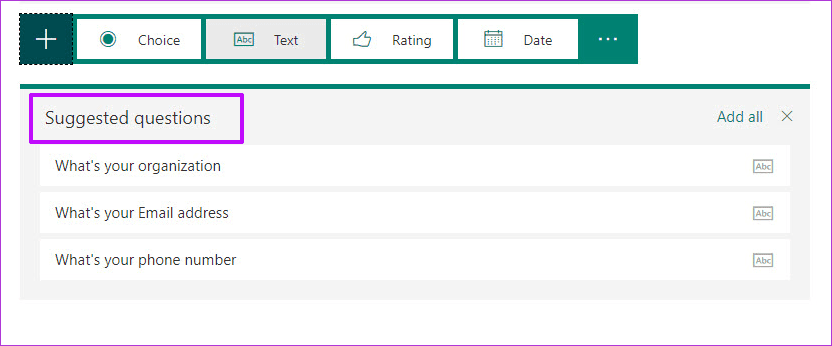
وقتی نوبت به ایجاد فرمها میرسد، "Microsoft Forms" به شما هفت انتخاب میدهد–
- گزینههای متعدد
- رتبهبندی
- امتیاز "Net Promoter"
وقتی صحبت از سوالات چندگزینهای میشود، نکته خوب این است که "Forms" سوال شما را تحلیل میکند و در ارائه پاسخها به شما کمک میکند. بنابراین، به عنوان مثال، اگر سوال با "Did you buy …" شروع شود، "Forms" گزینههای "Yes"، "No"، و "Maybe" را به شما پیشنهاد میدهد.
یا در این مورد، اگر گزینه اول "Sad" باشد، "Forms" از شما میخواهد "Happy" و "Angry" را به عنوان گزینههای دوم و سوم اضافه کنید. جالب است، نه؟
اضافه کردن آنها کاری بسیار ساده است. تنها کاری که باید انجام دهید این است که گزینه را انتخاب کرده و به سوال بعدی بروید.
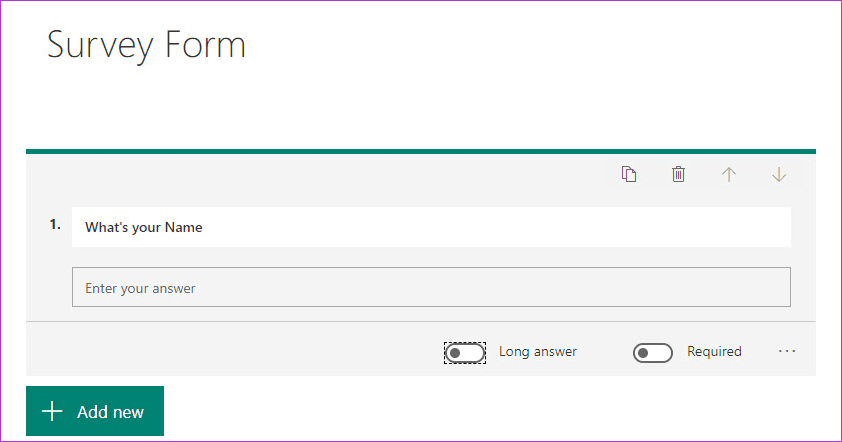
به همین ترتیب، برای سوالات مرتبط با متن، میتوانید مشخص کنید که پاسخ طولانی خواهد بود یا کوتاه. همچنین میتوانید نوع پاسخ را محدود کنید. به عنوان مثال، اگر میخواهید مقداری کمتر از ۵ باشد، کافیست روی منوی سهنقطهای کلیک کرده و "Restrictions" را انتخاب کنید.
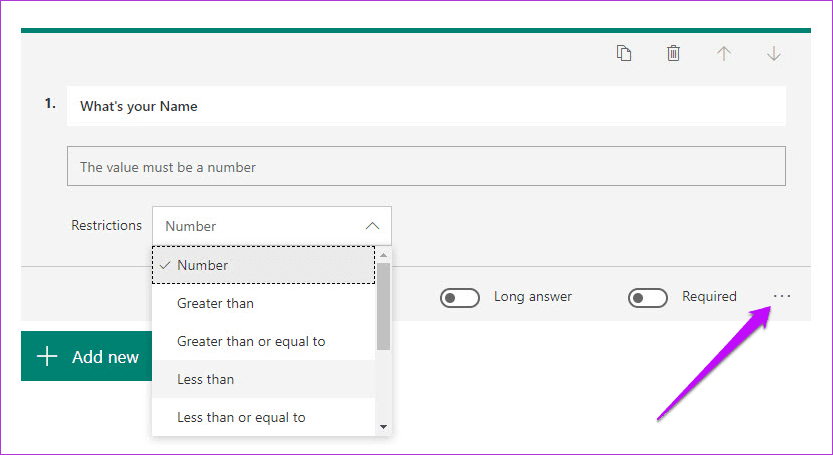
سپس، یکی از مقادیر را از "dropdown" انتخاب کرده و مقادیر را اضافه کنید.
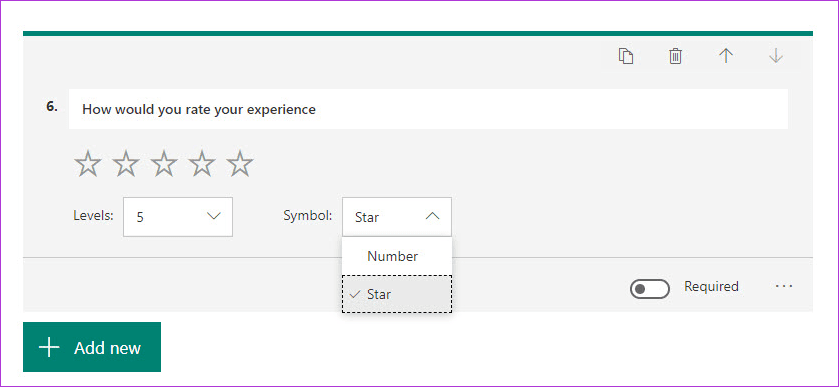
برای رتبهبندیها، میتوانید سطوح و همچنین نمادها را مشخص کنید.
۲. اشتراکگذاری و جاسازی: چه کسی میتواند پاسخ دهد
وقتی که فرم کامل شد، میتوانید آن را برای جمعآوری پاسخها ارسال کنید. برای انجام این کار، روی دکمه "Share" در گوشه بالا سمت راست کلیک کنید.
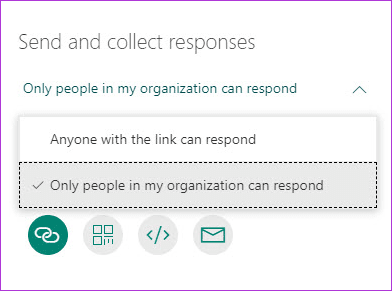
شما میتوانید مخاطبان فرم خود را انتخاب کنید. اگر میخواهید آن را فقط به افراد سازمان خود محدود کنید، از گزینههای پیشفرض استفاده کنید. اما اگر اینطور نیست، روی لینک ‘Only people in my …’ کلیک کرده و گزینه ‘Anyone with the link’ را انتخاب کنید.
باز هم میتوانید لینک را مستقیماً با مخاطبان هدف خود به اشتراک بگذارید. اما بهترین گزینه این است که "embed" فرم را در وبسایت یا وبلاگ خود انجام دهید. یا بهتر از آن، میتوانید به سادگی "QR code" فرم خود را دانلود کرده و سپس آن را در وبلاگ خود به اشتراک بگذارید یا آن را در یک ایمیل اضافه کنید. این روش باعث میشود که پاسخدهی برای مخاطبان شما به طرز شگفتآوری ساده شود.
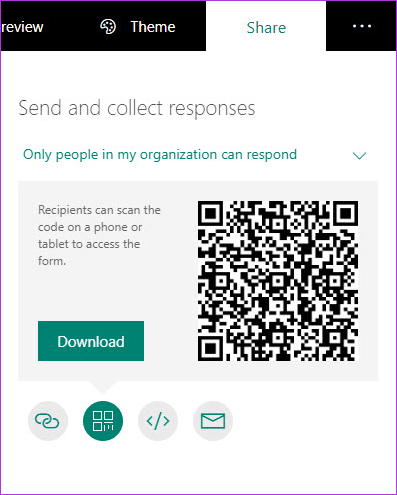
نکته سریع:
3. چه زمانی از Branching استفاده کنیم
اگر اغلب نظرسنجی و پرسشنامه ایجاد میکنید، باید تا کنون بدانید که هر نظرسنجی یا پرسشنامهای مجموعهای از سوالات مستقیم نیست. "Conditional logic" به احتمال زیاد مطرح میشود، و متأسفانه، "Microsoft Forms" به شما اجازه نمیدهد به همان سادگی که "Google Forms" اجازه میدهد، شرایط اضافه کنید. این یکی از ویژگیهای پنهان "Microsoft Forms" است.

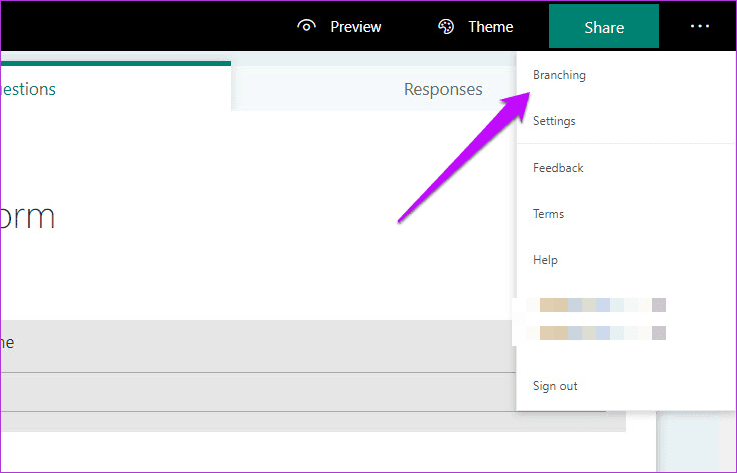
برای اضافه کردن منطق شرطی، تمام سوالات خود را وارد کنید و پس از اتمام، روی آیکون سه نقطه در گوشه سمت راست کلیک کنید و "Branching" را انتخاب کنید.
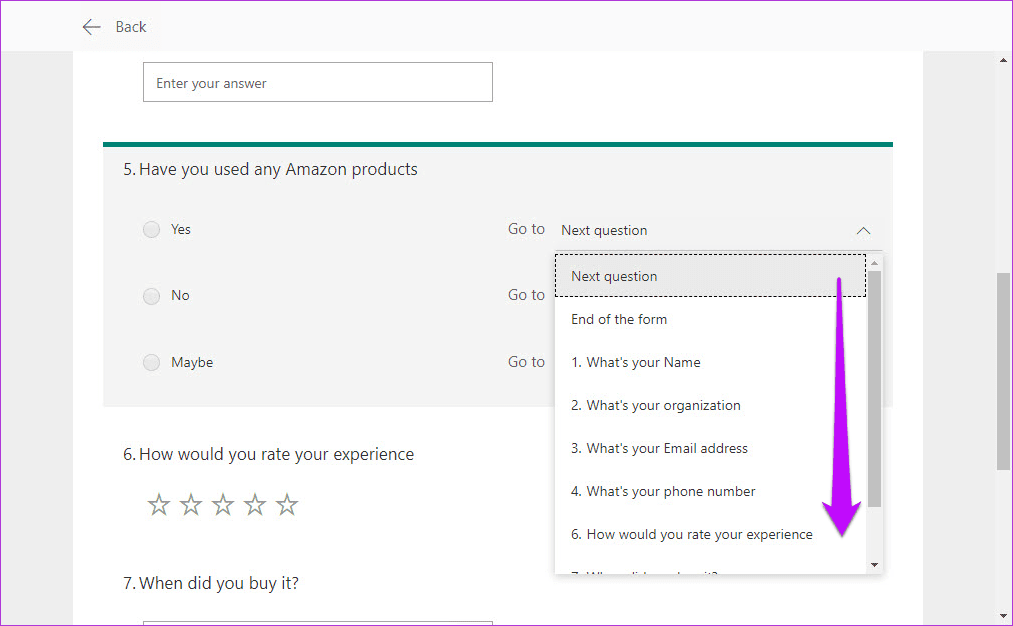
سپس، روی سوالی که میخواهید "branch out" کنید، ضربه بزنید. حالا، سوال بعدی را از "dropdown" انتخاب کنید. توجه داشته باشید که باید این کار را برای همه سوالها انجام دهید.
برای پیشنمایش فرم خود با "conditional logic"، به سادگی به عقب برگردید و روی آیکون "preview" ضربه بزنید.
۴. به اشتراکگذاری برای همکاری
فرمها و نظرسنجیها میتوانند کار دو نفره یا بیشتر نیز باشند و برای این منظور، "Microsoft Forms" ویژگی همکاری را شامل شده است. برای به اشتراک گذاشتن یک فرم با دوست یا همکارتان، روی دکمه "Share" در بالا ضربه بزنید و گزینه "Share" را از منوی سمت راست انتخاب کنید.
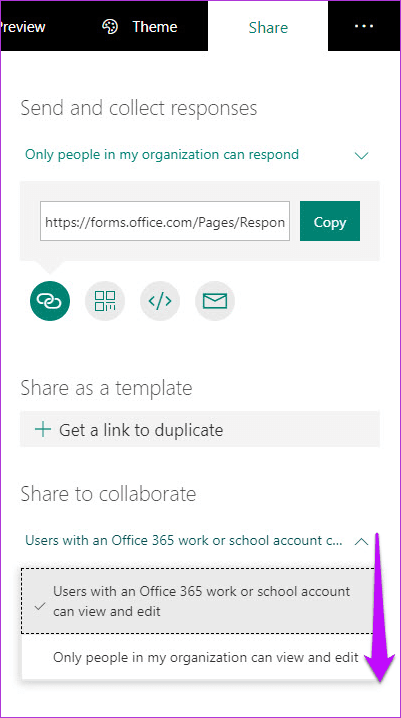
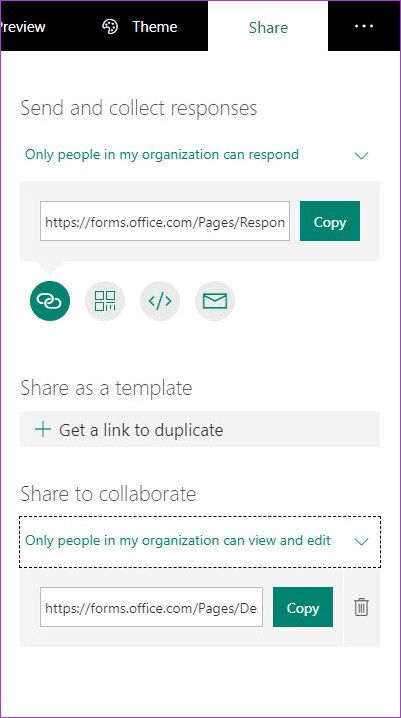
سپس، یکی را بر اساس ترجیح خود انتخاب کنید و لینک را با همکارانتان به اشتراک بگذارید. تنها نقطه ضعف این است که نمیتوانید به صورت انتخابی نامها را برای به اشتراکگذاری یک "form" انتخاب کنید، چیزی که اضافه شدن آن در آینده خوشایند خواهد بود.
5. "Group Forms": چی هستند و چه کاری انجام میدهند
قبل از اینکه به اصل مطلب بپردازیم، بیایید نگاهی به مفهوم "Groups" بیندازیم. "Groups" یک سرویس انحصاری "Office 365" است که به شما در همکاری با همتیمیهایتان کمک میکند. و این گروهها فقط به فرمها محدود نمیشوند بلکه در سراسر "Office Suite" گسترش یافتهاند.
در مورد "Group Forms"، اعضای تیم میتوانند یک فرم را هم مشاهده و هم ویرایش کنند. و اگر شما بخشی از یک گروه هستید، نیازی به داشتن لینکی به فرم برای مشاهده آن ندارید. در عوض، این فرمها در بخش "Group forms" در دسترس خواهند بود.
6. چگونه محدودیتهای زمانی و دیگر سفارشیسازیها را اضافه کنیم
در نگاه اول، Microsoft Forms به نظر میرسد که چندین ویژگی را ندارد. اما همانطور که در بالا ذکر کردیم، برخی از ویژگیها پنهان هستند و این یکی از آنهاست.
برای اضافه کردن تاریخ شروع و تاریخ پایان، به Settings در منوی سهنقطه بروید و گزینه Start Date و End Date را تیک بزنید. تاریخها را وارد کنید و تمام.
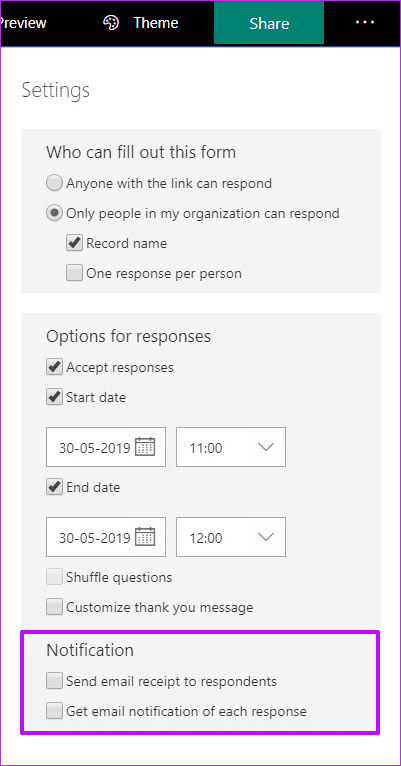
یکی دیگر از سفارشیسازیها که میتوانید انجام دهید، جابجا کردن سوالات بین پاسخدهندگان است. به همین ترتیب، میتوانید یک پیام سفارشی "Thank you" در انتهای فرم اضافه کنید.
اما تنظیمی که اهمیت زیادی دارد "email notification" است. تنظیم Notification را بررسی کنید و به همین سادگی. دفعه بعد، هر زمان که کسی به نظرسنجی پاسخ دهد، شما از آن مطلع خواهید شد.
7. تحلیل پاسخها
خب، شما نظرسنجی را ارسال کردهاید و پاسخها شروع به ورود کردهاند. اما چگونه پاسخها را تحلیل میکنید؟
به سادگی به تب "Responses" فرم خود بروید و پاسخها را مشاهده کنید. نکته خوب این است که "Microsoft Forms" یک نمایش بصری از تمام پاسخها ارائه میدهد که فهم آنها را آسان میکند.
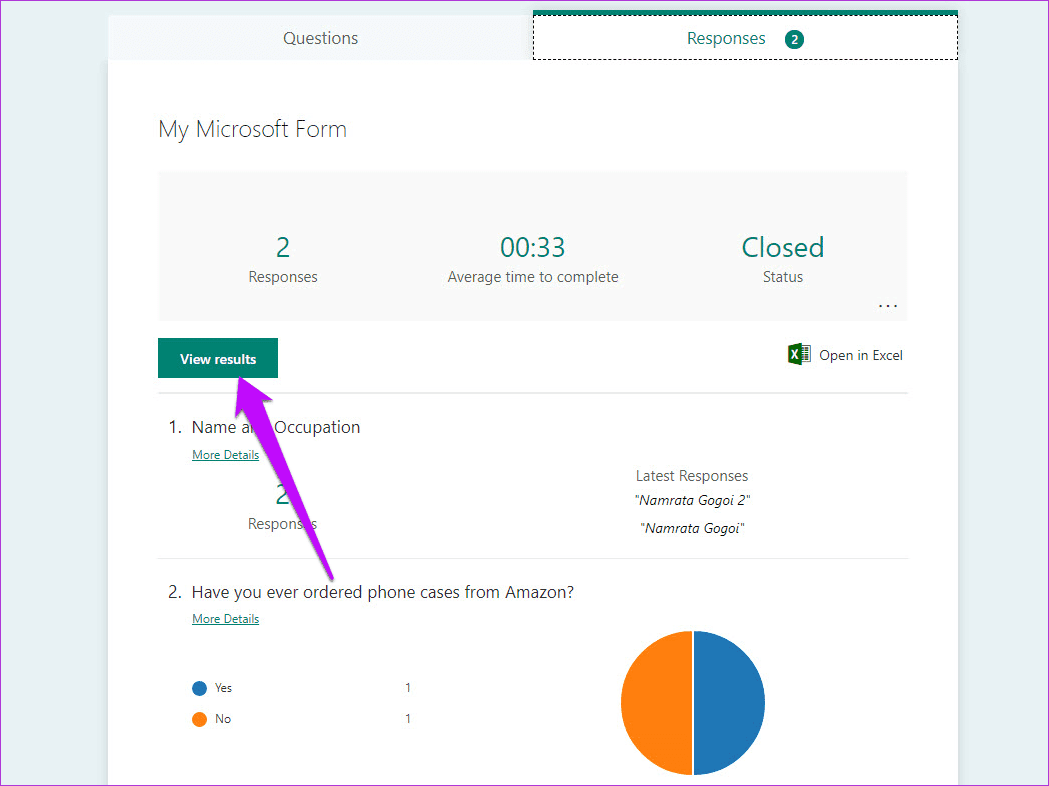
با این حال، اگر میخواهید تمام پاسخهای فردی را مشاهده کنید، روی "View results" کلیک کنید. سپس، نام پاسخدهنده در "Responder box" ظاهر میشود و پاسخها در پایین نمایش داده خواهند شد.
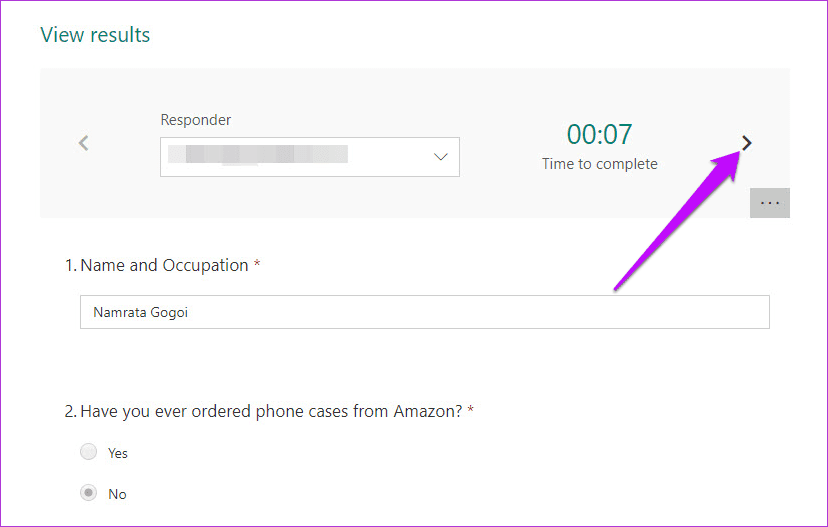
برای دیدن پاسخ بعدی، روی آیکون فلش کلیک کنید. همچنین، برای دانلود تمام پاسخها در یک "spreadsheet"، روی دکمه "Open in Excel" کلیک کنید و "spreadsheet" به سیستم شما دانلود خواهد شد.
8. تغییر "Theme" و "Templates"
چیزی که من در مورد "Microsoft Forms" دوست دارم این است که رابط کاربری آن تمیز و بدون شلوغی است. یکی دیگر از چیزهایی که ارزش دوست داشتن در مورد این سرویس را دارد، تمهای آن است. با رنگهای روشن و زنده، این تمها فرمهای شما را از بقیه متمایز خواهند کرد.
تمام کاری که باید انجام دهید این است که روی دکمه "Theme" در بالا ضربه بزنید و یکی را انتخاب کنید. همزمان، میتوانید یک رنگ سفارشی به فرم خود بدهید، یا بهتر است یک تصویر از گالری "PC" خود انتخاب کنید.
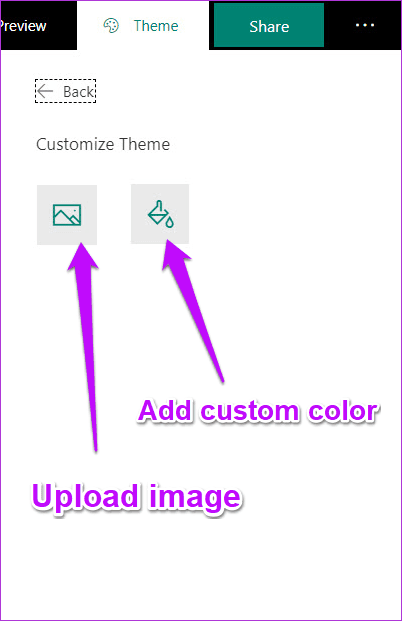
بنابراین، برای مثال، اگر نظرسنجی شما درباره "gadgets" و "phones" است، یک پسزمینه با یک "gadget" بیشتر از یک پسزمینه با یک مرد در حال موجسواری معنا پیدا میکند.
برای انجام این کار، روی آیکون Plus کلیک کنید و یکی از دو گزینه را انتخاب کنید. برای بارگذاری یک پسزمینه، میتوانید یک تصویر از حساب OneDrive خود بارگذاری کنید یا یکی را از وب جستجو کنید.
آنها را به وجد بیاور!
اگرچه "Microsoft Forms" ویژگیهای زیادی همراه با طراحی خوب دارد، اما هنوز گزینههای خاصی مانند امکان "upload files" را ندارد. علاوه بر این، "templates" آمادهای نیز ندارد که بتوانید به سادگی آنها را انتخاب کرده و بدون اتلاف وقت زیاد برای ساختاردهی، کار خود را ادامه دهید.
در ادامه: به دنبال ایجاد یک فرم قابل پر کردن در "Microsoft Word" هستید؟ مقاله زیر را بخوانید تا بدانید چگونه.





