
چهار روش برای رفع "Error Code 0x80070570" در "Windows"
راهحل 1: دانلود مجدد Windows ISO یافتن ISO صحیح برای ویندوز رایانه شما برای نصب صحیح بسیار مهم است. "Windows 11" برای سیستمهای ۳۲ بیتی در دسترس نیست، بنابراین اگر قصد داشتید آن را بر روی یک سیستم ۳۲ بیتی نصب کنید، ممکن است با این خطا مواجه شده باشید. در حالی که هنوز میتوانید "Windows 11 ISO" را از وبسایت "Microsoft" دانلود کنید، باید از "Windows media creation tool" برای "Windows 10 ISO...
5 روش سازگار با محیط زیست برای افزایش عملکرد رایانه قدیمی شما
1. تمیز کردن و اعمال مجدد "Thermal Paste" با گذشت زمان، فارغ از اینکه شما یک "pre-built PC" یا لپتاپ خریدهاید یا خودتان آن را مونتاژ کردهاید، "thermal paste" که بین "SoC" و "heat sink" استفاده شده میتواند خشک شود و انتقال حرارت را کاهش دهد. ممکن است بپرسید، این به چه چیزی منجر میشود؟ خب، در ابتدا، این موضوع به دو نتیجه میانجامد: اولاً، دمای متوسط پردازندهی شما افزایش مییابد...
چگونه "Headers" و "Footers" متفاوتی را روی صفحات مختلف در "Word" قرار دهیم
روش 1: افزودن یک "Header" یا "Footer" پایه قبل از ایجاد "header" یا "footer" های مختلف برای بخشهای سند خود، بهتر است ابتدا بدانید که چگونه آنها را اضافه کنید. دستورالعملهای زیر را دنبال کنید تا یک "header" یا "footer" ساده به سند "Word" خود اضافه کنید:مرحله 1: سند "Word" را باز کنید و به تب "Insert" بروید. بخش "Header and Footer" را پیدا کرده و دکمه کشویی زیر "Header" یا "Footer" را...
4 روش برای جلوگیری از خرابی "Microsoft GameInput Service" در کامپیوتر ویندوز شما
راهحل اول: "Uninstall Microsoft GameInput" یکی از مؤثرترین راهها برای جلوگیری از "Microsoft GameInput" از خرابی کامپیوتر شما در ویندوز 10 یا 11 این است که آن را حذف کنید. چندین کاربر در یک موضوع در "Reddit" گزارش دادند که با این ترفند مشکل را حل کردهاند. بنابراین، این اولین چیزی است که باید امتحان کنید.گام 1: روی آیکون "Start" راستکلیک کنید و از لیست "Installed apps" را انتخاب کنید....
15 ترفند شگفتانگیز "Command Prompt – CMD" که ممکن است درباره آنها ندانید
قبل از اینکه شروع کنیم، چند نکته وجود دارد که باید در نظر داشته باشید. هنگام اجرای هر یک از دستورات زیر، مطمئن شوید که "Command Prompt" را بهعنوان مدیر باز کنید. روی برنامه کلیک راست کرده و "Run as administrator" را انتخاب کنید. مواقع متعددی وجود خواهد داشت که نیاز دارید مسیر فایل یا پوشه را در یک دستور وارد کنید (file_path یا folder_path). اطمینان حاصل کنید که روی یک فایل یا پو...
چگونه چندین "Instance" از "KMPlayer" را اجرا کنیم
فعال کردن "Multiple Instances" در "KMPlayer" اگر شما "KMPlayer" را به "VLC Media Player" ترجیح میدهید و میخواهید چندین ویدیو را همزمان پخش کنید، میتوانید تنظیمات آن را طوری تنظیم کنید که چندین "instance" را اجرا کند. با فعال کردن این ویژگی، میتوانید فایلهای رسانهای مختلف را به صورت همزمان پخش کنید، که این کار باعث میشود بتوانید چند کار را همزمان انجام دهید یا در زمان باز کردن "insta...
چگونه مشکلات کشیدن "Mouse" را با فعالسازی "ClickLock" در "Windows" برطرف کنیم
چگونه "ClickLock" را روی دستگاه ویندوز خود فعال کنید اگر در استفاده از "drag-and-drop" در لپتاپ "Windows 11" خود مشکل دارید، میتوانید "ClickLock" را فعال کنید. پس از انجام این کار، انتخاب شما در کلیک اولیه قفل میشود. سپس، آیتم را به مکان مورد نظر منتقل کرده و دوباره کلیک کنید تا آن را آزاد کنید، که باعث میشود از جابجایی آن با استفاده از "drag and drop" نجات یابید. در اینجا نحوه فعالسا...
4 روش برای راهاندازی مجدد Windows Explorer (بعد از متوقف کردن آن)
راهاندازی مجدد "Windows Explorer" در رایانه شما یک روش مؤثر برای رفع اشکالات، مشکلات عملکرد و باگهای در رابط کاربری است. این روش به عنوان یک راهحل سریع برای رسیدگی به مجموعهای از مشکلات بدون نیاز به راهاندازی مجدد رایانه شما عمل میکند. در این مقاله، میخواهیم چهار روش ساده برای راهاندازی مجدد "Windows File Explorer" در رایانه شما را نشان دهیم. هنگامی که "Windows Explorer" را مج...
چگونه با استفاده از "Command Line" در "Windows" رم را آزاد کنیم
چگونه از "Empty Standby List" برای آزادسازی حافظه در ویندوز استفاده کنیم "Empty Standby List" یک برنامه خط فرمان کوچک است که به شما امکان میدهد حافظه را در ویندوز آزاد کنید. آن را دانلود کرده و در مسیر ریشه خط فرمان خود قرار دهید. این ابزار به ویژه اگر بخواهید عملکرد سیستم خود را با پاک کردن انواع مختلف لیستهای حافظه بهینه کنید، مفید است. در زیر مراحل استفاده از این ابزار به طور مو...
چگونه اثر پسزمینه "Parchment" را در "Word" اعمال کنیم
اعمال "Parchment Background Effect" در "Microsoft Word" مرحله ۱. برگه Design را روی Ribbon انتخاب کنید. مرحله ۲: روی فلش کوچک برای Page Color در سمت راست رابط کاربری کلیک کرده و Fill Effects را انتخاب کنید. مرحله 3. در کادر "Fill Effects"، بر روی زبانه "Texture" کلیک کنید > "Parchment texture" > بر روی "OK" کلیک کنید. توجه داشته باشید که برای استفاده از این ویژگی، ممک...
چگونه "Firmware" حافظه "SSD" خود را در کامپیوتر ویندوزی ارتقا دهیم
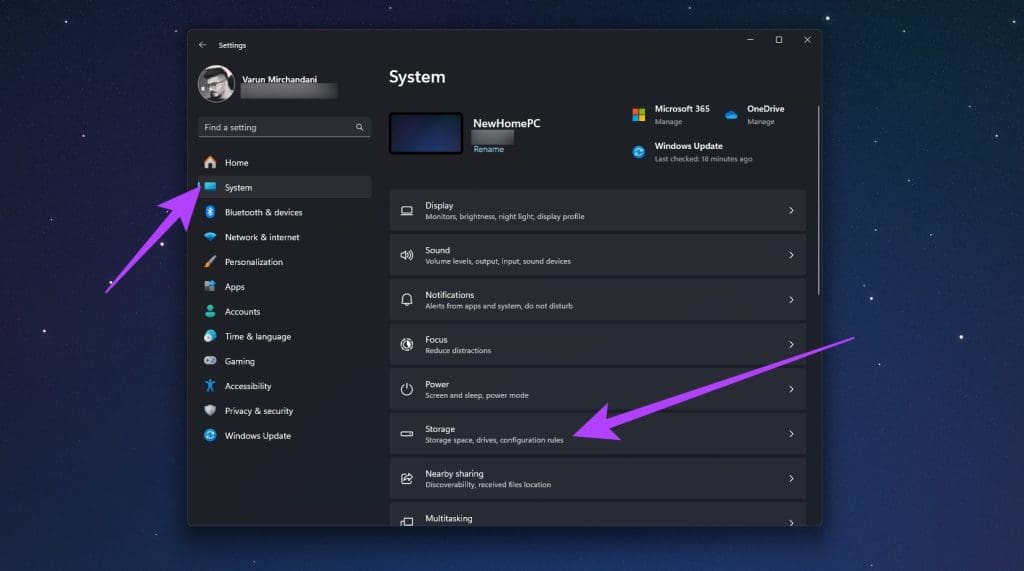
چگونه شماره مدل "SSD" را بررسی کنیم اولین و واضحترین گام این است که بفهمید آیا "SSD" دارید یا خیر. اگر بله، پس توسط کدام تولیدکننده؟ اگر از قبل همه این اطلاعات را میدانید، این بخش را نادیده بگیرید. اگر نه، در اینجا نحوه بررسی آسان شماره مدل "SSD" شما آورده شده است.گام 1: در "Windows PC" خود، کلیدهای "Windows + I" را با هم فشار دهید تا "Settings" باز شود. در اینجا، "System" را از نوار کنا...
چگونه KeePassXC را با Chrome، Edge و Firefox یکپارچه کنیم
وارد کردن گذرواژههایتان در وبسایتهای مختلف بهطور مکرر میتواند چالشبرانگیز باشد، بهویژه اگر از گذرواژههای پیچیده و متفاوت برای هر ورود استفاده کنید. اما اینجاست که "password managers" مانند "KeePassXC" وارد عمل میشوند. این یک ابزار ایدهآل است اگر به دنبال نرمافزاری در سطح سیستمعامل برای مدیریت گذرواژههایتان هستید. این ابزار مشابه "KeePass" است، جایگزین عالی برای "LastPass"، و اطمینان...