سادهترین راه برای گرفتن اسکرینشات در ویندوز استفاده از کلید "PrtScn" است. اما این روش خستهکننده است چون باید اسکرینشات را در یک ابزار دیگر بچسبانید تا بتوانید از آن استفاده کنید. خوشبختانه، "Windows 7" با یک ابزار مناسب برای گرفتن اسکرینشات به نام "Snipping Tool" ارائه شد.
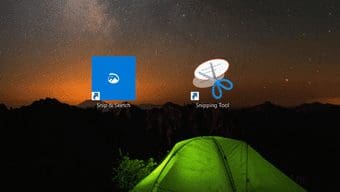
درست زمانی که به آن عادت کرده بودم، "Microsoft" یک بهروزرسانی جدید منتشر کرد و ناگهان، حالا یک ابزار دیگر به نام "Snip & Sketch" روی لپتاپ من با سیستم عامل "Windows 10" وجود دارد.
"Snip & Sketch" این تصور را ایجاد میکند که ابزارهای "Snipping Tool" و "Screen Sketch" (یکی دیگر از ابزارهای گرفتن اسکرینشات که بخشی از "Windows Ink Workspace" است) با هم ترکیب شدهاند و یک ابزار جدید به وجود آمده است. این به این دلیل است که ویژگیهای هر دو ابزار را ترکیب میکند. در حالی که "Screen Sketch" دیگر روی رایانههای شخصی ویندوز نصب نمیشود، "Snipping Tools" در کنار "Snip & Sketch" همچنان حضور دارد.
ممکن است بپرسید این ابزار جدید چیست و چگونه با "Snipping Tool" محبوب ما متفاوت است.
پاسخ خود را در این پست خواهید یافت، جایی که "Snip & Sketch" و "Snipping Tool" را مقایسه میکنیم. بیایید بلافاصله شروع کنیم.
سازگاری و دسترسی
ابزار "Snip & Sketch" بر روی دسکتاپها و لپتاپهای ویندوز 10 که نسخه اکتبر 2018 و بالاتر را اجرا میکنند، در دسترس است. برخلاف "Snipping Tool"، میتوانید آن را از "Microsoft Store" نیز دانلود و نصب کنید.
دانلود "Snip & Sketch"
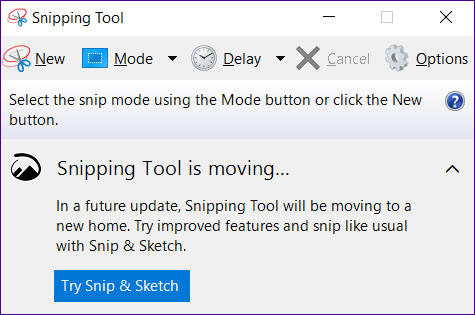
"Snipping Tool" بر روی نسخههای قبلی ویندوز اجرا میشود. این برنامه در حال حاضر بر روی نسخه اکتبر 2018 نیز نصب شده است، اما برنامه به وضوح میگوید که در بروزرسانیهای آینده تنها "Snip & Sketch" در دسترس خواهد بود.
راههای باز کردن
شما میتوانید "Snipping Tool" را تنها از "Start Menu" یا با کمک میانبر آن روی دسکتاپ اجرا کنید.
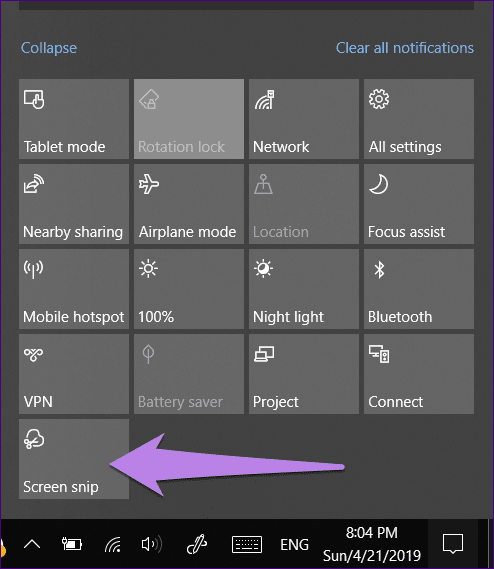
از طرف دیگر، مایکروسافت چندین روش برای اجرای "Snip & Sketch" ارائه میدهد. اول، میتوانید آن را از "Start Menu" بهمانند هر برنامه دیگری راهاندازی کنید. دوم، آن را در "Action Center" پیدا خواهید کرد. روی آن کلیک کنید تا شروع به گرفتن اسکرینشات کنید.
نکته:
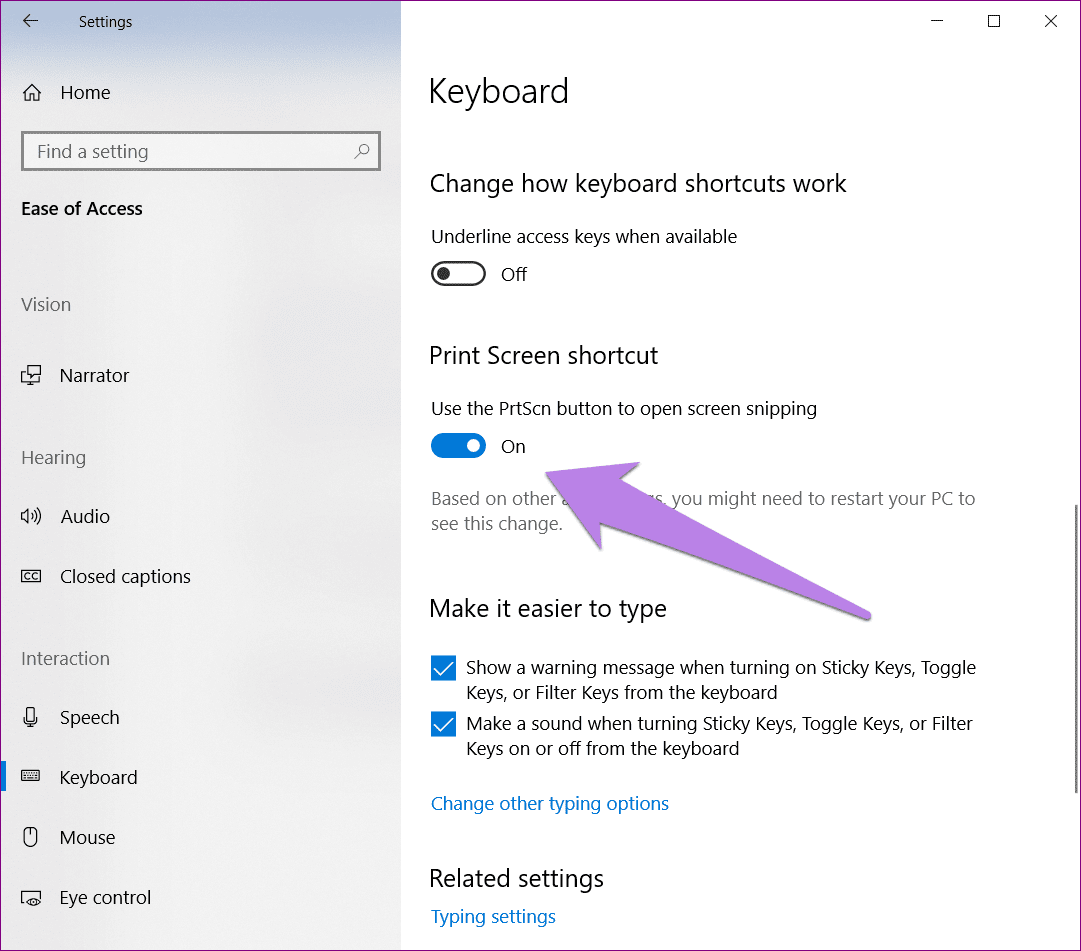
شما همچنین میتوانید از میانبر WinKey+Shift+S برای شروع گرفتن اسکرینشات از هر برنامهای بهطور مستقیم استفاده کنید. در نهایت، میتوانید آن را به کلید PrtScn هم اختصاص دهید. برای این کار، به "Settings > Ease of Access > Keyboard" بروید. گزینه میانبر "Print Screen" را فعال کنید.
طراحی و "User Interface"
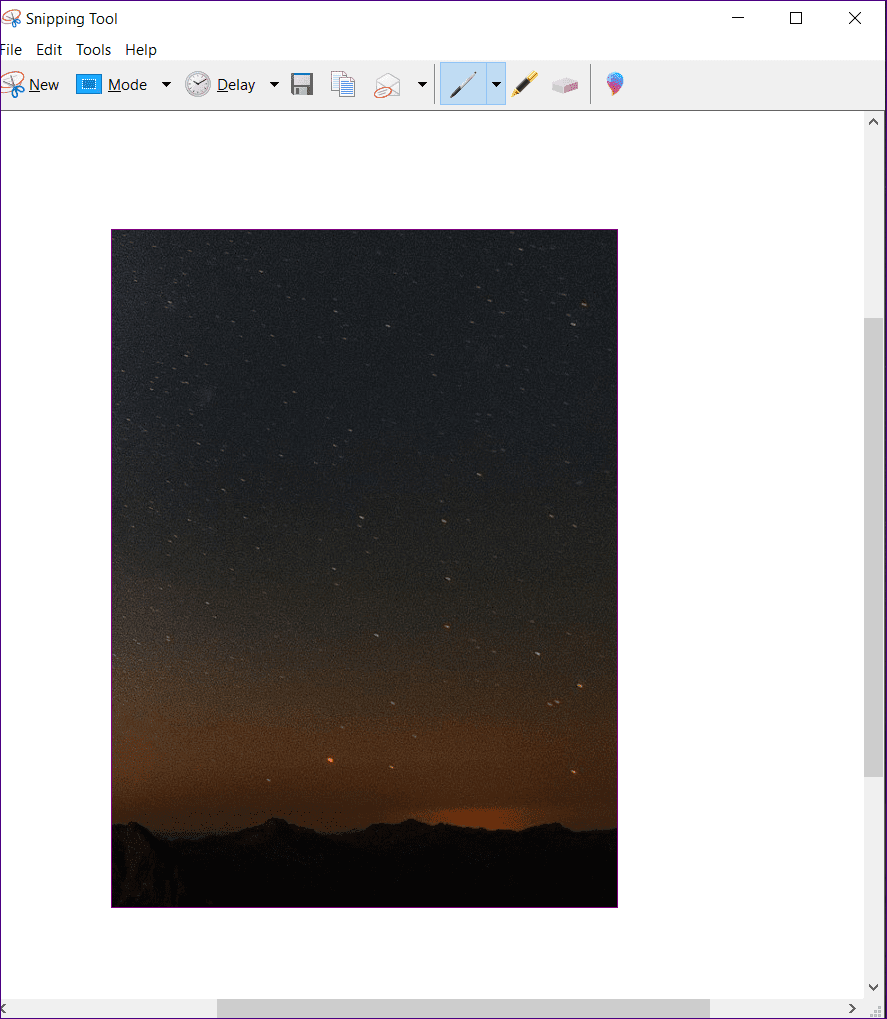
ابزار "Snipping Tool" از زمانهای قدیم بخشی از ویندوز بوده و به همین دلیل، همان رابط قدیمی با گزینههای فایل، ویرایش و دیگر گزینهها را دارد. آیکونهای مختلفی مانند "New"، "Delay"، "Mode" و غیره در زیر این گزینهها قرار دارند.
ابزار "Snip & Sketch" بخشی از "Universal Windows Platform (UWP)" است و به همین دلیل طراحی مدرنی ارائه میدهد که مشابه دیگر برنامههای مایکروسافت برای "Windows 10" است.
دکمه جدید اسکرینشات را در سمت چپ با قلمهای مختلف در وسط پیدا خواهید کرد. در سمت راست، گزینههای تنظیمات و اشتراکگذاری وجود دارد.
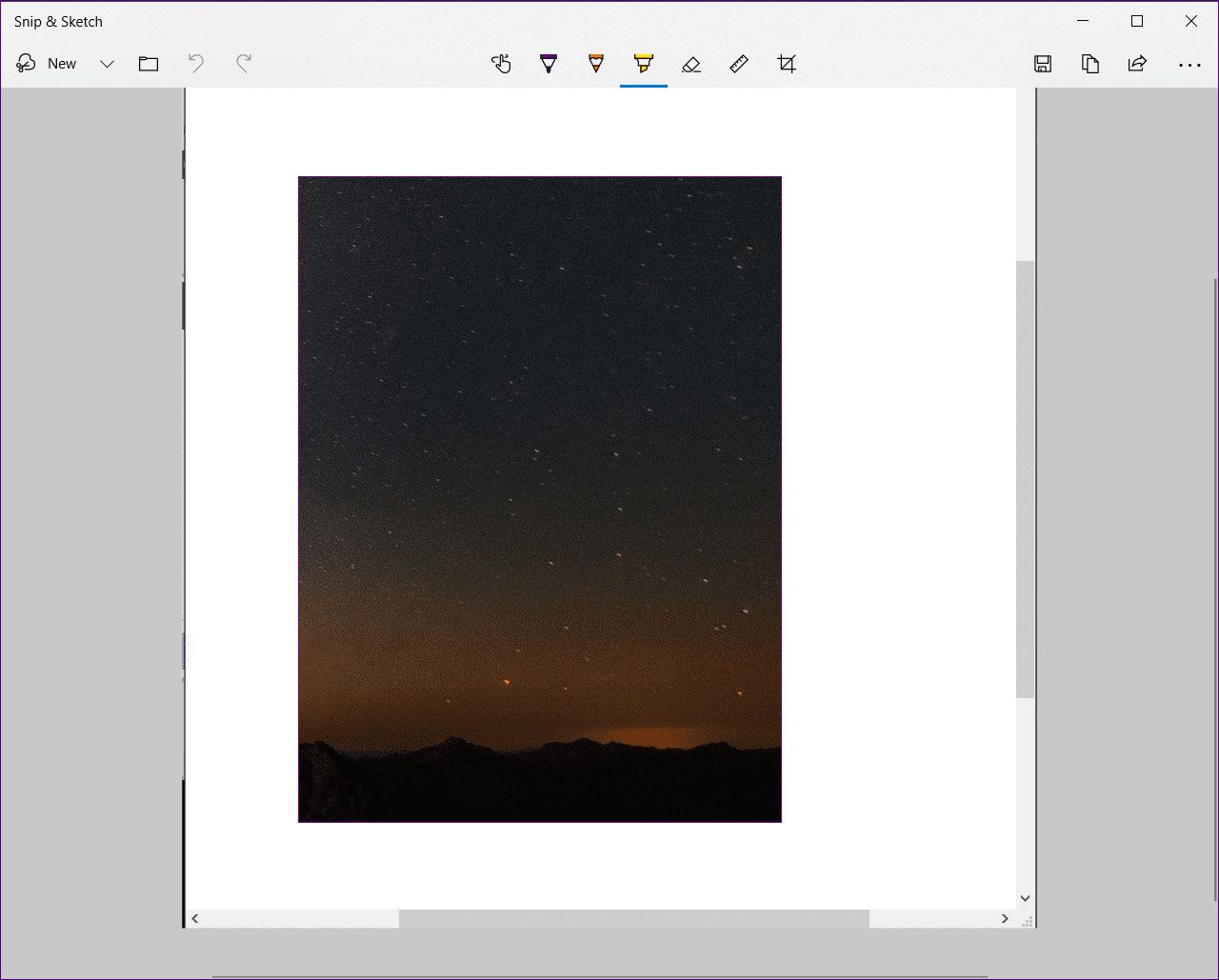
علاوه بر این، وقتی اندازه برنامه را تغییر میدهید، آیکونهای مختلف به گونهای مرتب میشوند که در فضای موجود جا بگیرند، به طوری که برخی حتی "bottom bar" را اشغال میکنند.
آیا کارکرد مشابه است؟
در ابزار "Snipping"، همانطور که میتوانید آن را تنها به یک روش باز کنید، یعنی از طریق خود برنامه، نیاز است روی دکمه "New" در برنامه کلیک کنید تا یک "screenshot" بگیرید. حتی اگر بتوانید از "Ctrl+N" هم استفاده کنید، اما آن فقط زمانی کار میکند که برنامه باز باشد. خوشبختانه، وقتی که یک "screenshot" میگیرید، بهطور مستقیم در برنامه باز میشود که در آن میتوانید آن را حاشیهنویسی و ذخیره کنید.
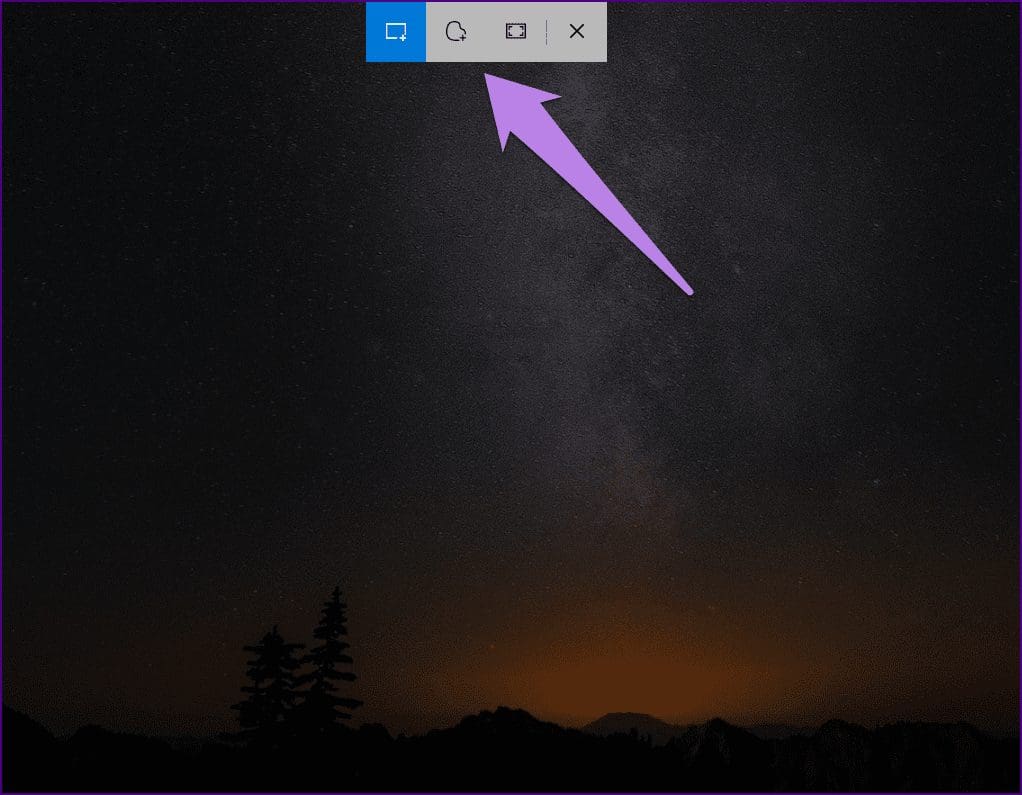
برخلاف این، در حالی که استفاده از دکمه "New" (یا میانبر "Ctrl+N") زمانی که برنامه باز است، یک راه برای گرفتن اسکرینشات در "Snip & Sketch" است، این برنامه همچنین یک راه سریع و مستقیم ارائه میدهد. یعنی وقتی از میانبر "WinKey+Shift+S"، کلید "PrtScn"، یا آیکون در "Action Center" استفاده میکنید، صفحه نمایش تاریک میشود و شما حالتهای اسکرینشات (مستطیلی، آزاد، تمامصفحه) را در بالا برای گرفتن اسکرینشات سفارشی خواهید یافت. یکی را که دوست دارید انتخاب کنید.
نکته:
وقتی این کار را انجام دهید، یک اعلان دریافت خواهید کرد و "screenshot" به "clipboard" شما کپی میشود. شما باید روی اعلان ضربه بزنید تا "editor" باز شود و سپس میتوانید آن را ذخیره کنید.
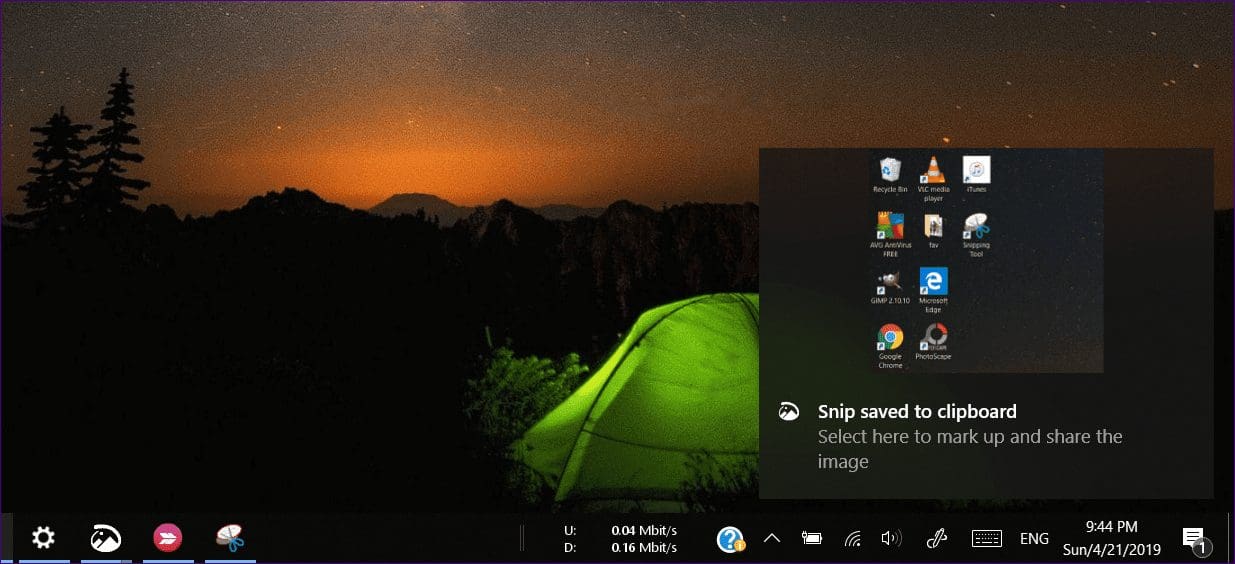
هر دو اپلیکیشن به طور خودکار "screenshot" را ذخیره نمیکنند. اما حداقل در "Snipping Tool"، "screenshot" به طور مستقیم در اپلیکیشن باز میشود. در "Snip & Sketch"، فرآیند کلی طولانی است اگر از سه روش فوق استفاده کنید.
از طرف دیگر، هر "screenshot" در یک پنجره جداگانه "Snip & Sketch" باز میشود که به شما امکان میدهد به طور همزمان بر روی چندین "screenshot" کار کنید. این امکان با "Snipping Tool" وجود ندارد.
ابزارهای Annotation
Snipping Tool در مورد ابزارهای علامتگذاری محدودیت دارد. شما تنها یک "pen" و یک "highlighter" با گزینههای رنگی محدود دارید.
در ابزار "Snip & Sketch"، علاوه بر "pen" و "highlighter"، یک "pencil" نیز دارید. همچنین، این ابزار رنگهای زیادی برای همه حالتهای علامتگذاری ارائه میدهد.
نکته:
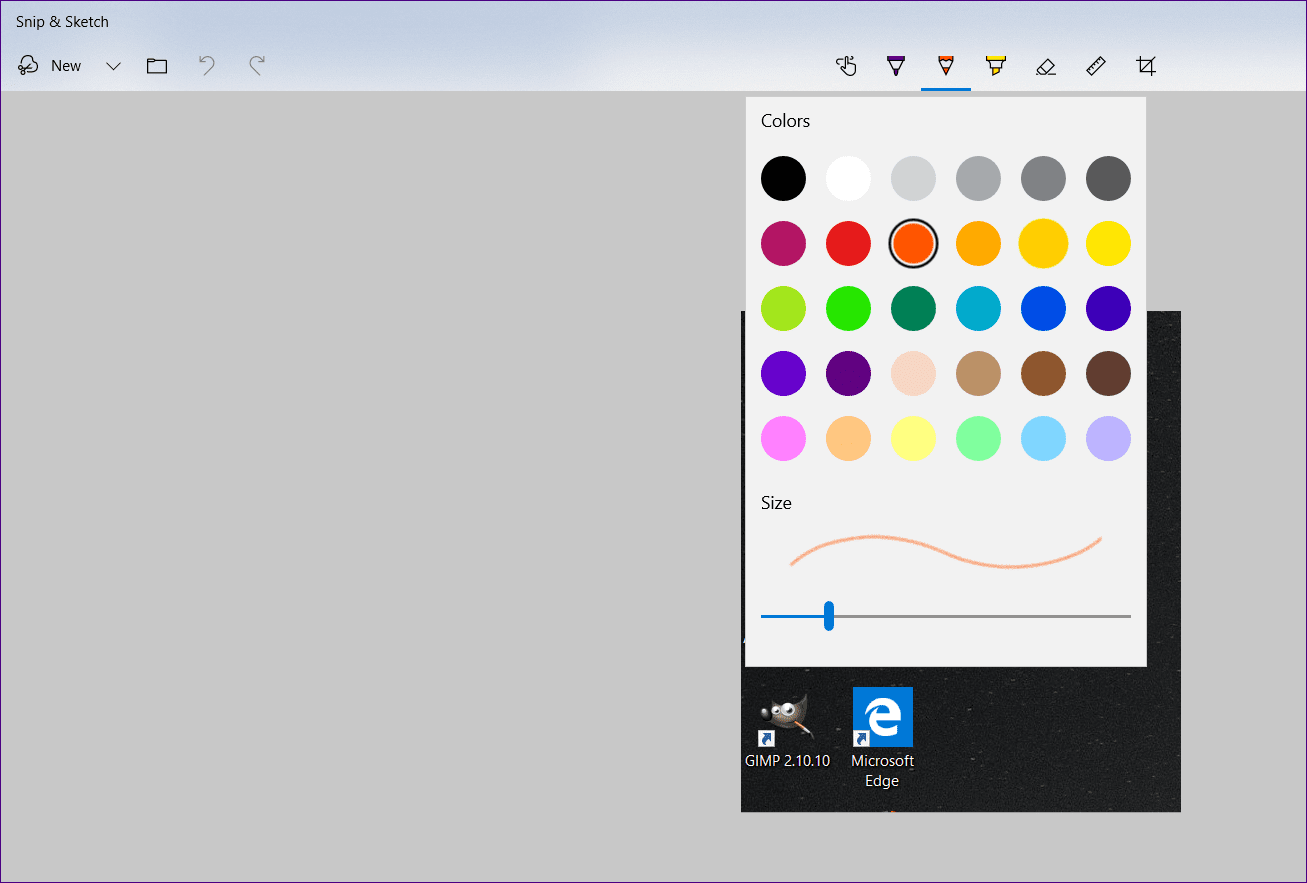
خطکش و "Protractor"
من نمیدانم چه کسی به توسعهدهندگان "Microsoft" درباره ویژگیها مشاوره میدهد. هر ابزار "screenshot" باید ابزارهای پایهای مانند اشکال، فلشها و متن را داشته باشد. متأسفانه، همه اینها در "Snipping Tool" غایب هستند.
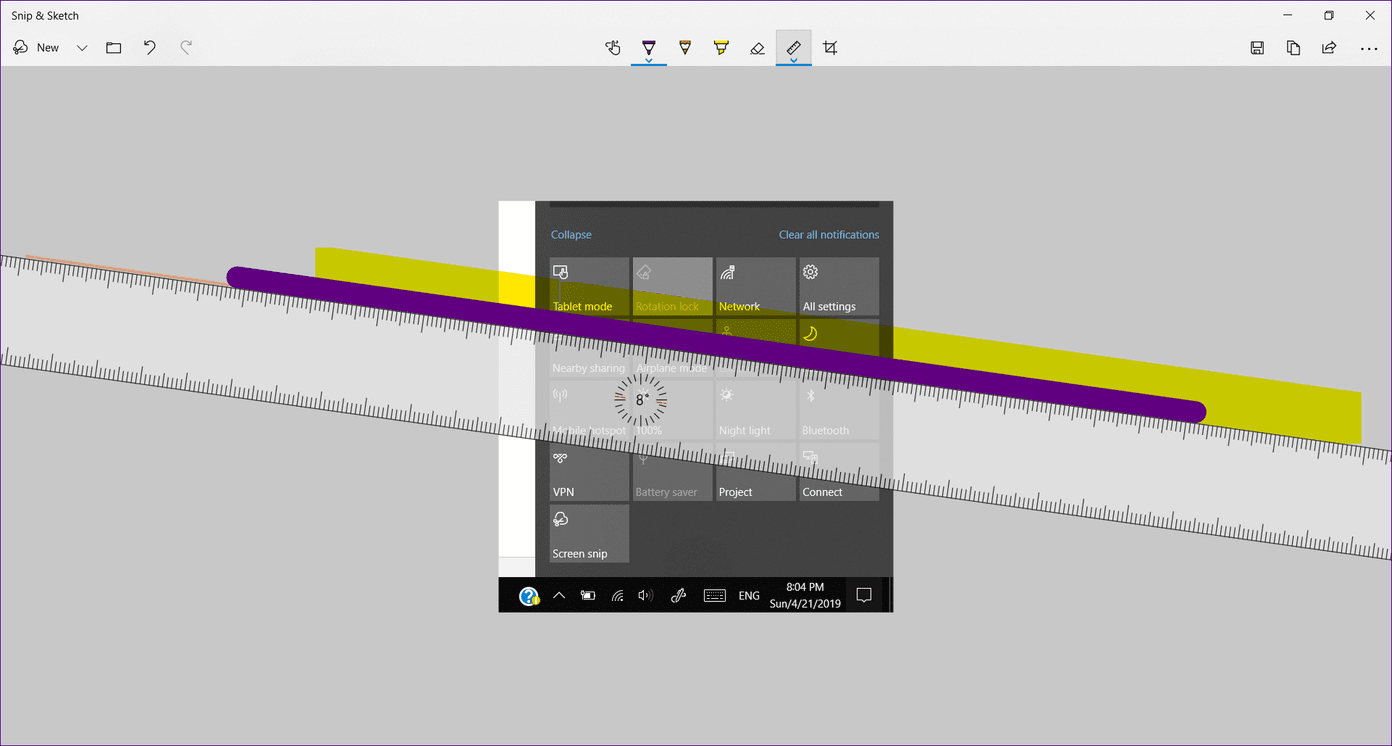
در حالی که "Snip & Sketch" هم بهتر نیست، اما یک خطکش و نقاله برای کشیدن خطوط مستقیم و دایره ارائه میدهد. این شما را به یاد کلاس هندسه میاندازد. بیایید "Microsoft"! ابزارهای مناسبی به ما بدهید.
از جنبه مثبت، میتوانید با آنها خطوط و زوایا را اندازهگیری کنید.
برش دادن "Image"
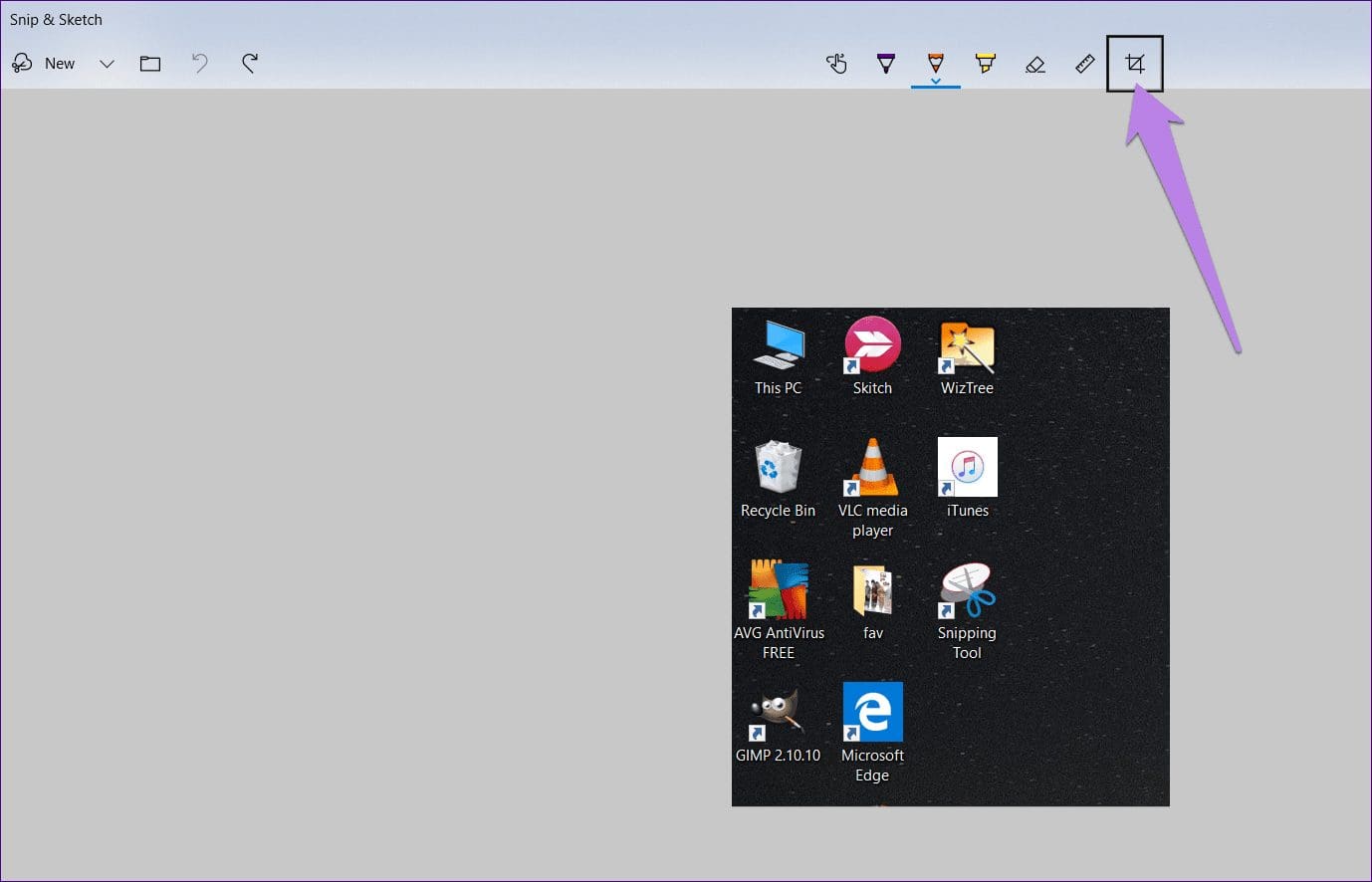
گاهی اوقات، "screenshot" که میگیریم خیلی بزرگ است. در "Snipping Tool"، اگر اندازه مطابق میل شما نبود، باید یک "screenshot" جدید بگیرید. خوشبختانه، در "Snip & Sketch"، میتوانید تصویر را بعد از گرفتن برش دهید. برای این کار، روی آیکون برش در بالا کلیک کرده و ناحیهای را که میخواهید برش دهید انتخاب کنید. سپس کلید "Enter" را فشار دهید.
باز کردن "Existing File"
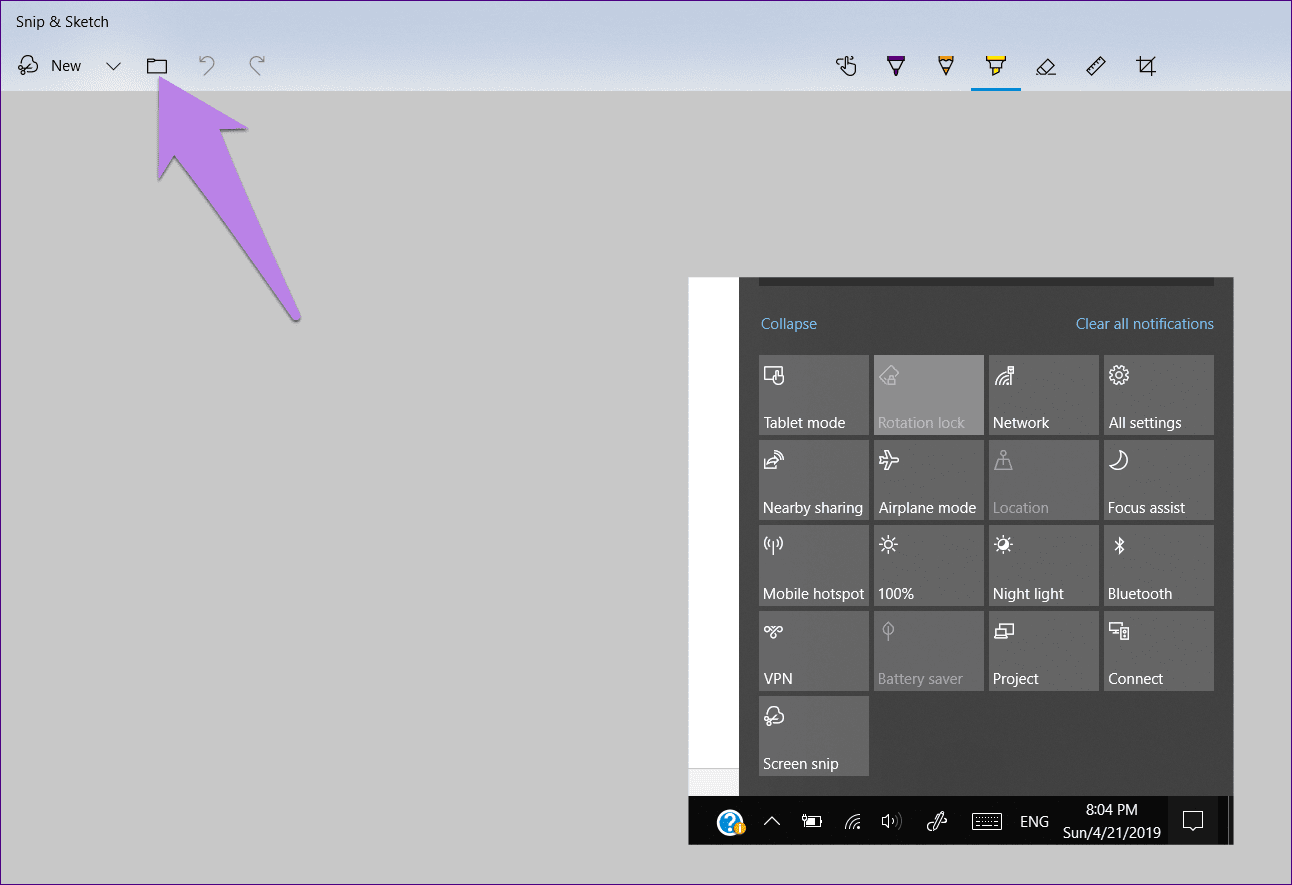
ابزار جدید Snip & Sketch نه تنها به شما اجازه میدهد تا از صفحه نمایش عکس بگیرید و آنها را ویرایش کنید، بلکه میتوانید از آن برای "annotate" تصاویر قدیمی نیز استفاده کنید. برای این کار، برنامه را باز کنید و روی آیکون "open file" کلیک کنید. سپس تصویر را انتخاب کنید. این ویژگی در Snipping Tool وجود ندارد.
تاخیر زمانی
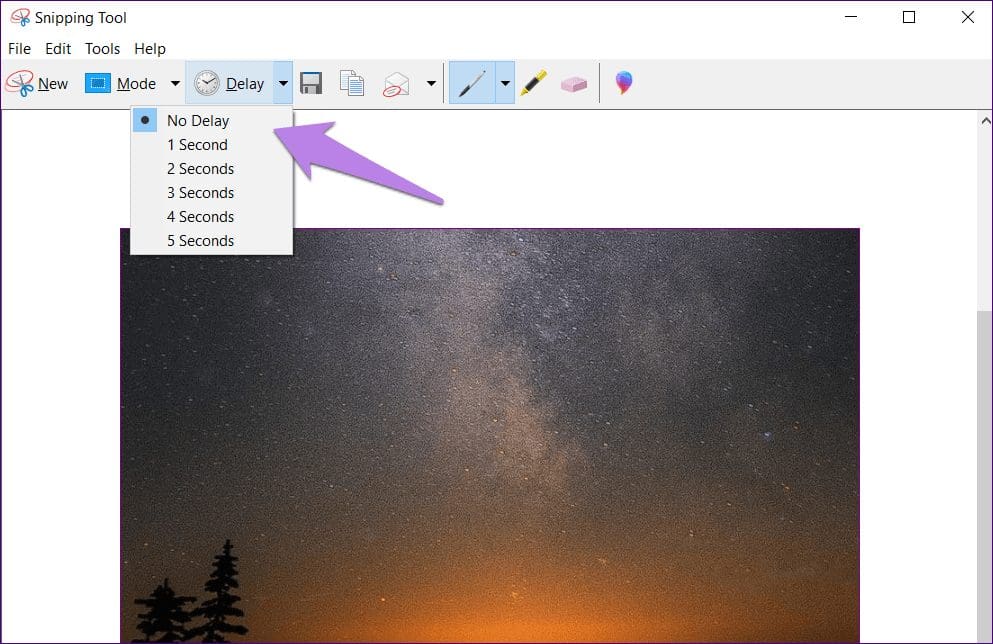
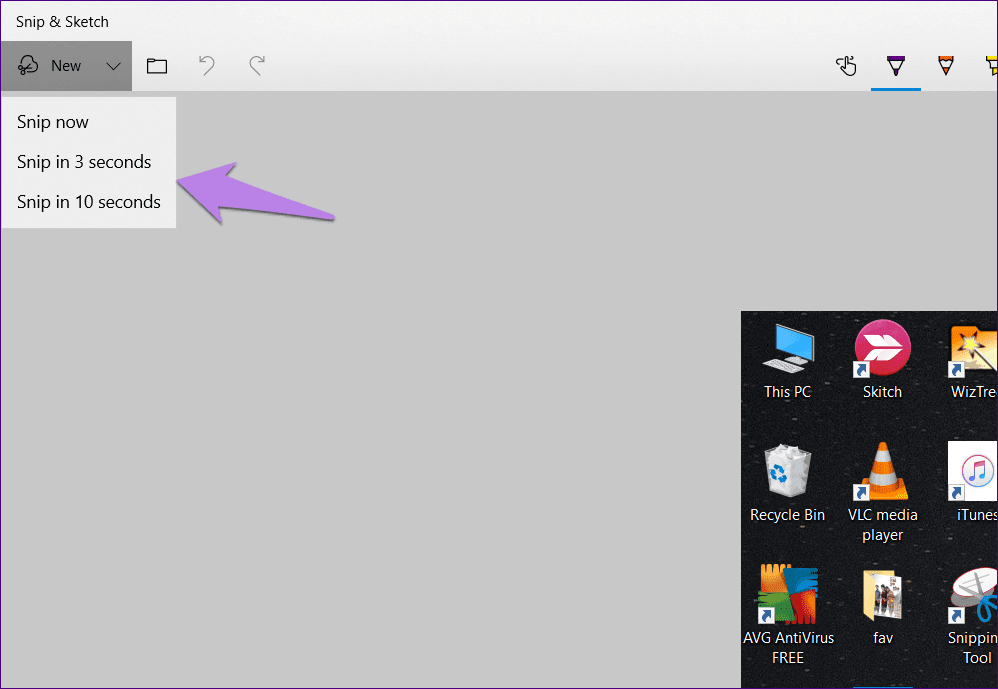
یکی از بهترین قابلیتهای "Snipping Tool" این است که قبل از گرفتن "screenshot" یک زمان تأخیر ارائه میدهد. در حالی که همین ویژگی به "Snip & Sketch" هم اضافه شده، اما تعداد کمتری از گزینههای تأخیر را ارائه میدهد. یعنی در "Snipping Tool" میتوانید از بین 1 تا 5 ثانیه انتخاب کنید. اما در "Snip & Sketch"، امکانات محدود به تنها 3 و 10 ثانیه میباشد.
پشتیبانی از Touch
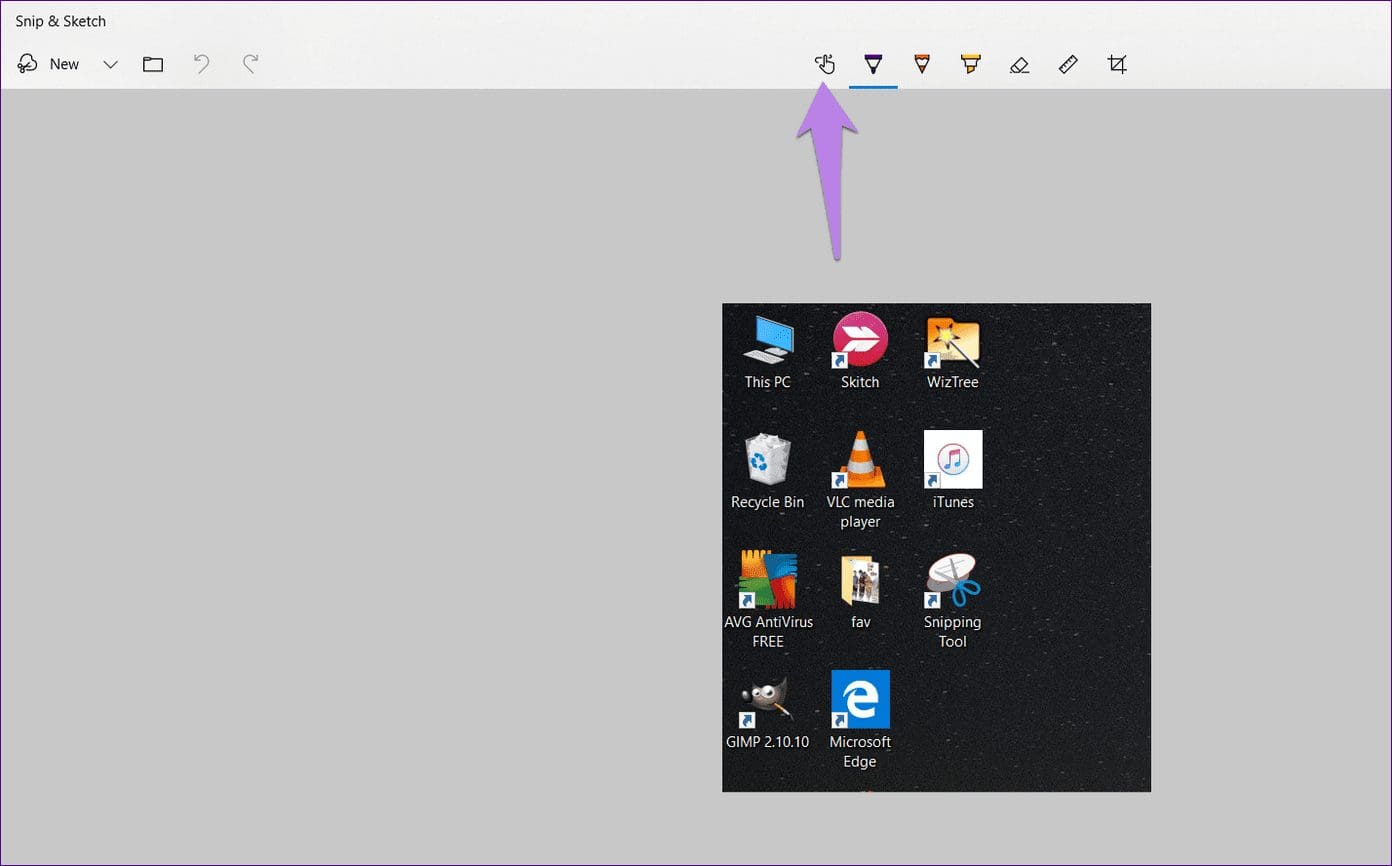
ابزار "Snip & Sketch" از لمس پشتیبانی میکند. اگر لپتاپ صفحه لمسی دارید، میتوانید از انگشتان یا قلم دیجیتال خود برای کشیدن روی تصاویر اسکرینشات و همچنین برای چرخاندن مقیاس و نقاله استفاده کنید. برای این کار، باید گزینه نوشتن لمسی را که در بالا قرار دارد، فعال کنید. ابزار "Snipping Tool" مناسب لمس نیست.
برش پنجره
"Snipping Tool" به شما اجازه میدهد از هر پنجره باز یک اسکرینشات بگیرید. یعنی، این ابزار به صورت خودکار پنجره انتخاب شده را بدون هیچ انتخاب دستی شناسایی میکند. من همیشه از آن برای گرفتن اسکرینشات برای پستهایم استفاده میکنم. متاسفانه، این ویژگی در حال حاضر در "Snip & Sketch" وجود ندارد. با این حال، این ویژگی به تازگی در نسخه "Windows Insider" دیده شده و امیدواریم به زودی برای همه در دسترس قرار گیرد.
نکته:
طرح کلی Window
یکی دیگر از ویژگیهایی که در ابزار Snip & Sketch موجود نیست، حاشیهای است که بهطور خودکار پس از گرفتن یک "screenshot" در "Snipping Tool" اعمال میشود. خوشبختانه، این ویژگی نیز در نسخه Windows Insider ظاهر شده و ممکن است بهزودی در نسخه معمولی نیز قرار گیرد.
خداحافظ Snipping Tool
"Snip & Sketch" نسخهای کمی ارتقاء یافته از "Snipping Tool" است. با این حال، مایکروسافت هنوز نیاز دارد تا در زمینه یک ابزار مناسب برای گرفتن اسکرینشات کارهای زیادی انجام دهد. تنها مدرنسازی واسط کاربری کافی نیست. ویژگیهای سادهای مانند متن، اشکال، فلشها، اسکرینشاتهای پیمایشی و غیره در هر دو ابزار وجود ندارد. برای اجرای این ویژگیها نیازی نیست که یک انیشتین باشید. ما داریم درباره مایکروسافت صحبت میکنیم. امیدوارم که بهروزرسانیهای آینده، قابلیتهای بسیار ضروری را به برنامه "Snip & Sketch" اضافه کنند. در این میان، میتوانید از برنامههای شخص ثالث برای گرفتن اسکرینشات در ویندوز استفاده کنید. در ادامه: سیستم عامل "Windows 10" بسیار بزرگ و گاهی اوقات کاملاً گیجکننده است. بنابراین لیست مفید ما از ۱۹ نکته و ترفند جالبی که باید بدانید را بررسی کنید.





