
در حالی که دادههایم را به "Google Drive" منتقل کردهام، هنوز هم مقدار زیادی روی هارد درایوم دارم. بررسی زیرپوشهها و فایلهایی که در داخل پوشه اصلی وجود دارند، خستهکننده است. مطمئنم که همه ما در مقطعی از زمان با این وضعیت مواجه شدهایم.

این میتواند مشکلساز باشد، بهویژه اگر زیرپوشههای زیادی در داخل زیرپوشههای دیگر با فایلهای ذخیره شده در آنها وجود داشته باشد. شما نمیتوانید آنها را به صورت دستی بشمارید. خیلی دستوپاگیر و خستهکننده است! برای مقابله با این مشکل، من قصد دارم با شما چند روش به اشتراک بگذارم تا نه تنها تعداد کل زیرپوشههایی که در داخل یک پوشه قرار دارند را پیدا کنید، بلکه تعداد کل فایلهای درون آنها را نیز بیابید.
بیایید شروع کنیم.
1. مشاهده Properties
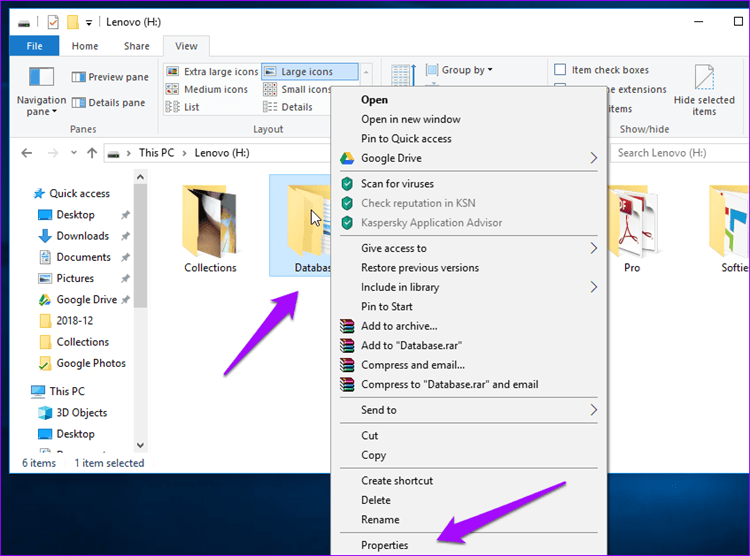
این احتمالاً یکی از سادهترین روشها برای دانستن آنچه درون آن "folder" وجود دارد است. شما به هیچ نرمافزار اضافی برای این کار نیاز نخواهید داشت. فقط "folder" یا "subfolder" مورد نظر را که نیاز دارید تعداد "subfolders" یا "files" را بشمارید، پیدا کنید، روی آن راست کلیک کنید و سپس از منوی زمینه روی "Properties" کلیک کنید. همچنین میتوانید با فشردن ALT+Enter، "Properties" یک "folder" یا "subfolder" را باز کنید.
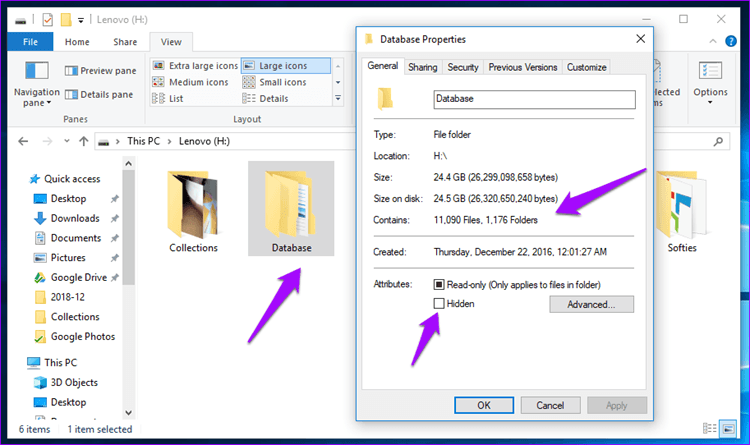
بسته به ساخت و مدل کامپیوتر شما و اندازه پوشه، ممکن است "Windows" چند لحظه برای محاسبه زمان نیاز داشته باشد. هنگامی که آماده شد، میتوانید اندازه کل پوشه اصلی، زیرپوشههای داخل آن و تعداد فایلهای داخل آن پوشهها و همچنین زیرپوشهها را مشاهده کنید.
2. از "File Explorer" استفاده کنید
"File Explorer" به شما امکان میدهد که تمام فایلها و پوشههای داخل هارد درایو خود را مرور کنید. شما میتوانید مستقیماً با فشار دادن میانبر "Windows Key+E" آن را باز کنید یا به "My Computer" بروید و پارتیشن صحیح را انتخاب کنید. "File Explorer" همچنین میتواند برای سریع پیدا کردن تعداد زیرپوشهها یا فایلها درون یک پوشه خاص استفاده شود.
پوشه را باز کنید و تمام زیرپوشهها یا فایلها را به صورت دستی یا با فشار دادن میانبر "CTRL+A" انتخاب کنید. اگر به صورت دستی انتخاب کنید، میتوانید فایلهای خاصی را انتخاب کرده و از انتخاب خارج کنید.
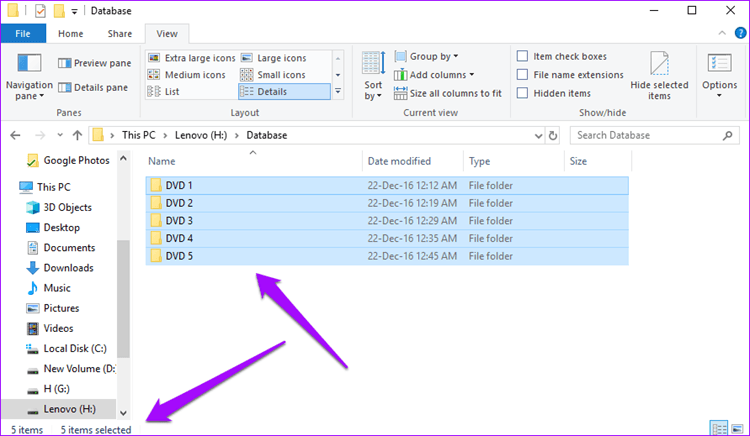
اکنون میتوانید شمارش کل را در نزدیکی پایین سمت چپ پنجره مشاهده کنید. همین کار را برای فایلهای داخل یک پوشه و "subfolder" نیز تکرار کنید. این زمانی مفید است که نیاز دارید تعداد کل را داخل یک پوشه خاص بدانید.
۳. Command Prompt
تعداد زیادی از کاربران "Windows" از استفاده از "command prompt" لذت میبرند. اگر بدانید چگونه از آن استفاده کنید و دستورات صحیح را به خاطر بسپارید، میتواند یک ابزار قدرتمند باشد. این متن برای کسانی است که از "command prompt" استفاده میکنند. کلید "Windows" را فشار دهید و "RUN" را تایپ کنید تا "Run dialog box" باز شود. "cmd" را تایپ کرده و "enter" را فشار دهید تا "command prompt" راهاندازی شود.
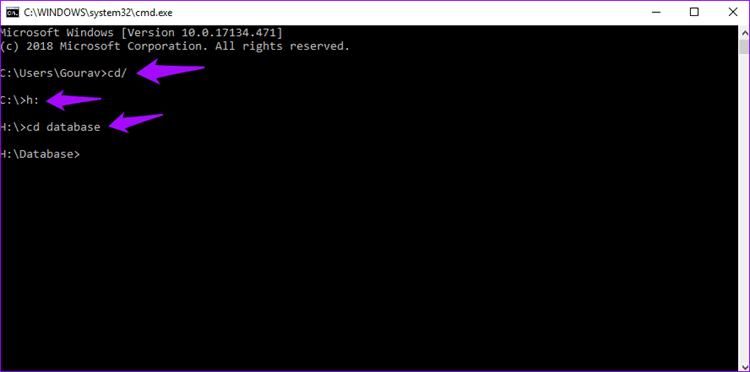
شما یک پنجره جدید با پسزمینه سیاه و متن سفید خواهید دید. اکنون باید مسیر جایی که پوشه قرار دارد را وارد کنید. اول، من از دستور "CD" برای تغییر درایو از C به H استفاده خواهم کرد چون "command prompt" به طور پیشفرض روی درایو C باز میشود. من "CD/" را تایپ میکنم تا به پوشه ریشه درایو C برگردم و حرف درایو را با دو نقطه (H:) تایپ میکنم تا درایو را تغییر دهم. سپس مسیر پوشه را با دستور "CD" در ابتدای آن وارد میکنم تا پوشه مورد نظر باز شود.
مانند دستور CD که برای تغییر دایرکتوری استفاده میشود، دستور DIR برای کار با دایرکتوریها به کار میرود. برای شمارش تمام فایلها و زیرپوشهها درون یک پوشه اصلی یا دایرکتوری، فرمان زیر را تایپ کنید.
dir *.* /w /s
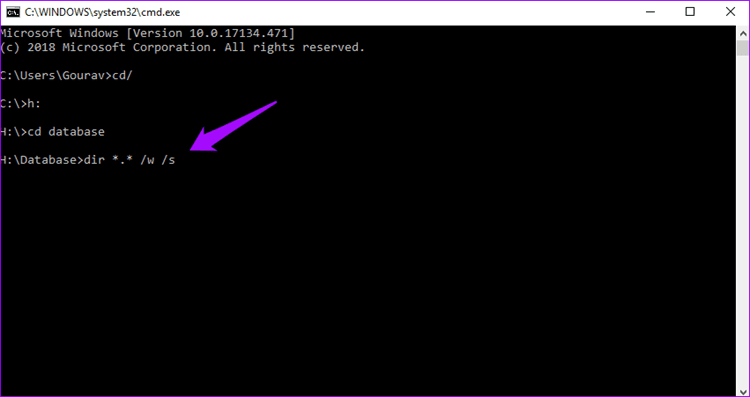
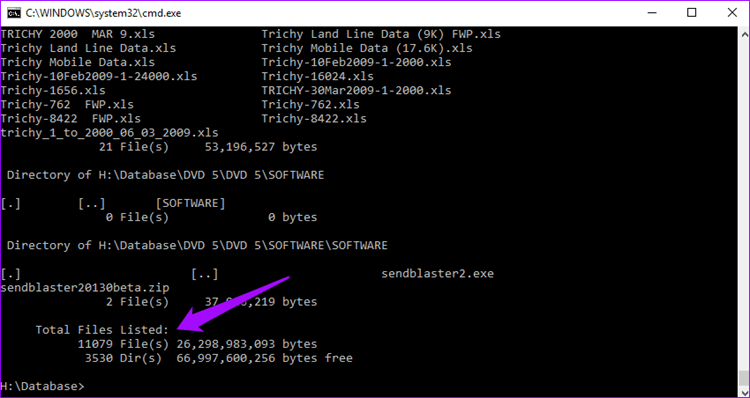
نگران نباشید اگر میبینید که متن به صورت خودکار اسکرول میشود. در نهایت، میتوانید تعداد کل "files" و "directories" (زیرپوشهها) داخل پوشه اصلی را ببینید. این شامل تمام "files" و "folders" است زیرا "command" به صورت بازگشتی عمل میکند.
4. PowerShell
احساس میکنید کمی به دنیای تکنولوژی علاقهمندید؟ برای کاربران پیشرفته، "PowerShell" وجود دارد که از نظر سطح دشواری یک پله بالاتر از چیزی است که با "command prompt" دیدیم. از قابلیت جستجوی ویندوز استفاده کنید تا "Windows PowerShell" را پیدا کرده و روی آن کلیک کنید.
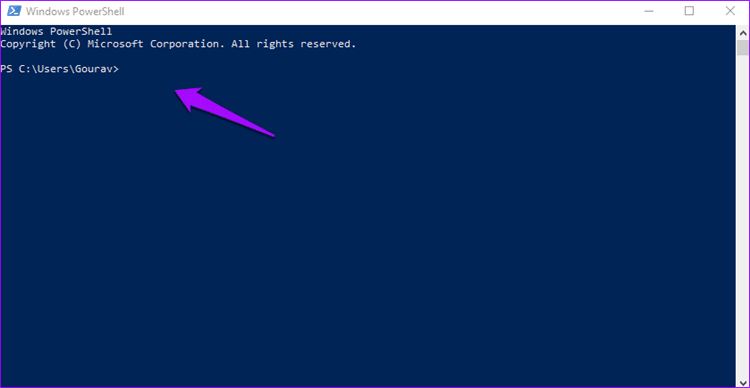
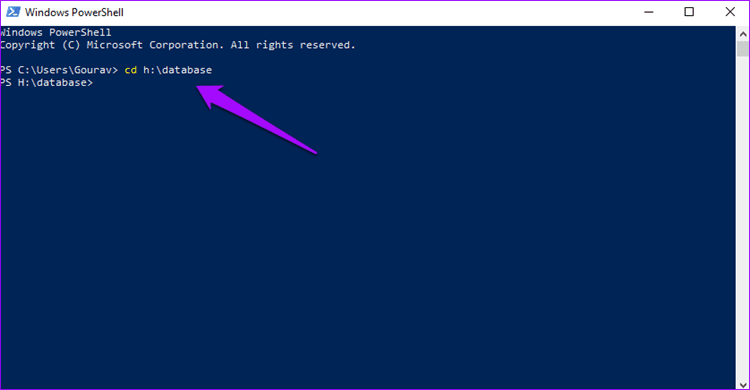
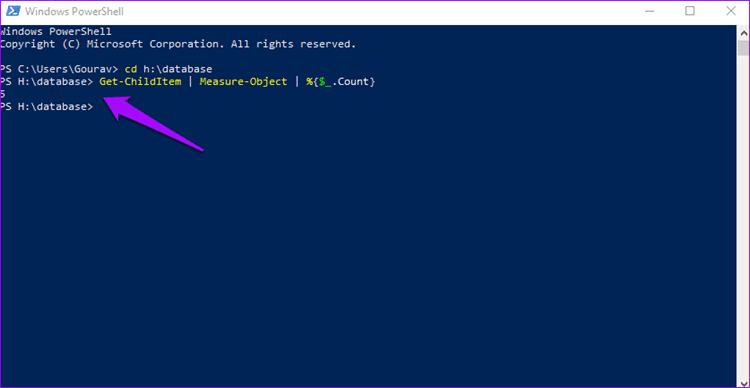
این بار یک پنجره جدید با پسزمینه آبی ظاهر خواهد شد. پیمایش به پوشه مورد نظر شما در "PowerShell" آسانتر است. فقط کافی است "cd" را تایپ کنید و سپس ساختار پوشه خود را وارد کنید.
cd h:\database
برای شمارش تمام فایلها یا زیرفولدرها داخل فولدر مادر، دستور زیر را کپی و جایگذاری کنید.
Get-ChildItem | Measure-Object | %{$_.Count}شما متوجه خواهید شد که نتیجهای که من در بالا گرفتم متفاوت است. این به این دلیل است که این دستور "recursive" نیست که به این معناست که بیشتر از یک سطح به عمق نمیرود. بنابراین، 5 زیرپوشه وجود دارد.
برای شمارش بازگشتی همه فایلها و پوشهها:
Get-ChildItem -Recurse | Measure-Object | %{$_.Count}برای شمارش بازگشتی تنها پوشهها:
Get-ChildItem -Recurse -Directory | Measure-Object | %{$_.Count}برای شمارش بازگشتی فقط فایلها:
Get-ChildItem -Recurse -File | Measure-Object | %{$_.Count}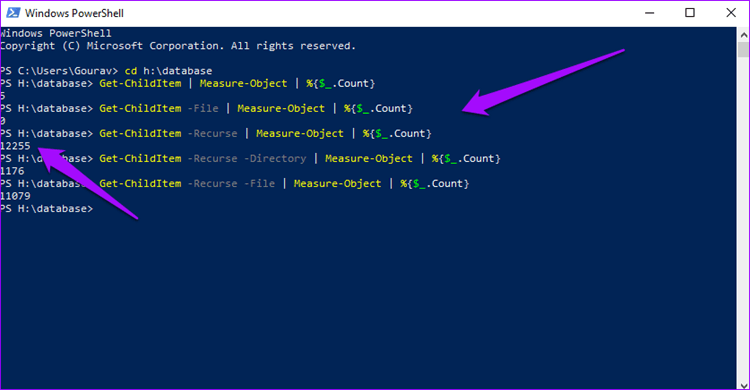
5. WizTree
در نهایت، بیایید نگاهی به نرمافزاری بیندازیم که نه تنها زندگی را سادهتر میکند بلکه به درک نوع فایلهایی که داخل پوشه دارید کمک میکند. "WizTree" یک تحلیلگر هارد دیسک است که بسیاری از معیارهای دادهای مانند "file extension" و تعداد مربوطه، فضایی که هر فرمت و همچنین فایلها و پوشههای جداگانه اشغال کردهاند را جمعآوری میکند.
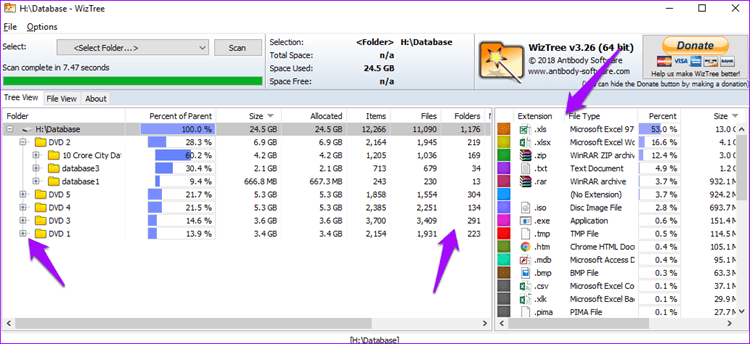
اگر روی آیکون کوچک '+' کنار یک پوشه کلیک کنید، ساختار درختی را با جزئیات فردی آن به شما نشان میدهد. بنابراین میتوانید به راحتی از طریق سلسله مراتب پوشهها و زیرپوشهها بدون نیاز به رفت و برگشت بین آنها مرور کنید.
"Download WizTree"
تعداد را بدانید
همانطور که در بالا بحث شد، راههای زیادی برای شمارش تعداد فایلها و پوشهها یا زیرپوشهها در داخل پوشه اصلی وجود دارد. بسته به نیاز شما، میتوانید از "Windows Explorer" داخلی یا نرمافزار قدرتمندتر "WizTree" استفاده کنید که جزئیات دیگر را نیز به صورت ساختار درختی به اشتراک میگذارد.
مرحله بعدی: آیا از "Skype" در "Windows 10" استفاده میکنید؟ یاد بگیرید چگونه میتوانید تماسهای "Skype" را برای جلسات یا مکالمات مهم ضبط کنید.





