"Paint 3D" نسخه بازتعریف شده و ارتقاء یافته "Microsoft Paint" است. این نرمافزار به عنوان بخشی از نسخه "Creators Update" ویندوز 10 معرفی شد. "Paint 3D" ابزاری فوقالعاده مفید است که به شما امکان انجام کارهای زیادی مانند ایجاد "animated GIFs"، ساخت لوگوهای زیبا و ویرایش پایهای تصاویر را میدهد.
اگر شما هم نیاز دارید ویرایش های به ظاهر پیچیدهای مانند ادغام دو تصویر را به صورت روان انجام دهید، "Paint 3D" میتواند این کار را انجام دهد. در این پست، ما توضیح خواهیم داد که چگونه میتوانید این کار را بدون استرس انجام دهید.
ادغام دو تصویر در "Paint 3D"
ابتدا، اطمینان حاصل کنید که تصاویری که میخواهید ادغام کنید به راحتی در دسترس شما روی کامپیوترتان هستند. سپس مراحل زیر را دنبال کنید.
برای این آموزش، ما تصاویر این بازیگران — Matt Bomer و Henry Cavill — را ادغام خواهیم کرد. فقط برای سرگرمی.
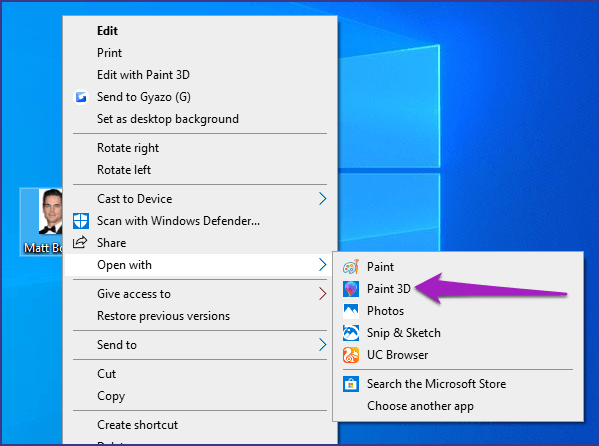
مرحله 1: روی یکی از تصاویری که میخواهید ادغام کنید راست-کلیک کنید و با "Paint 3D" باز کنید.
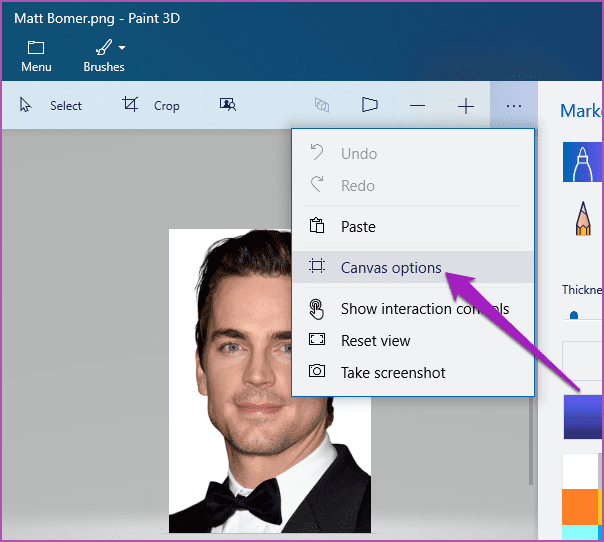
مرحله 2: روی آیکون منوی سه نقطهای کلیک کنید وقتی که تصویر در "Paint 3D" باز میشود و گزینههای "Canvas" را انتخاب کنید.
مرحله 3: "canvas" را با کشیدن به سمت راست گسترش دهید، همانطور که در زیر نشان داده شده است. این کار برای ایجاد فضای کافی برای تصویر دوم است که میخواهید ادغام کنید.
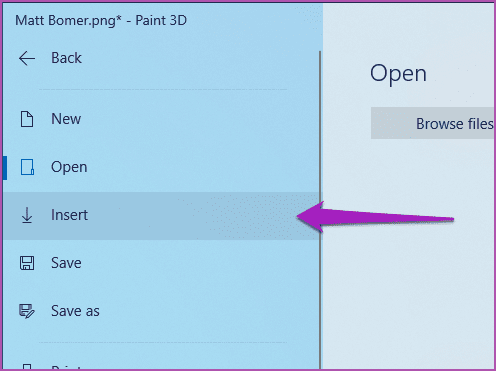
مرحله ۴: روی "Menu" بزنید و "Insert" را انتخاب کنید تا تصویر دوم را از کامپیوتر خود اضافه کنید.
مرحله 5: تصویر تازه اضافهشده را تغییر اندازه دهید بهطوری که سوژهای که قرار است ادغام شود بهدرستی همراستا شده و تقریباً اندازههای مشابهی داشته باشند.
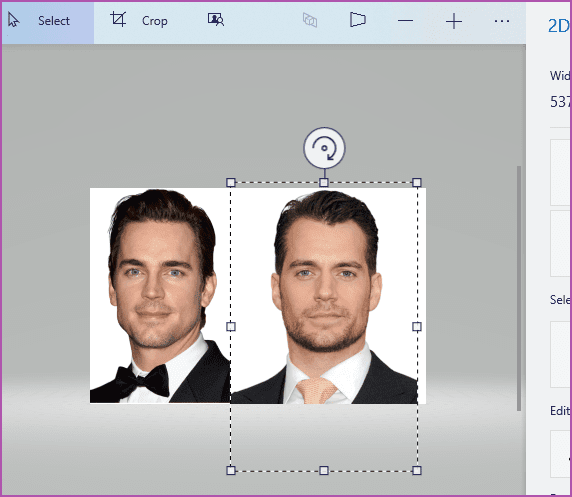
مرحله ۶: حالا، از "cursor" ماوس خود برای انتخاب/برجسته کردن ناحیهای از تصویر دوم که میخواهید با دیگری "merge" کنید، استفاده کنید.
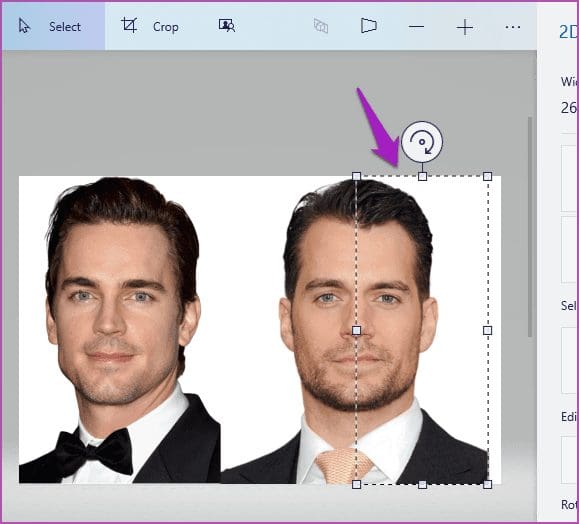
مرحله 7: پس از اتمام انتخاب، بخش هایلایت شده از تصویر دوم را حرکت دهید و آن را به تصویر اول "merge" کنید. اطمینان حاصل کنید که به درستی "aligned" شده است تا تصویر نهایی به درستی "merged" به نظر برسد.
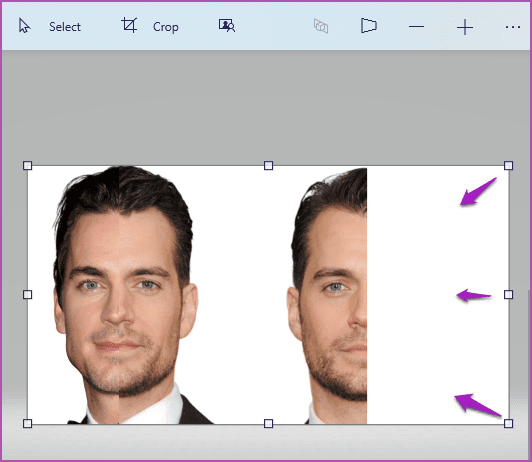
نکته:
مرحله 8: خارج از تصویر کلیک کنید تا "canvas" تغییر اندازه دهد. در "canvas" بکشید تا به ابعاد دلخواهتان تغییر اندازه دهد.
مرحله 9: پس از تغییر اندازه، میتوانید تصویر "merged" را ذخیره کنید.
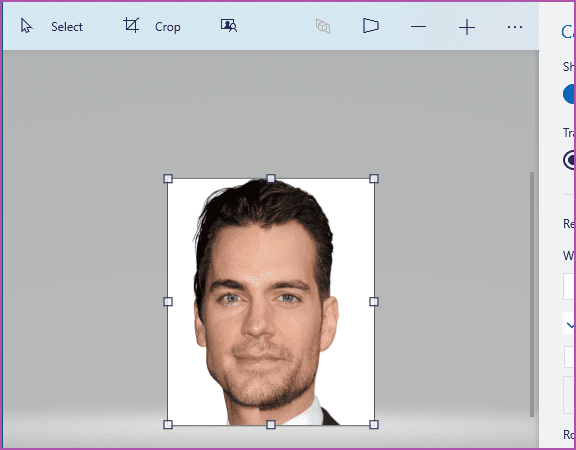
نکته: از "Ctrl + Z" استفاده کنید
مرحله 10: روی آیکون "Menu" بزنید و "Save as" را انتخاب کنید تا تصویر ترکیب شده را در رایانه خود ذخیره کنید.
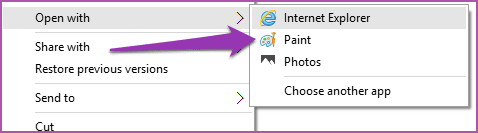
نکته:
اگر "Paint 3D" را روی کامپیوتر ویندوز 10 خود ندارید، میتوانید از همین تکنیک در نرمافزار معمولی "Microsoft Paint (MS Paint)" نیز استفاده کنید. در اینجا چگونگی انجام آن آمده است.
ادغام دو تصویر در "Microsoft Paint"
مرحله 1: اولین تصویری را که میخواهید با "Microsoft Paint" ترکیب کنید، باز کنید. روی تصویر راستکلیک کنید و "Paint" را انتخاب کنید.
مرحله ۲: با گسترش "canvas"، فضای لازم برای تصویر دوم ایجاد کنید. "canvas" را به سمت چپ یا راست بکشید — بسته به موقعیتی که تصویر دوم با تصویر اول ادغام خواهد شد.
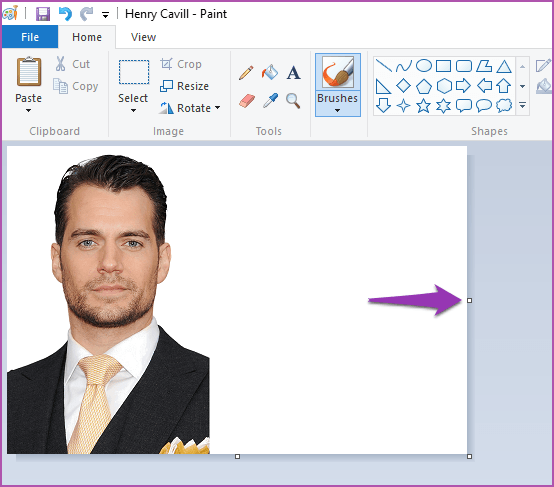
مرحله 3: تصویر دوم را در "Paint" وارد کنید. برای انجام این کار، میتوانید روی دکمه کشویی زیر آیکون "Paste" کلیک کرده و گزینه "Paste from" را انتخاب کنید.
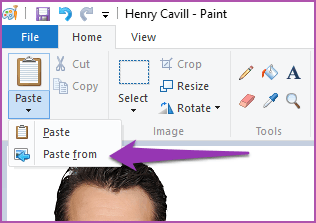
مرحله 4: تصویر دوم را از مکانی که در رایانهتان ذخیره شده انتخاب کنید و روی "Open" کلیک کنید.
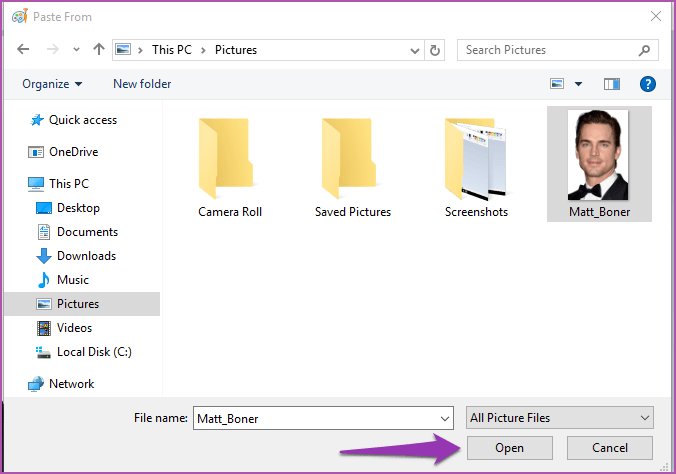
مرحله 5: از "cursor" برای حرکت دادن تصویر دوم استفاده کنید بهگونهای که بهدرستی با تصویر اول تراز شود. همچنین باید اندازه تصویر دوم را تغییر دهید بهطوریکه اندازه صورتها (وقتی کنار هم قرار میگیرند) برابر باشند.
پس از آن، بخشی از تصویر دوم را که با تصویر اول ترکیب خواهد شد (یا برعکس) انتخاب کنید.
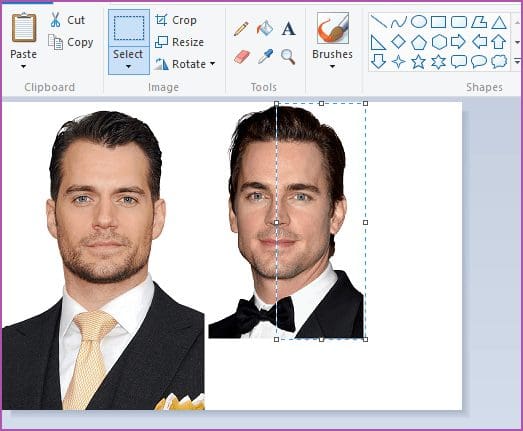
مرحله ۶: ناحیه انتخاب شده را به تصویر اول منتقل کنید. اطمینان حاصل کنید که آنها به درستی تراز شدهاند تا بتوانید به یک نتیجه نهایی مرتب برسید. ناحیه انتخاب شده را با استفاده از "cursor" یا دکمههای جهتدار "keyboard" حرکت دهید تا به تراز صحیح برسید.
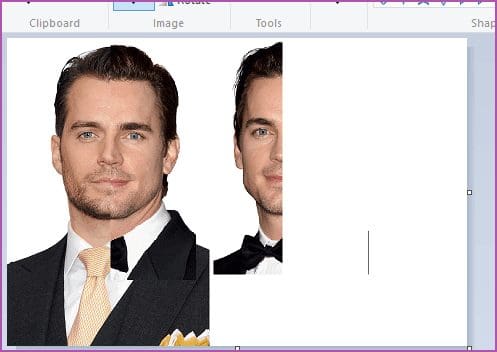
نکته سریع:
مرحله 7: اندازه "canvas" را تغییر دهید تا فضاهای سفید و تصاویر ناخواسته حذف شوند.
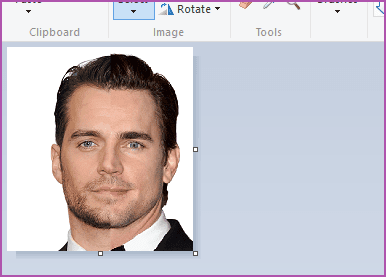
مرحله ۸: تصویر ادغامشده را در کامپیوتر خود ذخیره کنید. روی گزینه "File" در گوشه بالا سمت چپ کلیک کنید و "Save as" را انتخاب کنید.
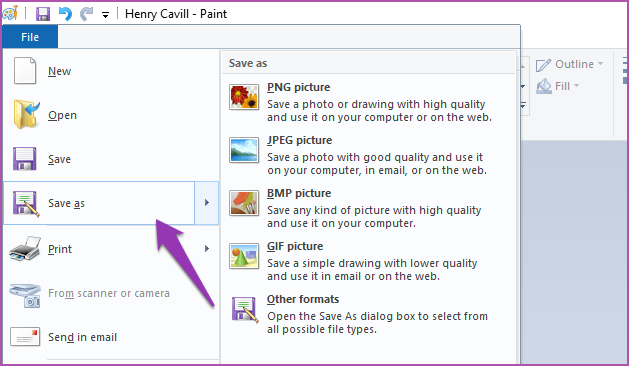
Paint به شما چندین فرمت تصویر برای ذخیره تصویر ترکیبی میدهد. همانطور که در تصویر بالا مشاهده میشود، تصاویری که به فرمت "PNG" ذخیره میشوند، بالاترین (و بهترین) کیفیت را دارند. بنابراین، توصیه میشود که تصویر ترکیبی را در قالب "PNG" ذخیره کنید. پس از آن، میتوانید آن را بدون از دست دادن کیفیت با دوستانتان به اشتراک بگذارید.
حقههای ساده با "Paint"
حالا شما میدانید که چگونه میتوان دو تصویر را با استفاده از هم "Microsoft Paint" و هم "Paint 3D" در کامپیوتر "Windows" خود ترکیب کنید. وقت آن است که خلاق باشید؛ تا جایی که میتوانید عکسها را با هم ترکیب کنید. میتوانید عکسهای دوستانتان را با عکسهای خودتان ادغام کنید. حتی میتوانید تصاویر والدین یا خواهر و برادرهایتان را فقط برای سرگرمی ترکیب کنید. اگر سوالی دارید یا در حین انجام این کار با مشکلی مواجه شدید، یک نظر زیر این نوشته بگذارید. ما بسیار خوشحال خواهیم شد که کمک کنیم.
گام بعدی: آیا میدانید میتوانید رنگ پسزمینه یک تصویر را در "Paint" تغییر دهید؟ آموزش لینک شده زیر را بررسی کنید تا یاد بگیرید چگونه تغییرات را در پسزمینه تصاویر خود در "Paint 3D" اعمال کنید.





