برای لحظهای به Facebook، Twitter یا هر برند دیگری فکر کنید. اولین چیزی که به ذهنتان میآید چیست؟ لوگوی آنها. لوگو برای یک برند اهمیت زیادی دارد. این همان چیزی است که مردم با آن برند شما را به یاد میآورند و به خاطر میآورند.
به طور معمول، یک لوگو باید توسط یک طراح حرفهای ساخته شود. اما اگر منابع شما محدود است و خودتان طراح خوبی هستید، میتوانید ابزارهای موجود را امتحان کنید. نه. ما درباره "Photoshop" یا "GIMP" صحبت نمیکنیم. شما میتوانید یک لوگو را در برنامه "paint" پیشفرض سیستم "Windows 10" خود ایجاد کنید. برنامه "paint" جدید که به عنوان "Paint 3D" شناخته میشود، نسخه ارتقاء یافتهای از "MS Paint" است.
اگر تعجب میکنید، چگونه این ممکن است؟ خوب، کمربندهای خود را ببندید، زیرا به شما خواهیم گفت چگونه با استفاده از برنامه "Paint 3D" روی سیستم "Windows 10" خود یک لوگو ایجاد کنید.
ایجاد لوگو در "Paint 3D"
در اینجا کاری که باید انجام دهید ارائه شده است.
مرحله 1: برنامه "Paint 3D" را بر روی رایانه خود اجرا کنید و روی دکمه "New" در صفحه خوشآمدگویی کلیک کنید. به طور جایگزین، روی گزینه "Menu" کلیک کنید و "New" را انتخاب کنید.
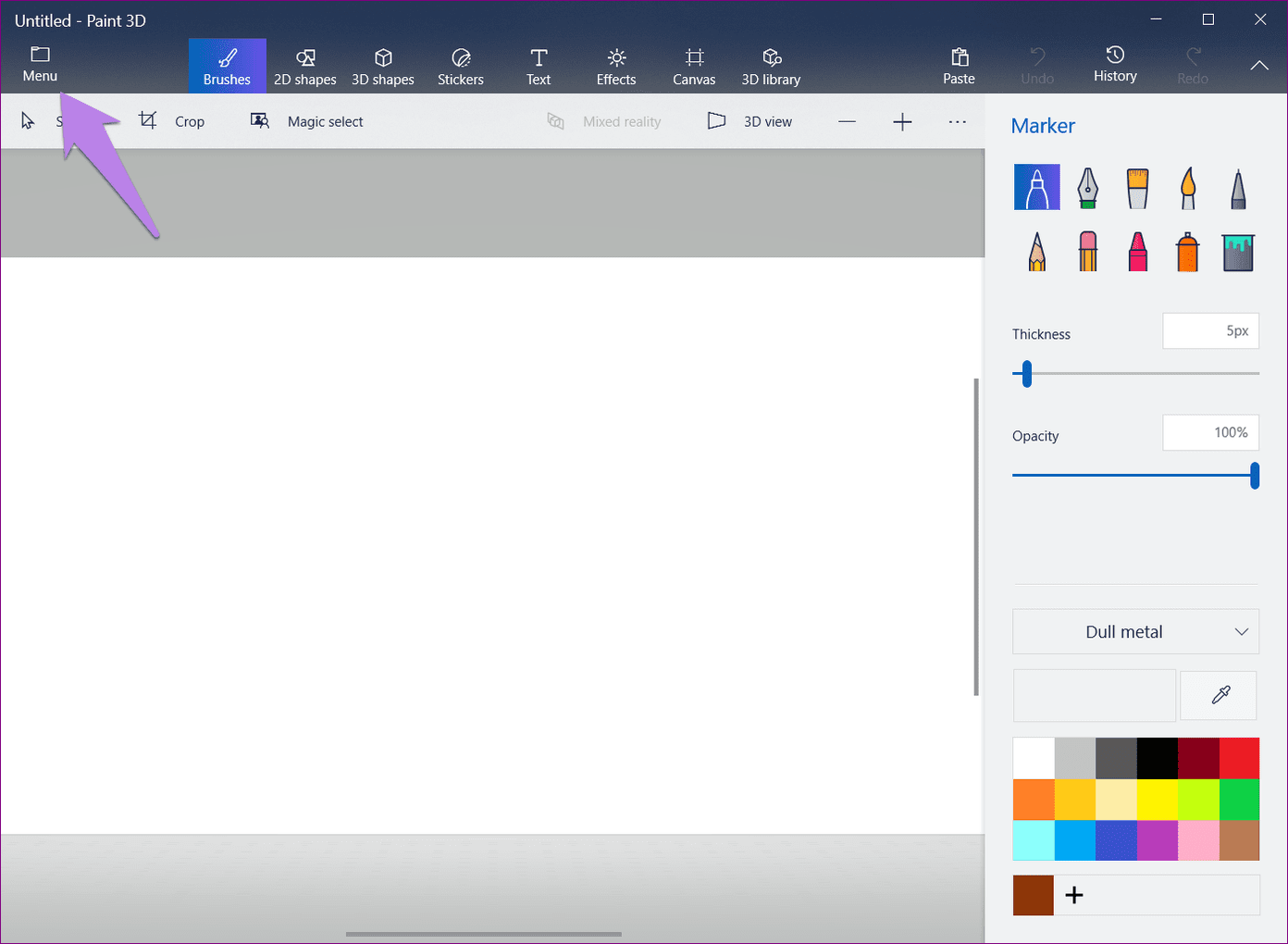
مرحله 2: بر روی یک بوم خالی، طراحی لوگوی خود را بکشید. اکنون به خلاقیت شما بستگی دارد که از ابزارهای ارائه شده توسط "Paint 3D" برای کشیدن لوگو استفاده کنید.
در اینجا برخی از ابزارهایی که در اختیار دارید آورده شده است:
اشکال 2D
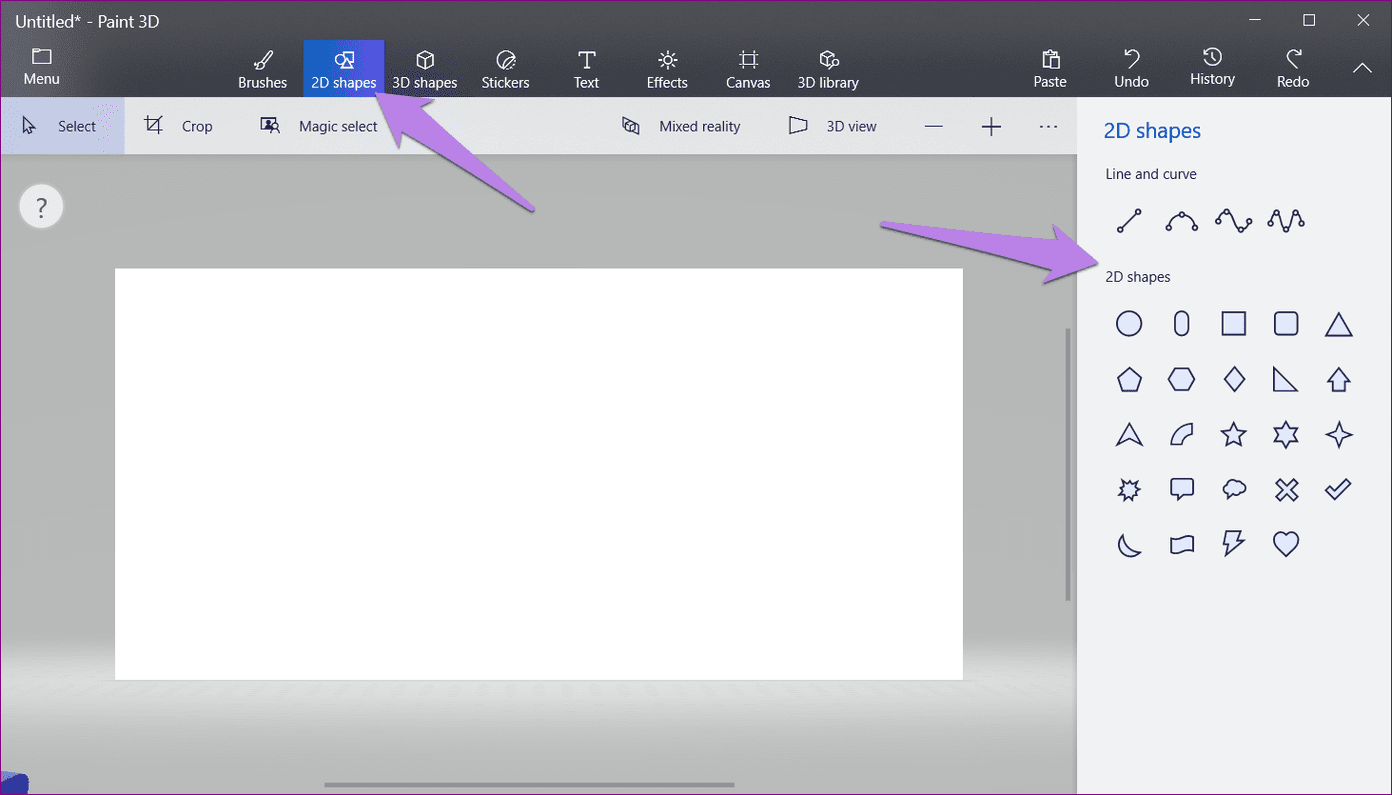
برنامه Paint 3D چندین عنصر (خطوط و منحنیها) را برای رسم اشکال به انتخاب شما ارائه میدهد. حتی میتوانید از مجموعه اشکال داده شده مانند "circle"، "rectangle"، "arrow" و غیره انتخاب کنید.
برای افزودن یک شکل دو بعدی، بر روی گزینه "2D shapes" در بالا کلیک کنید و یا شکلی را از سمت راست رسم کنید یا انتخاب کنید.
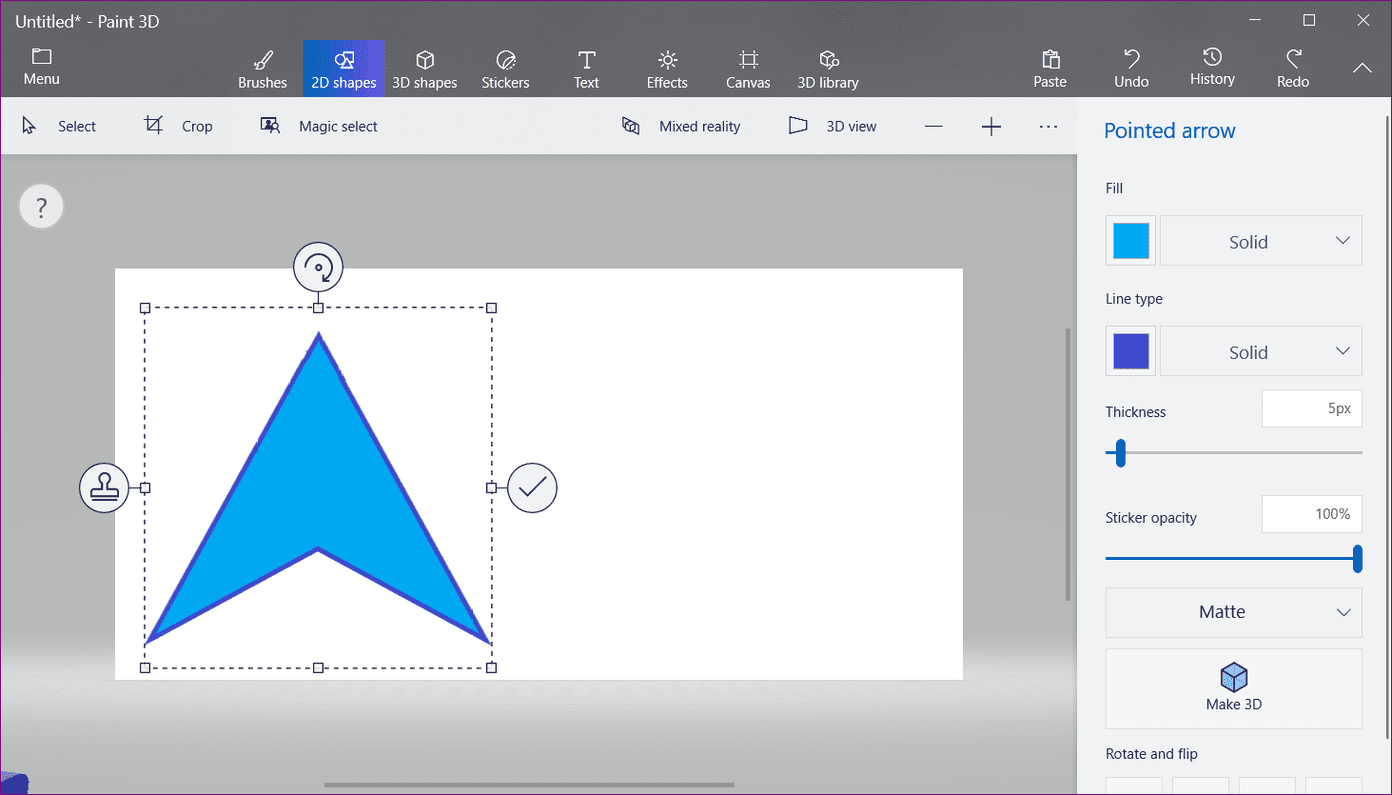
مشکل شکلهای دو بعدی این است که وقتی ویرایش عنصر را به پایان میرسانید، نمیتوانید آن را بیشتر ویرایش کنید یا موقعیت آن را تغییر دهید. اینجاست که شکلهای "3D" به کمک میآیند.
اشکال سهبعدی
اشکال سهبعدی نه تنها به شما اجازه میدهند عناصر را در هر زمانی ویرایش کنید بلکه یک حس واقعی نیز به آنها میدهند. برای افزودن چنین اشیاءی، روی "3D shapes" در بالا کلیک کنید و شکل مورد نظر خود را انتخاب کنید. شما میتوانید شکل خود را با استفاده از "3D doodles" نیز رسم کنید. از جعبه کشویی در سمت راست برای افزودن یک افکت به شیء کمک بگیرید.
Tip: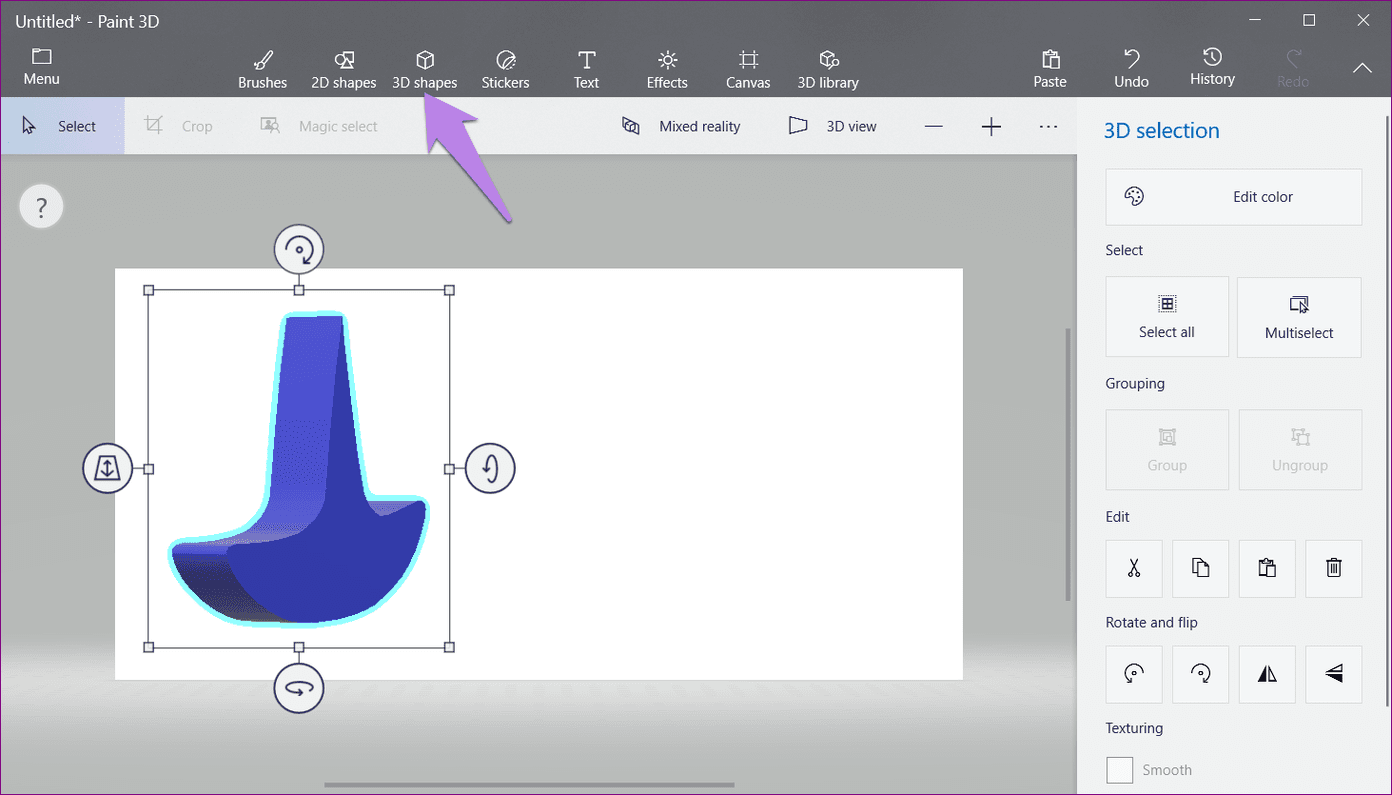
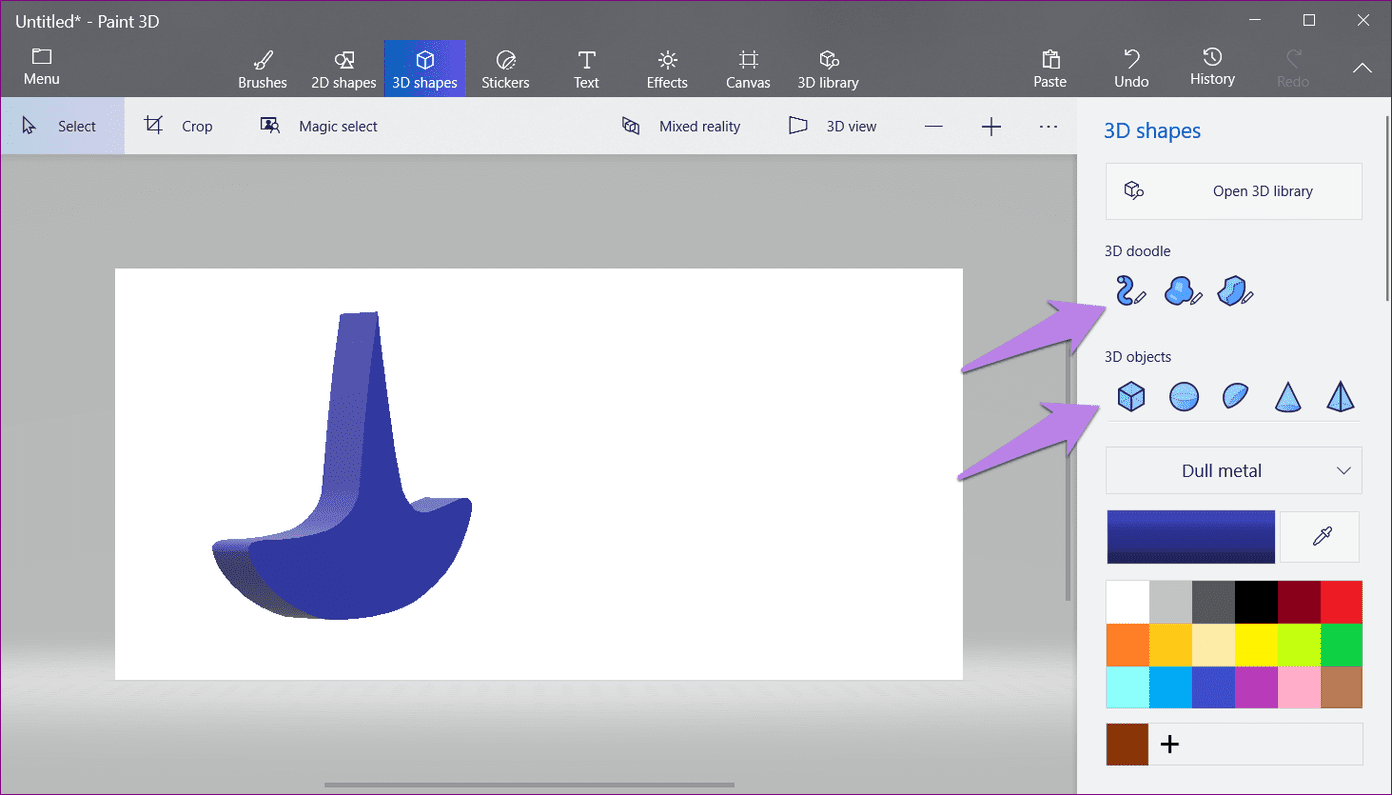
شما حتی میتوانید اشکال 2D و 3D را ترکیب کنید یا یک شکل 2D را روی یک شیء 3D اضافه کنید. همانطور که قبلاً به شما گفتم، همه چیز به این بستگی دارد که چه چیزی از لوگوی خود میخواهید.
Tip: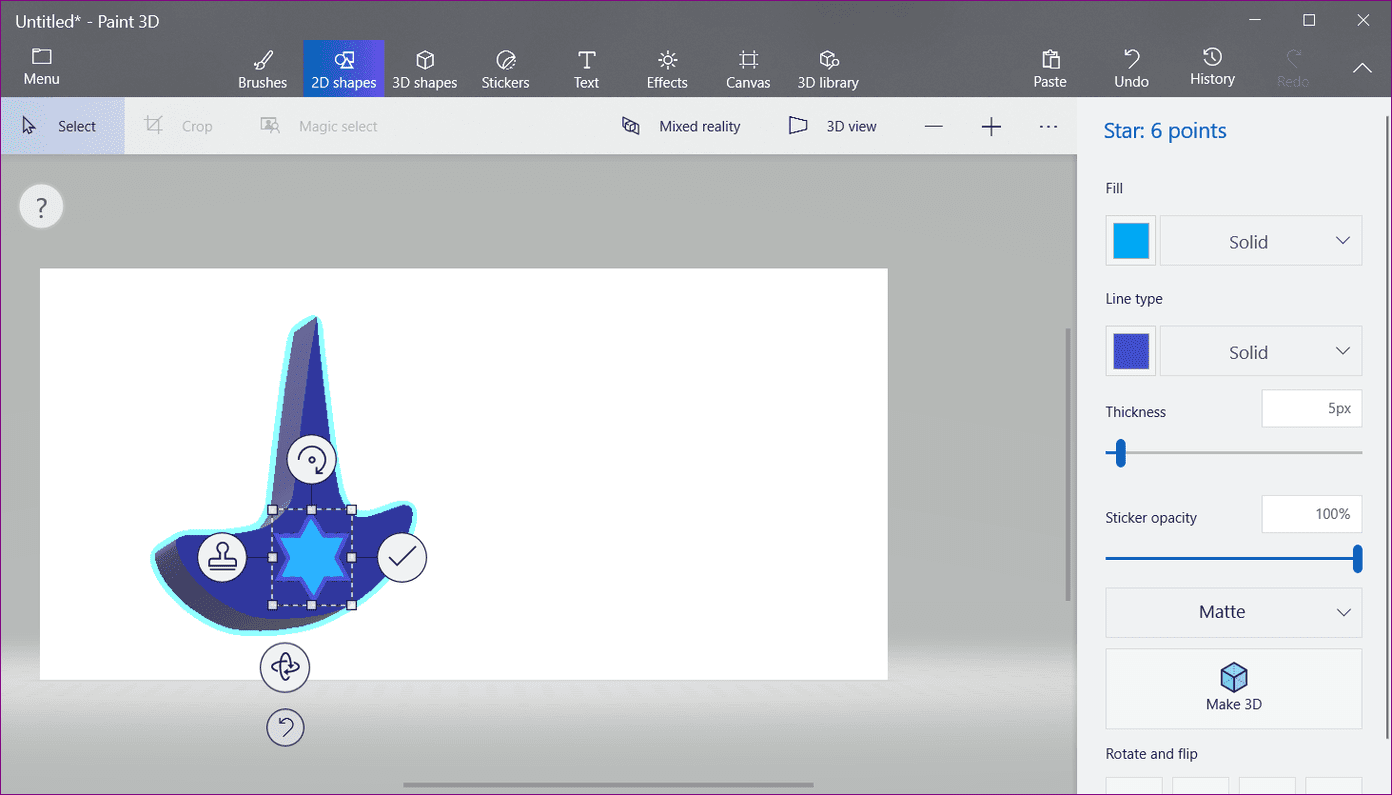
برچسبها
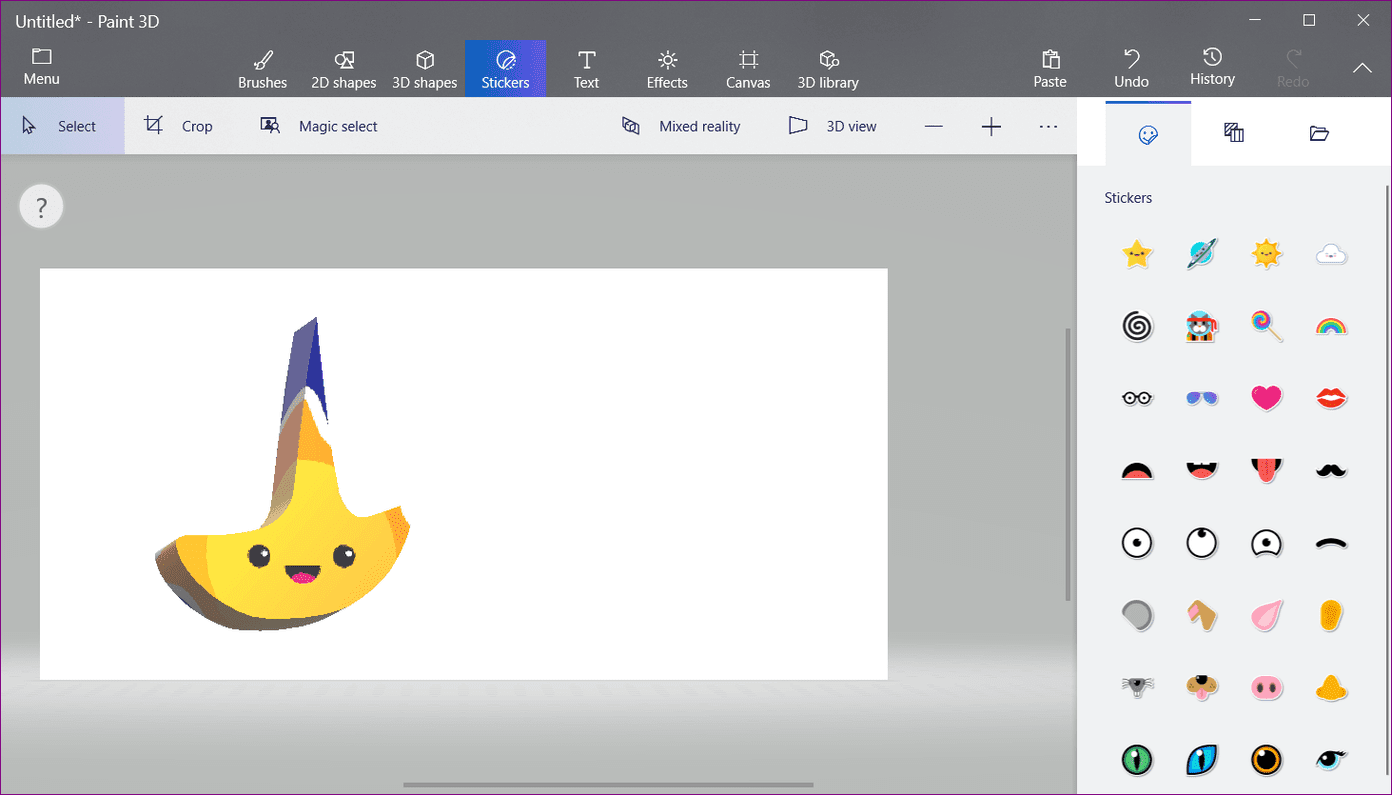
من "Paint 3D stickers" را دوست دارم. دلیلش این است که این برچسبها بهطور خودکار به اشیاء سهبعدی متصل میشوند. به لطف این ویژگی، لوگوی شما عمق بیشتری پیدا میکند. برای افزودن یک برچسب، روی گزینه "Stickers" در بالای صفحه کلیک کنید و یک برچسب انتخاب کنید. حتی میتوانید برچسبهای سفارشی از لپتاپ خود اضافه کنید (جزئیات بیشتر در بخش نکتههای اضافی در زیر آورده شده است).
وقتی برچسب خود را انتخاب کردید، آن را روی شکل سهبعدی بکشید. سپس آن را طبق خواسته خود تنظیم کنید. به عنوان مثال، در تصویر زیر، من از برچسب خورشید استفاده کردهام و آن را به شکل سهبعدی اضافه کردهام.
متنی اضافه کنید
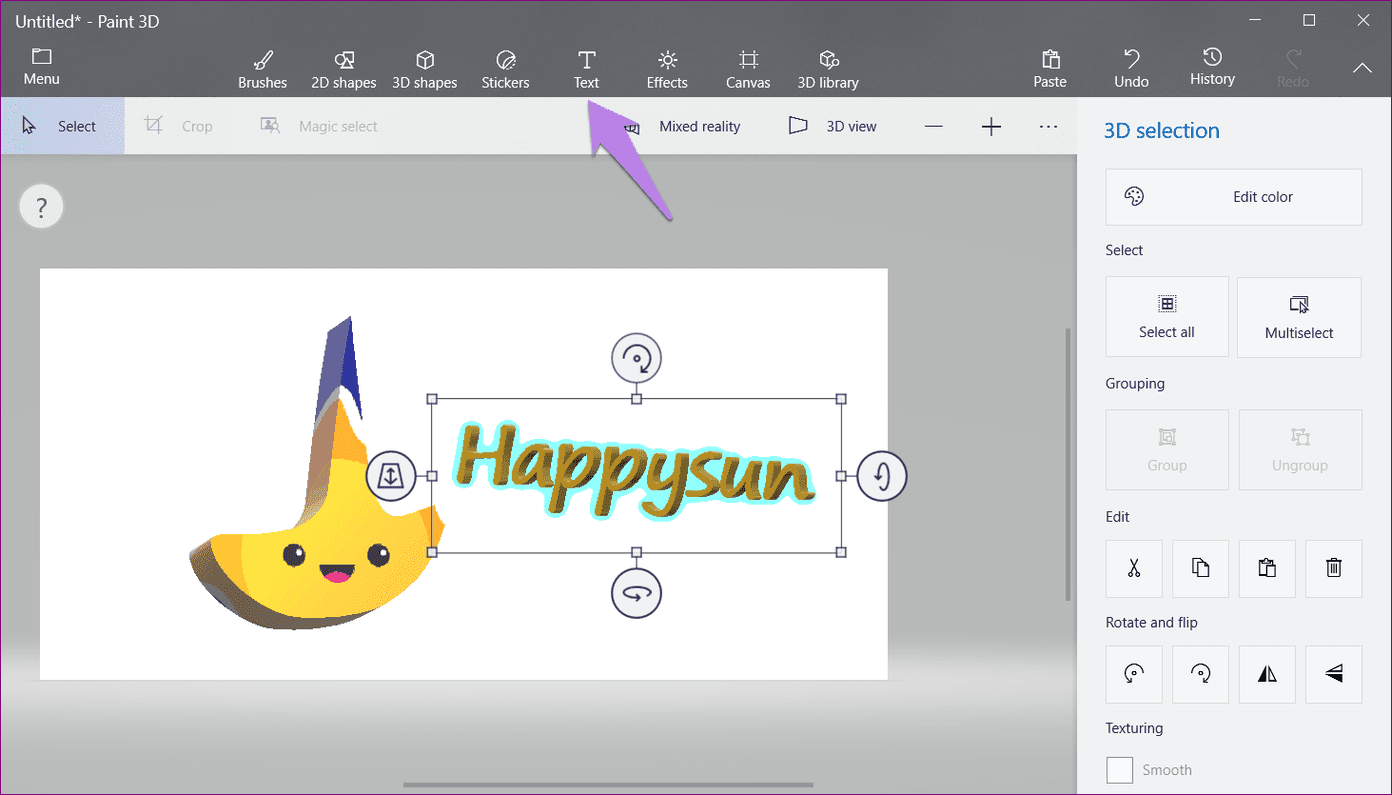
مشابه اشکال 2D و 3D، شما میتوانید "2D text" و "3D text" اضافه کنید. تمامی ویژگیهای اشکال 3D برای "3D text" نیز صادق است. یعنی، شما میتوانید زاویه، عمق آن را تغییر دهید، "fit sticker" به آن اضافه کنید و هر زمان آن را ویرایش کنید.
مرحله 3: زمانی که طرح نهایی "logo" شما آماده شد، روی آیکون "Crop" در بالا کلیک کنید و با استفاده از جعبه نقطهچین، نواحی اضافی را حذف کنید.
Note: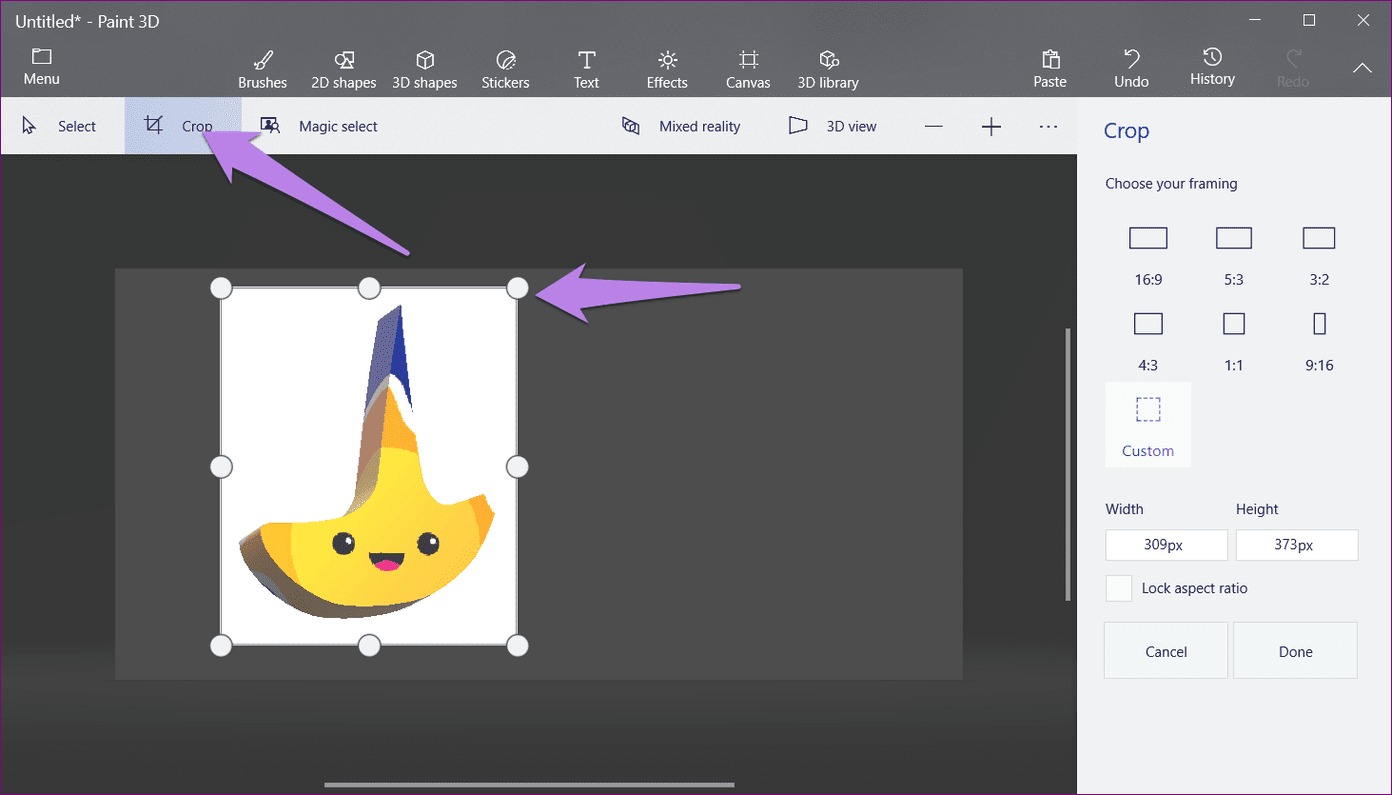
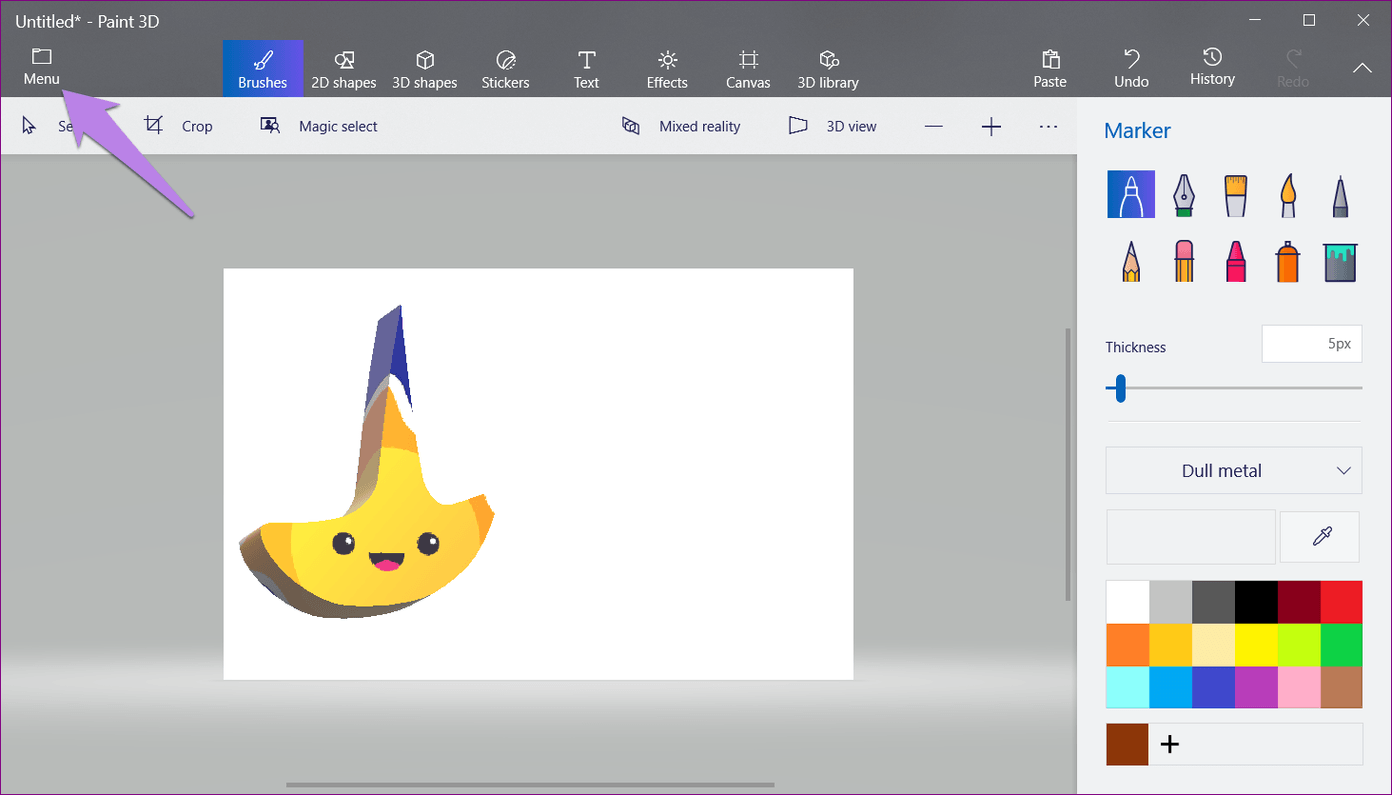
مرحله ۴: روی گزینه "Menu" در بالا کلیک کنید و سپس "Save as" را انتخاب کرده و بعد از آن "Image format" را برگزینید.
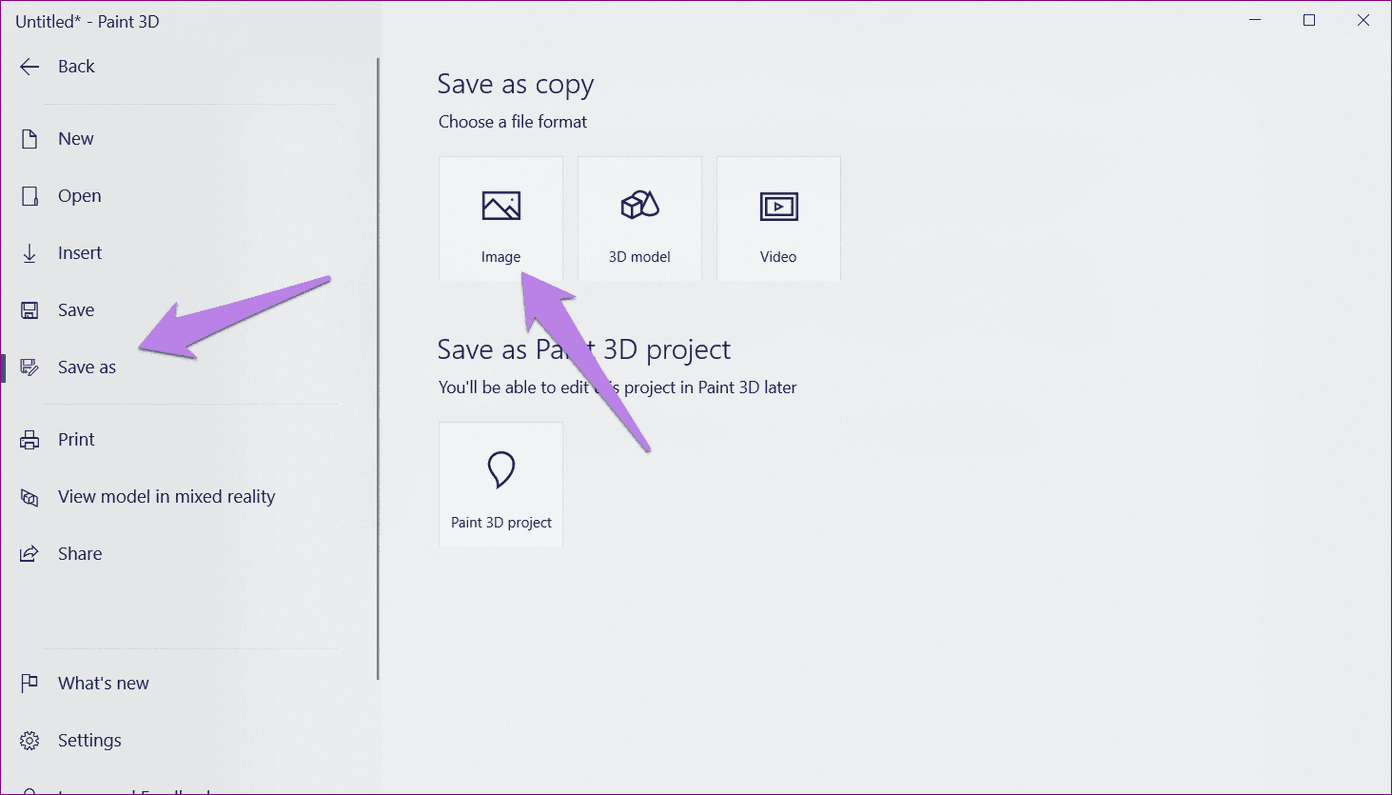
مرحله 5: این مرحله بسیار مهم است. اگر آن را دنبال نکنید، لوگوی شما پسزمینه سفید خواهد داشت. بنابراین برای شفافسازی تصویر، تیک گزینه Transparency را بزنید.
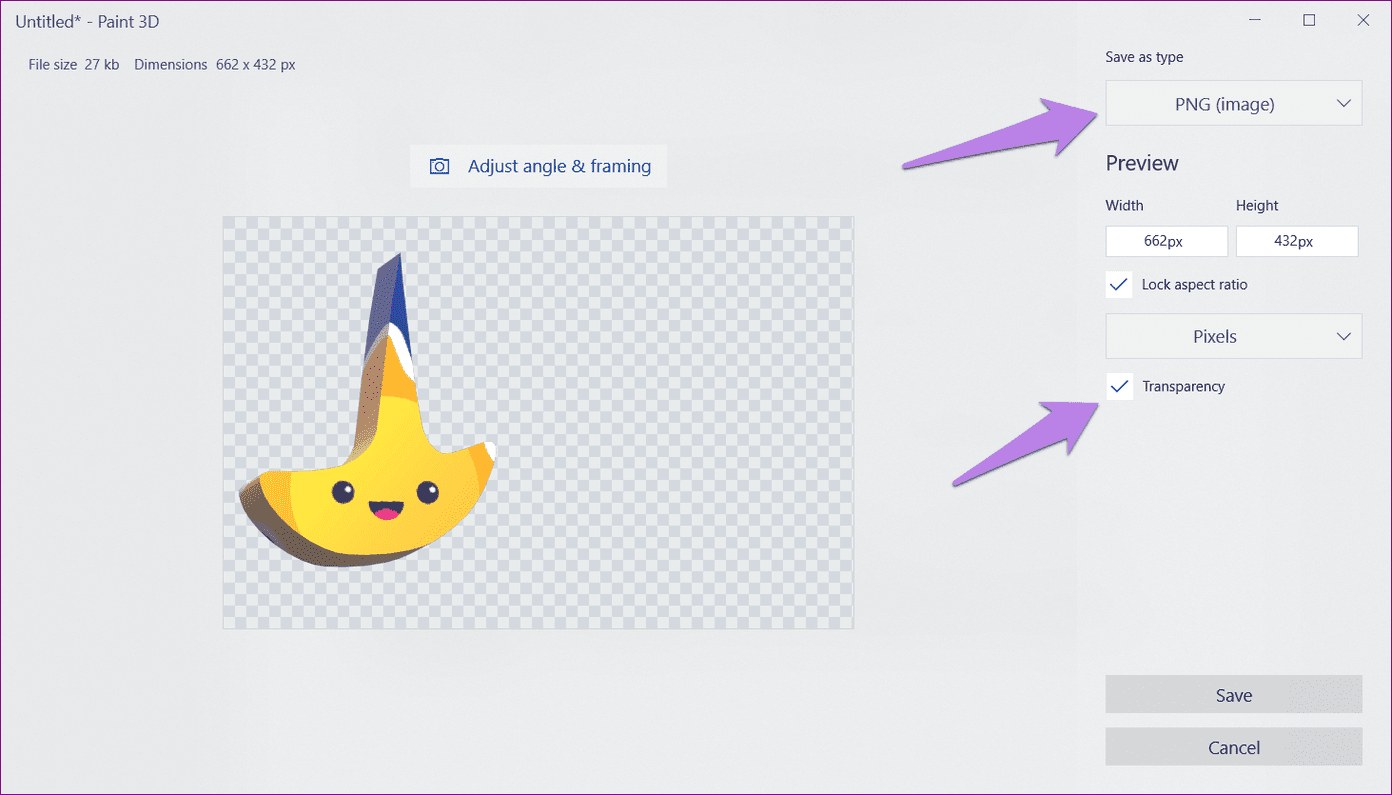
با این حال، هنوز کارمان تمام نشده است. ذخیره آن در قالبی که شفافیت را حفظ کند نیز ضروری است. برای این کار، ما از فرمت "PNG" استفاده میکنیم که برخلاف دیگر فرمتهای تصویری مانند "JPG" شفافیت را حفظ میکند. برای ذخیره لوگو به صورت "PNG"، از جعبه کشویی زیر "Save as type"، "PNG (image)" را انتخاب کنید.
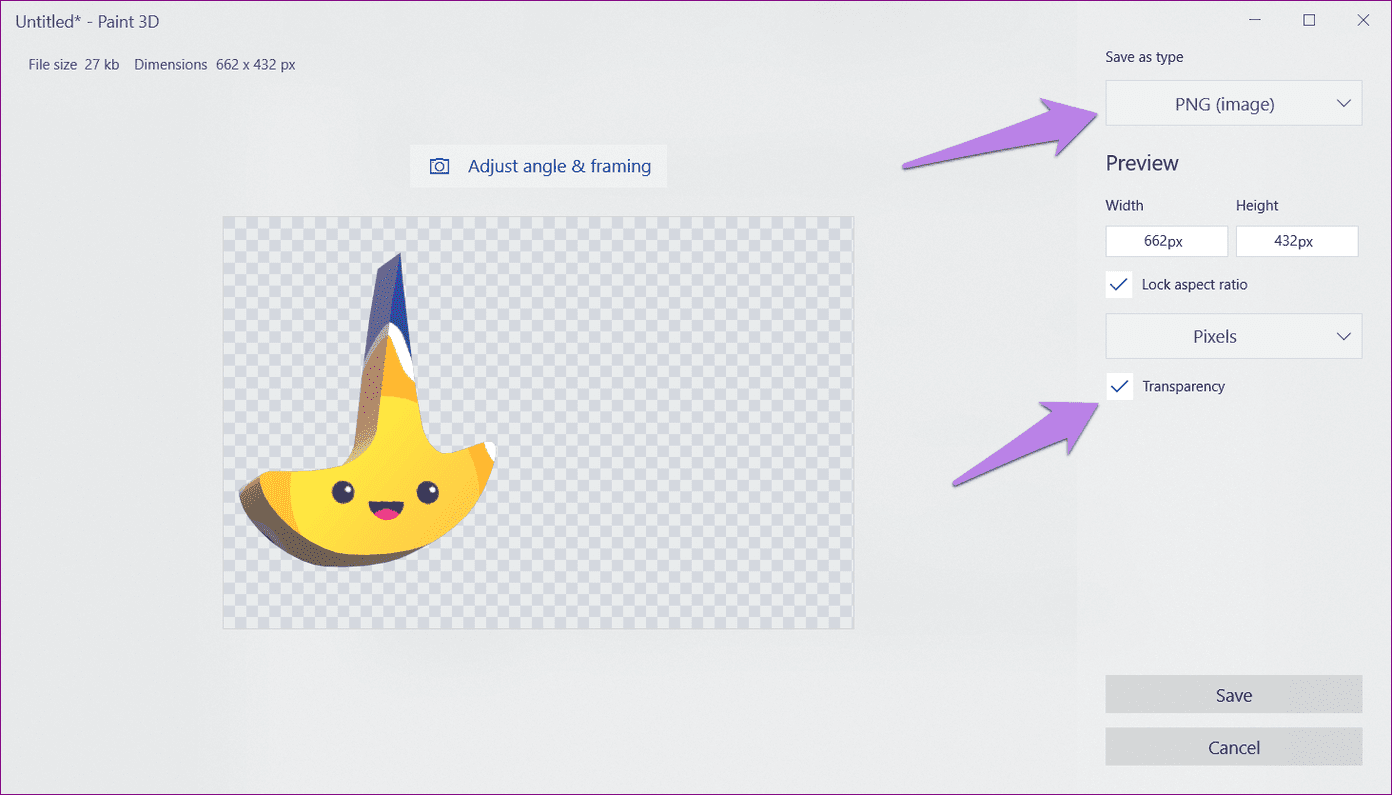
مرحله 6: در نهایت، دکمه "Save" را بزنید و پوشهای را که میخواهید لوگوی خود را در آن ذخیره کنید، انتخاب کنید.
نکته جایزه: "Custom Stickers" اضافه کنید
شما میتوانید برچسبهای سفارشی را در "Paint 3D" به دو روش اضافه کنید — ایجاد از یک تصویر موجود یا بارگذاری یک برچسب از رایانه شخصی خود.
ایجاد یک "Sticker" از یک تصویر
اگر بخشی از یک تصویر را دوست دارید و میخواهید آن را به عنوان برچسب خود داشته باشید، آن تصویر را در "Paint 3D" باز کنید. سپس با استفاده از ابزار "Select"، بخش مورد نظر را برجسته کنید. روی "Make Sticker" در سمت راست کلیک کنید.
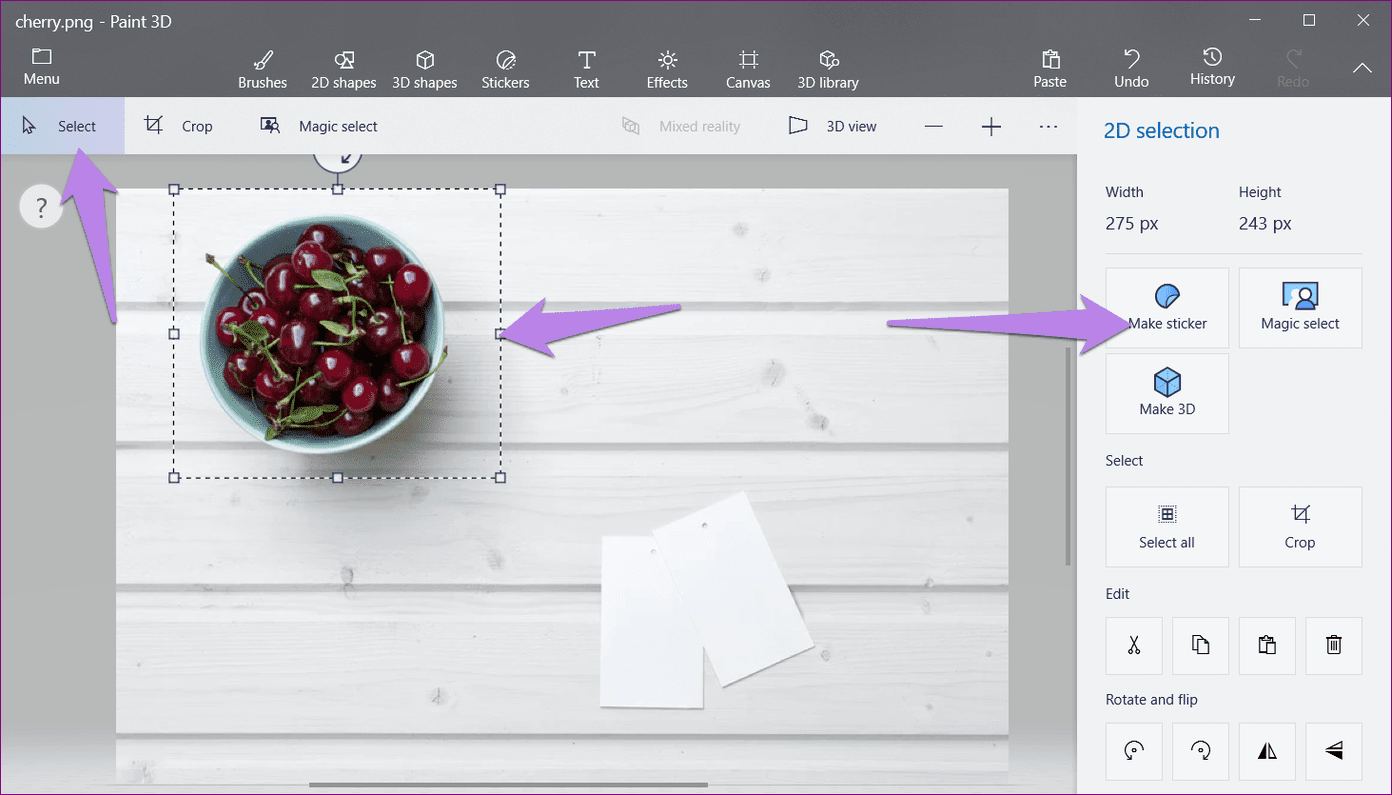
وقتی از روش بالا استفاده میکنید، "استیکر" دارای تصویر زمینه نیز خواهد بود. ابتدا میتوانید زمینه تصویر را در "Paint 3D" حذف کنید و سپس آن را به یک استیکر تبدیل کنید.
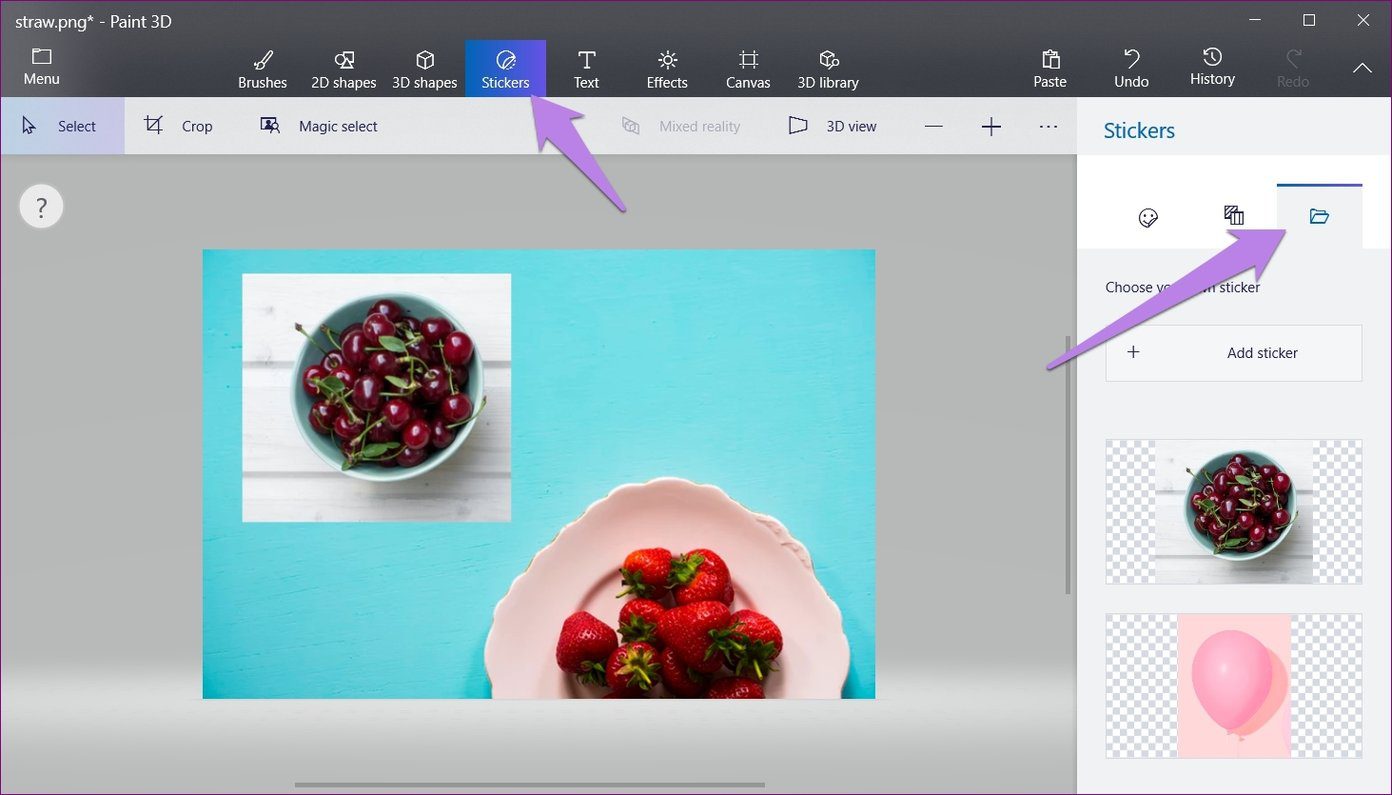
زمانی که روی "Make sticker" کلیک میکنید، تصویری را که میخواهید استیکر را به آن اضافه کنید باز کنید. سپس روی "Stickers" در بالا کلیک کنید و روی آیکون سمت راستترین زیر آن در سمت راست کلیک کنید. اینجا تمام استیکرهای سفارشی شما را خواهید یافت.
افزودن Sticker از PC
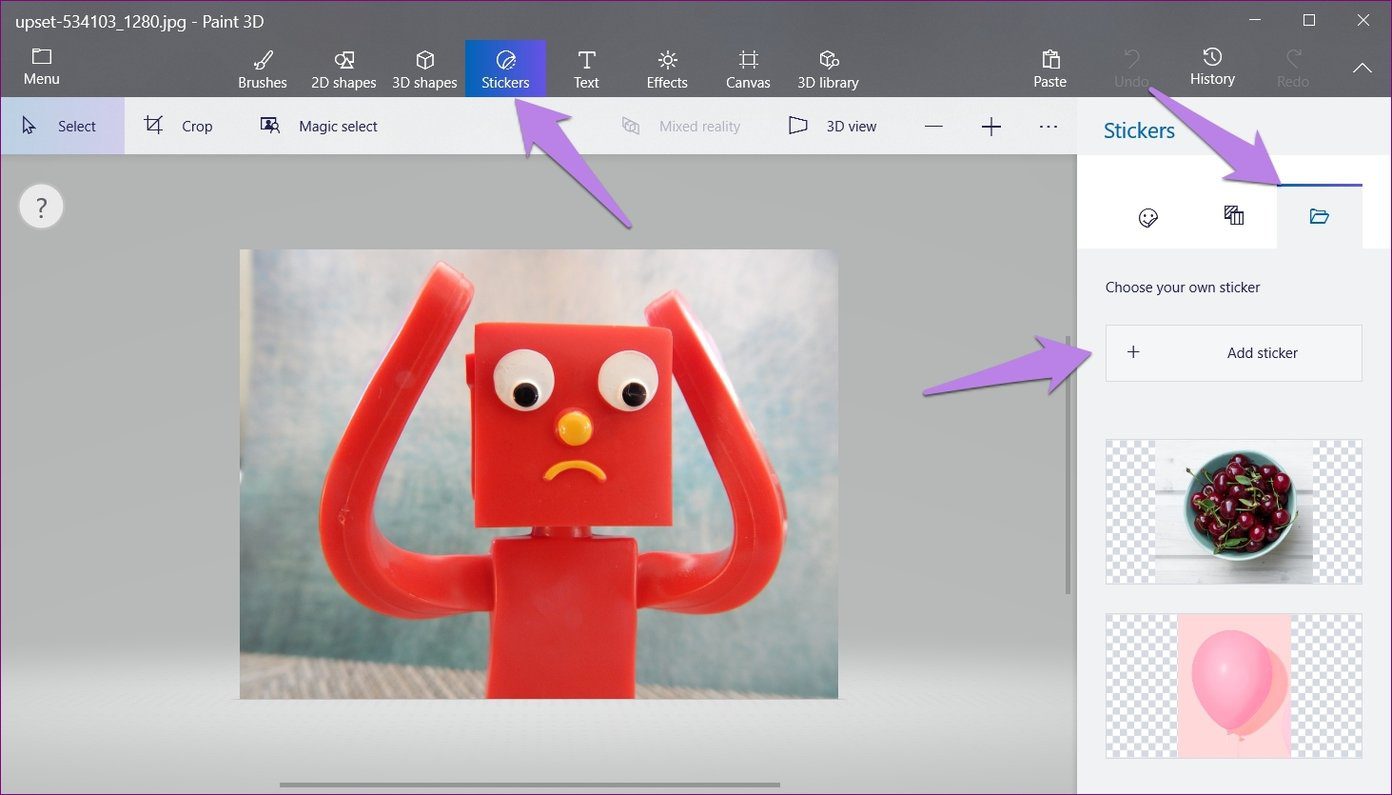
اگر قبلاً یک "sticker" روی کامپیوتر خود دارید، به سادگی روی "Stickers" که در نوار بالا قرار دارد کلیک کنید. سپس روی آیکون سمت راست کلیک کرده و گزینه "Add Sticker" را بزنید. به تصویری که میخواهید به عنوان "sticker" بارگذاری کنید، بروید.
پیچیده نکن
همانطور که میگویند، «سادگی بر همه چیز غلبه میکند.» این یک تمرین خوب است که یک لوگوی ساده که به راحتی به یاد میآید، داشته باشید. با این حال، این به این معنا نیست که لوگو باید بیروح باشد. لوگو باید به اندازه کافی جالب باشد تا یک تأثیر اولیه ماندگار ایجاد کند. به هر حال، تأثیر اولیه همان تأثیر نهایی است.
بعدی: بین دو ابزار "Windows 10 screenshot" - "Snipping Tool" و "Snip & Sketch" گیج شدهاید؟ تفاوت بین آنها را اینجا پیدا کنید.





