
توانایی "Chrome" در این که شما را در سایتهایی که گزینه به خاطر سپردن شما را ارائه میدهند، وارد نگه دارد، مقدار زیادی از زمان را که در غیر این صورت صرف ورود دستی میشود، صرفهجویی میکند. و وقتی صحبت از برنامههای وب مانند "Google Drive" میشود، دسترسی فوری به خدمات موجود حتی پس از باز کردن مجدد مرورگر برای بهرهوری حیاتی است.
اما اگر "Chrome" به طور ناگهانی دیگر این کار را انجام ندهد، چه میشود؟
علاوه بر اینکه Chrome در نگهداشتن شما به حالت ورود یافته در برخی از سایتها به طور کامل شکست میخورد، همچنین ممکن است با "Google Account" شما ارتباط خود را از دست بدهد، هر زمان که آن را ببندید و دوباره باز کنید.
با این حال، بازگرداندن مرورگر به حالت عادی کاملاً ممکن است، پس بیایید ببینیم چگونه میتوانید این کار را انجام دهید.
گزینههای "Cookie" را بررسی کنید
کروم دارای مجموعهای از تنظیمات کوکی است و برخی از آنها بهطور واقعی مرورگر را مجبور میکنند تا دادههای کوکی را هر بار که خارج میشوید حذف کند. و به وضوح، این به این معنی است که سایتها پس از راهاندازی مجدد مرورگر شما را به خاطر نخواهند آورد. در حالی که این تنظیمات بهصورت پیشفرض غیرفعال هستند، همیشه ایده خوبی است که دوباره بررسی کنید.
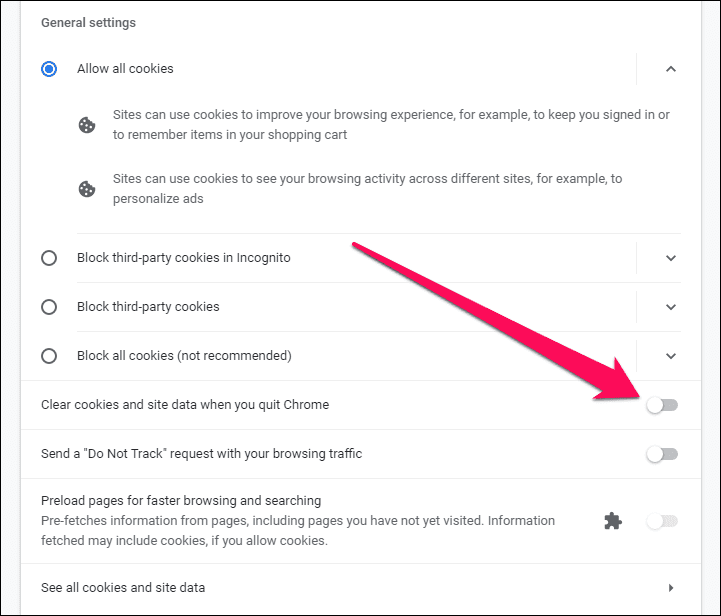
در یک تب جدید کروم، "chrome://settings/content/cookies" را در نوار آدرس تایپ کرده و Enter را بزنید. اکنون باید صفحه کوکیها را با چندین گزینه مدیریت کوکی ببینید.
مطمئن شوید که گزینه ‘Clear cookies and site data when you quit Chrome’ غیرفعال است.
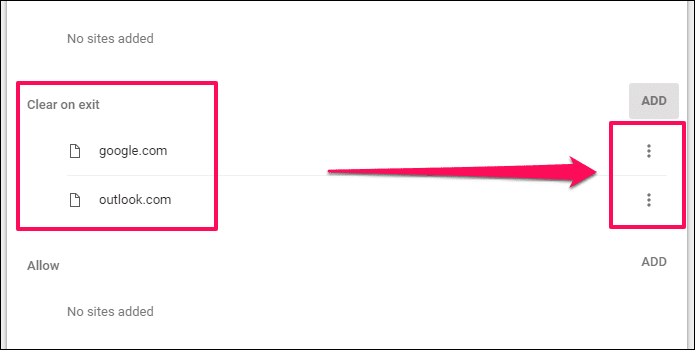
به پایین اسکرول کنید و مطمئن شوید که هیچ سایتی در زیر "Clear on Exit" فهرست نشده است. اگر سایتی وجود دارد، بر روی آیکون "Ellipsis" کنار آن مورد ضربه بزنید و "Remove" را برای حذف آن انتخاب کنید. این کار را برای تمام سایتهای فهرست شده تکرار کنید.
پس از انجام این کار، از صفحه تنظیمات خارج شوید، به هر سایتی وارد شوید و مطمئن شوید که اجازه میدهید تا شما را به یاد داشته باشد. سپس مرورگر را ببندید و دوباره باز کنید و سعی کنید به سایت دسترسی پیدا کنید. اگر مشکل به دلیل حذف خودکار دادههای "cookie" بود، باید ببینید که هنوز وارد شدهاید.
پاک کردن دادههای مرور
اگر مدتی است که کش "Chrome" را پاک نکردهاید، کوکیهای فاسد و قدیمی سایت میتوانند عملکردهای پایه مرورگر را مختل کنند. بنابراین، بیایید سعی کنیم آنها را از کامپیوتر شما حذف کنیم. نگران نباشید! هیچ اتفاقی برای رمزهای عبور ذخیرهشده یا دادههای فرم شما نخواهد افتاد، به شرطی که دستورالعملهای زیر را دنبال کنید.
در یک تب جدید "Chrome"، عبارت chrome://settings/clearBrowserData را در نوار "URL" تایپ کرده و "Enter" را فشار دهید. اکنون باید پنجره پاپآپ "Clear Browsing Data" را ببینید.
روی تب "Advanced" کلیک کنید و سپس از منوی کشویی کنار "Time Range" استفاده کرده و "All Time" را انتخاب کنید.
تیک جعبههای کنار "Browsing History"، "Cookies and Other Site Data"، و "Cached Images and Files" را بردارید. در نهایت، روی "CLEAR DATA" کلیک کنید.
کل این فرآیند میتواند بین ده تا بیست ثانیه طول بکشد تا کامل شود. بعد از آن، بررسی کنید و ببینید آیا همه چیز به صورت عادی کار میکند یا نه. اگر اینطور نیست، لطفاً ادامه دهید.
Also Read: 7 Tips For Privacy and Security in Google Chromeمرورگر خود را "Update" کنید
یک مرورگر وب قدیمی یکی دیگر از دلایل اصلی برای وقوع انواع مشکلات عجیب است. در حالی که "Chrome" بهطور خودکار در پسزمینه بهروزرسانی میشود، هیچگاه نمیتوانید کاملاً مطمئن باشید. بیایید بررسی کنیم که آیا این موضوع درست است یا خیر.
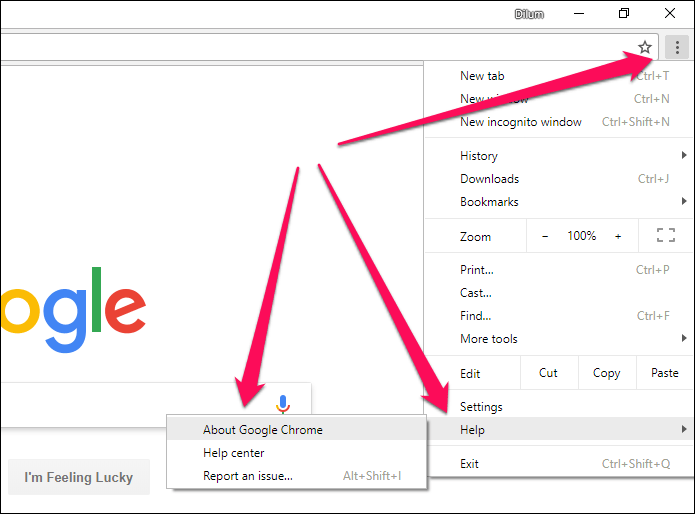
منوی "Settings" را باز کنید، به "Help" بروید و سپس روی "About Google Chrome" کلیک کنید.
اکنون "Chrome" مجبور است برای بروزرسانیهای موجود بررسی کند. اگر یک بروزرسانی جدید در دسترس باشد، مرورگر به صورت خودکار آن را دانلود و نصب میکند.
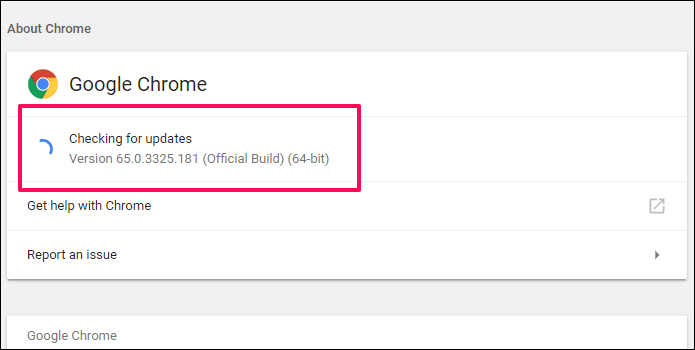
تعداد زیادی "bug fixes" در هر بهروزرسانی "Chrome" گنجانده شده است، بنابراین ممکن است متوجه شوید که مشکل به احتمال زیاد برای همیشه از بین رفته است. در غیر این صورت، زمان آن رسیده که به یک "troubleshooting" جدی بپردازید.
بازنشانی پروفایل مرورگر
خراب شدن دادههای پروفایل نیز مانع از عملکرد عادی "Chrome" میشود و به همین دلیل نیاز به بازنشانی کامل پروفایل مرورگر شما برای اصلاح دارد. اگر بهطور خاص با مشکلاتی در مورد ماندن در حالت ورود به "Google Account" مواجه هستید، باید حتماً این راهحل را انجام دهید.
Note:مرحله 1: به طور کامل از "Chrome" خارج شوید، سپس "File Explorer" را باز کنید. حالا، %LOCALAPPDATA%\Google\Chrome\User Data\ را در نوار مکان تایپ کرده و "Enter" را فشار دهید.
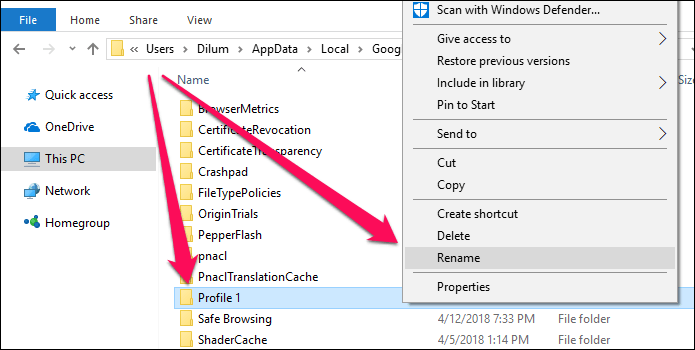
مرحله ۲: پوشهای که برچسب "Profile 1" دارد را به "Profile 1 Backup" تغییر نام دهید.
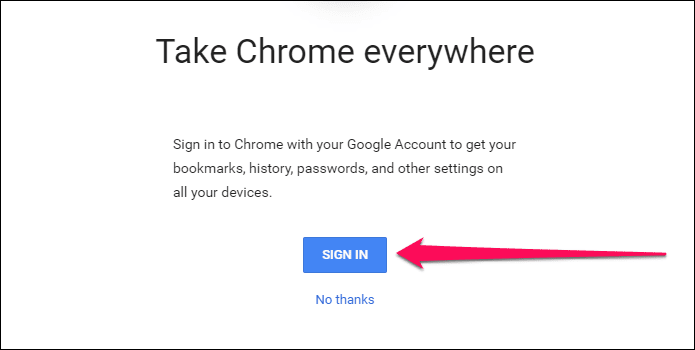
مرحله ۴: "Chrome" را دوباره باز کنید. مرورگر باید به طور خودکار یک پوشه "Profile 1" یا "Default" جدید ایجاد کند که در واقع پروفایل شما را بازنشانی میکند. به سادگی هنگامی که از شما خواسته شد وارد "Chrome" شوید و باید بتوانید دادههای خود را دوباره همگامسازی کنید.
آیا مشکل برطرف شده است؟ آیا پس از بستن و باز کردن مجدد "Chrome" یا هر وبسایت دیگری همچنان وارد حساب کاربری هستید؟ اگر اوضاع به حالت عادی برنگشته است، راهحل بعدی در زیر قرار دارد.
بازنشانی "Browser"
از آنجا که بازنشانی "browser profile" شما کمکی نکرد، اکنون زمان آن رسیده است که کل "browser" خود را بازنشانی کنید. این کار آسان است و بسیاری از مشکلاتی که به دلیل تغییر تنظیمات و افزونههای مخرب ایجاد شدهاند را حل میکند.
Remember:مرحله 1: منوی "Chrome" را باز کرده و روی "Settings" کلیک کنید.
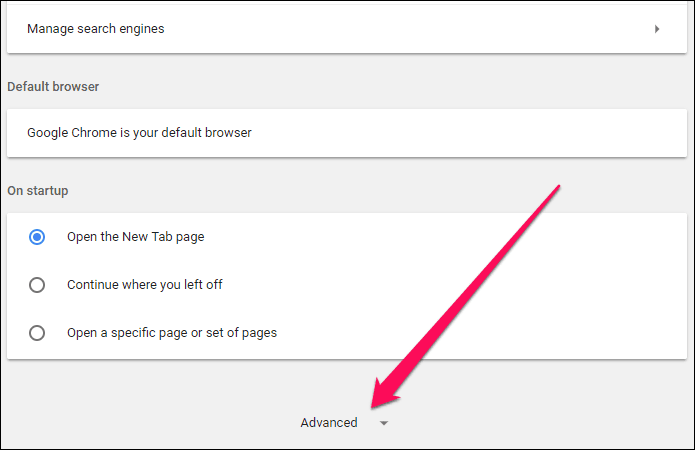
مرحله 2: به پایین صفحه تنظیمات بروید و روی "Advanced" کلیک کنید.
مرحله 3: دوباره به پایین صفحه بروید و سپس روی "Reset" کلیک کنید.
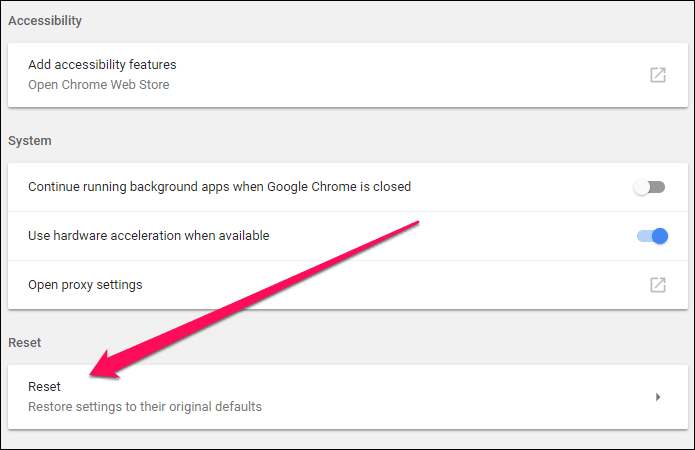
مرحله ۴: در جعبه پاپآپ، دوباره روی Reset کلیک کنید.
Chrome باید مرورگر را در عرض چند ثانیه با تنظیمات پیشفرض اجرا کند. اگر قبلاً به "Chrome" وارد شده بودید، بازنشانی باعث نمیشود که از پروفایل خود خارج شوید. با این حال، باید تمام "extensions" را غیرفعال شده بیابید. ادامه دهید و آنها را مجدداً فعال کنید، اما هر "plugins" ناشناس را غیرفعال نگه دارید.
Note:اکنون باید بررسی کنید که آیا مرورگر همچنان شما را در حساب Google و سایر سایتها پس از خروج، وارد نگه میدارد یا خیر. اگر اینطور است، عالی است! اگر نه، نصب کامل مجدد "Chrome" باید در نظر گرفته شود.
نصب مجدد "Chrome"
نصب مجدد "Chrome" به نظر میرسد که اقدامی شدید است. در حالی که انجام این کار واقعاً دردسر دارد، اما کل فرایند هیچ دشواری خاصی ندارد. و احتمال بازگشت همه چیز به حالت عادی بعد از نصب مجدد بسیار بالا است، بنابراین اگر هیچیک از راهحلهای بالا کار نکرد، حتماً این کار را انجام دهید. اما قبل از شروع، مطمئن شوید که دادهها و تنظیمات خود را با "Google Account" همگامسازی کردهاید.
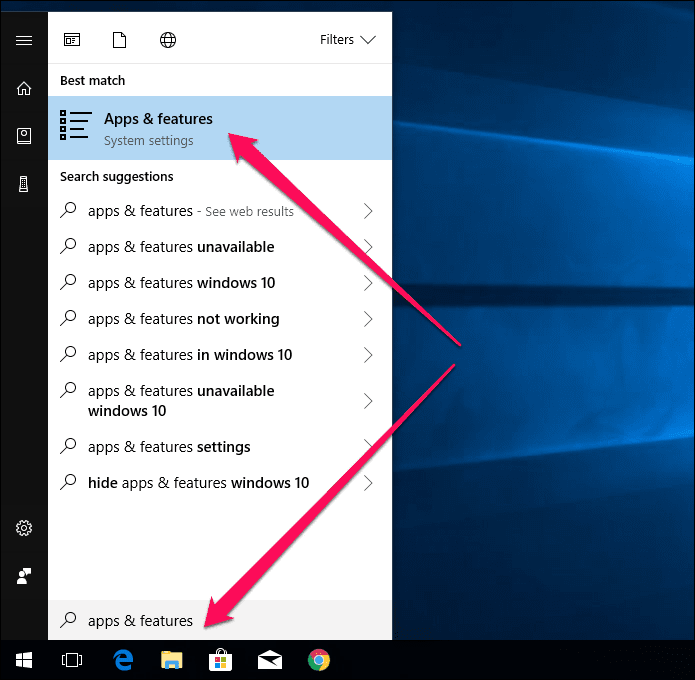
مرحله 1: "Chrome" را ببندید، و سپس از منوی "Start" به پنل "Apps & Features" بروید.
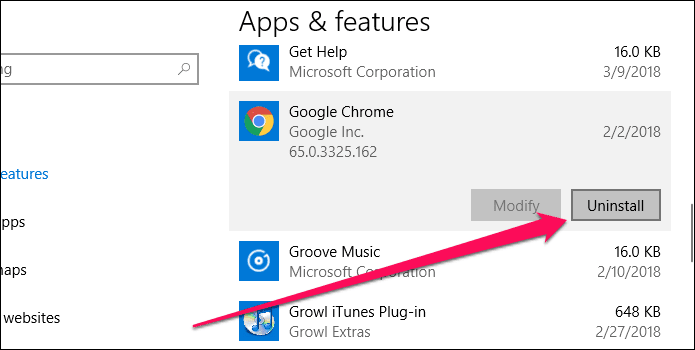
مرحله 2: "Google Chrome" را انتخاب کنید و روی "Uninstall" کلیک کنید تا آن را از رایانه خود حذف کنید.
مرحله 3: شما Chrome را حذف کردید، اما بیایید مطمئن شویم که هر فایل باقیمانده نیز بهطور کامل حذف شده است. برای انجام این کار، %LOCALAPPDATA% را در یک پنجره "File Explorer" تایپ کرده و Enter را فشار دهید.
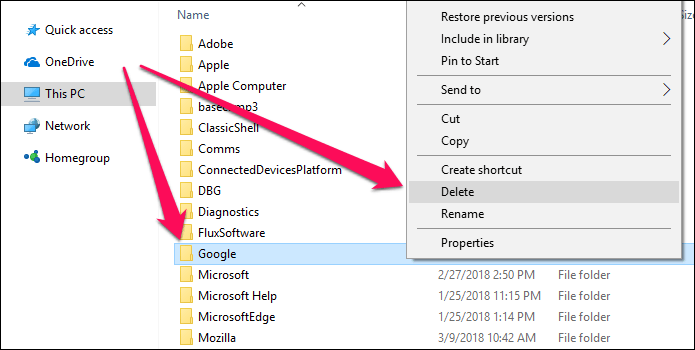
مرحله ۴: اکنون روی پوشهای که برچسب Google دارد راستکلیک کنید و گزینه Delete را انتخاب کنید.
مرحله 5: اکنون آمادهاید تا "Google Chrome" را دوباره نصب کنید. به سادگی به صفحه دانلود "Chrome" بروید تا این کار را انجام دهید.
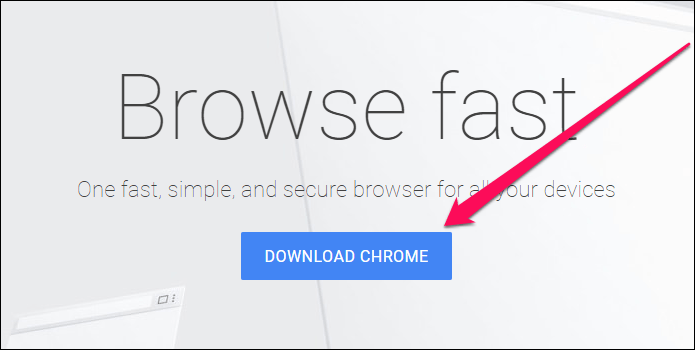
پس از اتمام فرآیند نصب مجدد، وارد "Chrome" شوید تا دادههای خود را همگامسازی کنید. احتمال اینکه "Chrome" شما را از "Google Account" و سایر سایتها خارج کند، از اینجا به بعد بسیار کم است.
Also Read: Top 21 Google Chrome Keyboard Shortcutsهمه چیز الان باید "OK" باشد
امیدواریم که "Chrome" دوباره به حالت عادی کار کند و هر سایتی که وارد آن شدهاید حتی پس از باز کردن مجدد مرورگر، شما را به خاطر بیاورد.
معمولاً، تنظیم مجدد تنظیمات کوکی یا پاک کردن دادههای مرور قدیمی مشکلات را بهراحتی حل میکند. اما اگر اینطور نشد، یا بازنشانی پروفایل مرورگر یا خود "Chrome" باید قطعاً مشکل را برطرف کند.
و حتی اگر این کار نیز موفقیتآمیز نبود، میتوانید به عنوان آخرین راهحل "Chrome" را دوباره نصب کنید — امیدواریم به این مرحله نرسد!
با این حال، رسیدن به چنین اقداماتی برای بازگرداندن عملکرد حیاتی ارزش همه این زحمات اضافی را دارد، درست است؟ نظرات خود را در نظرات به اشتراک بگذارید.
مورد بعدی: حالا که "Google Chrome" به صورت معمول کار میکند، این ۲۱ افزونه فوقالعاده را بررسی کنید تا بهرهوری خود را به شدت افزایش دهید.





