ابزار Windows Snap Assist یک ابزار افزایش بهرهوری است که صفحه نمایش شما را به چهار قسمت یا دو قسمت تقسیم میکند و به شما امکان میدهد چندین برنامه را به طور همزمان باز داشته باشید.
اگر "Snap Assist" شما به درستی کار نمیکند، در اینجا رایجترین نکات عیبیابی آورده شده است.
آن را در "Control Panel" فعال کنید
"Snap assist" به صورت پیشفرض در بیشتر نصبهای "Windows 10" فعال نیست، بنابراین ممکن است تنظیمات شما بازنشانی شده و "snap assist" غیرفعال شده باشد.
شما میتوانید آن را دوباره فعال کنید با رفتن به "Settings > System > Multitasking" و روشن کردن گزینه «چیدمان خودکار پنجرهها با کشیدن آنها به اطراف یا گوشههای صفحه».
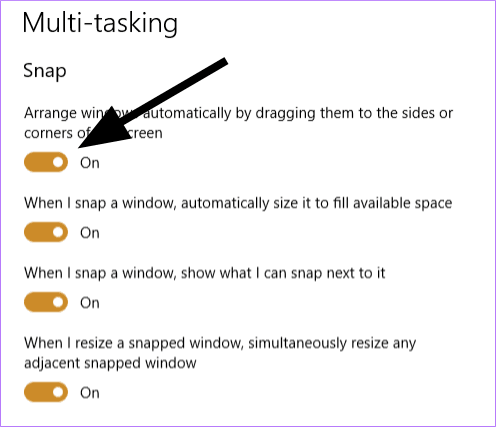
در این منو همچنین چند گزینه دیگر که بهخوبی توصیف نشدهاند و ممکن است علت ناامیدیهای شما باشند، پیدا خواهید کرد.
- وقتی یک پنجره را "snap" میکنم، به طور خودکار اندازه آن را طوری تنظیم میکند که فضای در دسترس را پر کند و با مقایسه آن با پنجرههای دیگر حدس میزند که میخواهید خط تقسیم شما کجا باشد. اگر این گزینه را خاموش کنید، "Snap Assist" فقط برنامهها را در خطوط مرکزی جدا خواهد کرد.
- وقتی یک پنجره را "snap" میکنم، نشان بده که چه چیزی میتوانم کنار آن "snap" کنم، از باز شدن منوی انتخاب برنامه (همان که هنگام فشردن "alt + tab" میبینید) جلوگیری میکند هر بار که "snap" میکنید. اگر حس و حال ویندوز ۷ را بیشتر میپسندید، باید این را خاموش کنید.
- وقتی من یک پنجره "snapped" را تغییر اندازه میدهم، به طور همزمان هر پنجره "snapped" مجاور را نیز تغییر اندازه میدهید، به شما اجازه میدهد خط تقسیم را تنظیم کنید. آن را خاموش کنید و "Windows" با تغییر اندازه تصویر شما بازی نخواهد کرد.
در حالت "Tablet Mode" هستید؟
قابلیت "Snap Assist" به شکل متفاوتی عمل میکند اگر حالت تبلت فعال باشد. از آنجا که به نظر میرسد هر پنجره دکمه تغییر اندازه را ندارد، ممکن است به اشتباه تصور کنید که نمیتوانید قابلیت "Windows snap" را فعال کنید.
در واقع، این کار بسیار ساده است وقتی بدانید چگونه آن را انجام دهید. فقط قسمت بالای "window" را به سمت پایین بکشید و "Windows" به شما اجازه میدهد که برنامههای خود را در کنار هم قرار دهید.
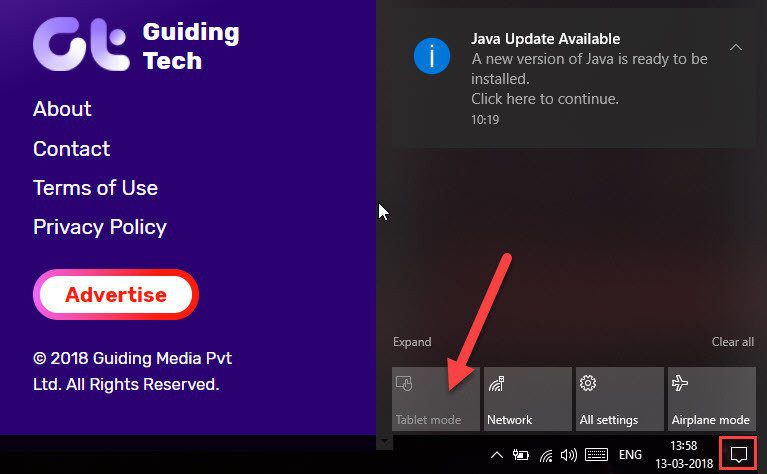
اگر هنوز کار نمیکند یا اگر روش قدیمی را ترجیح میدهید، میتوانید "tablet mode" را با کلیک بر روی منوی واقع در گوشه پایین سمت راست "taskbar" خاموش کنید و سپس دکمه "Tablet Mode" را بزنید.
راهاندازی مجدد Explorer.exe
فرآیند "explorer.exe" مسئول مدیریت "snap assist" است. بنابراین، راهاندازی مجدد آن ممکن است "Snap Assist" را برای شما دوباره فعال کند.
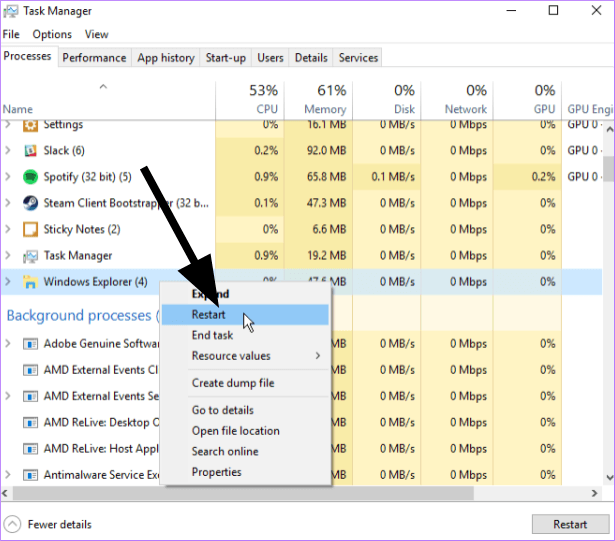
میتوانید آن را با باز کردن "Windows 10 task manager" با "Ctrl+Shift+Esc" و فشردن «جزئیات بیشتر» راهاندازی مجدد کنید.
از اینجا، به دنبال "Windows Explorer" بگردید، روی آن راستکلیک کرده و "Restart" را بزنید. وقتی نوار وظیفه ناپدید میشود، نگران نشوید. به زودی باز خواهد گشت.
اندازه صفحه نمایش خود را "Resize" کنید.
برخی از کاربران گزارش دادهاند که "zooming in and out" مشکلات "Snap Assist" آنها را برطرف کرده است.
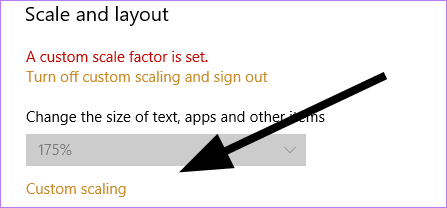
برای امتحان این کار، به "Settings > Display" بروید و زیر ‘Change the size of text, apps, and other items’ به یک تنظیم دیگر بروید و سپس به حالت قبلی برگردید. اگر از تبلت یا لپتاپ استفاده میکنید، میتوانید از "drop-down menu" استفاده کنید. در غیر این صورت، "Custom scaling" را فشار داده و یک عدد وارد کنید.
اجرای Diagnostics
اگر هیچکدام از مراحل بالا به شما کمکی نکرده است، ممکن است یک مشکل اساسی در نصب Windows 10 شما وجود داشته باشد.
برای رسیدگی به این موضوع بدون نصب مجدد کامل ویندوز، میتوانیم یک اسکن از فایلهای سیستم خود انجام دهیم. در اینجا چگونگی انجام این کار آمده است:
مرحله 1. در ویندوز جستجو کنید برای "cmd" یا "Command Prompt". روی آن راستکلیک کرده و "Run as administrator" را انتخاب کنید. مرحله 2. عبارت "sfc /scannow" را تایپ کرده و Enter را فشار دهید. مرحله 3. عبارت "DISM.exe /Online /Cleanup-image /Restorehealth" را تایپ کرده و Enter را فشار دهید.
اجرای این دستورات ممکن است چند دقیقه طول بکشد، اما وقتی که تمام شد، خواهید دید که ویندوز به هیچیک از فایلهایی که برای اجرا نیاز دارد، کمبود ندارد.
نکات "Snap Assist" برای افزایش بهرهوری و استفاده بهتر از فضای صفحه نمایش.
کلیدهای میانبر
این یکی قراره ذهن شما رو منفجر کنه! اگر کلید "Windows" و یک "arrow" رو نگه دارید، پنجره به اون سمت میچسبه. برای مثال، ترکیب کلیدهای "Windows+Down+Left" پنجره شما رو بدون کلیک در پایین سمت چپ قرار میده.
میتونید با فشردن "Alt+Tab" برای مرور برنامههای باز شده و پیدا کردن برنامهای که میخواهید به سمت دیگر بچسبانید، جلوتر بروید.
Quadrants
در نسخههای قبلی "Windows"، شما فقط میتوانستید یک پنجره را به سمت چپ یا راست صفحه ببرید. "Windows 10" یک سطح جدید از چندوظیفگی اضافه میکند با این امکان که شما میتوانید پنجرهها را به گوشههای بالایی صفحه بکشید، و به شما اجازه میدهد که چهار برنامه را بهطور همزمان باز نگه دارید.
به یاد داشته باشید که همیشه میتوانید اندازه پنجرهها را تغییر دهید به جای اینکه به شبکه پیشفرض پایبند باشید. "Snap Assist" به طور خودکار اندازه سایر برنامههای فعال را همانطور که لازم است تنظیم میکند.
عکس بگیر!
حالا که مشکل "Snap Assist" شما برطرف شده، وقت آن است که دوباره به کار بپردازید. نکات اضافی بالا را به یاد داشته باشید و شروع به کار کنید.
آیا این کمک کرد؟ راهحلهای دیگری پیدا کردید؟ در نظرات زیر به ما اطلاع دهید.





