ویندوز Sandbox احتمالاً یکی از ویژگیهای منحصر به فرد و هیجانانگیز است که پس از مدتها در "Windows 10" معرفی شده است. این ویژگی شبیه به یک "virtual PC" است که بهطور مستقیم در "operating system" ساخته شده و یک محیط ایزوله ارائه میدهد که در آن میتوانید برنامهها یا وبسایتهایی که مشکوک به نظر میرسند را قبل از استفاده واقعی روی دسکتاپ خود امتحان کنید.
اما پس از بهروزرسانی به "Windows 10 version 1903" (که برای اجرای "Windows Sandbox" ابتدا لازم است)، متوجه خواهید شد که این ویژگی وجود ندارد. و دلیل آن بسیار ساده است. شما باید به صورت دستی "Windows Sandbox" را فعال کنید تا ظاهر شود.
بله، پنهان کردن چنین ویژگی مهم و مفیدی مسخره است، اما به جای حدس زدن درباره دلیل مایکروسافت برای این تصمیم، بیایید ببینیم چطور میتوانید بلافاصله آن را فعال کنید.
"Task Manager" را بررسی کنید
قبل از فعالسازی "Windows Sandbox"، باید بررسی کنید که "CPU Virtualization" بر روی رایانه شما فعال است. این یک عملکرد حیاتی مبتنی بر سختافزار است که به دلیل ماهیت مجازی این ویژگی برای اجرای "Windows Sandbox" مورد نیاز است. ممکن است "CPU Virtualization" بر روی رایانه شما فعال باشد یا نباشد. بنابراین، بهتر است این موضوع را بررسی کنید تا در آینده به مشکلاتی برنخورید.
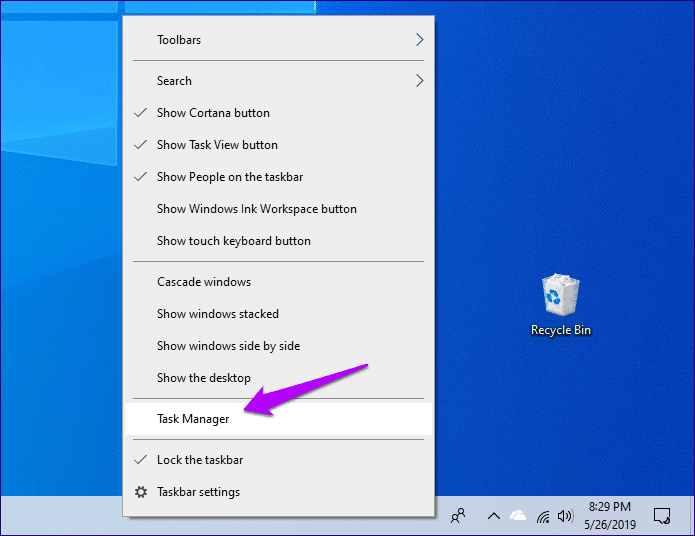
مرحله 1: روی نوار وظیفه کلیک راست کرده و سپس "Task Manager" را انتخاب کنید.
مرحله 2: در "Task Manager"، به زبانه "Personalization" بروید و سپس گوشه پایین سمت راست صفحه را بررسی کنید. وضعیت "CPU Virtualization" باید در کنار "Virtualization" فهرست شود. اگر به صورت "Enabled" نوشته شده باشد، پس مشکلی نیست و میتوانید ادامه دهید.
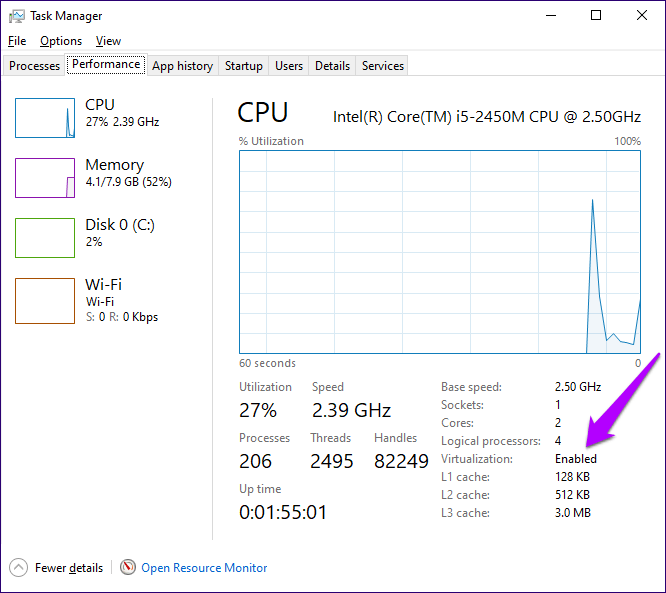
در صورتی که "CPU Virtualization" غیرفعال است، نیاز است که وارد "UEFI" یا "BIOS" کامپیوتر دسکتاپ خود شوید تا آن را فعال کنید. این یک فرآیند نسبتاً ساده است، اما از آنجا که این فرآیند (دکمهها، منوها، اصطلاحات) بین دسکتاپها متفاوت است، لازم است که مستندات مادربرد یا کامپیوتر شخصی خود را بررسی کنید تا از مراحل خاص مورد نیاز برای انجام این کار مطلع شوید.
نکته:
ویندوز "Sandbox" را فعال کنید.
به شرطی که "Windows 10 version 1903 Update" روی کامپیوتر شما نصب شده باشد و همچنین "CPU Virtualization" فعال باشد، فعالسازی "Windows Sandbox" بسیار آسان است.
مرحله 1: منوی "Start" را باز کنید، عبارت "windows features" را تایپ کنید و سپس روی "Open" کلیک کنید.
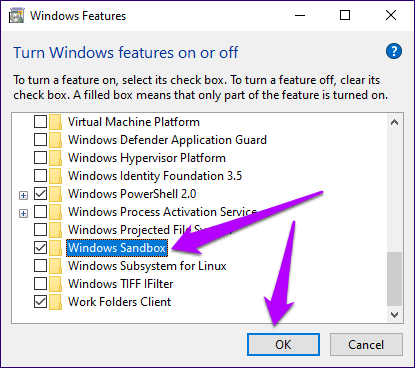
مرحله ۲: در کادر "Windows Features" که ظاهر میشود، به پایین بروید و سپس کادر کنار "Windows Sandbox" را تیک بزنید. بر روی "OK" کلیک کنید.
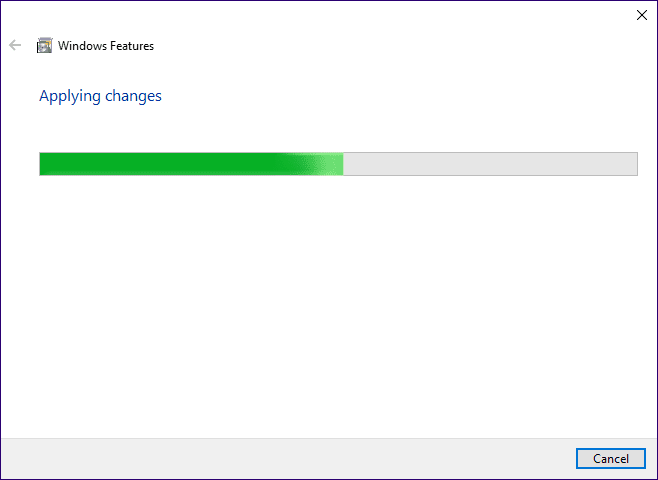
مرحله 3: چند لحظه صبر کنید تا Windows 10، "Windows Sandbox" را فعال کند. این کار ممکن است چند دقیقه طول بکشد.
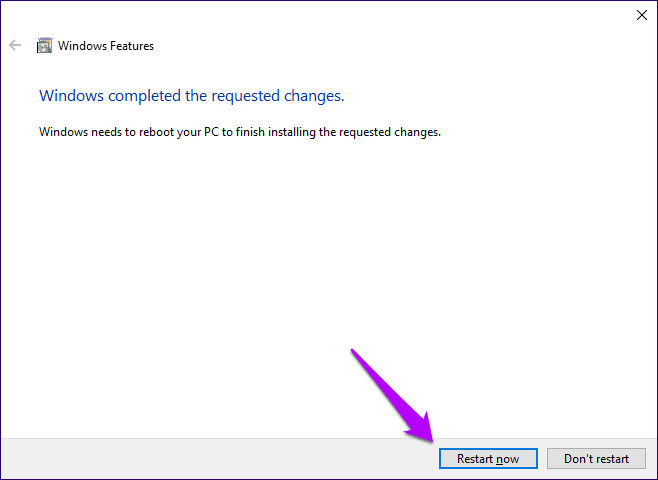
مرحله ۴: زمانی که از شما خواسته شد، کامپیوتر خود را "Restart" کنید.
تبریک! شما "Windows Sandbox" را فعال کردهاید و اکنون میتوانید از طریق منوی "Start" به آن دسترسی داشته باشید. به خاطر داشته باشید که ممکن است در بار اول کمی زمان ببرد تا بارگذاری شود.
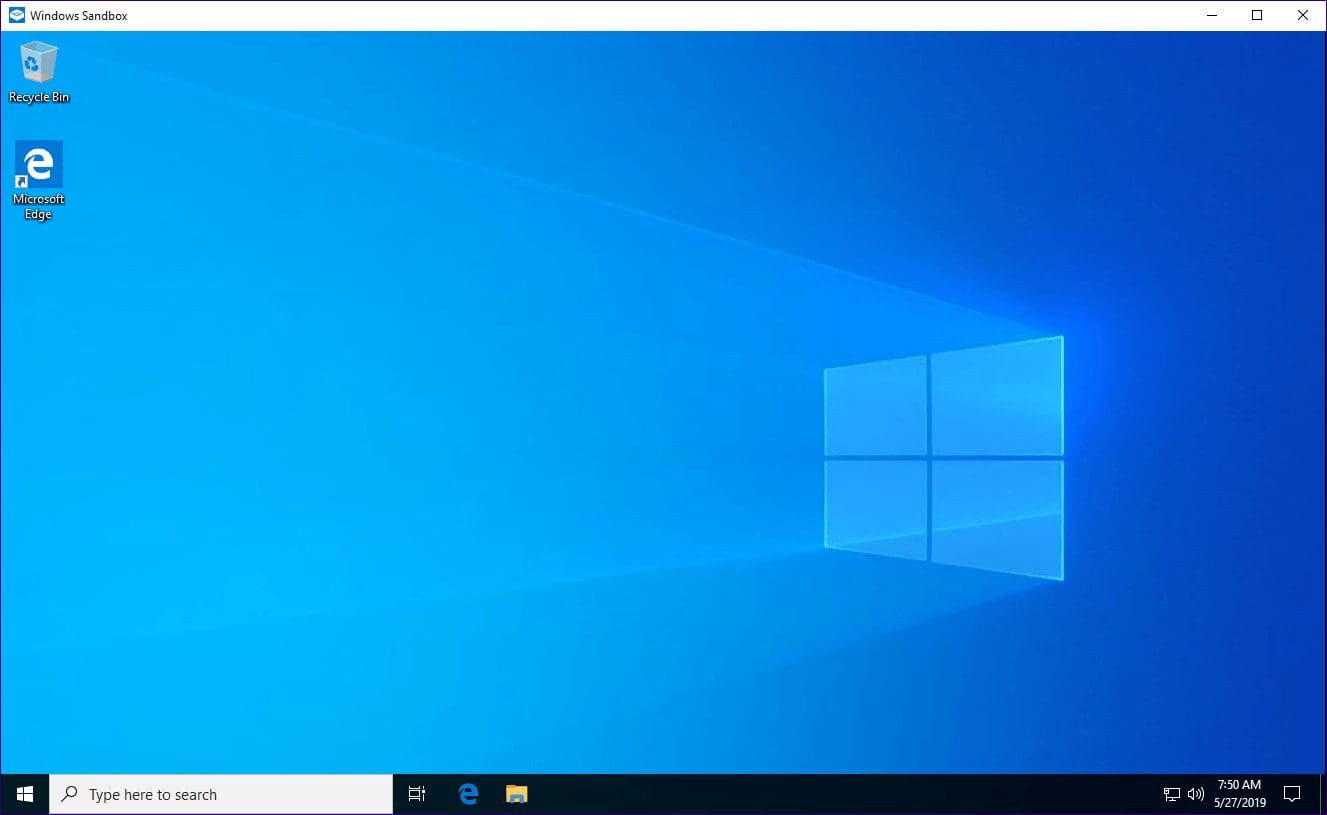
برخلاف "virtual machine" سنتی شما، "Windows Sandbox" از نظر کارکرد بسیار محدود است و هر بار که بسته و مجدداً باز میشود، به طور کامل بازنشانی میشود. بنابراین، باید فقط در مواقعی از آن استفاده کنید که میخواهید چیزی را قبل از اجرا در "main operating system" تست کنید.
بهروزرسانی Windows
اگر "Windows Sandbox" را در لیست "Windows Features" نمیبینید، باید بررسی کنید که آیا "Windows 10 1903 Update" روی رایانه شما نصب شده است یا خیر. برای انجام این کار، به سادگی "winver" را در منوی "Start" تایپ کرده و سپس کلید "Enter" را فشار دهید.
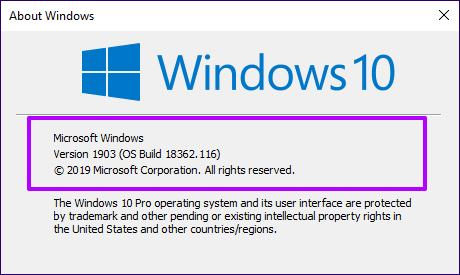
در "dialog box" که نمایش داده میشود، میتوانید به راحتی ببینید که آیا نسخه 1903 را اجرا میکنید یا خیر. اگر '1809' یا پایینتر را مشاهده کردید، بررسی کنید که آیا آخرین "update" برای سیستم شما در دسترس است یا خیر. برای این کار، "windows update" را در منوی "Start" تایپ کنید، روی "Open" کلیک کنید و سپس "Check for Updates" را انتخاب کنید.
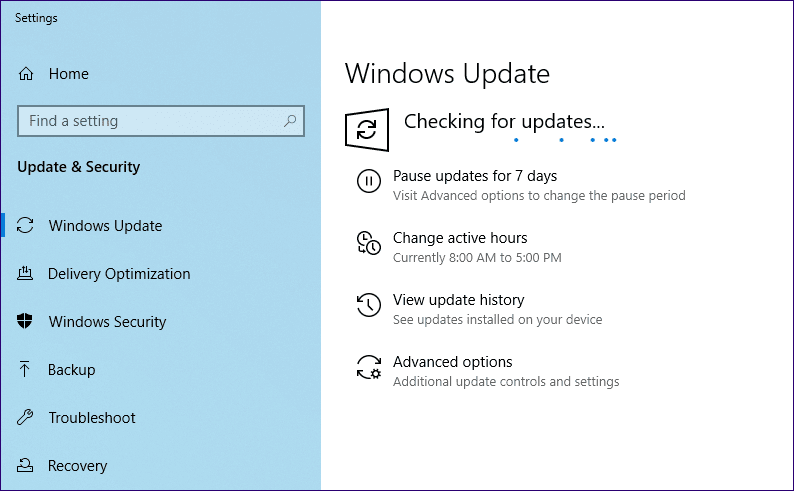
اگر "Windows Update" بهروزرسانی را به شما نشان نمیدهد، ممکن است نیاز باشد در زمان دیگری دوباره بررسی کنید زیرا "Microsoft" نسخه 1903 را به صورت تدریجی عرضه میکند. بنابراین، این بهروزرسانی تنها زمانی قابل مشاهده خواهد بود که پیکربندی سختافزار در رایانه شما برای دریافت آن بدون مشکل آماده باشد.
بهطور جایگزین، میتوانید "Windows Update Assistant" را دانلود و استفاده کنید تا بهروزرسانی را بلافاصله نصب کنید، اما این کار توصیه نمیشود زیرا سیستمعامل میتواند با انواع مشکلات احتمالی به دلیل هرگونه ناسازگاری روبرو شود.
بازی کن
" "Windows Sandbox" ویژگی فوقالعادهای است برای هر کسی که میخواهد برنامههای جدیدی را امتحان کند یا وظایف پیچیدهای را انجام دهد، اما به صورت ایمن و مطمئن بدون اینکه کل سیستم را در معرض خطر قرار دهد.
آخرین باری که سعی کردید یک برنامه نصب کنید و متوجه شدید که دارای نوعی "malware" یا "adware" به همراه آن است، چه زمانی بود؟ یا وبسایتی که در آن دانلودی را شروع کردید و در عوض به یک ویروس کامپیوتری آلوده شدید؟ از این به بعد، "Windows Sandbox" باید به کاهش چنین مشکلاتی کمک کند.
بنابراین، نظر شما درباره این افزودنی جدید به "Windows 10" چیست؟ لطفاً نظر خود را در نظرات با ما در میان بگذارید.
بعدی: تا به حال سعی کردهاید "Windows 10" را به صورت آفلاین بهروزرسانی کنید؟ اینجا ببینید چطور این کار را انجام دهید. "





